
1. Tổng quan
Bài viết hướng dẫn cách thực hiện lập bảng truy thu lương, phụ cấp đối với CBNV phát sinh nghỉ (nghỉ ốm, nghỉ không lương…) sau khi đã chi trả đủ lương trong tháng, đảm bảo thu hồi đúng số tiền lương đã chi trả thừa.
Nội dung bao gồm các bước lập bảng truy thu, kiểm tra và phân bổ nguồn, cùng các tiện ích hỗ trợ trên phần mềm.
2. Các bước thực hiện
Lưu ý: Trước khi lập bảng truy thu ngày nghỉ, cần vào Theo dõi công, khai báo CBNV có phát sinh nghỉ trong khoảng thời gian đã được tính đủ lương, anh/chị xem hướng dẫn tại đây
2.1. Lập bảng Truy thu
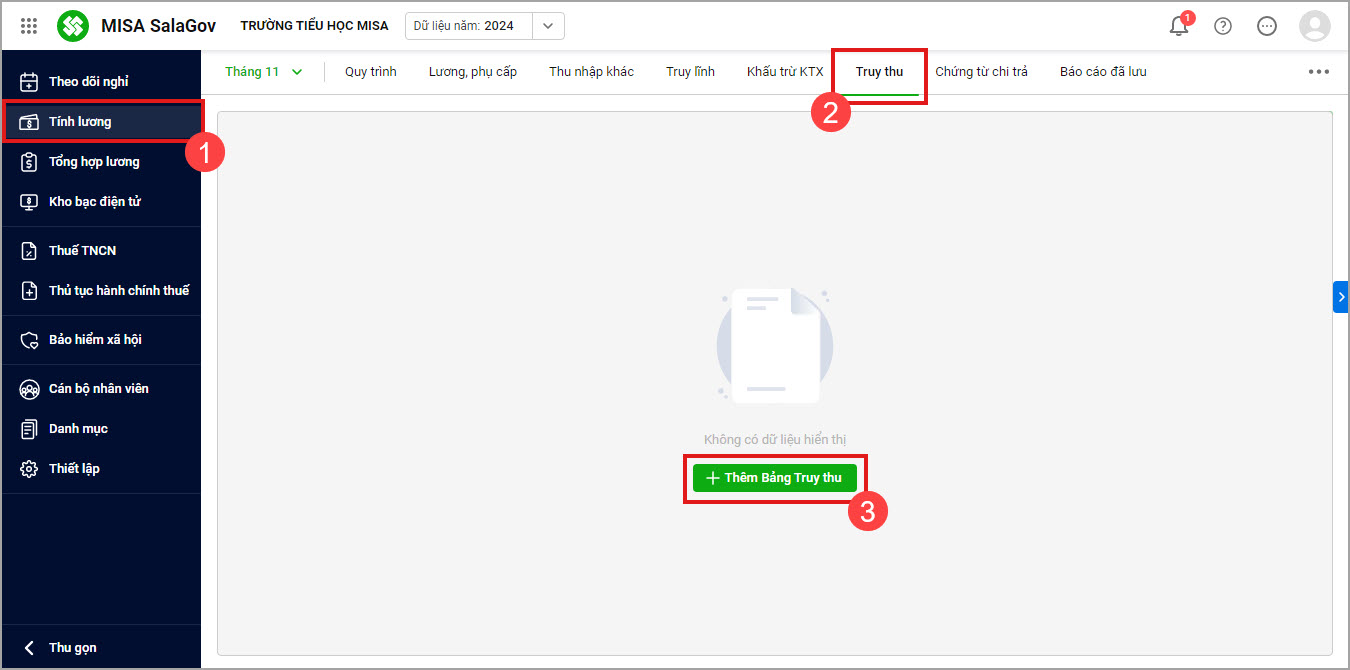
Bước 1: Anh/chị vào menu Tính lương \ Truy thu \ Thêm Bảng Truy thu
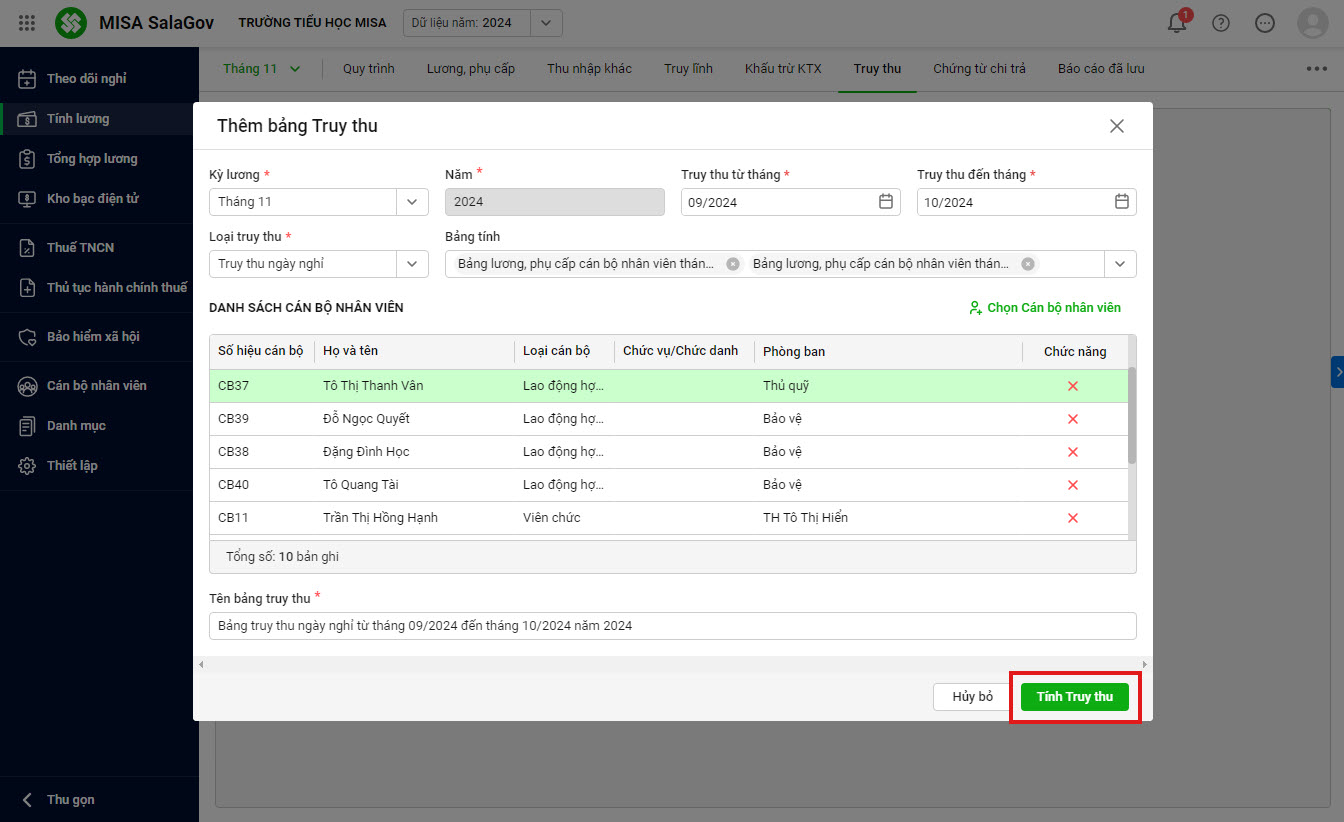
Bước 2: Khai báo thông tin lập bảng truy thu bao gồm:
- Chọn Kỳ lương: Số tiền truy thu cho CBNV sẽ được trừ vào kỳ lương
- Chọn khoảng thời gian truy thu từ tháng nào đến tháng nào
- Chọn Loại truy thu là Truy thu ngày nghỉ
- Tích chọn bảng tính
- Chọn CBNV tính truy thu
- Tên bảng truy thu: Đã được phần mềm đặt sẵn, có thể chỉnh sửa lại nếu muốn
- Nhấn Tính truy thu
Bước 3: Tại đây sẽ hiển thị bảng truy thu lương, cho phép truy thu lại lương, phụ cấp của NLĐ khi nghỉ ốm, nghỉ không lương…
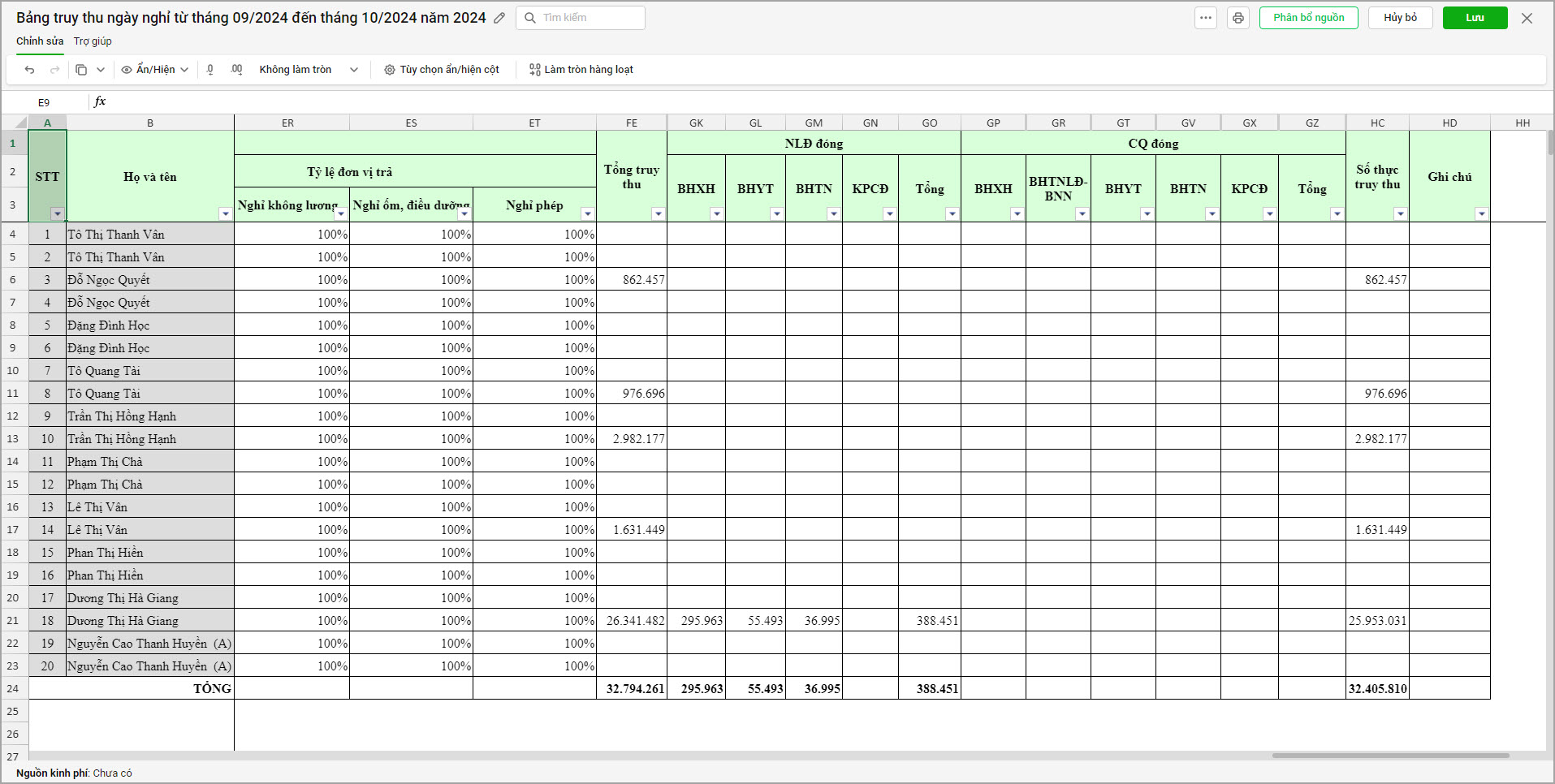
2.2. Kiểm tra bảng Truy thu
Bước 1: Sau khi lập bảng tính truy thu ngày nghỉ, anh/chị kiểm tra thông tin chi tiết bảng tính
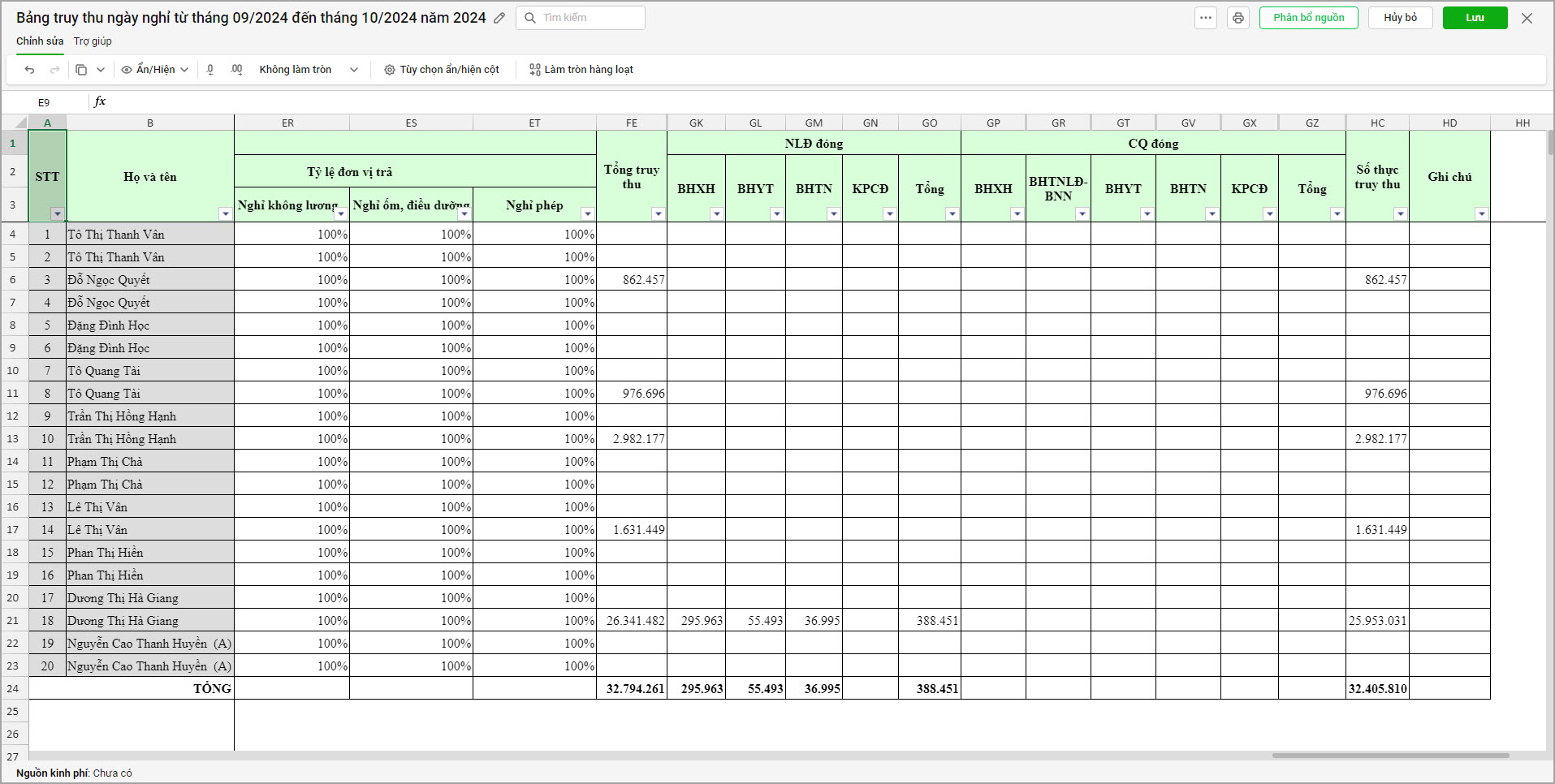
- Nếu muốn bổ sung/chỉnh sửa thông tin, anh/chị sửa trực tiếp vào bảng tính
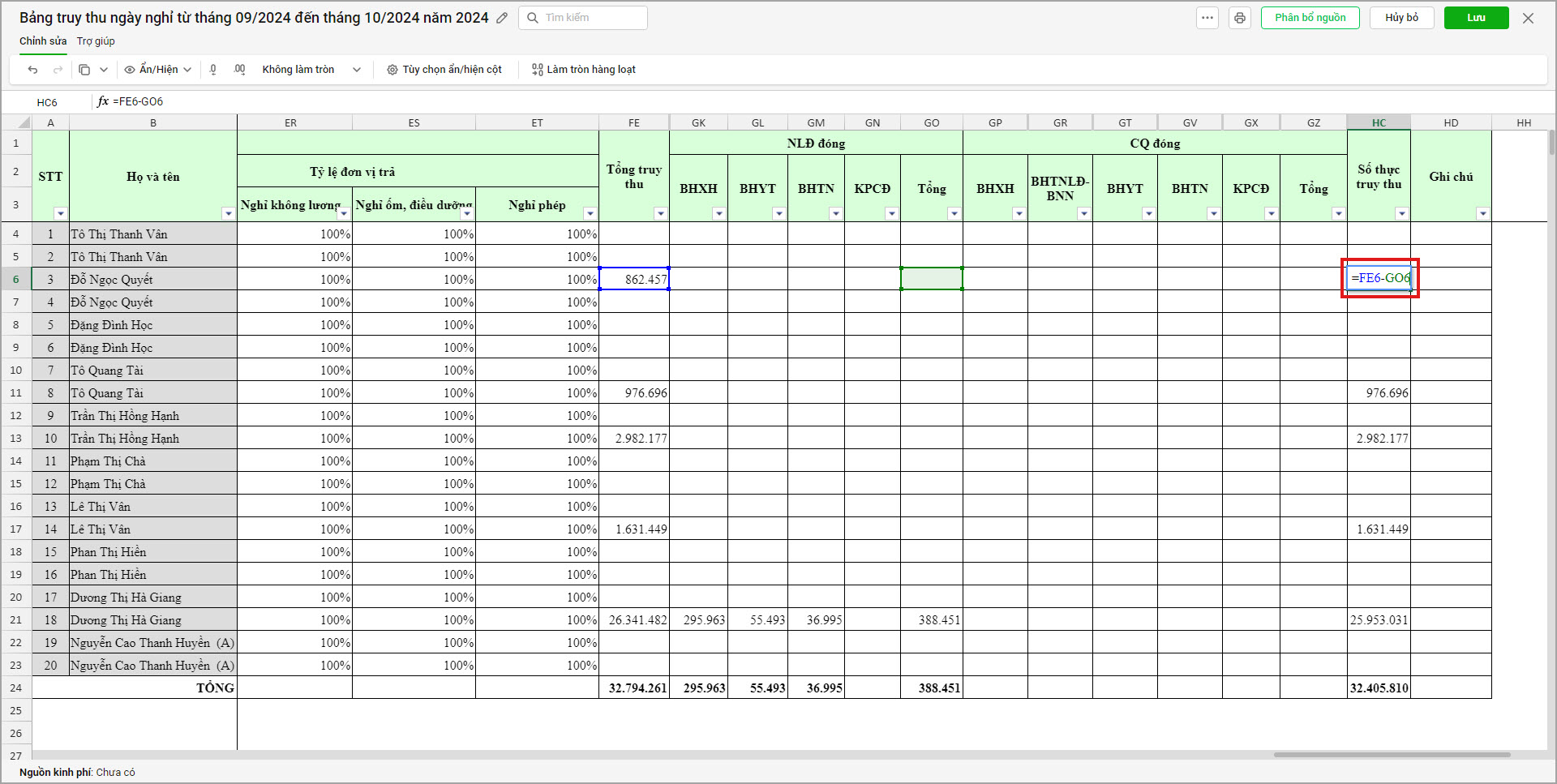
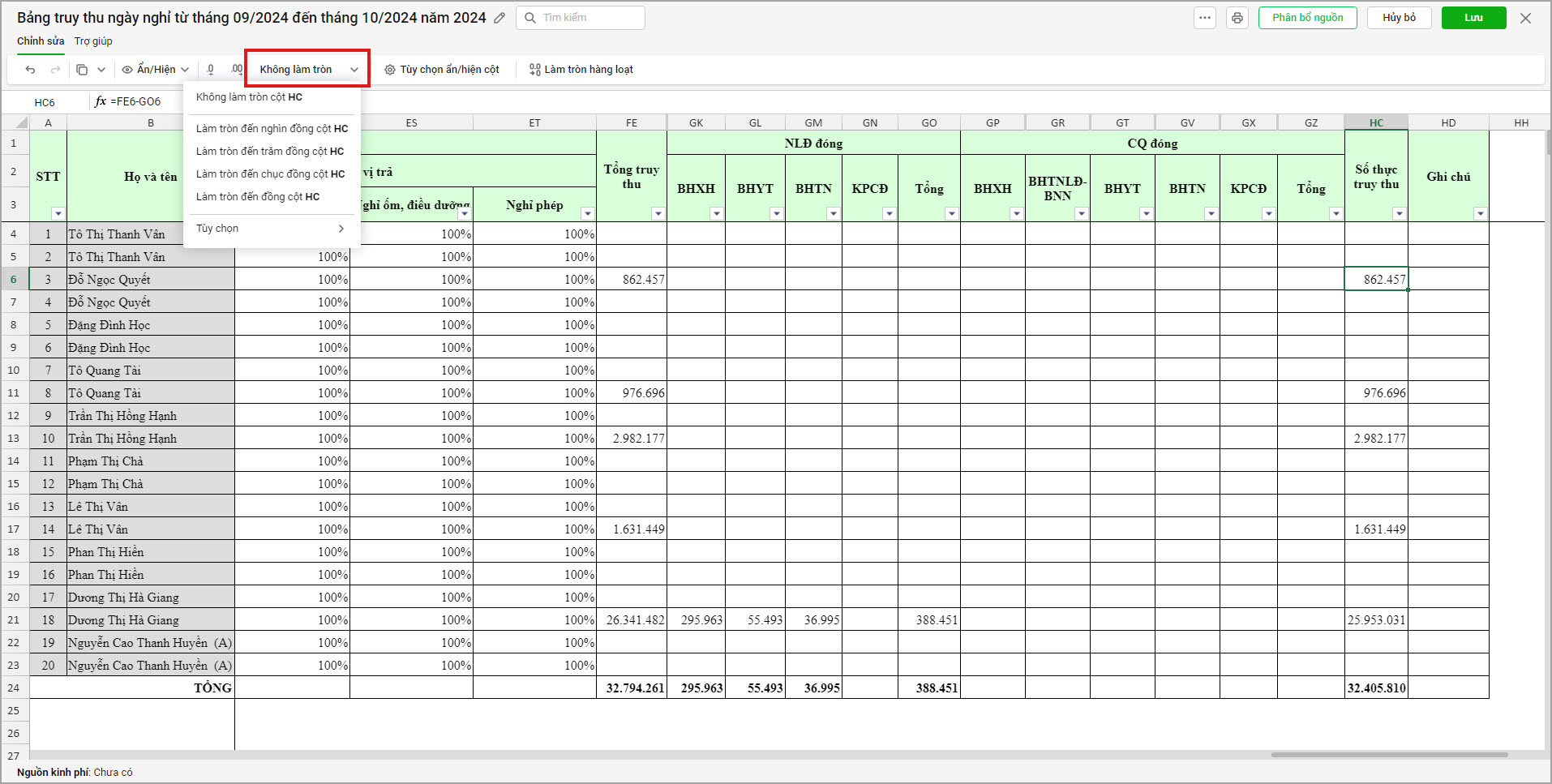
- Nếu muốn làm tròn số liệu, anh/chị chọn vùng muốn làm tròn số liệu, sau đó chọn quy tắc làm tròn.
- Hoặc có thể chọn Làm tròn hàng loạt để đảm bảo số liệu khớp nhau giữa các khoản lương, phụ cấp và khấu trừ của CBNV,
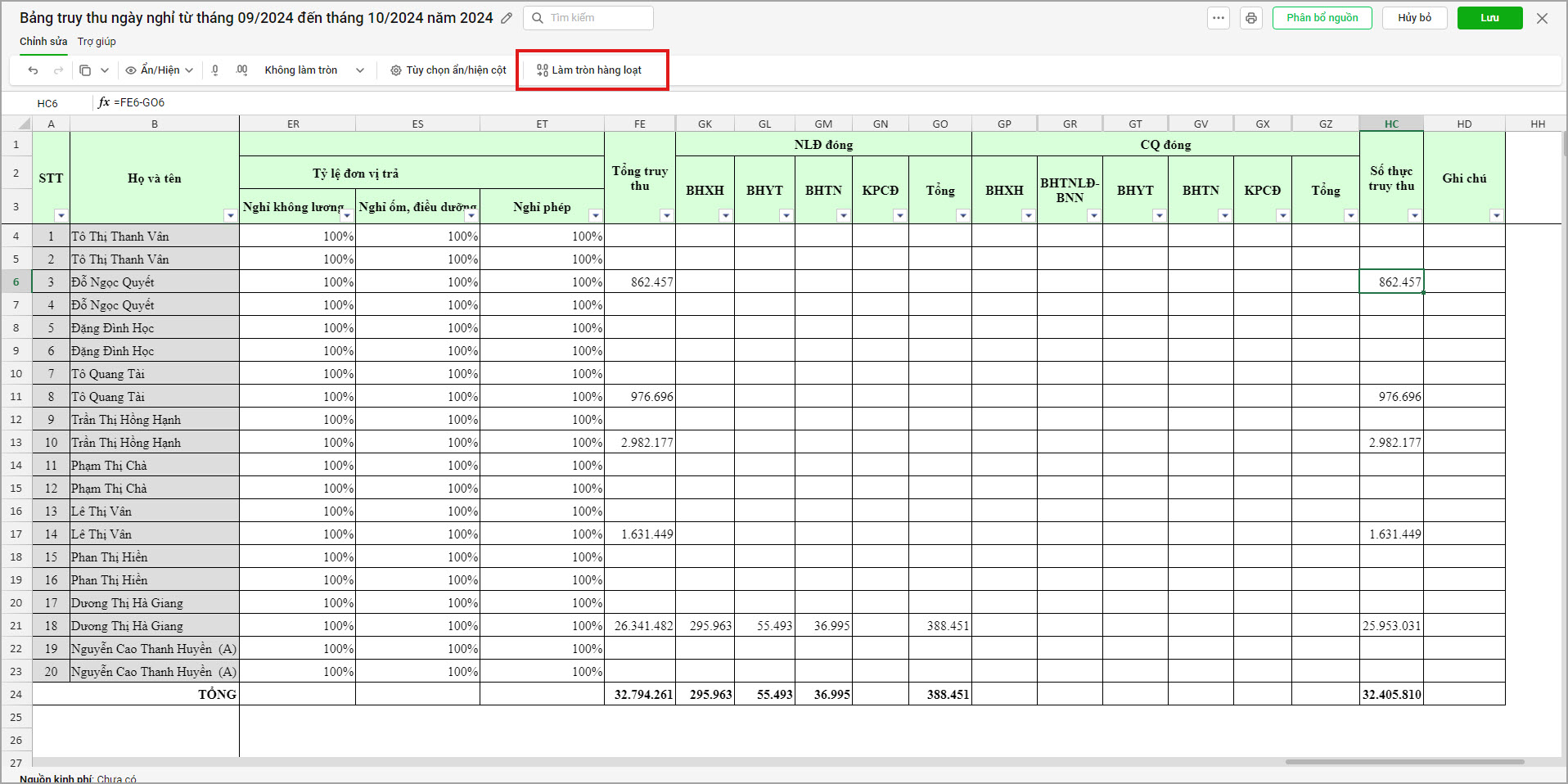
Lưu ý: Quy tắc Làm tròn hàng loạt này sẽ áp dụng cho vùng dữ liệu bao gồm: Các khoản lương, phụ cấp và khấu trừ của CBNV đều làm tròn hàng loạt giống nhau.
-
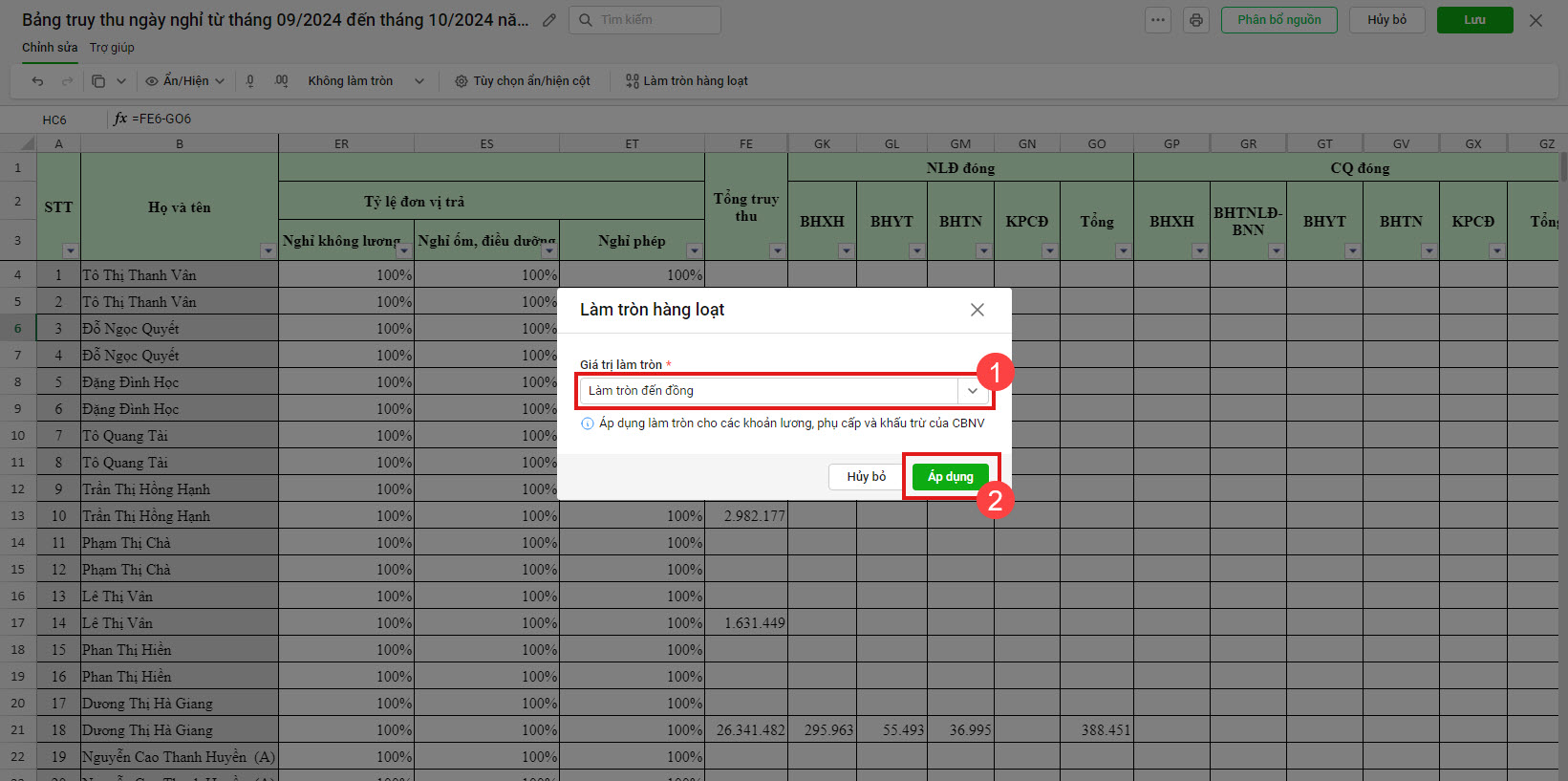
- Chọn giá trị làm tròn, sau đó chọn Áp dụng
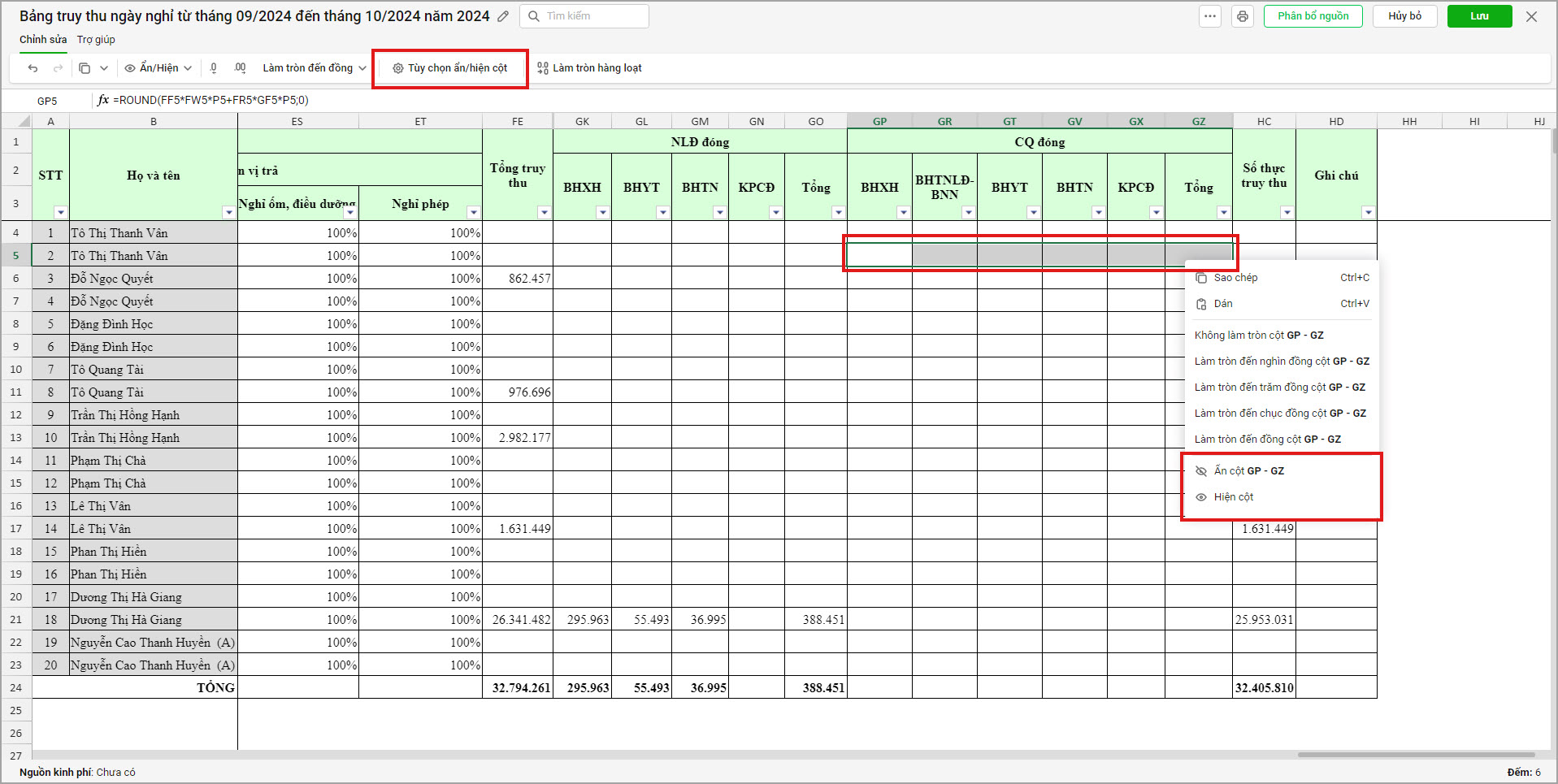
- Nếu anh/chị muốn ẩn cột thông tin theo nhu cầu, anh/chị chọn vùng đó, nhấn chuột phải chọn ẩn cột, hoặc chọn Tùy chọn ẩn/hiện cột trên thanh công cụ
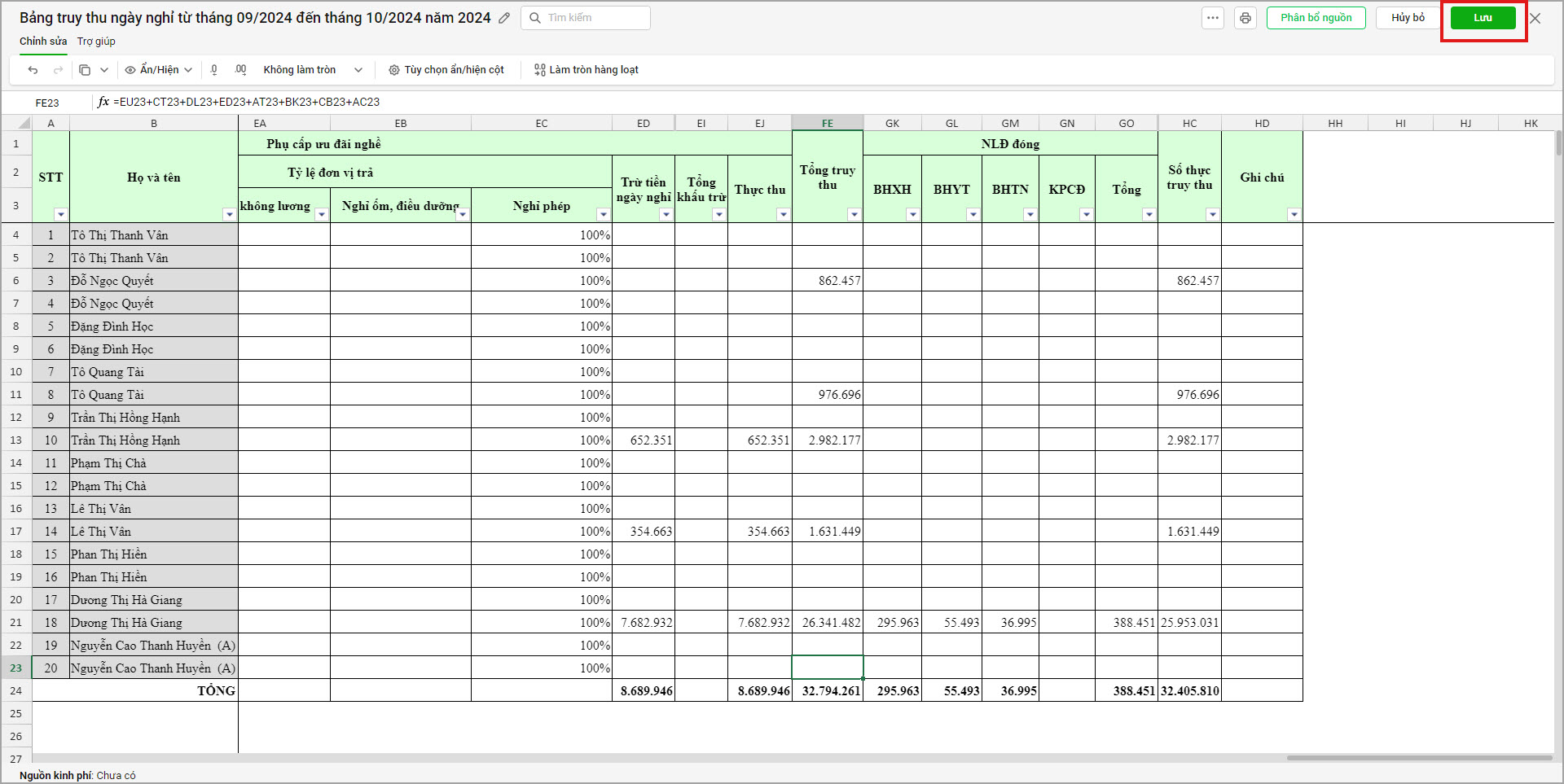
Bước 2: Sau khi kiểm tra và sửa bảng truy thu, nhấn Lưu.
2.3. Phân bổ nguồn
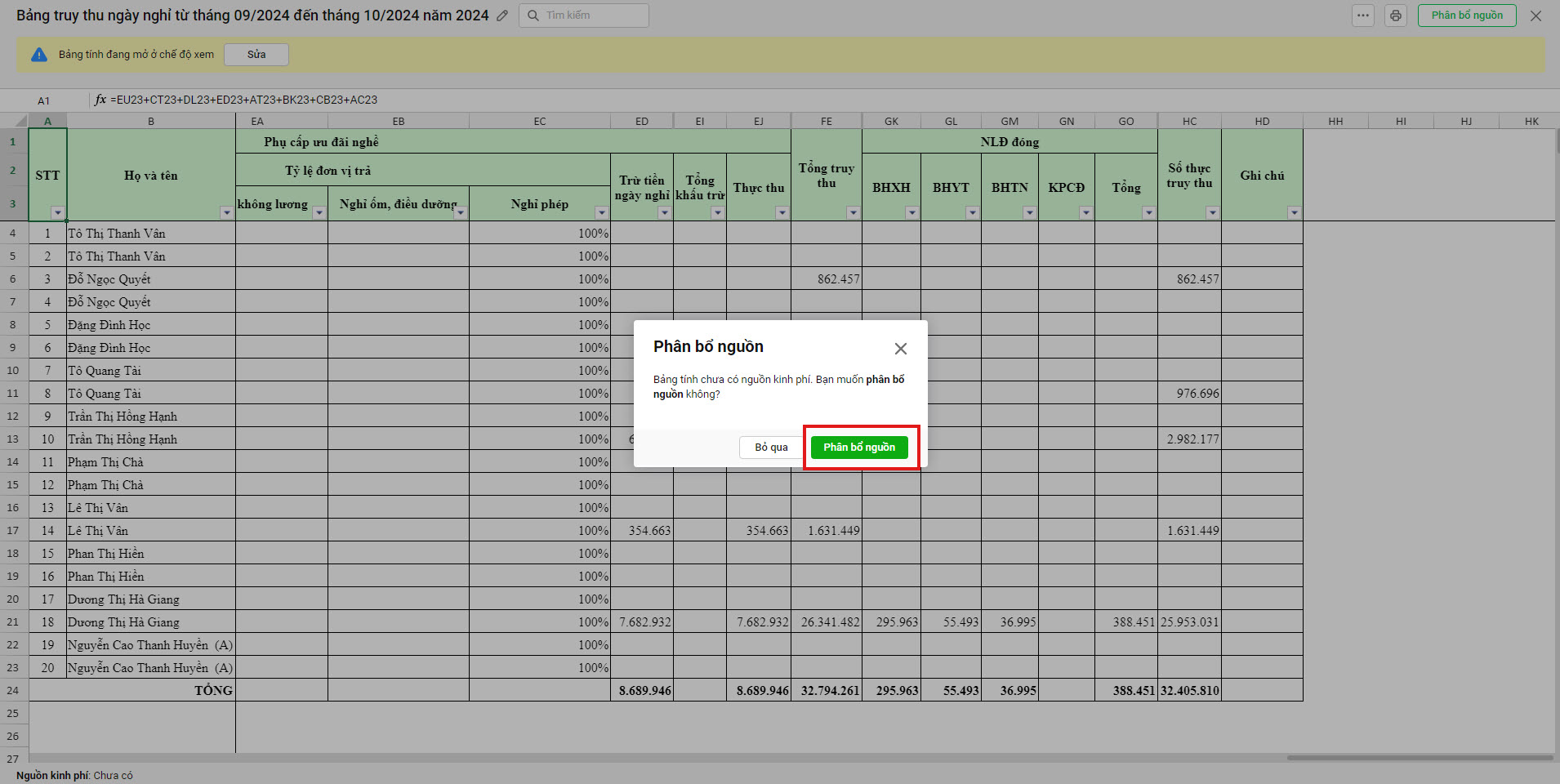
Bước 1: Sau khi lập bảng Truy thu, anh/chị xác định nguồn chi trả tại đơn vị bằng cách chọn Phân bổ nguồn
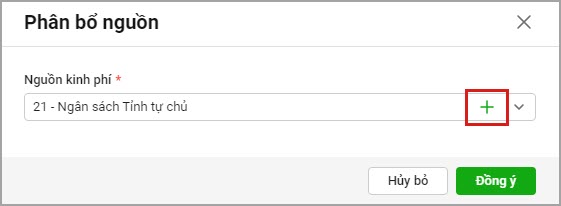
Bước 2: Chọn 1 nguồn trong các nguồn đang sử dụng, chọn Đồng ý
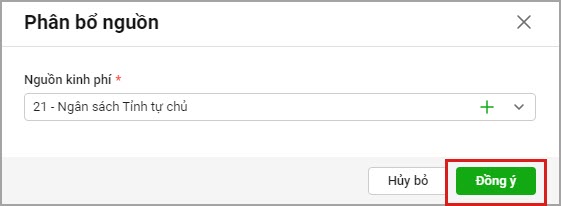
Lưu ý: Chọn biểu tượng dấu cộng để thêm nhanh nguồn kinh phí nếu không tìm thấy nguồn kinh phí trong danh mục có sẵn
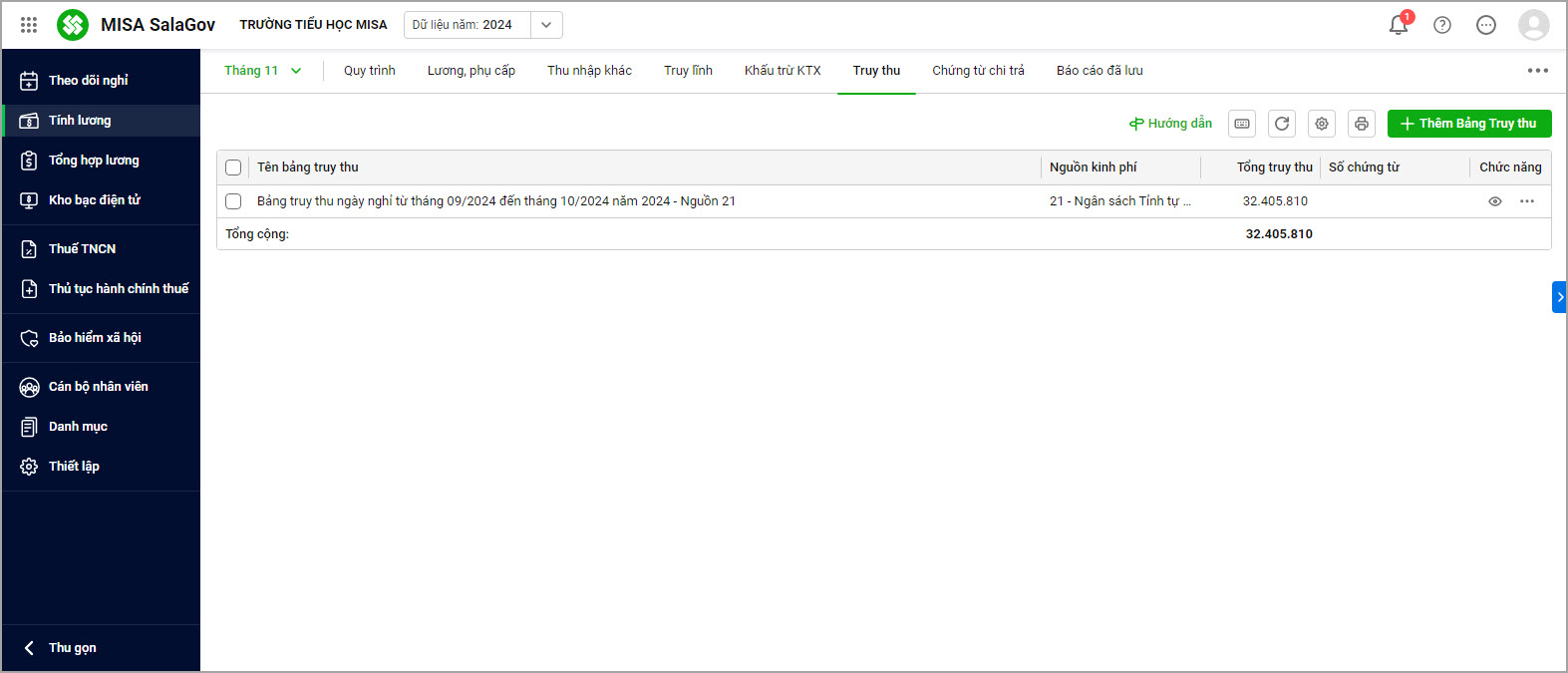
Bước 3: Sau khi lập xong bảng truy thu, danh sách bảng truy thu sẽ được hiển thị tại màn hình danh sách bảng truy thu
2.4. Các tiện ích trên phần mềm
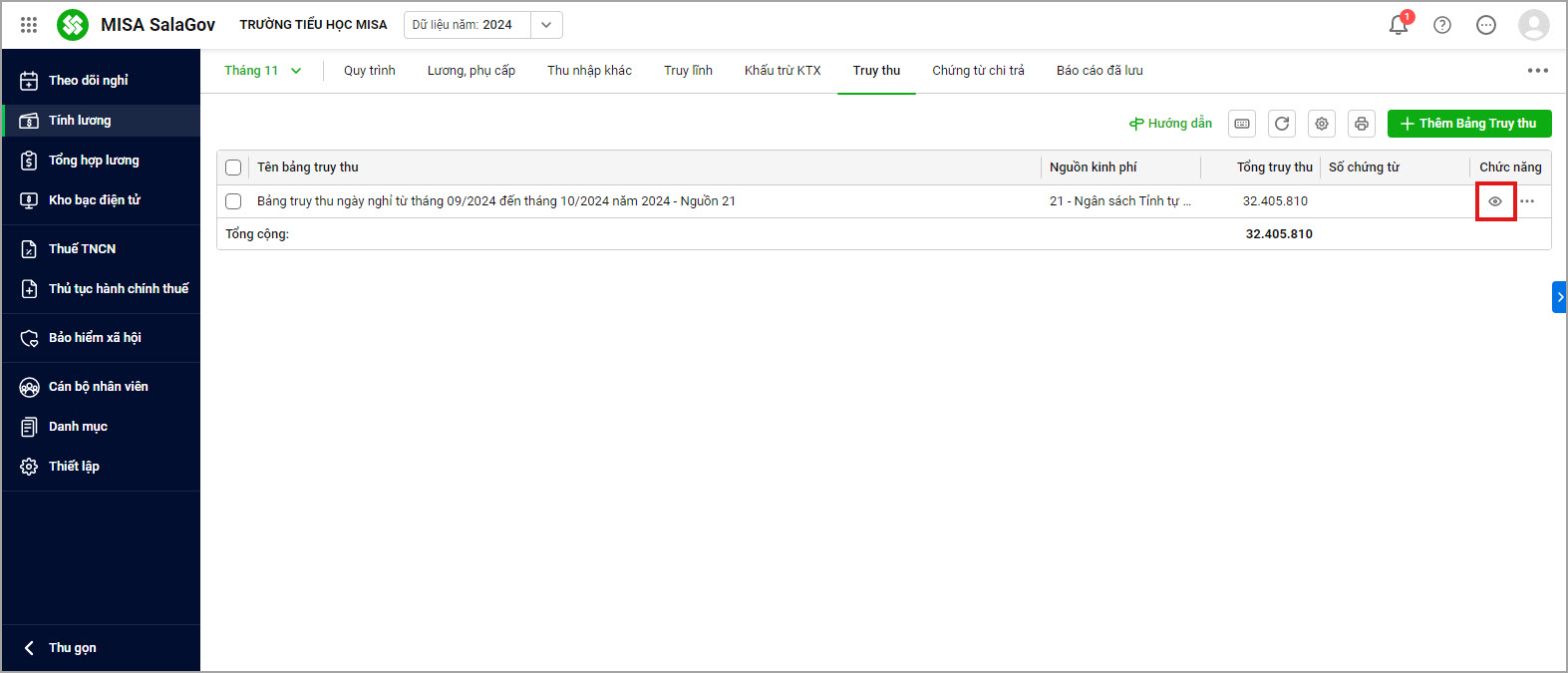
- Để xem lại bảng truy thu đã lập, nhấn đúp chuột vào bảng tính hoặc chọn biểu tượng con mắt.
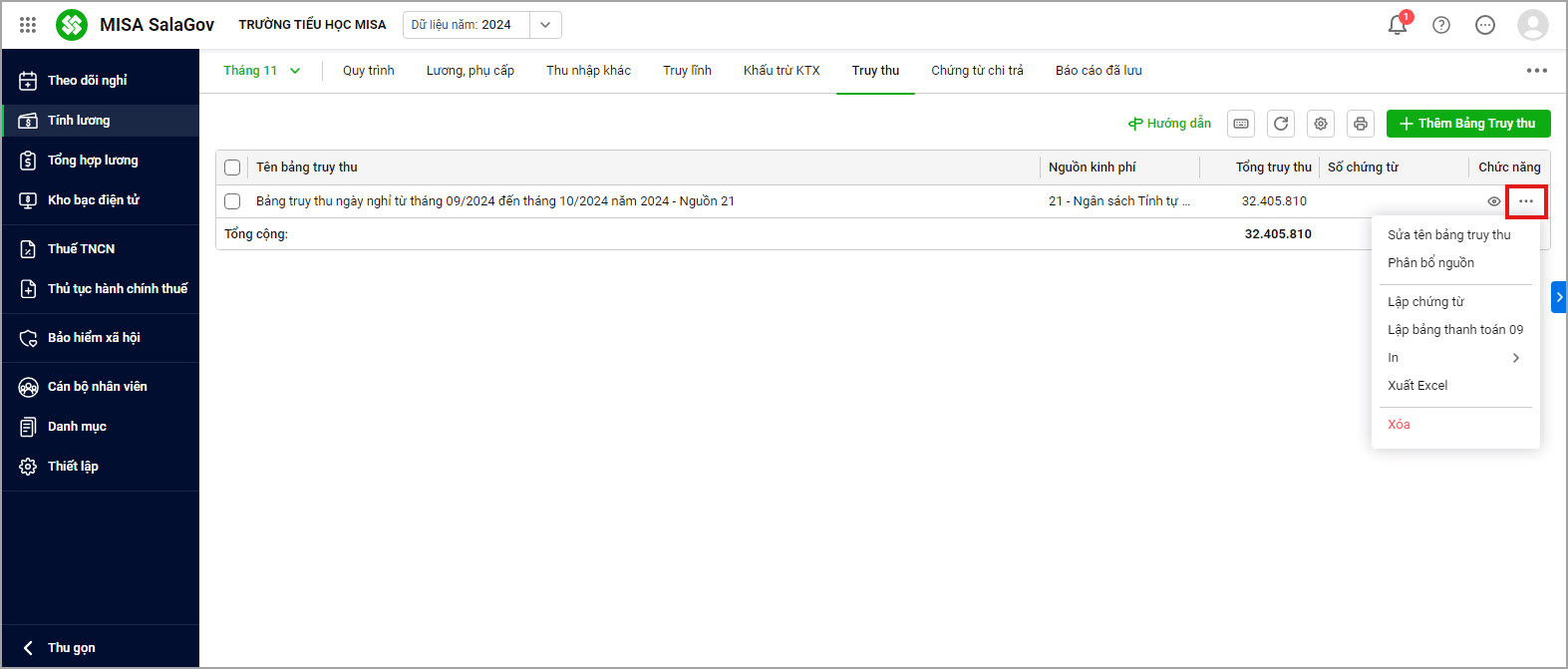
- Sử dụng biểu tượng … để Sửa tên bảng truy thu, Phân bổ nguồn, Gửi email cho CBNV, Lập chứng từ, Lập bảng thanh toán 09, Xuất Excel, Xóa




 024 3795 9595
 https://www.misa.vn/




