
1. Tổng quan
Bài viết này hướng dẫn anh/chị cách lập và xử lý bảng truy lĩnh do tăng mức lương cơ sở (MLCS) trên phần mềm, từ khâu thiết lập thông tin, tính toán truy lĩnh đến phân bổ nguồn chi trả và sử dụng các tiện ích liên quan.
Nội dung bài viết bao gồm các bước thực hiện như lập bảng truy lĩnh, kiểm tra và chỉnh sửa dữ liệu, lưu bảng lương, phân bổ nguồn kinh phí; kèm ví dụ thực tế minh họa và giới thiệu các tiện ích hỗ trợ như lập chứng từ, bảng thanh toán, tính thuế, in và xuất dữ liệu.
2. Các bước thực hiện
Ví dụ thực tế: Chính phủ ban hành Nghị định 73/2024/NĐ – CP về việc tăng MLCS từ 1.800.000 lên 2.340.000 có hiệu lực từ ngày 01/07/2024. Tuy nhiên, tại đơn vị chưa có nguồn để trả ngay nên tháng 7, 8,9 vẫn trả theo MLCS 1.800.000. Đến tháng 10/2024 (Tháng áp dụng thực tế) mới bắt đầu trả lương theo MLCS 2.340.000 và truy lĩnh tăng MLCS tháng 7,8,9
2.1. Bước 1: Khai báo mức lương cơ sở cần truy lĩnh
Khai báo mức lương cơ sở cần tính truy lĩnh theo hướng dẫn tại đây.
Nếu dã khai báo thì bỏ qua bước này.
2.2. Bước 2: Lập bảng Truy lĩnh tăng MLCS
Để lập bảng Tuy lĩnh tăng MLCS, anh/chị thực hiện các bước như sau:
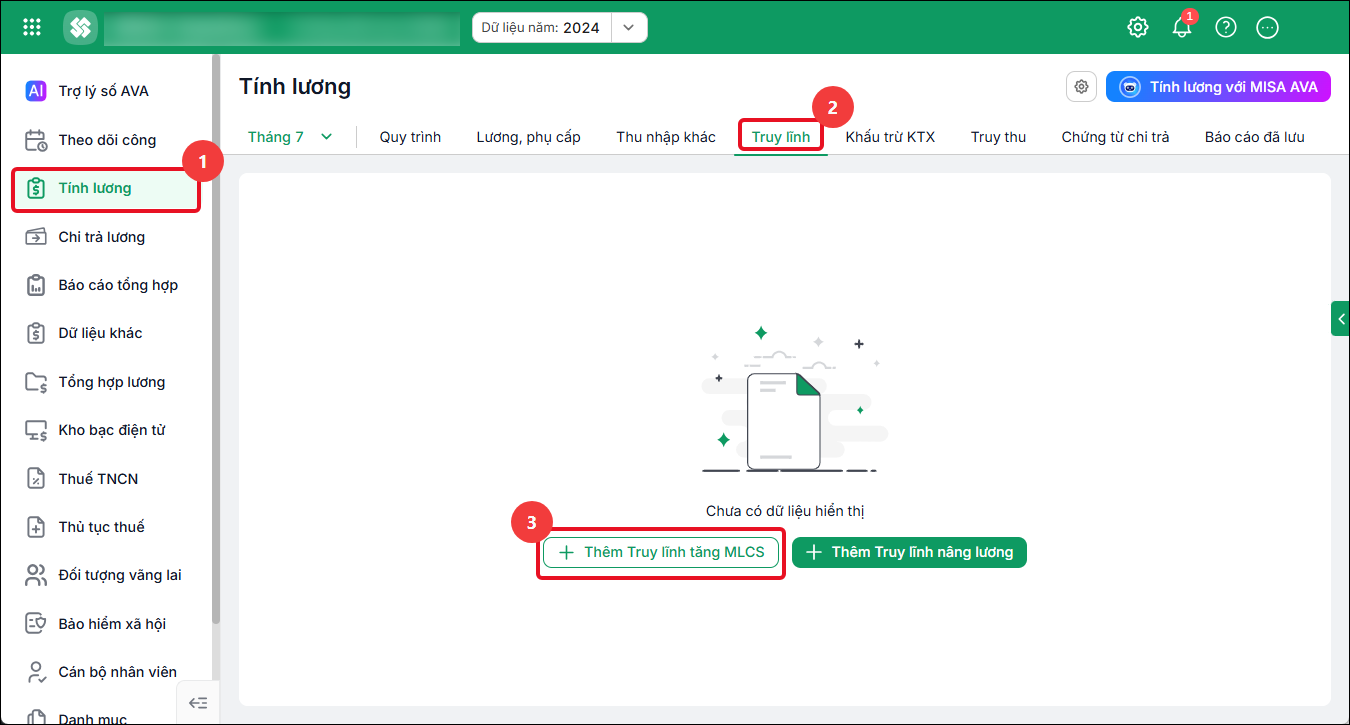
1. Tại menu Tính lương\tab Truy lĩnh\ nhấn Thêm Truy lĩnh tăng MLCS
2. Khai báo thông tin truy lĩnh:
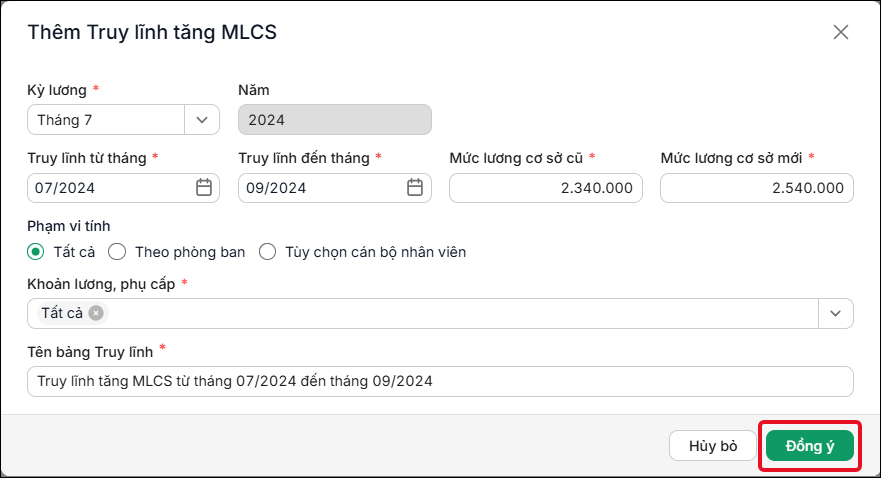
- Chọn Kỳ lương: Số tiền truy lĩnh cho CBNV sẽ được chi trả vào kỳ lương nào
- Chọn Truy lĩnh từ tháng: Tháng bắt đầu có hiệu lực MLCS mới theo quy định của chính phủ
- Chọn Truy lĩnh đến tháng: Tháng cuối cùng đơn vị vẫn đang tri trả MLCS cũ
- Nhập Mức lương cơ sở cũ: MLCS cũ trước khi áp dụng MLCS mới
- Nhập Mức lương cơ sở mới: MLCS mới theo quy định của chính phủ
- Nhập Tên bảng truy lĩnh: Đã được phần mềm đặt sẵn có thể chỉnh sửa lại nếu muốn
- Phạm vi tính:
- Tích chọn Tất cả nếu muốn lập cho tất cả CBNV.
- Tích Theo Phòng ban và chọn Phòng ban cần lập nếu muốn lập riêng phòng ban.
- Tích chọn Tùy chọn cán bộ nhân viên và Chọn Cán bộ nhân viên nếu cần lập đích danh CBNV
- Khoản lương, phụ cấp: Phần mềm mặc định tích chọn Tất cả, anh/chị có thể sửa, tích chọn khoản lương, phụ cấp cần tính.
- Nhấn Đồng ý
2.3. Bước 3: Kiểm tra bảng Truy lĩnh tăng MLCS
2.3.1. Kiểm tra bảng tính
Sau khi có danh sách CBNV, dựa vào thông tin thay đổi về quá trình lương, tình trạng làm việc, phần mềm sẽ tách các quyết định truy lĩnh thành các dòng theo các tiêu chí sau:
- Các giai đoạn quá trình lương, phụ cấp khác nhau của CBNV
- Các giai đoạn biến động nghỉ (nghỉ ốm, nghỉ thai sản, nghỉ không lương…) của CBNV
- Các giai đoạn MLCS khác nhau
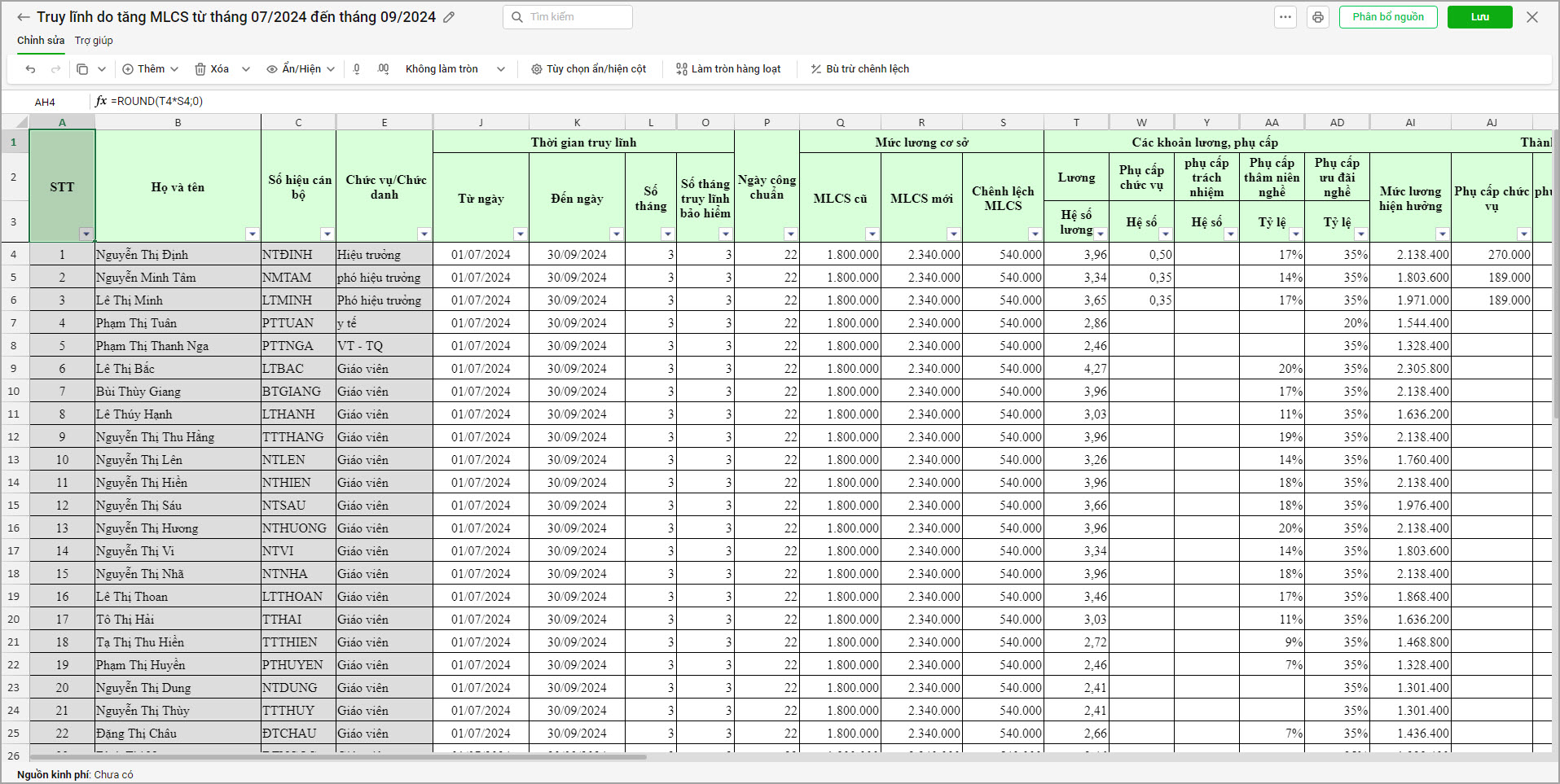
Anh/chị kiểm tra thông tin chi tiết bảng tính
2.3.2. Chỉnh sửa bảng Truy lĩnh nâng lương (nếu cần)
2.3.2.1. Nếu muốn bổ sung/chỉnh sửa thông tin
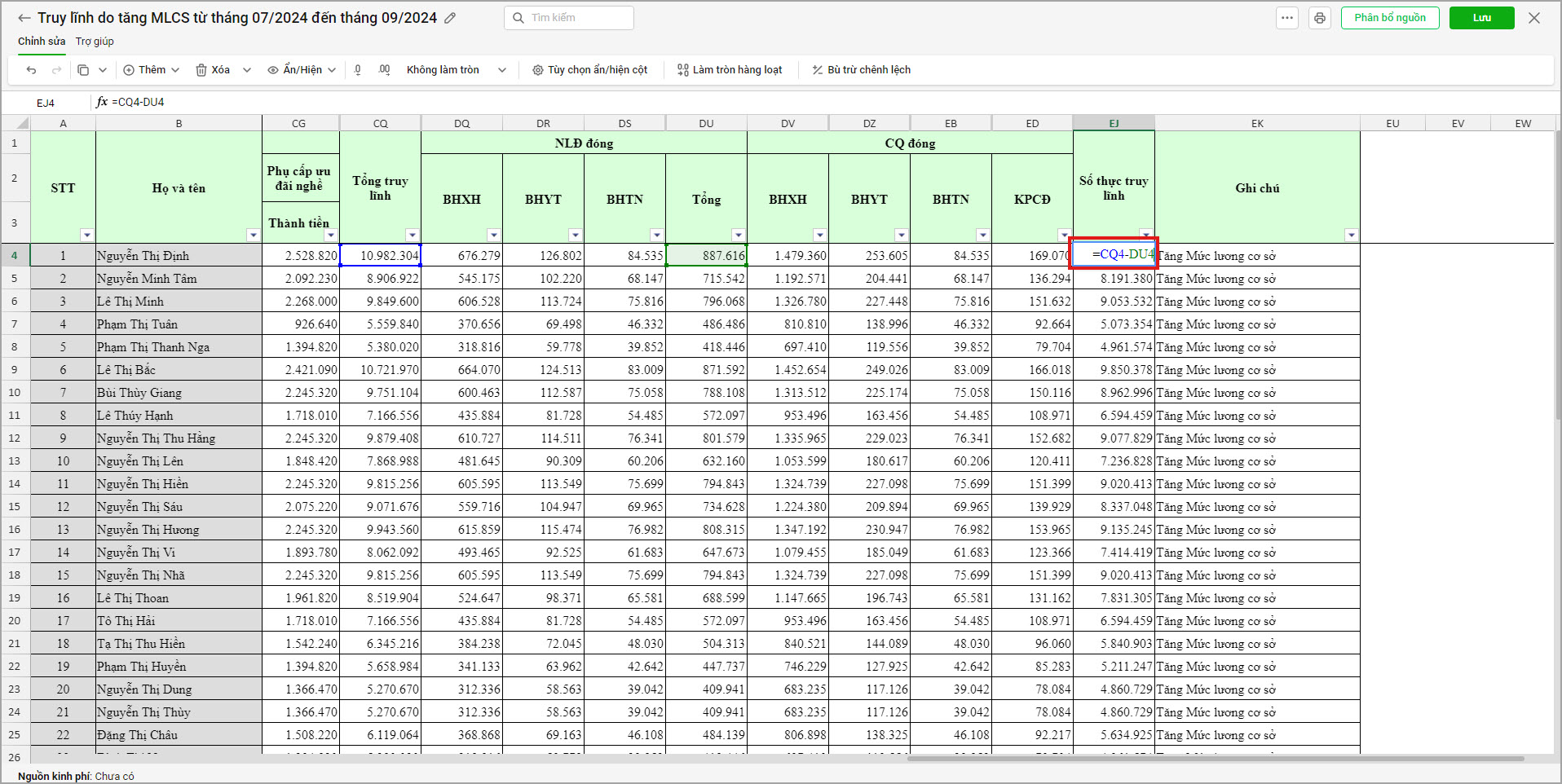
Anh/chị sửa trực tiếp vào bảng tính
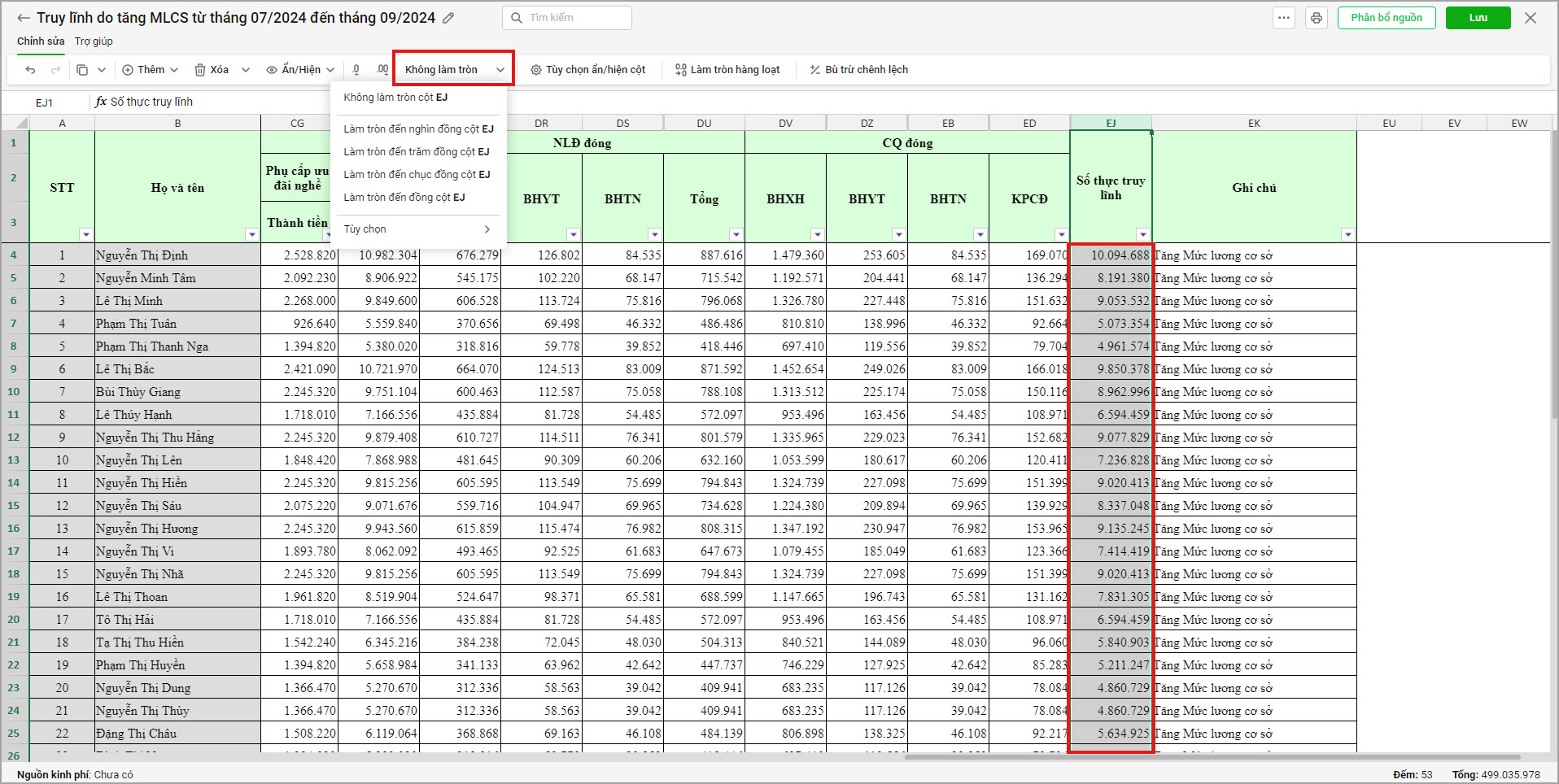
2.3.2.2. Làm tròn số từng ô/vùng
- Nếu muốn làm tròn số liệu, anh/chị chọn vùng muốn làm trong số liệu, sau đó chọn quy tắc làm tròn.
2.3.2.3. Làm tròn hàng loạt
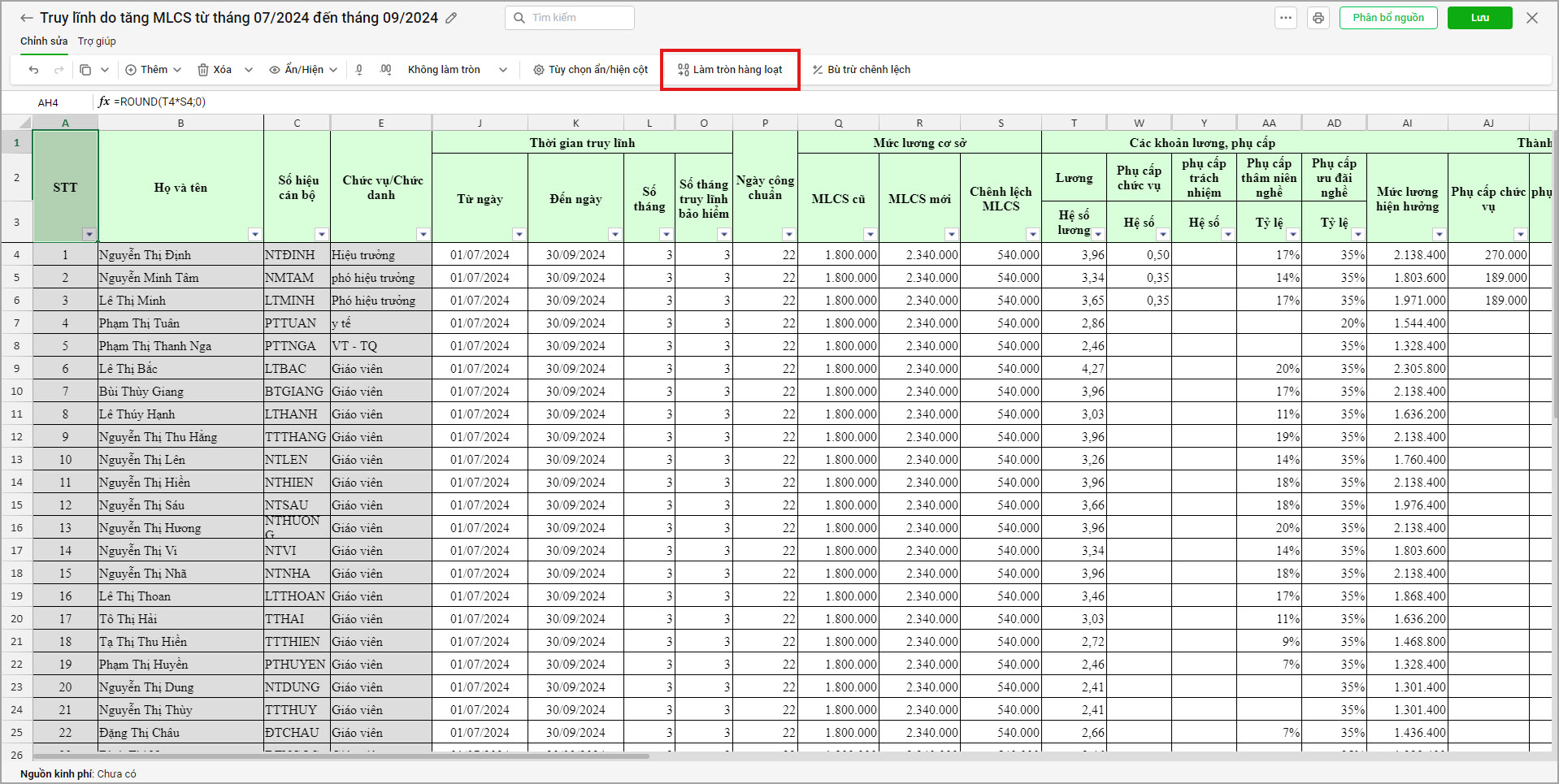
- Để đảm bảo số liệu khớp nhau giữa bảng tính, bảng 09 (vùng dữ liệu và vùng thuyết minh) và chứng từ chi trả, anh/chị chọn Làm tròn hàng loạt
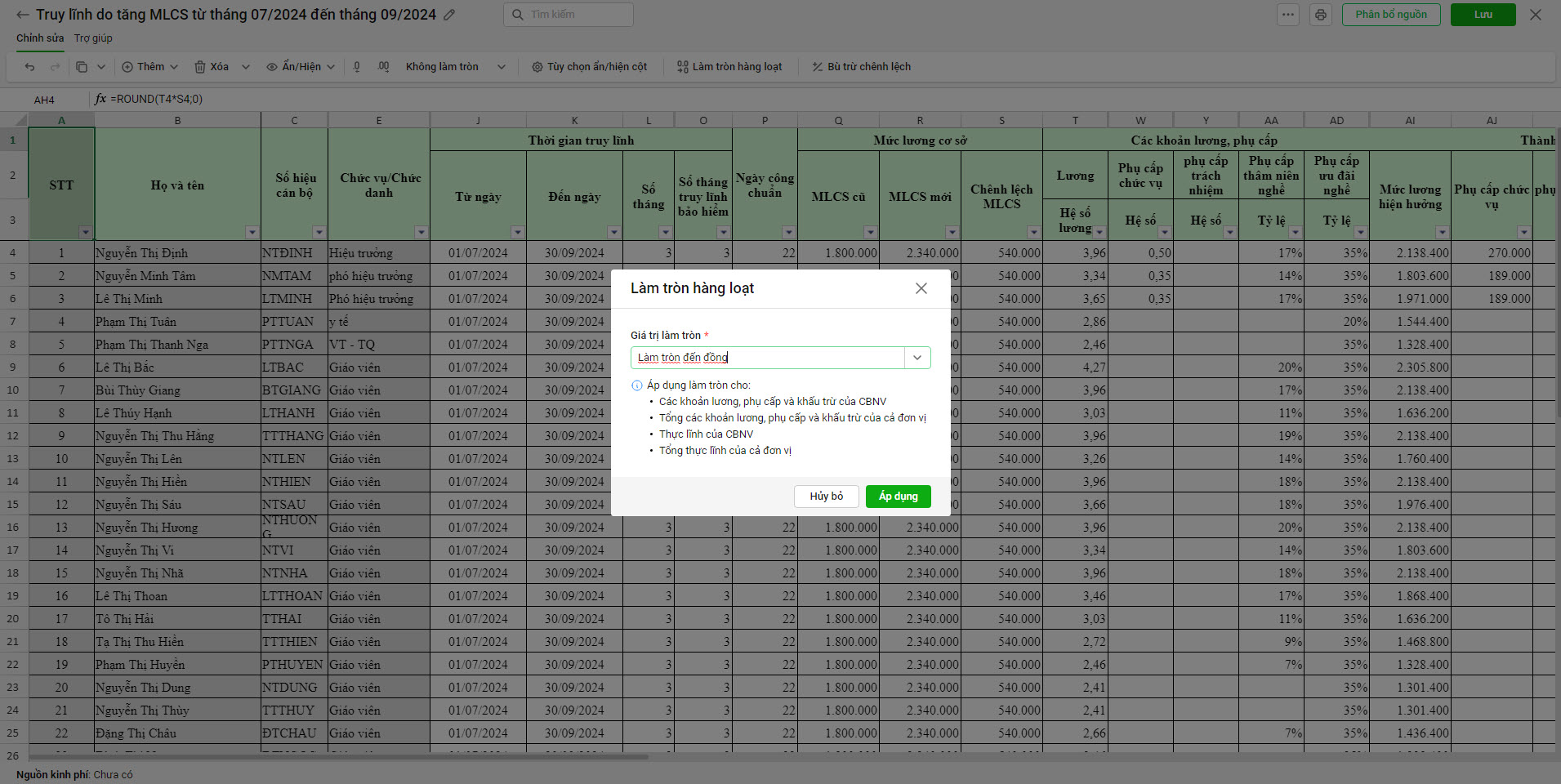
- Quy tắc làm tròn hàng loạt này sẽ áp dụng cho 4 vùng dữ liệu bao gồm: Các khoản lương, phụ cấp và khấu trừ của CBNV, Tổng các khoản lương, phụ cấp và khấu trừ của CBNV, Thực lĩnh của CBNV, Tổng thực lĩnh của CBNV đều làm tròn hàng loạt giống nhau
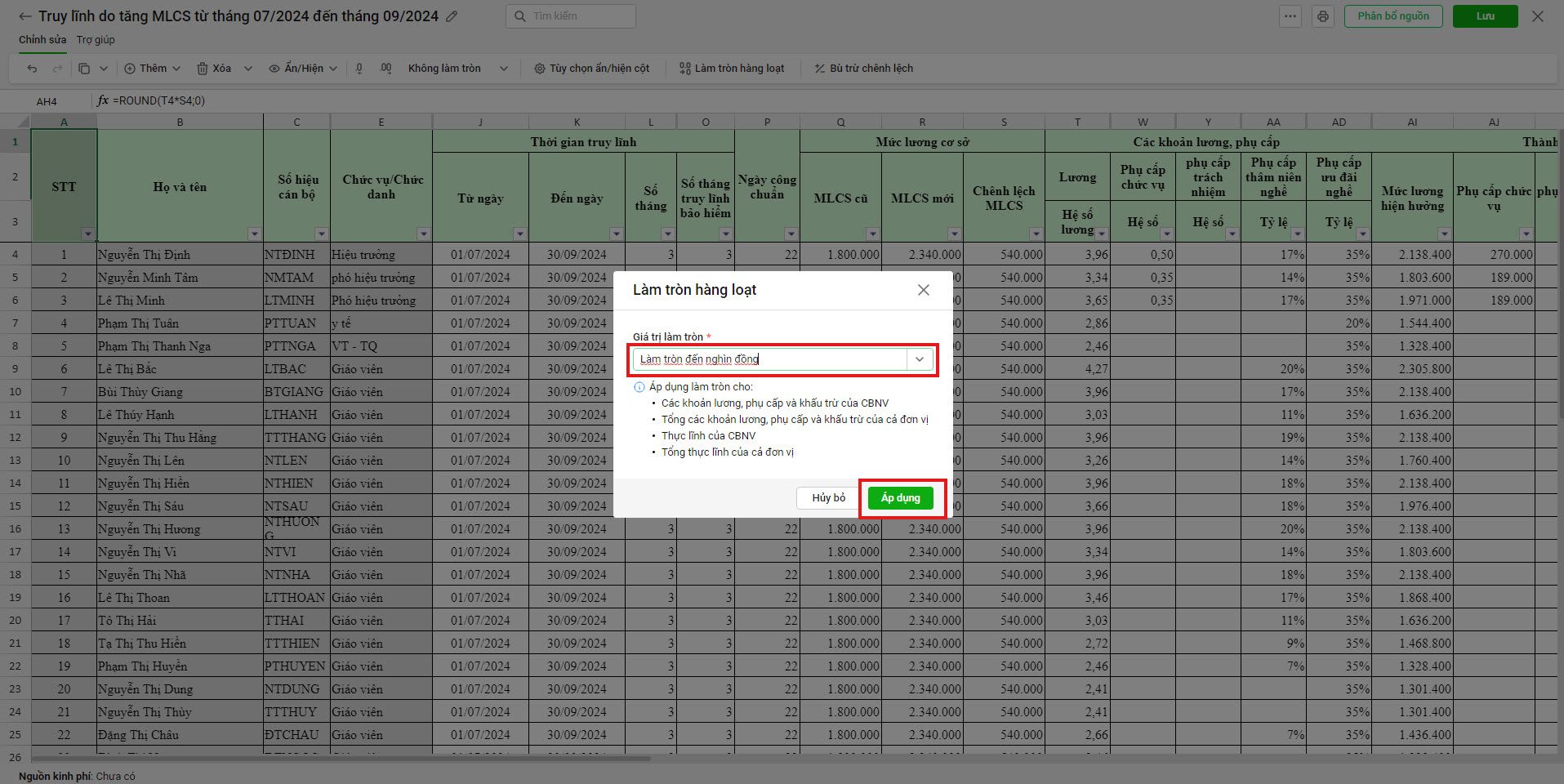
- Chọn Quy tắc làm tròn, sau đó chọn Áp dụng
- Nếu muốn thêm dòng thông tin chi tiết cho CBNV về khoản được tính truy lĩnh anh/chị chọn vào dòng đó chọn Thêm để thêm dòng trống hoặc Nhân bản hàng để thêm 1 dòng tương tự
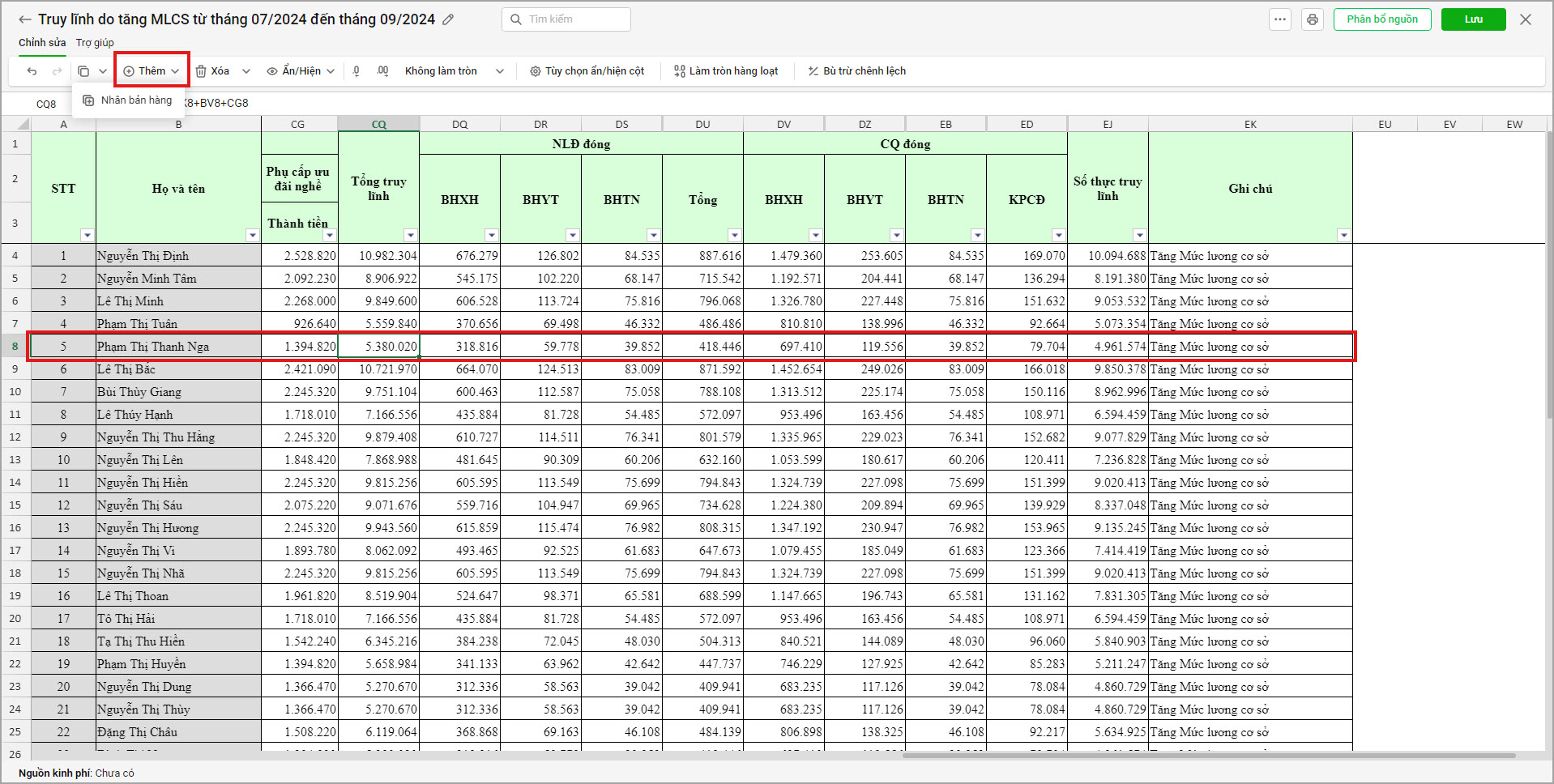
2.3.2.4. Thêm dòng
- Nếu muốn thêm dòng thông tin chi tiết cho CBNV về khoản được tính truy lĩnh anh/chị chọn vào dòng đó chọn Thêm để thêm dòng trống hoặc Nhân bản hàng để thêm 1 dòng tương tự
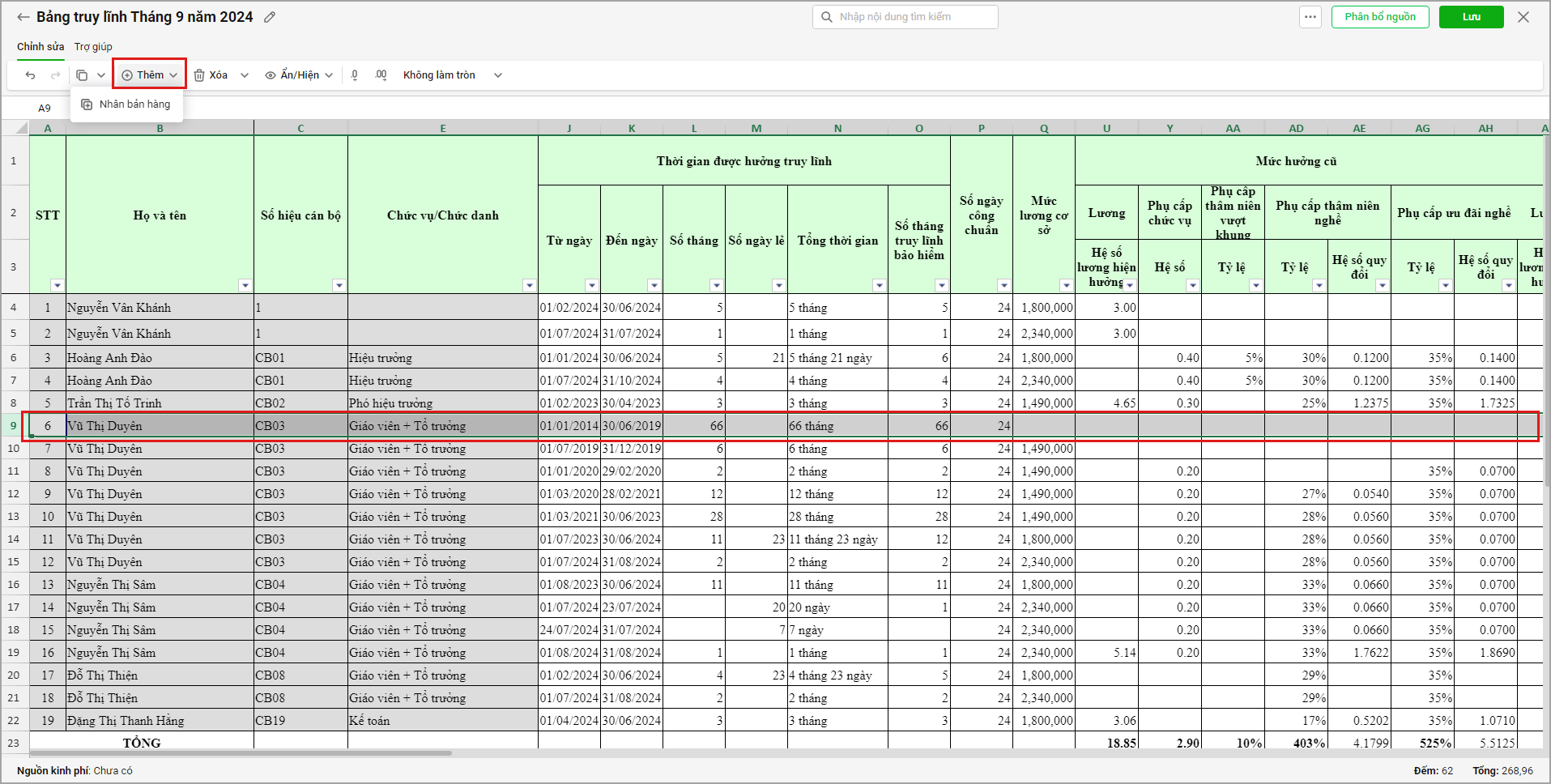
2.3.2.5. Tùy chọn ẩn/hiện cột
- Nếu anh/chị muốn ẩn cột thông tin theo nhu cầu, anh/chị chọn vùng đó, nhấn chuột phải chọn ẩn cột, hoặc chọn Tùy chọn ẩn/hiện cột trên thanh công cụ
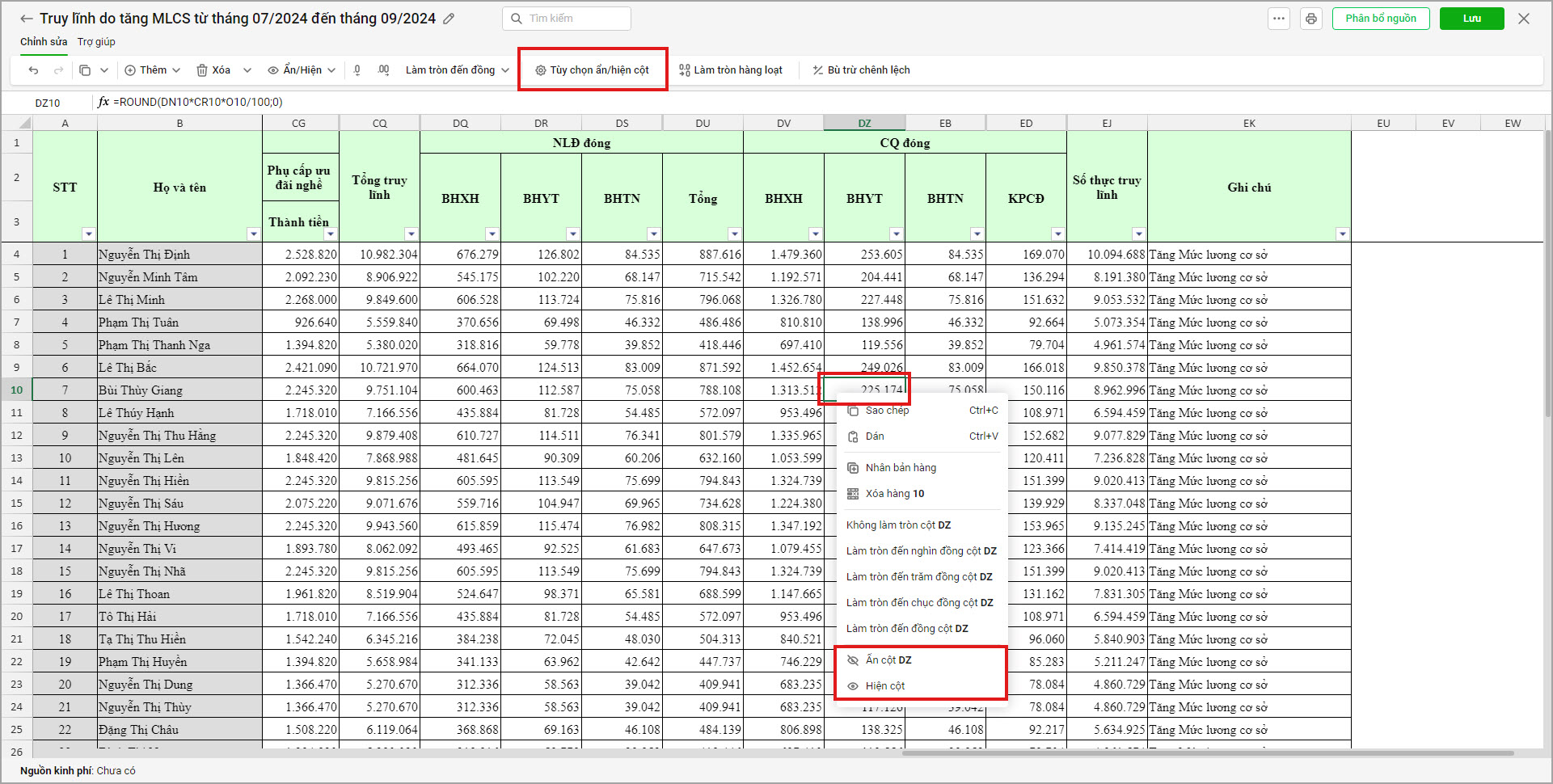
2.3.2.6. Bù trừ chênh lệch
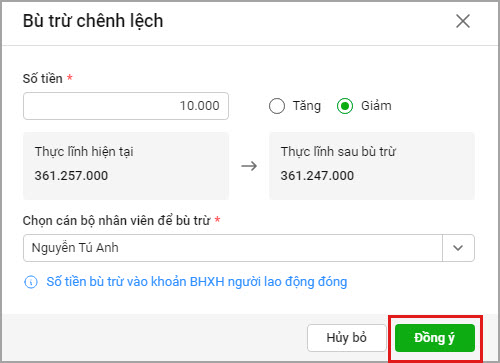
Anh/chị chọn Bù trừ chênh lệch
- Nhập số tiền cần bù trừ, chọn bù trừ tăng hoặc giảm phần mềm có hiển thị kết quả sau khi bù trừ
- Chọn CBNV trong danh sách để bù trừ chênh lệch
2.4. Bước 4: Lưu bảng lương
Nhấn Lưu để lưu thông tin bảng Truy lĩnh
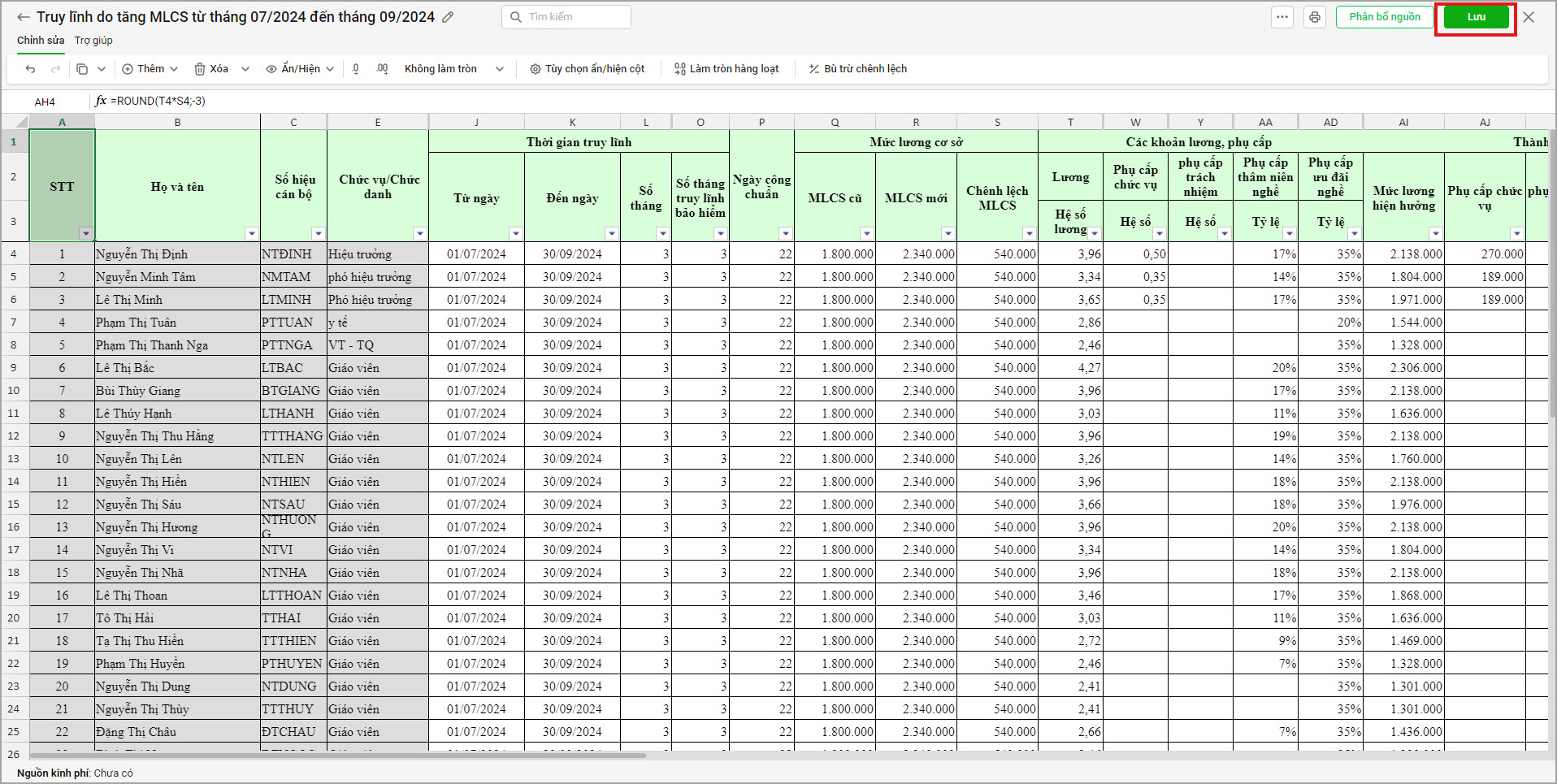
2.5. Bước 5: Phân bổ nguồn
1. Sau khi lập bảng Truy lĩnh tăng MLCS anh/chị xác định nguồn chi trả tại đơn vị bằng cách chọn Phân bổ nguồn
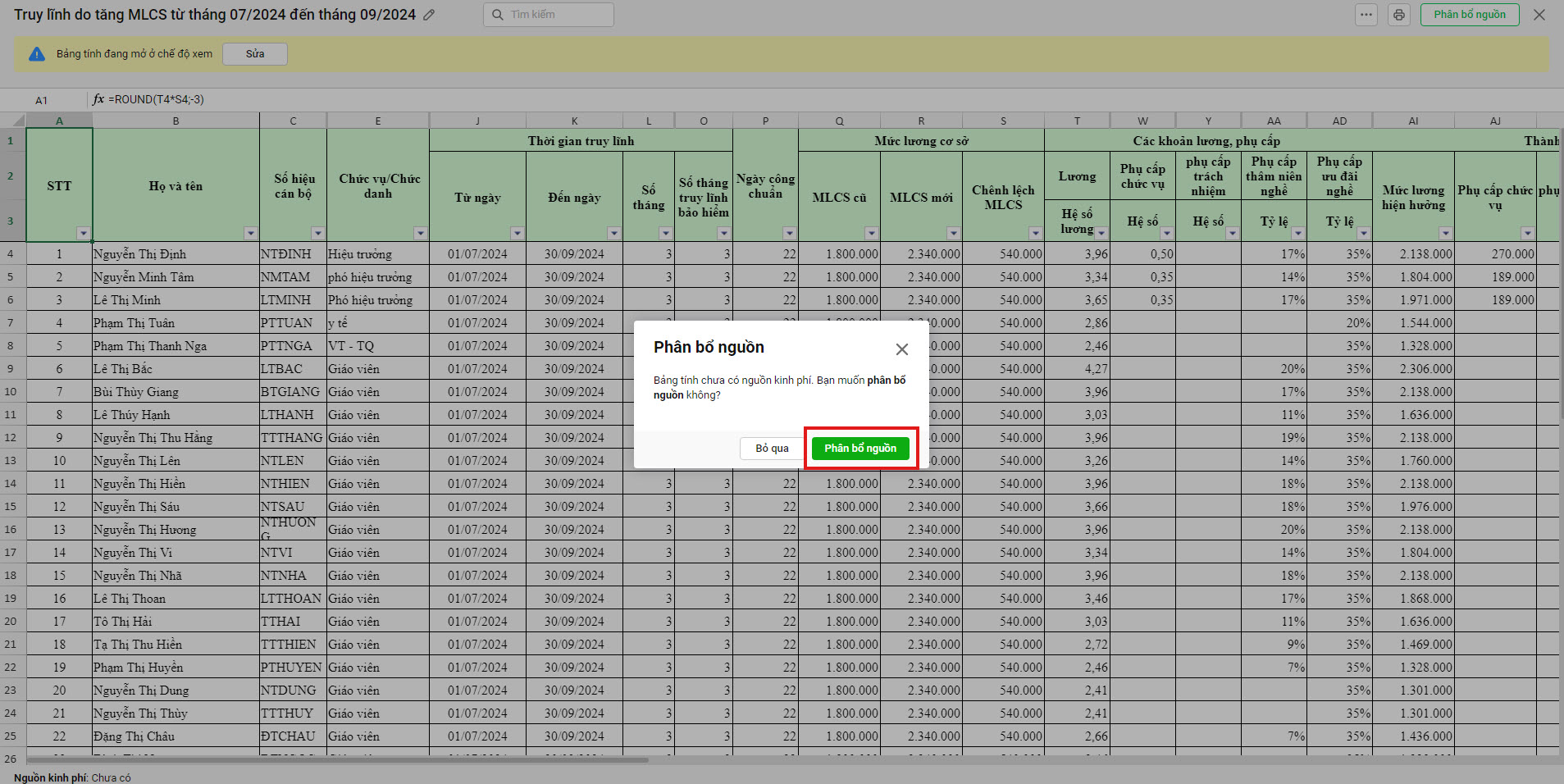
2. Thưc hiện phân bổ nguồn
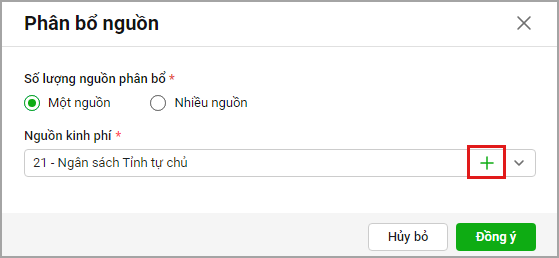
Trường hợp 1: Dùng 1 nguồn để trả lương
- Tích chọn Một nguồn\ chọn lại Nguồn kinh phí (nếu cần)\ nhấn Đồng ý.
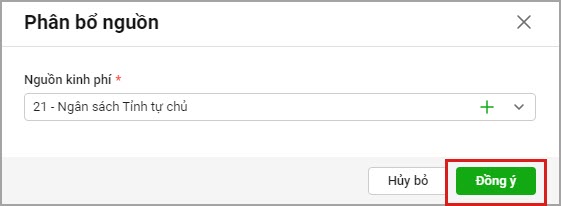
- Anh/chị chọn biểu tượng dấu cộng để thêm nhanh nguồn kinh phí nếu không tìm thấy nguồn kinh phí trong danh mục có sẵn
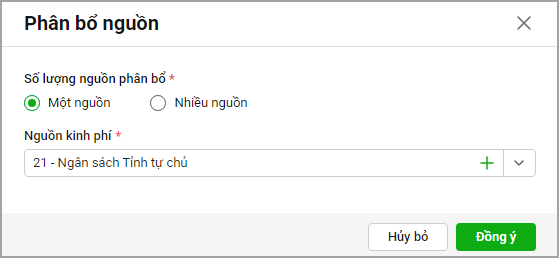
- Trường hợp không tìm thấy nguồn kinh phí muốn sử dụng anh/chị chọn biểu tượng dấu cộng để thêm nhanh
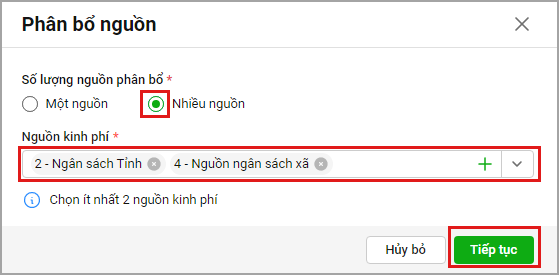
Trường hợp 2: Dùng nhiều nguồn để trả lương
- Tích chọn Nhiều nguồn và chọn nguồn chi trả tương ứng.
- Anh/chị chọn Tiếp tục để xác định tiêu chí phân bổ.
Anh/chị xác định Phân bổ theo 1 trong các trường hợp sau:
- Phân bổ theo tỷ lệ
- Anh/chị chọn Tiêu chí phân bổ theo Tỷ lệ
- Anh/chị nhập tỷ lệ phân bổ tương ứng.
- Sau đó chọn Tính phân bổ
- Phân bổ theo số tiền
- Anh/chị chọn Tiêu chí phân bổ theo Tỷ lệ
- Anh/chị nhập tỷ lệ phân bổ tương ứng.
- Sau đó chọn Tính phân bổ
3. Phần mềm hiển thị Kết quả Phân bổ nguồn, chương trình sẽ hiển thị thông báo chênh lệch nếu tổng số tiền của các bảng nguồn kinh phí không bằng bảng tổng
Anh/chị cần kiểm tra lại thông tin của các nguồn và chỉnh sửa cho phù hợp để đảm bảo tổng số tiền phù hợp.
4. Nhấn Lưu.
Sau khi lập xong bảng truy lĩnh danh sách bảng truy lĩnh tăng MLCS sẽ được hiển thị tại tại màn hình danh sách bảng truy lĩnh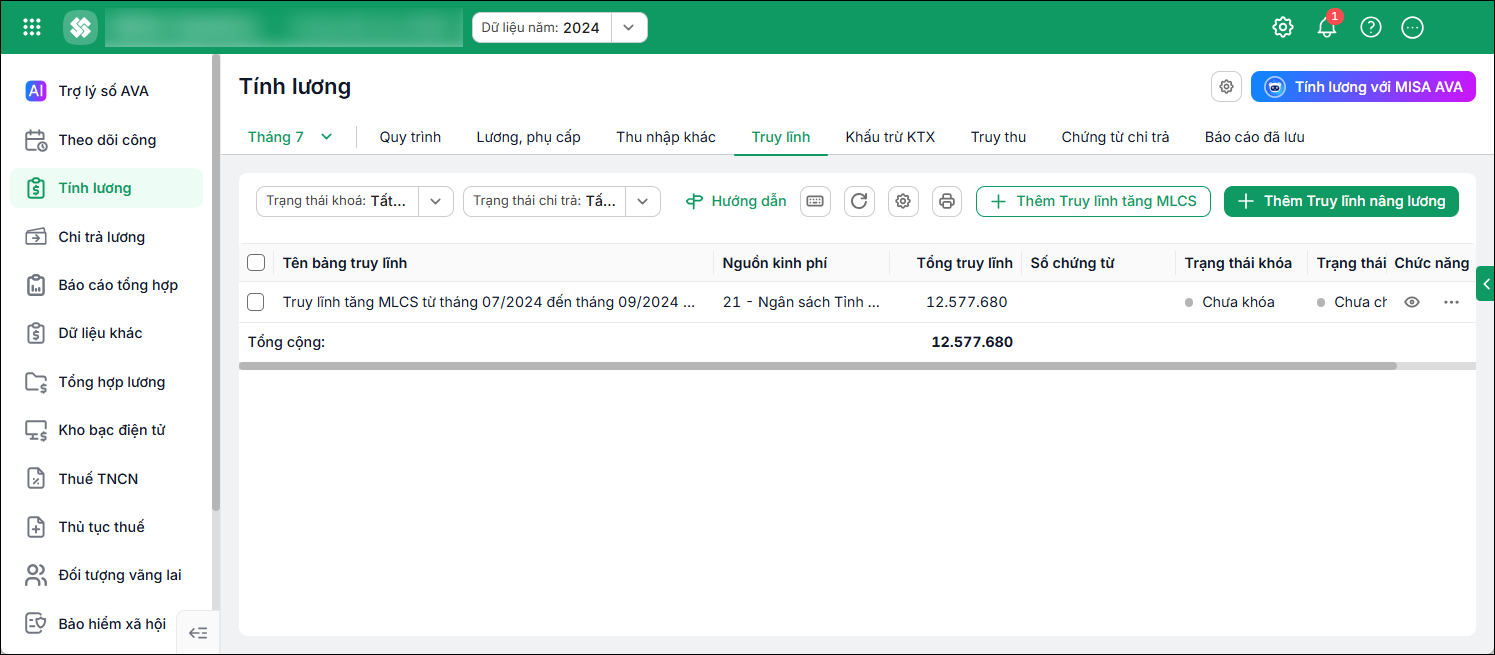
3. Các tiện ích trên phần mềm
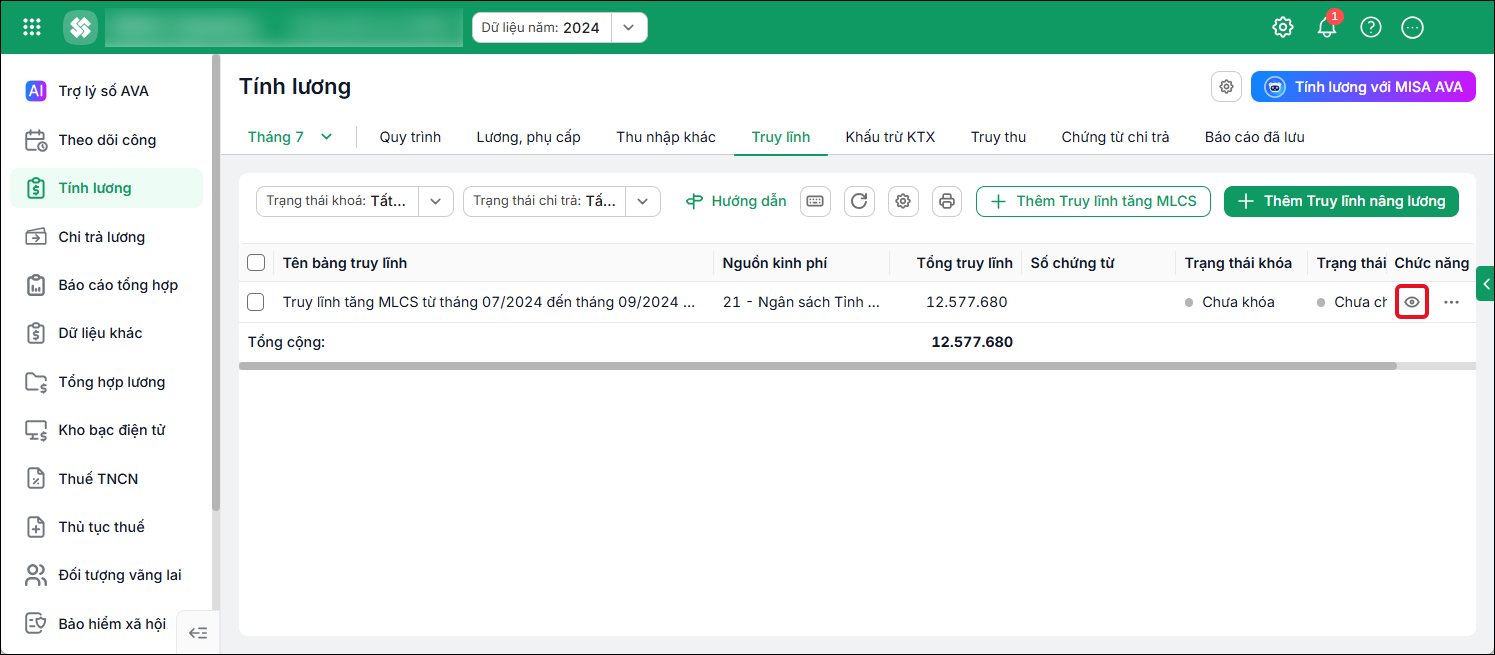
1. Nếu anh/chị có nhu cầu xem lại bảng Truy lĩnh tăng MLCS đã lập, anh/chị chọn biểu tượng 
2. Anh/chị chọn biểu tượng … và chọn các tiện ích theo nhu cầu của đơn vị:
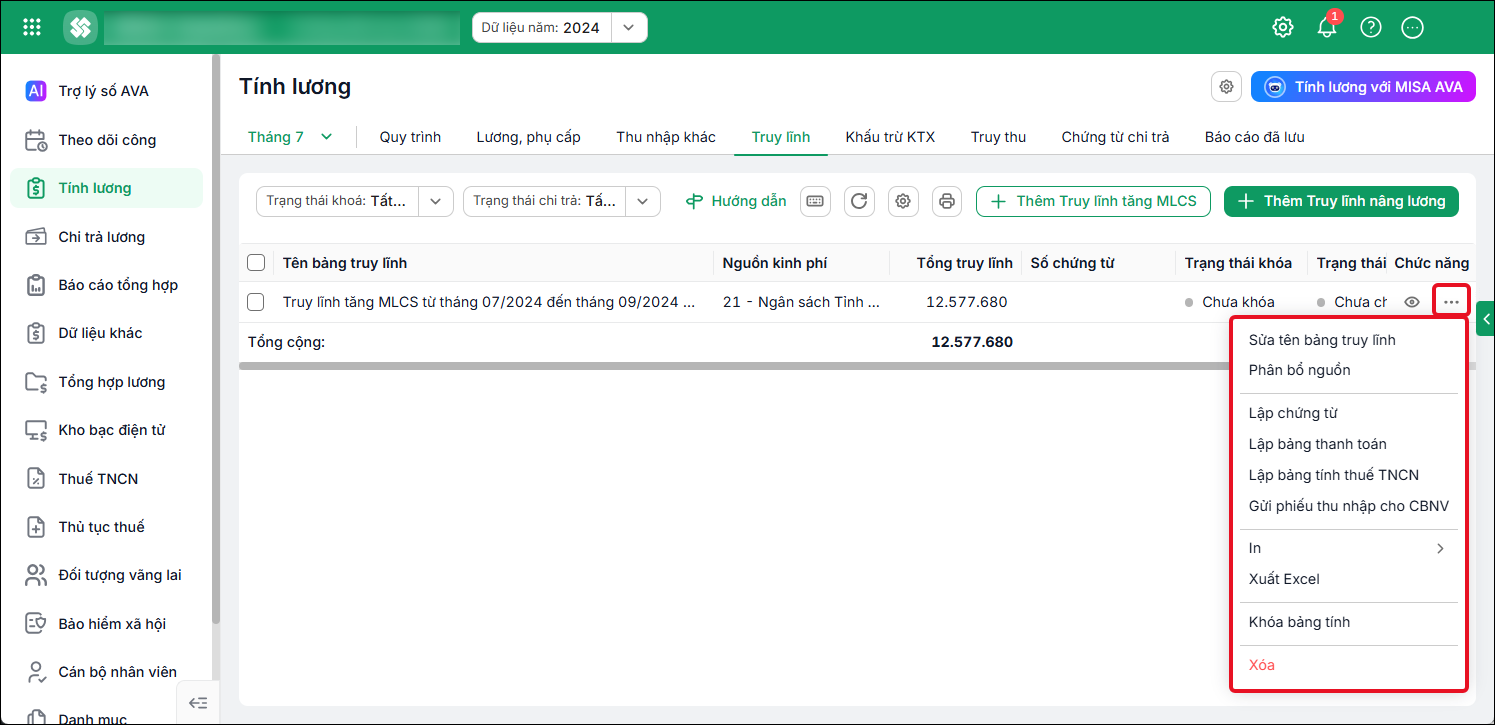
3. Anh/chị có thể ẩn/hiện cột thông tin trên danh sách chứng từ bằng cách chọn biểu tượng bánh răng Tùy chỉnh cột
- Tích chọn để hiện và bỏ tích để ẩn cột thông tin, có thể di chuyển lên xuống giữa các cột để tùy chỉnh thứ tự các cột. Sau đó chọn Áp dụng




 024 3795 9595
 https://www.misa.vn/




