1. Trang chủ
  2. Nâng cấp tài khoản thành thông tin định danh của kế toán để tăng cường bảo mật dữ liệu cho khách hàng

Nâng cấp tài khoản thành thông tin định danh của kế toán để tăng cường bảo mật dữ liệu cho khách hàng

1. Tổng quan

Bài viết này hướng dẫn nâng cấp tài khoản thành thông tin định danh để tăng bảo mật và thuận tiện khi sử dụng các phần mềm của MISA.

Nội dung bài viết bao gồm: Các bước đăng nhập, xác thực tài khoản, xử lý khi quên mật khẩu và thiết lập xác thực 2 lớp cho 2 trường hợp tài khoản đã hoặc chưa liên kết với các phần mềm khác của MISA.

2. Các bước thực hiện

Trường hợp 1: Email hoặc Số điện thoại kế toán đang sử dụng để đăng nhập vào phần mềm khác của MISA: Mimosa Online, Bamboo Online, QLTS,…

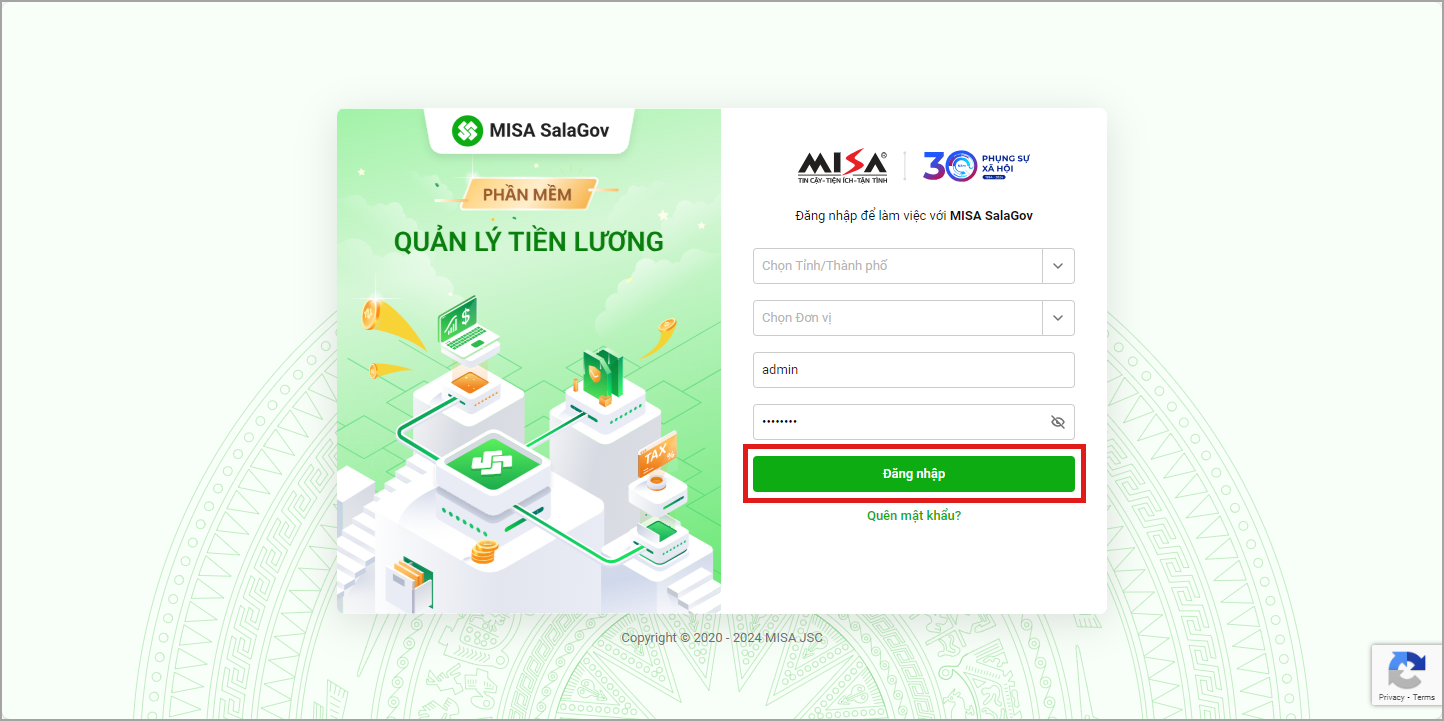
Bước 1: Truy cập vào đường dẫn https://salagovapp.misa.vn
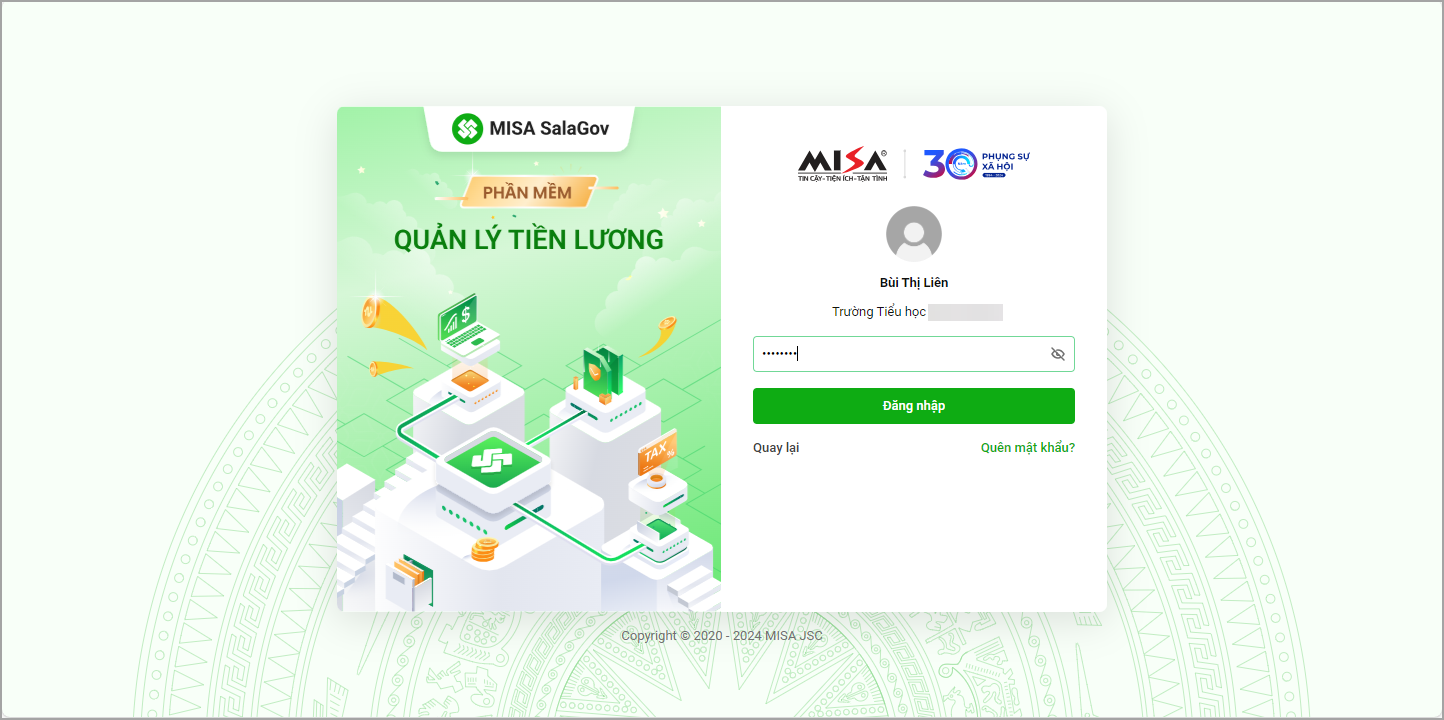
Bước 2: Nhập các thông tin đăng nhập theo thông tin đơn vị và tài khoản được cấp:

  • Tỉnh/Thành phố
  • Đơn vị
  • Tên đăng nhập
  • Mật khẩu
  • Nhấn Đăng nhập.

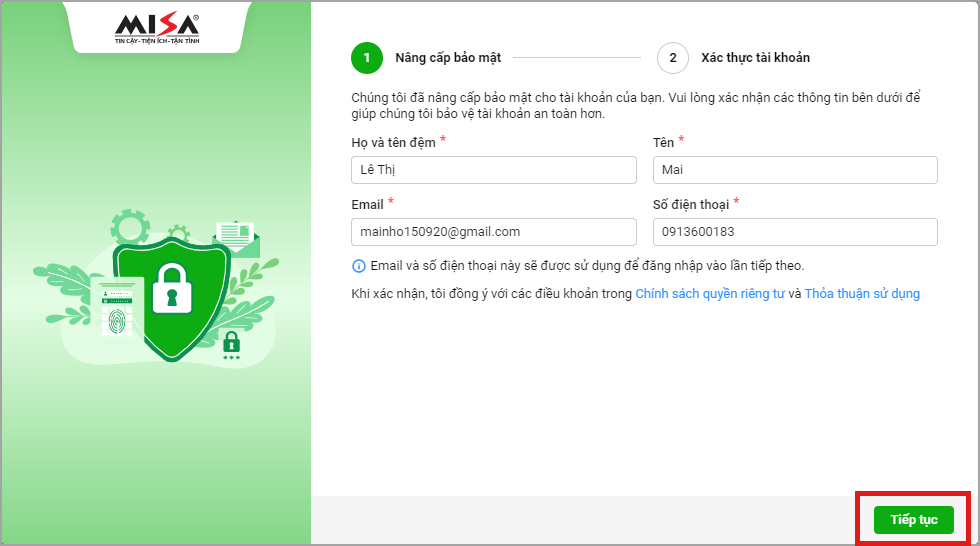
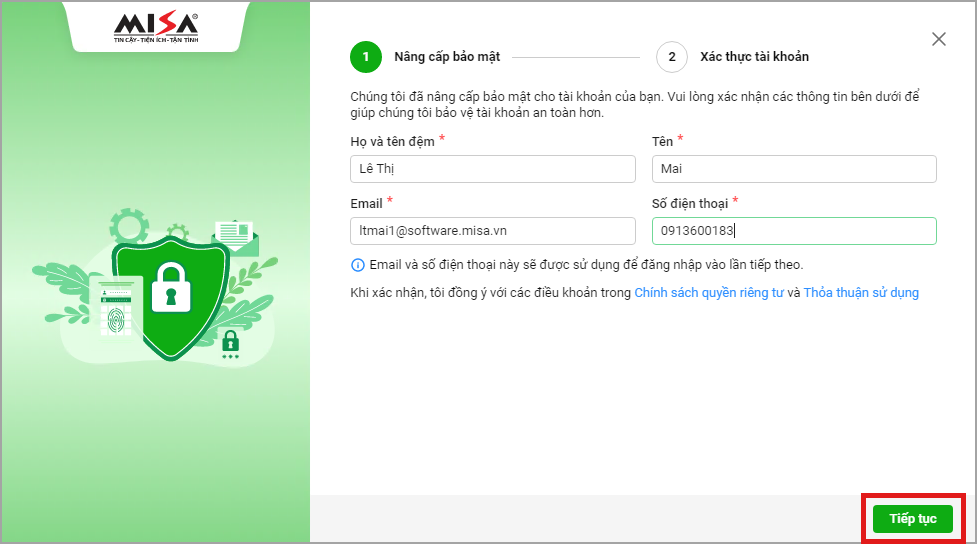
Bước 3: Nhập các thông tin xác thực tài khoản (Email và số điện thoại đang sử dụng đăng nhập vào phần mềm khác như: Mimosa Online, Bamboo Online, QLTS,…). Nhấn Tiếp tục.

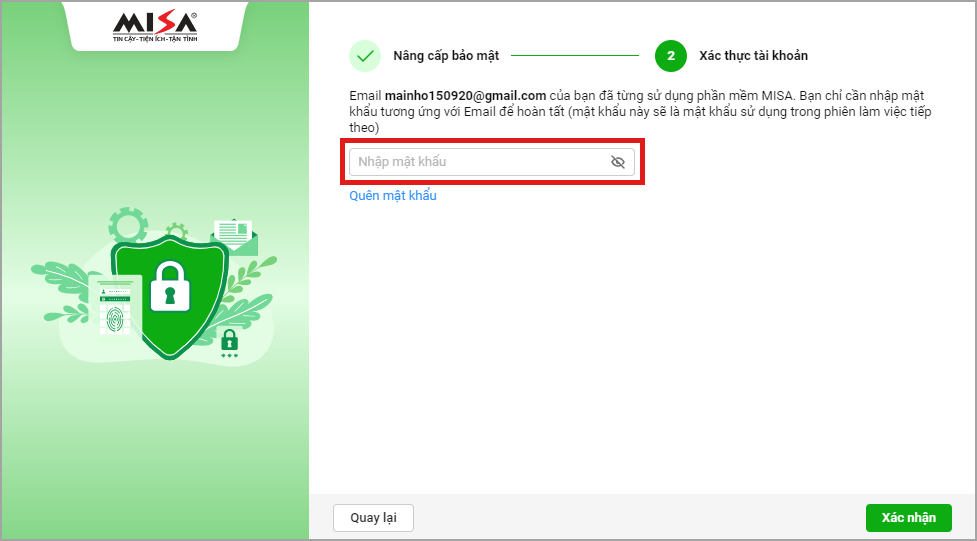
Bước 4: Mật khẩu cần nhập là mật khẩu đã từng dùng để đăng nhập các phần mềm khác của MISA, ví dụ như: Mimosa Online, EMIS, Bumas,… Nhập mật khẩu giống mật khẩu của các phần mềm đó rồi nhấn Xác thực.

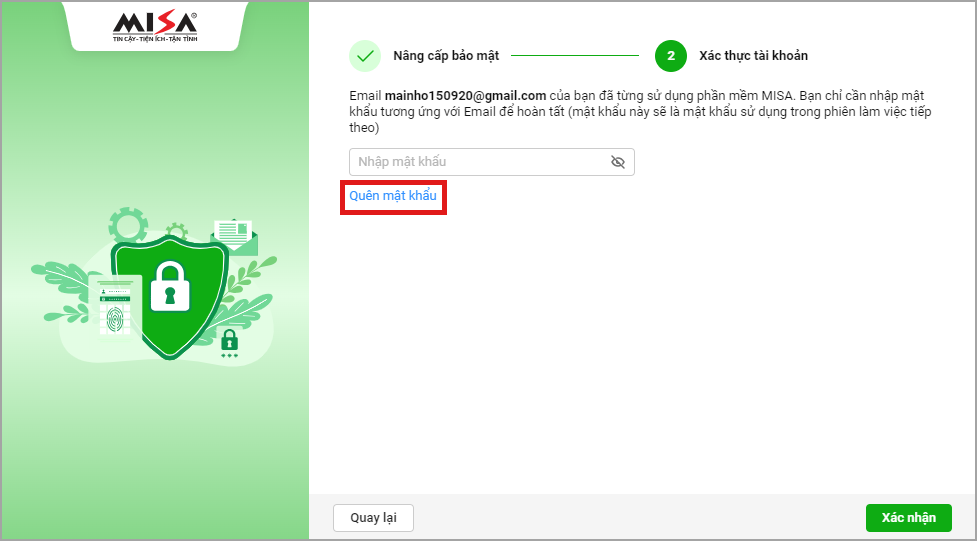
  • Nếu quên mật khẩu thì nhấn Quên mật khẩu để lấy lại mật khẩu, mã xác thực sẽ được gửi vào email, chọn Xác thực
  • Lưu ý: Sau khi đổi mật khẩu xong thì tất cả các phần mềm khác của MISA như Mimosa Online, EMIS, Bumas, … sẽ dùng chung mật khẩu mới đặt.

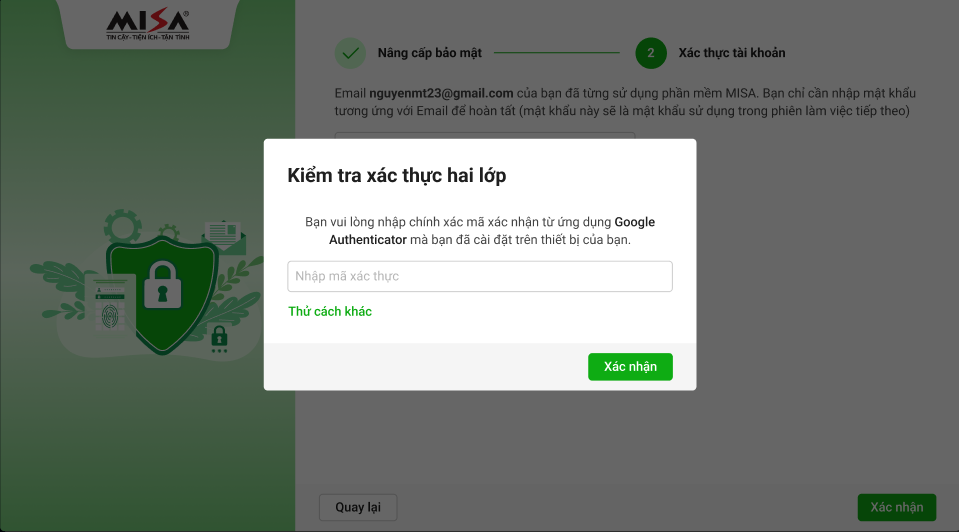
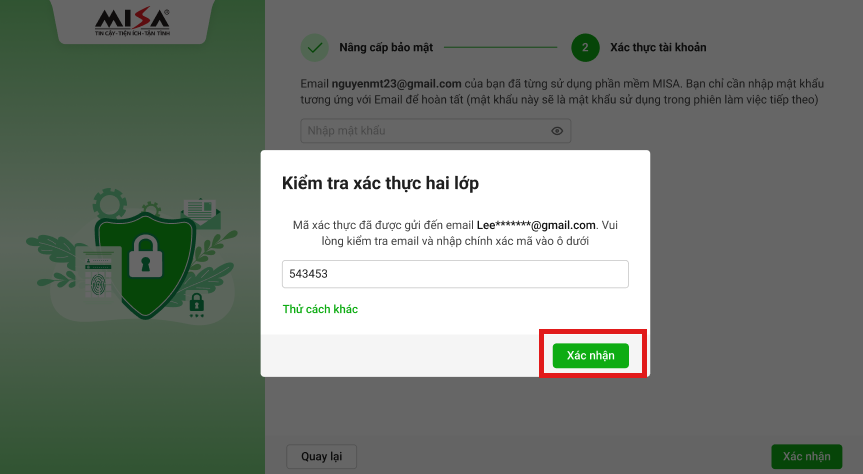
Bước 5: Khi đơn vị sử dụng xác thực 2 lớp, phần mềm sẽ hiển thị thông báo yêu cầu xác thực.

Cách 1: Dùng Google Authenticator để xác thực tài khoản

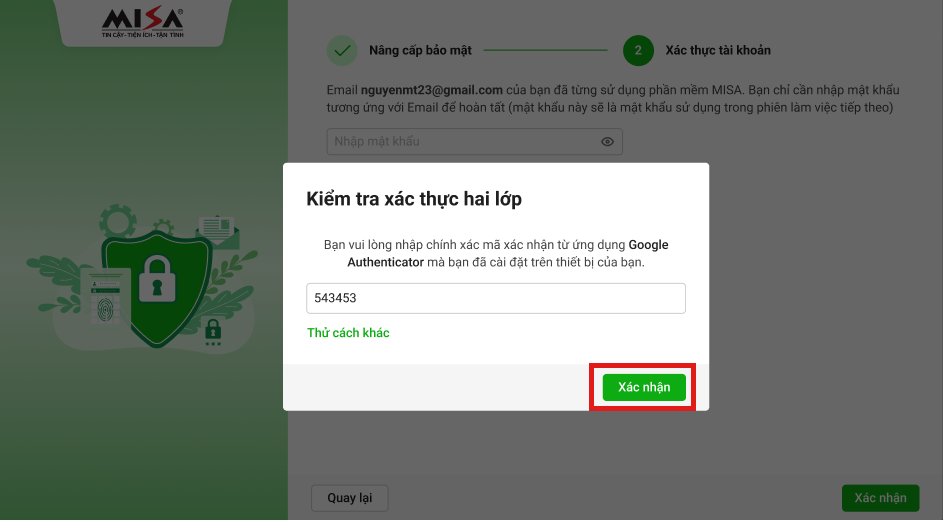
  • Mở ứng dụng Google Authenticator trên điện thoại. Nhập mã xác thực gồm 6 chữ số trên ứng dụng, chọn Xác nhận. Lưu ý: Mã xác thực sẽ thay đổi sau mỗi 30 giây để đảm bảo bảo mật.

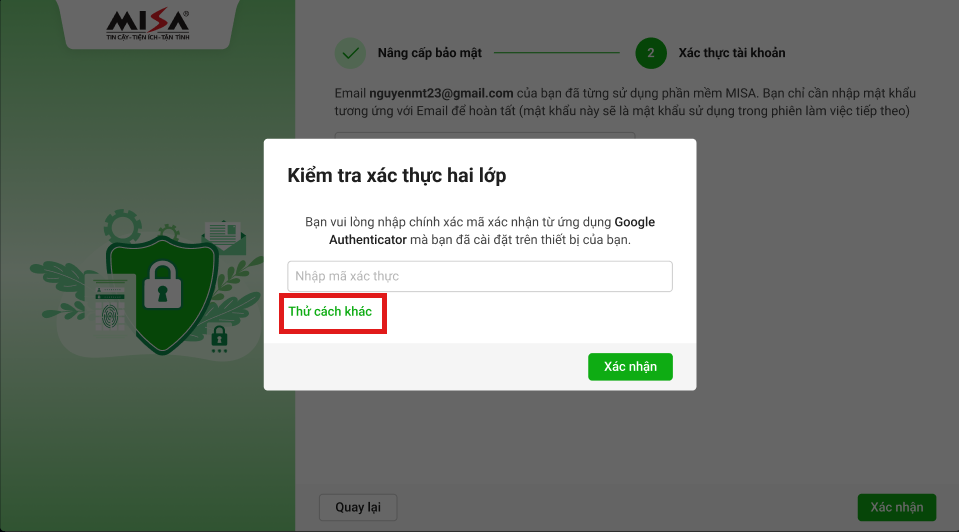
Cách 2: Chọn cách xác thực khác

  • Nhấn Thử cách khác

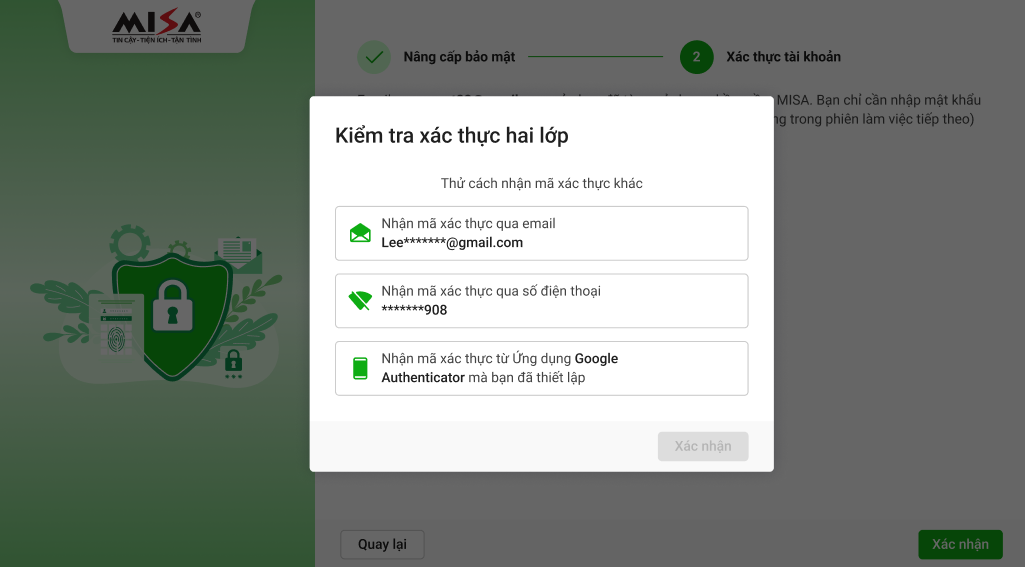
  • Chọn 1 trong 3 phương thức xác thực tài khoản
    • Qua email: Kiểm tra email và nhập mã xác thực được gửi đến.
    • Qua tin nhắn SMS: Kiểm tra điện thoại và nhập mã xác thực từ tin nhắn.
    • Qua Google Authenticator : Kiểm tra Google Authenticator và nhập mã xác thực từ ứng dụng.

Ví dụ: Nếu chọn xác thực qua email, kiểm tra mail lấy mã xác thực được gửi đến và nhập mã vào phần mềm để hoàn tất.

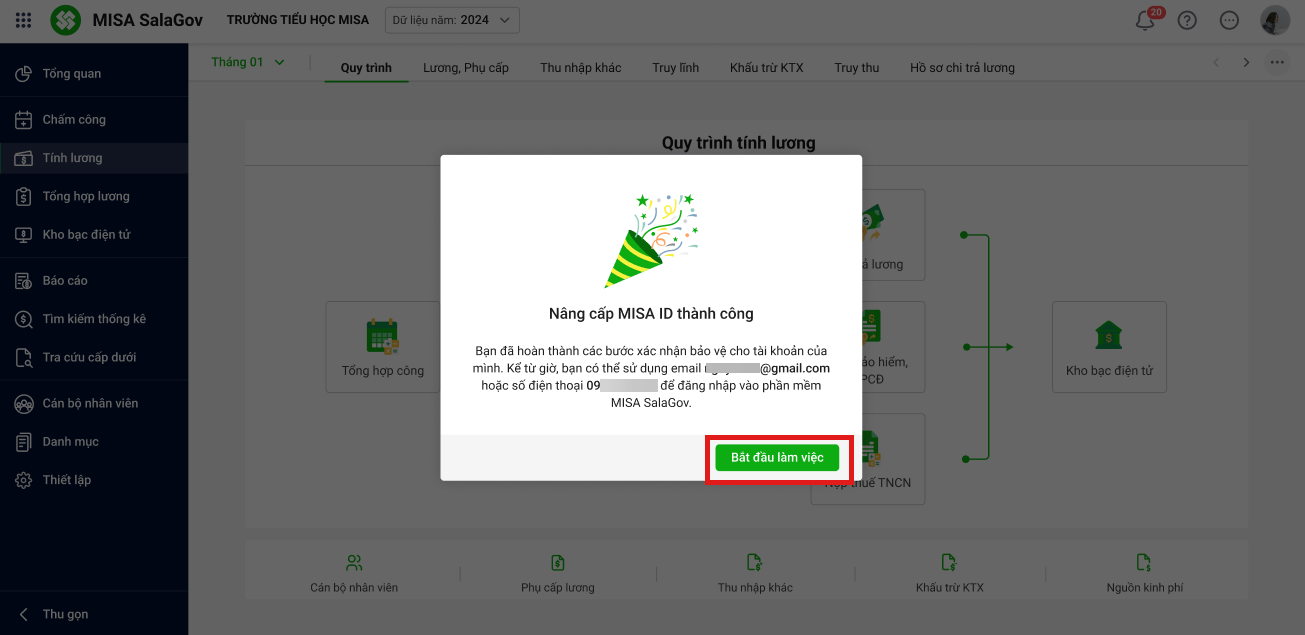
Bước 6: Chương trình hiển thị thông báo Nâng cấp bảo mật thành công. Sử dụng các tài khoản như trong hình để đăng nhập vào phần mềm trong phiên làm việc sau.

  • Nhấn Bắt đầu làm việc để tiếp tục làm việc với phần mềm.

Lưu ý: Từ lần đăng nhập sau, phần mềm đã lưu lại thông tin tài khoản, chỉ cần nhập mật khẩu và nhấn Đăng nhập.

Trường hợp 2: Email và Số điện thoại chưa liên kết tài khoản MISA ở phần mềm khác: Mimosa Online, Bamboo Online, QLTS,...

Bước 1: Đăng nhập vào phần mềm bằng thông tin tài khoản đang sử dụng.

Bước 2: Xác thực tài khoản

  • Nhập các thông tin xác thực tài khoản. Lưu ý: nhập đúng địa chỉ email để nhận mã xác thực.
  • Sau khi nhập đầy đủ và chính xác các thông tin, nhấn Tiếp tục .

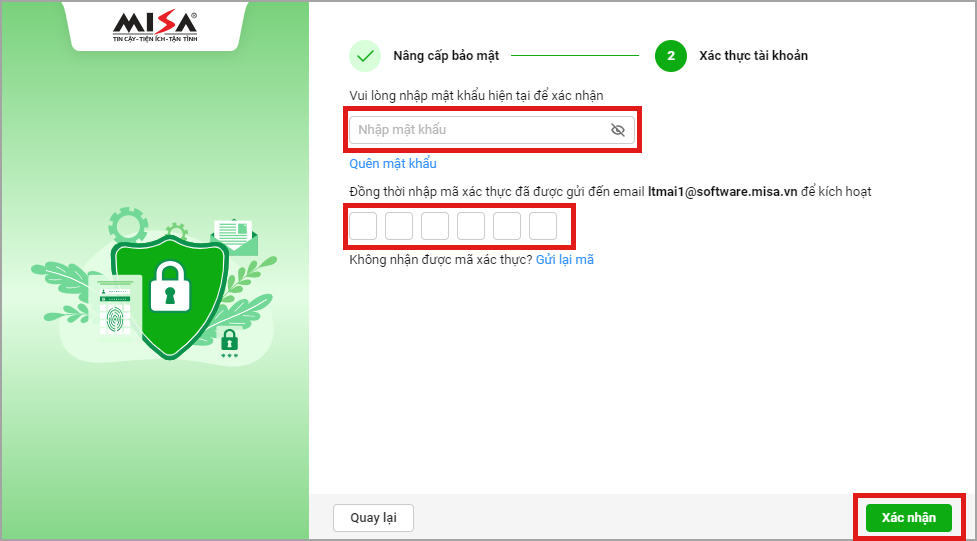
  • Nhập mật khẩu hiện tại đăng nhập vào phần mềm.
  • Một mã xác thực (6 số) được gửi vào email. Nhập đúng mã xác thực vào ô trống. Nhấn Xác nhận.

  • Trường hợp không nhận được mã xác thực nhấn Gửi lại mã, sau đó vào email để lấy mã xác thực và nhập vào ô trống.

Bước 3: Khi đơn vị sử dụng xác thực 2 lớp, phần mềm sẽ hiển thị thông báo yêu cầu xác thực.

  • Mở ứng dụng Google Authenticator trên điện thoại. Nhập mã xác thực gồm 6 chữ số trên ứng dụng, chọn Xác nhận. Lưu ý: Mã xác thực sẽ thay đổi sau mỗi 30 giây để đảm bảo bảo mật.

Bước 4: Chương trình hiển thị thông báo Nâng cấp bảo mật thành công. Sử dụng các tài khoản như trong hình để đăng nhập vào phần mềm trong phiên làm việc sau.

  • Nhấn Bắt đầu làm việc để tiếp tục làm việc với phần mềm.

Lưu ý: Từ lần đăng nhập sau, phần mềm đã lưu lại thông tin tài khoản, chỉ cần nhập mật khẩu và nhấn Đăng nhập.


Cập nhật 11/04/2026

Bài viết này hữu ích chứ?