
1. Tổng quan
Bài viết hướng dẫn anh/chị khai báo và cập nhật thông tin thuế thu nhập cá nhân (TNCN) cho cán bộ nhân viên trên phần mềm, nhằm đảm bảo dữ liệu phục vụ tính thuế và quyết toán được đầy đủ, chính xác.
Nội dung bao gồm các bước thực hiện từ việc truy cập hồ sơ CBNV, khai báo mã số thuế, xác định tình trạng cư trú, đến thêm/sửa/xóa thông tin người phụ thuộc của cán bộ nhân viên để tính giảm trừ gia cảnh.
Lưu ý: Bài viết này hướng dẫn cách khai báo thủ công các thông tin thuế TNCN của cán bộ nhân viên như Mã số thuế, thêm, sửa, xóa thông tin người phụ thuộc. Nếu muốn cập nhật hàng loạt cho nhiều cán bộ nhân viên anh/chị có thể vào Tiện ích\Cập nhật thông tin hàng loạt\ Chọn thông tin cần cập nhật theo hướng dẫn tại đây.
2. Các bước thực hiện
Bước 1: Vào Cán bộ nhân viên
Bước 2: Kích đúp chuột vào CBNV cần sửa\ nhấn Sửa hoặc nhấn Thêm cán bộ nhân viên (nếu thêm mới).
Bước 3: Vào tab Thuế TNCN
Bước 4: Khai báo THÔNG TIN ĐĂNG KÝ MÃ SỐ THUẾ TNCN
- Mục cá Nhân cư trú:
- Chọn cá nhân cư trú nếu cư trú Việt Nam
- Chọn cá nhân không cư trú nếu cá nhân cư trú tại nước ngoài
- Chọn loại giấy tờ tương ứng để khai báo thông tin (CMND, Thẻ CCCD hoặc Hộ chiếu) sau đó tiến hành khai báo các thông tin tương ứng.
- Nhập Mã số thuế của CBNV
Lưu ý: Nếu chọn loại giấy tờ là CCCD (Căn cước công dân) thì thông tin Mã số thuế sẽ tự nhảy là số CCCD đã nhập và không sửa được.
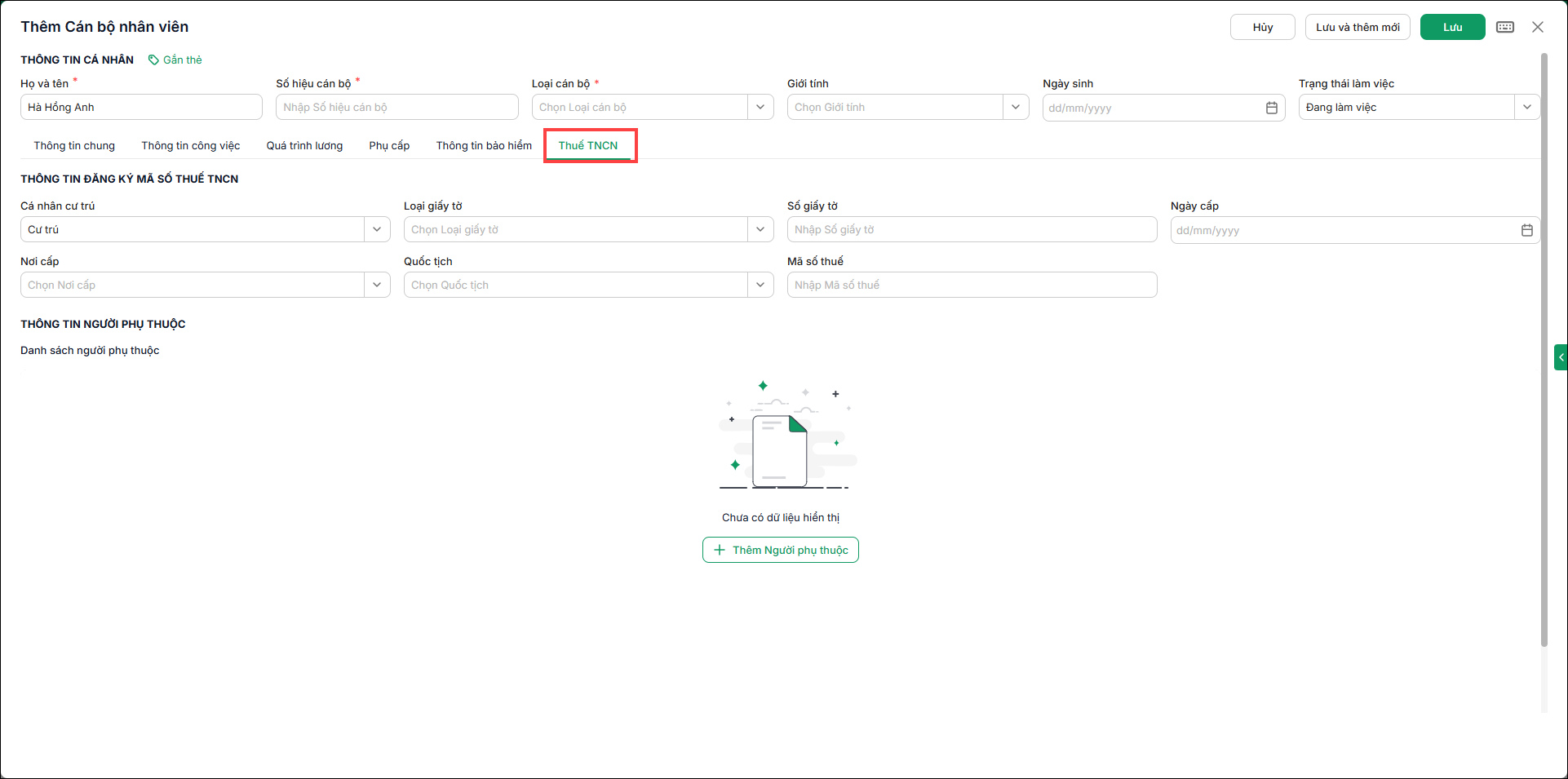
Bước 5: Khai báo THÔNG TIN NGƯỜI PHỤ THUỘC (nếu có)
Lưu ý: Những thông tin có dấu * là thông tin bắt buộc nhập.
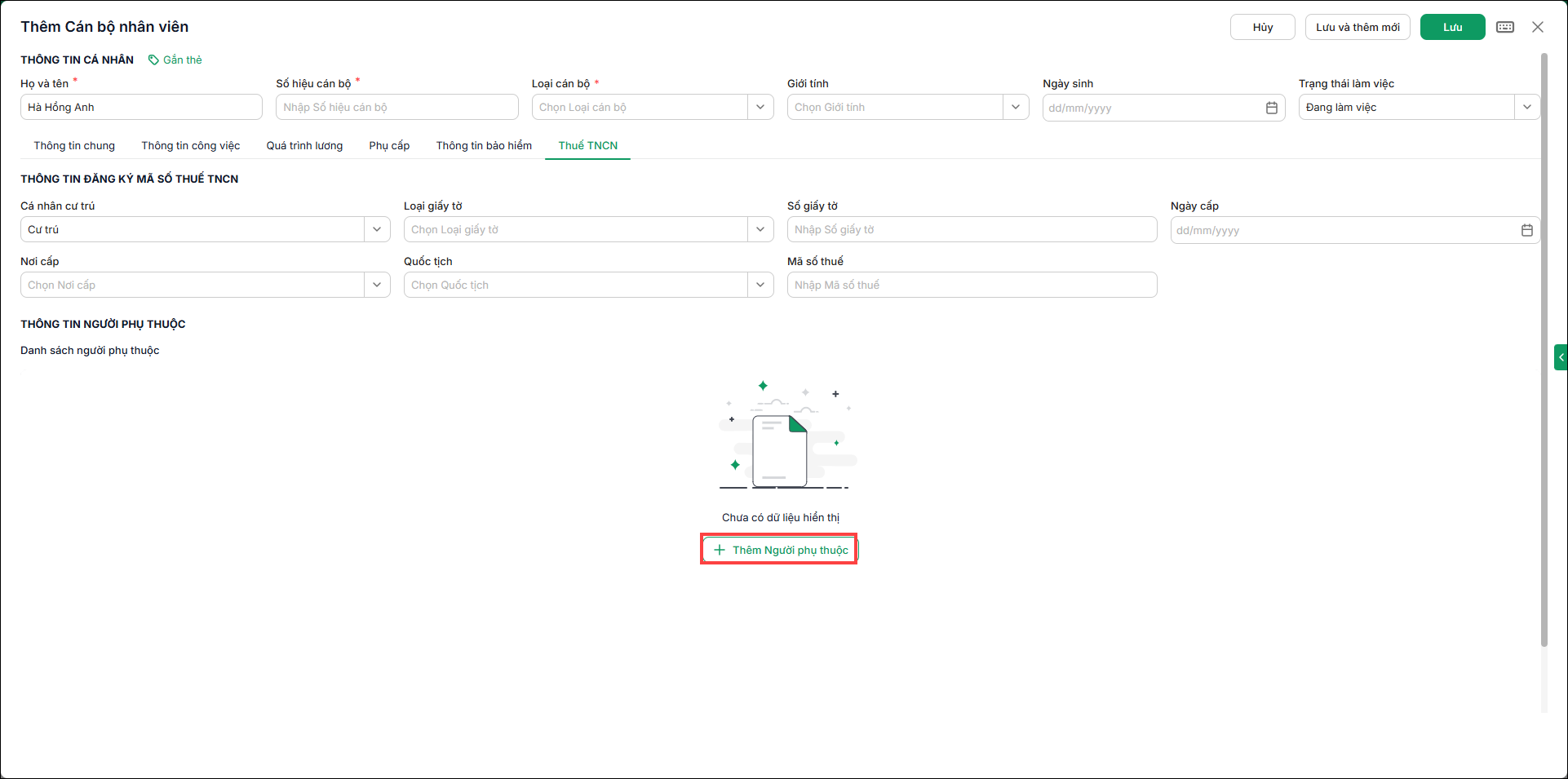
- Để khai báo người phụ thuộc, anh/chị nhấn Thêm người phụ thuộc.
Lưu ý: Nếu không thấy nút Thêm người phụ thuộc, anh/chị cuộn chuột xuống để hiển thị. Nếu vẫn không thấy, nhấn biểu tượng 3 chấm ở góc trên bên phải → tại mục Thu phóng, nhấn dấu “-” để thu nhỏ giao diện.
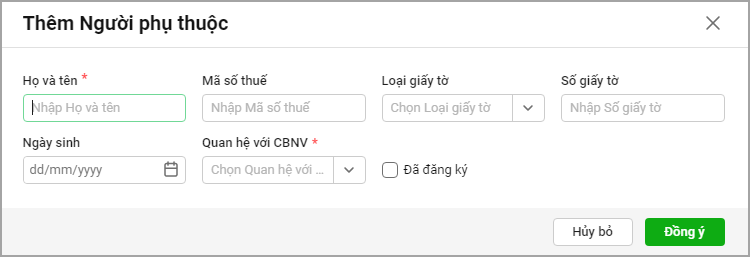
- Nhập Họ và tên người phụ thuộc.
- Nhập Mã số thuế người phụ thuộc.
- Chọn Loại giấy tờ (CMND, Thẻ CCCD hoặc Hộ chiếu, Số giấy tờ hoặc Giấy khai sinh)
- Nhập Số giấy tờ tương ứng.
- Nhập Ngày sinh người phụ thuộc.
- Chọn Quan hệ với CBNV (Con, Cha/mẹ, Vợ/chồng, Khác)
- Nhập Thời điểm tính giảm trừ và Thời điểm kết thúc giảm trừ.
- Nhấn Đồng ý để lưu.
Bước 6: Nhấn Lưu để lưu các thông tin vừa sửa
3. Một số vấn đề thường gặp
3.1. Xuất danh sách người phụ thuộc đã khai báo ra excel
Anh/chị có thể xuất danh sách người phụ thuộc đã khai báo trên phần mềm theo các bước sau:
- Vào Cán bộ nhân viên → Tiện ích → Cập nhật thông tin hàng loạt.
- Tại phần Tham số:
- Chọn Nhóm thông tin: Người phụ thuộc.
- Tích chọn Sửa đổi.
- Chọn Phạm vi cập nhật: Tất cả.
- Nhấn Tiếp tục.
- Phần mềm sẽ hiển thị danh sách cán bộ và người phụ thuộc dưới dạng bảng Excel.
- Sao chép toàn bộ bảng sang file Excel để xem hoặc chỉnh sửa theo nhu cầu.
3.2. Khai báo thêm hàng loạt người phụ thuộc
Trường hợp cần khai báo người phụ thuộc cho hàng loạt cán bộ nhân viên anh/chị có thể thực hiện theo các cách sau:
- Cách 1: Sử dụng tính năng cập nhật hàng loạt theo hướng dẫn tai đây.
- Cách 2: Cập nhật từ tờ khai đăng ký người phụ thuộc theo hướng dẫn tại đây.
3.3. Sửa cán bộ nhân viên đã khai báo báo “Mã số thuế đã tồn tại trong danh sách”
Nếu phần mềm báo “Mã số thuế đã tồn tại trong danh sách”, thường là do một cán bộ có 2 mã, trong đó 1 mã cũ đã chuyển trạng thái.
Anh/chị thực hiện như sau:
- Vào phân hệ Cán bộ nhân viên, nhấn biểu tượng Lọc (hình phễu)\Lọc Trạng thái làm việc → Tất cả để xem toàn bộ danh sách.
- Nhập tên cán bộ đang báo lỗi vào ô tìm kiếm để kiểm tra có mã cũ đã chuyển trạng thái hay không.
- Nếu mã cũ không còn sử dụng, mở mã cũ và xóa thông tin mã số thuế.
- Sau đó, nhập mã số thuế cho mã cán bộ mới.
Nếu không tìm thấy cán bộ trùng tên:
Vào Tiện ích → Cập nhật thông tin hàng loạt → chọn Thuế TNCN → nhấn Tiếp tục. Tại cột Mã số thuế, lọc mã bị trùng để xác định cán bộ và chỉnh sửa thông tin phù hợp.
3.4. Xuất thông tin mã số thuế của cán bộ nhân viên đã khai báo
- Vào Cán bộ nhân viên → Tiện ích → Cập nhật thông tin hàng loạt.
- Tại phần Tham số:
- Chọn Nhóm thông tin: Thuế TNCN
- Chọn Phạm vi cập nhật: Tất cả.
- Nhấn Tiếp tục.
- Phần mềm sẽ hiển thị danh sách cán bộ và người phụ thuộc dưới dạng bảng Excel.
- Sao chép toàn bộ bảng hiện ra sang file Excel để xem hoặc chỉnh sửa theo nhu cầu.




 024 3795 9595
 https://www.misa.vn/