
1. Tổng quan
Bài viết hướng dẫn kế toán thiết lập công thức tính thu nhập khác dựa trên công đi làm hành chính, giúp tính toán chính xác theo số ngày làm việc thực tế.
Tại các đơn vị, anh/chị tính phần thu nhập khác Thu nhập tăng thêm (TNTT) cho CBNV. Trong đó:
– Khoản thu nhập tăng thêm = Mức chi * Hệ số TNTT * Thời gian được hưởng
– Thời gian được hưởng tính theo đúng từng ngày được hưởng TNTT theo tháng
- Số ngày được tính TNTT = Số ngày công chuẩn – Các ngày không được tính TNTT
- Các ngày không được tính TNTT là: nghỉ phép năm, nghỉ việc riêng, nghỉ không lương, nghỉ đi học, nghỉ thai sản, nghỉ hưởng bảo hiểm.
– Trước đây: Trong danh mục khi anh/chị đặt công thức TNK (thu nhập khác) chỉ lấy lên trường số công ngày chuẩn. Nếu lấy công từ iHOS Chấm Công thì chỉ lấy lên ca không được đánh dấu “là công hành chính”. Kế toán không tận dụng được công hành chính đã được đồng bộ từ iHOS chấm công hoặc đã khai báo ở mục Theo dõi công, gây bất tiện.
– Hiện nay: Anh/chị đặt được công thức thu nhập khác từ công đi làm hành chính, rút ngắn thời gian thực hiện thao tác và nâng cao hiệu quả công việc cho kế toán.
Nội dung bài viết bao gồm các bước thiết lập công thức với các trường dữ liệu mới (công thực tế, ngày nghỉ, ngày hưởng lương…) và cách lập bảng thu nhập khác trên phần mềm. Qua đó giúp tận dụng dữ liệu chấm công, giảm thao tác thủ công và nâng cao hiệu quả làm việc
2. Các bước thực hiện
Bước 1: Vào Danh mục/Thu nhập khác
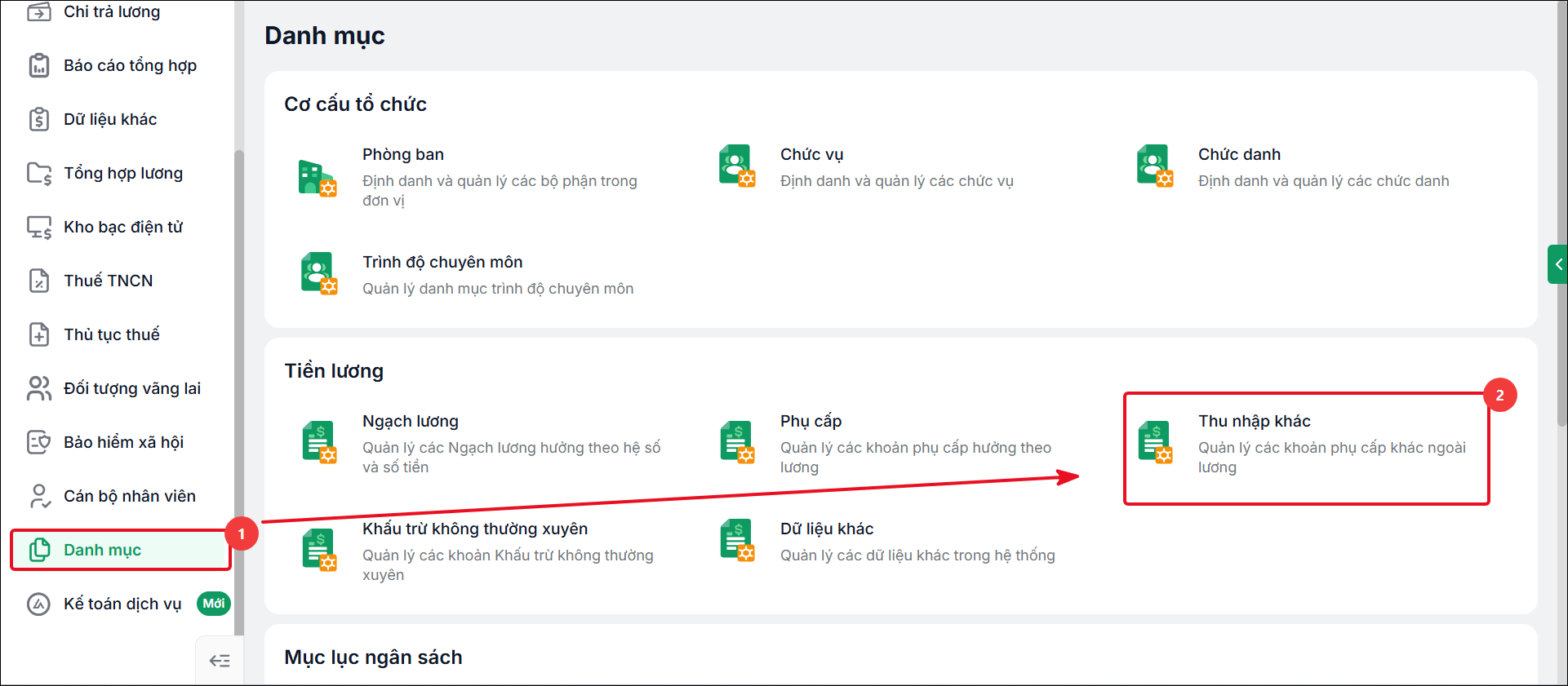
Bước 2: Tại bảng danh sách Thu nhập khác, kế toán nhấn đúp chuột chọn 1 khoản thu nhập
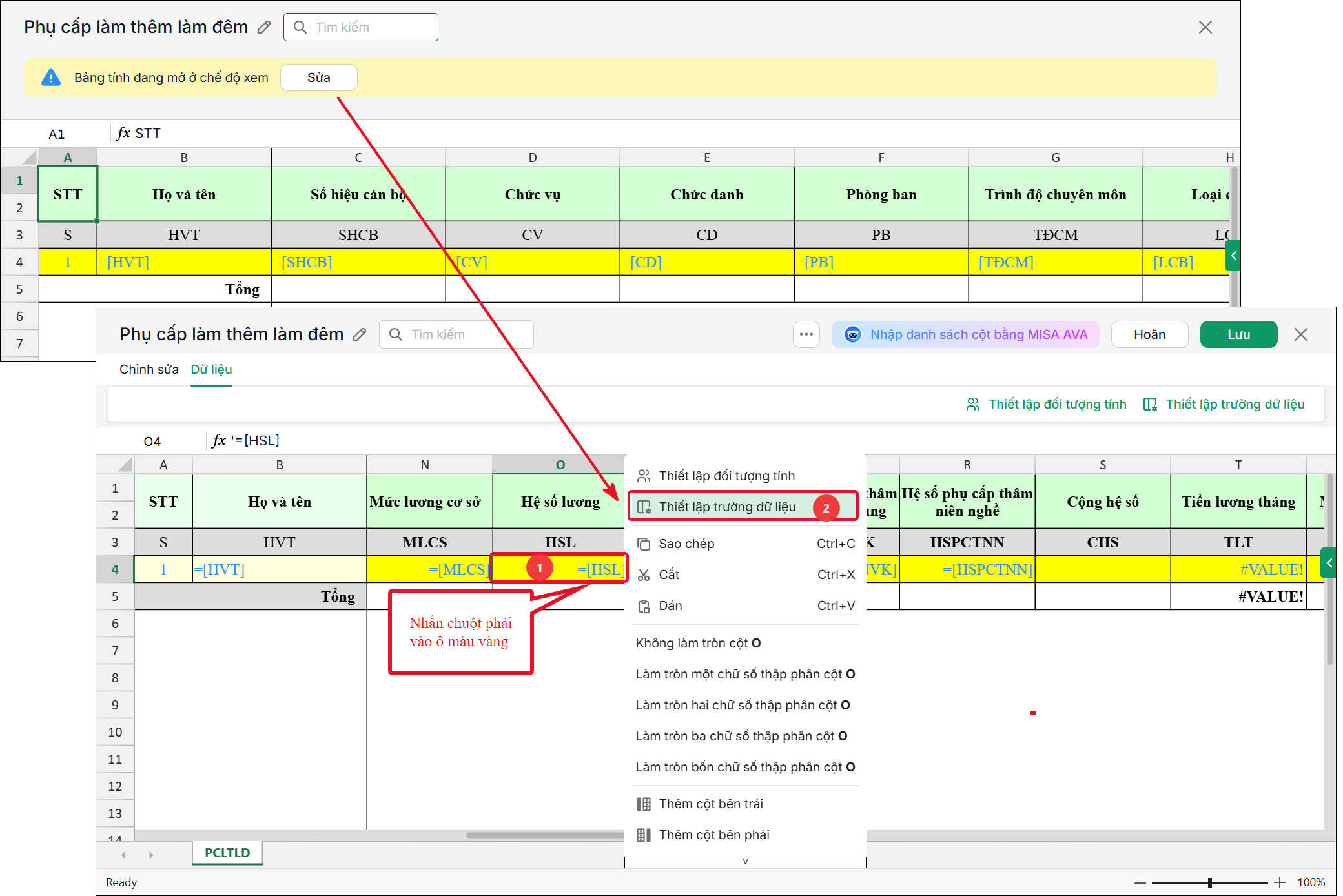
Bước 3: Nhấn vào Sửa để thực hiện chỉnh sửa thu nhập khác.
Nhấn chuột phải vào dòng bôi vàng tại sau đó nhấn chọn Thiết lập trường dữ liệu để đặt lại công thức cho cột
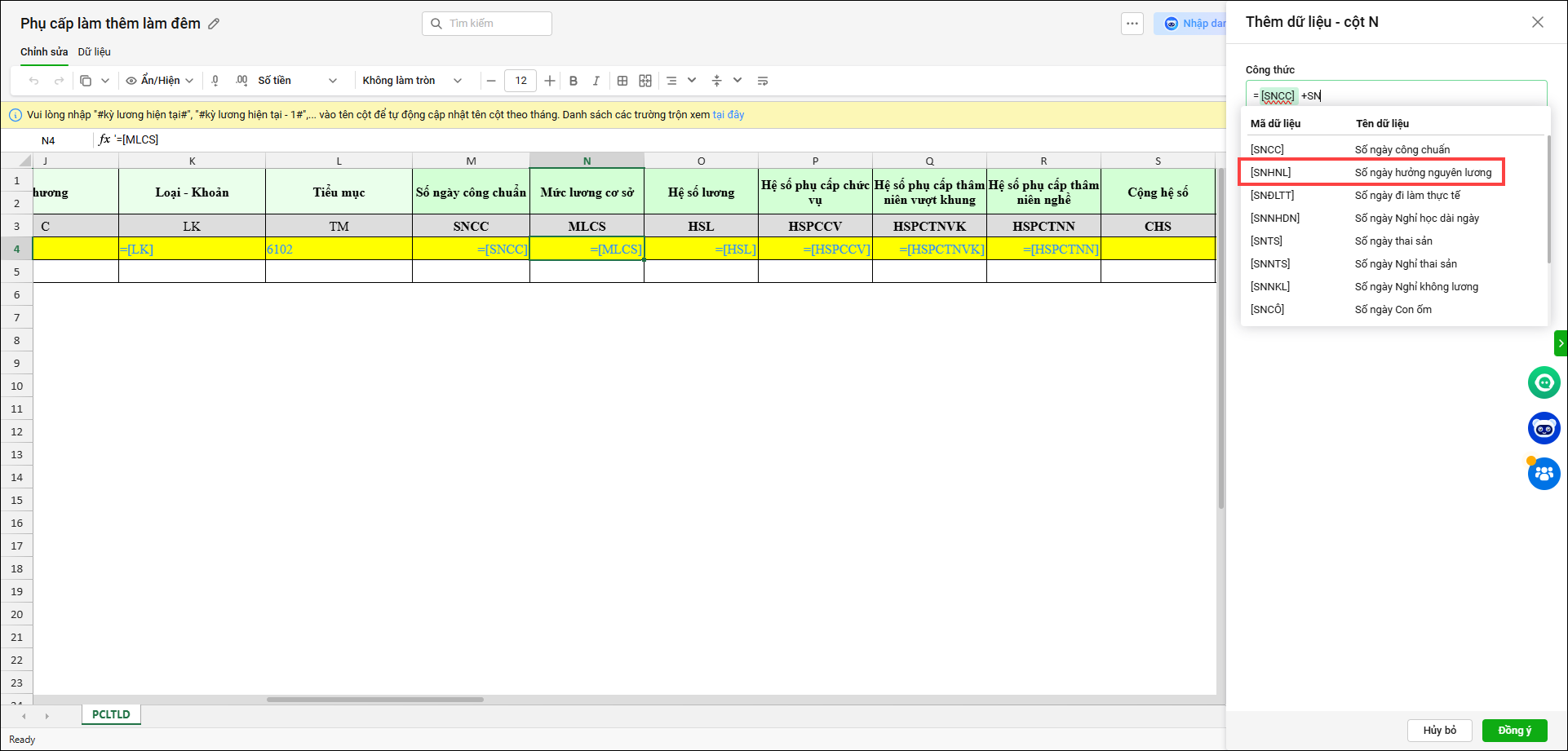
Bước 4: Anh/chị có thể sửa lại công thức tính thu nhập khác. Phần mềm bổ sung thêm các trường đặt công thức thu nhập khác gồm:
- Số ngày hưởng lương
- Số công đi làm thực tế
- Số ngày nghỉ học…
Nhấn Lưu để hoàn tất
Bước 5: Anh/chị quay lại màn hình Tính lương/Thu nhập khác. Nhấn Thêm bảng thu nhập khác
Bước 6: Khai báo thông tin tại màn hình Thêm bảng thu nhập khác
- Khoản thu nhập khác
- Tên bảng thu nhập khác: Có thể sửa lại tên
Nhấn Đồng ý
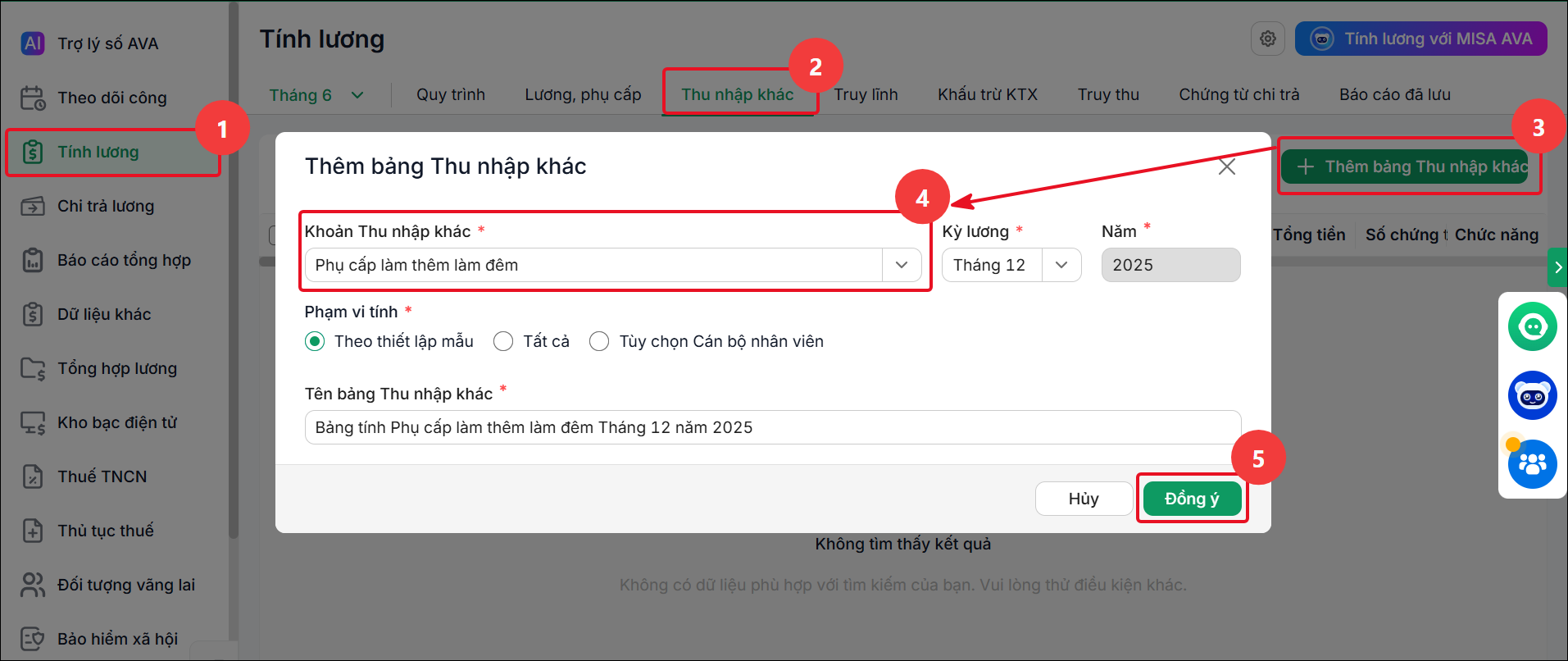
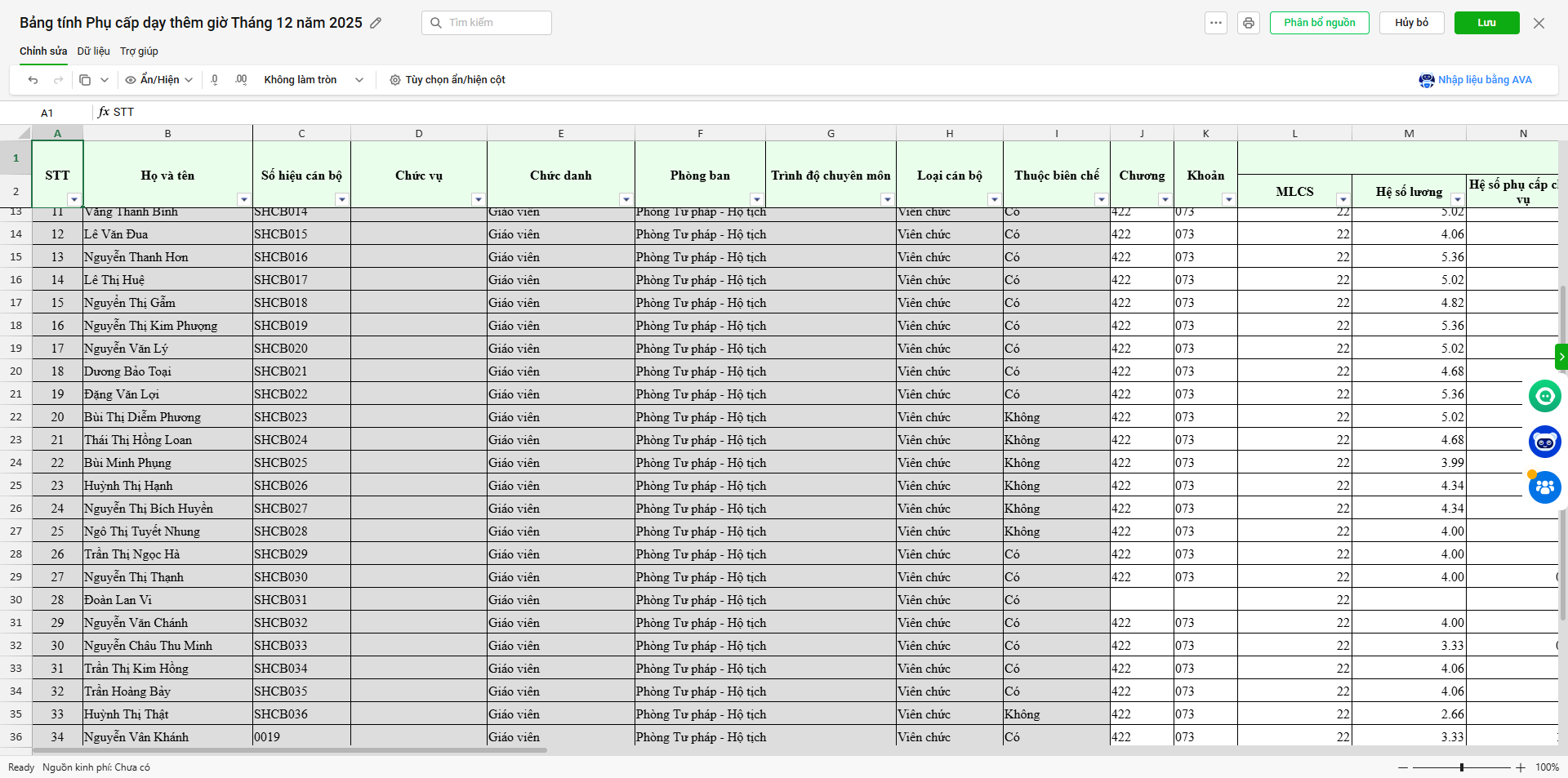
Phần mềm hiển thị bảng tính thu nhập khác dựa vào công đi làm hành chính




 024 3795 9595
 https://www.misa.vn/




