
1. Tổng quan
Bài viết này hướng dẫn anh/chị in Bảng thanh toán tiền lương và các khoản phụ cấp theo lương, các khoản trích nộp theo Nguồn, đồng thời thiết lập công thức tính tiền theo nguồn trên báo cáo.
Trước đây, phần mềm chỉ hỗ trợ đặt công thức tại các cột: Số tiền các khoản thu nhập, Số tiền các khoản khấu trừ và Tổng số tiền.
Hiện nay, phần mềm đã hỗ trợ thiết lập công thức tính theo từng nguồn, giúp tổng hợp số liệu chính xác hơn trên báo cáo.
2. Các bước thực hiện
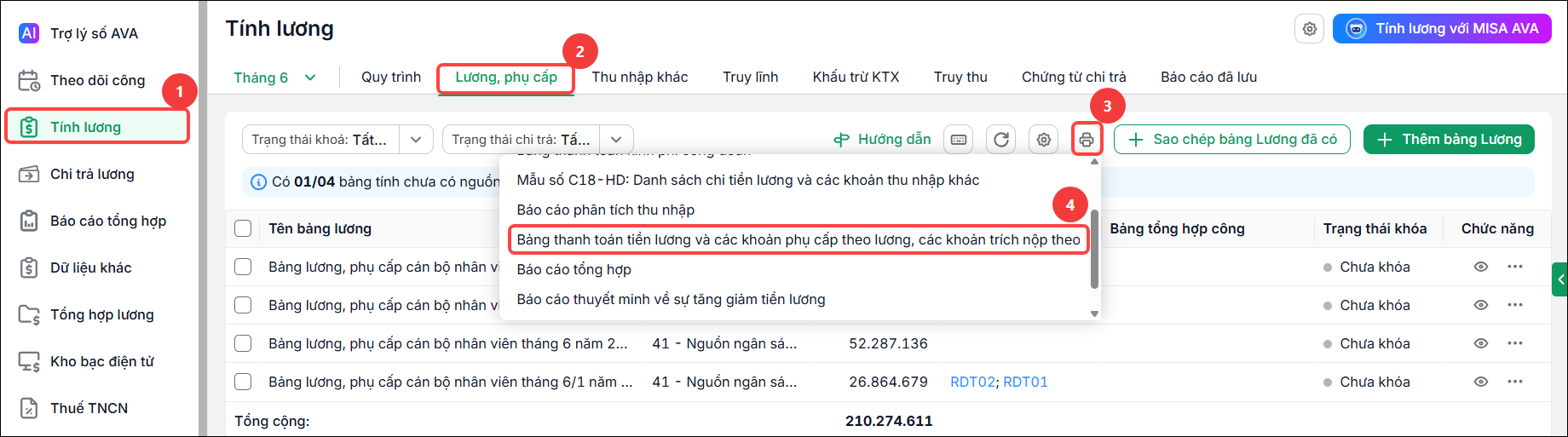
Bước 1. Vào menu Tính lương/Lương, phụ cấp. Nhấn biểu tượng máy in sau đó chọn Bảng thanh toán tiền lương và các khoản phụ cấp theo lương, các khoản trích nộp theo nguồn.
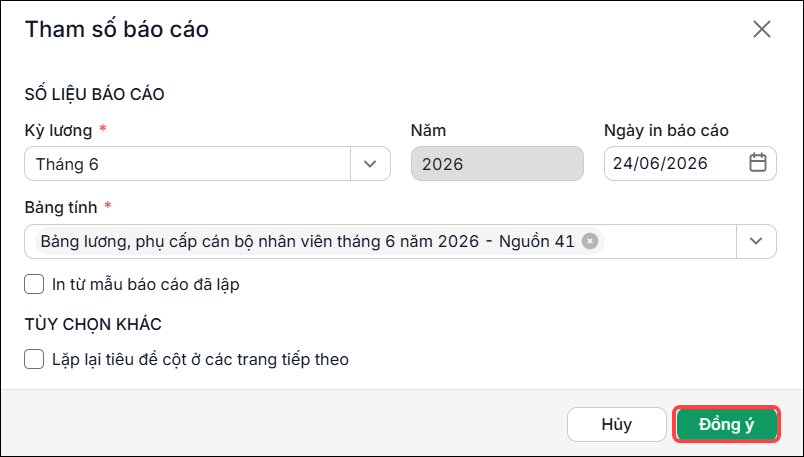
Bước 2. Khai báo tham số báo cáo
- Chọn Kỳ lương, Ngày in báo cáo
- Bảng tính lương
- Nhấn Đồng ý
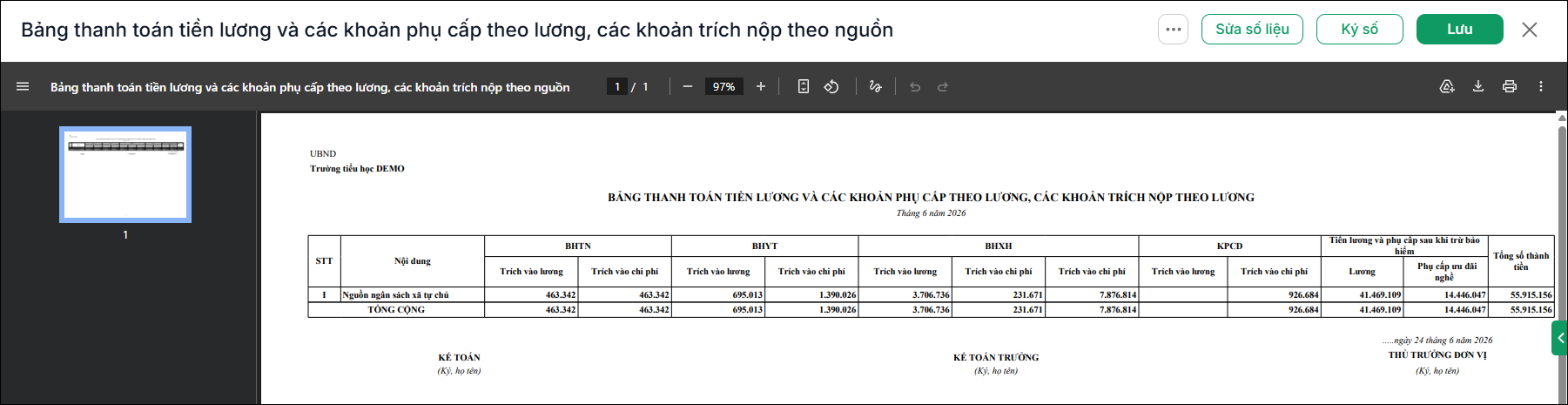
Bước 3. Hệ thống hiển thị báo cáo đã được tổng hợp dòng theo nguồn.
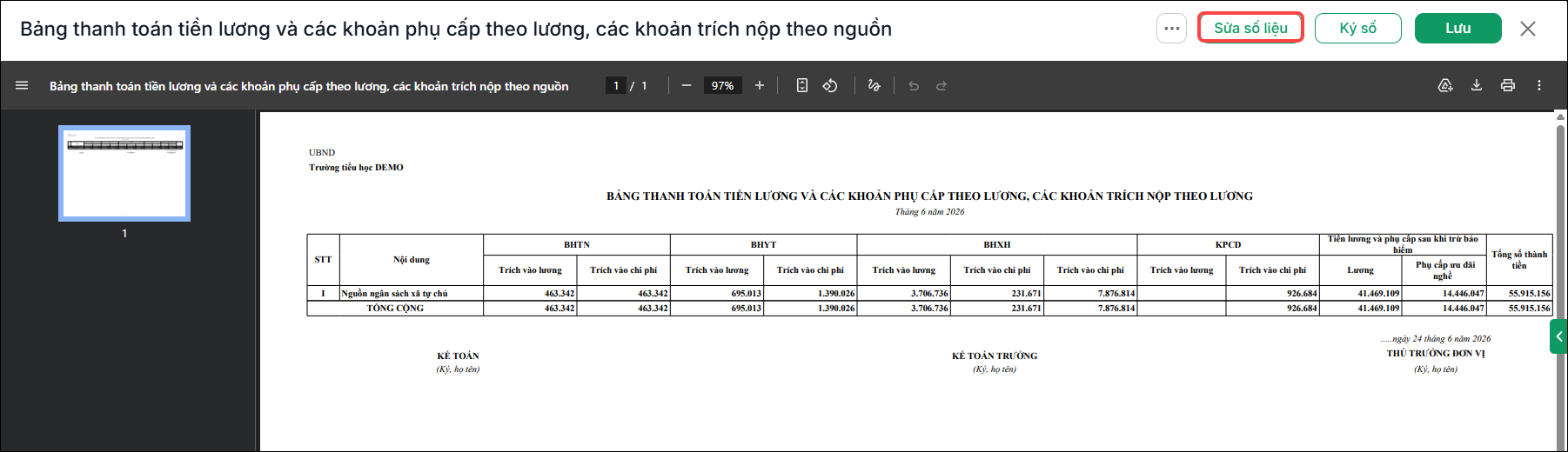
Bước 4. Nhấn Sửa số liệu để thực hiện chỉnh sửa 1 số thông tin trên báo cáo:
1. Tại menu Dữ liệu, chọn Gom nhóm cán bộ nhân viên theo tiêu chí
- Nhấn Sửa dữ liệu
- Chọn Tổng hợp theo tiêu chí
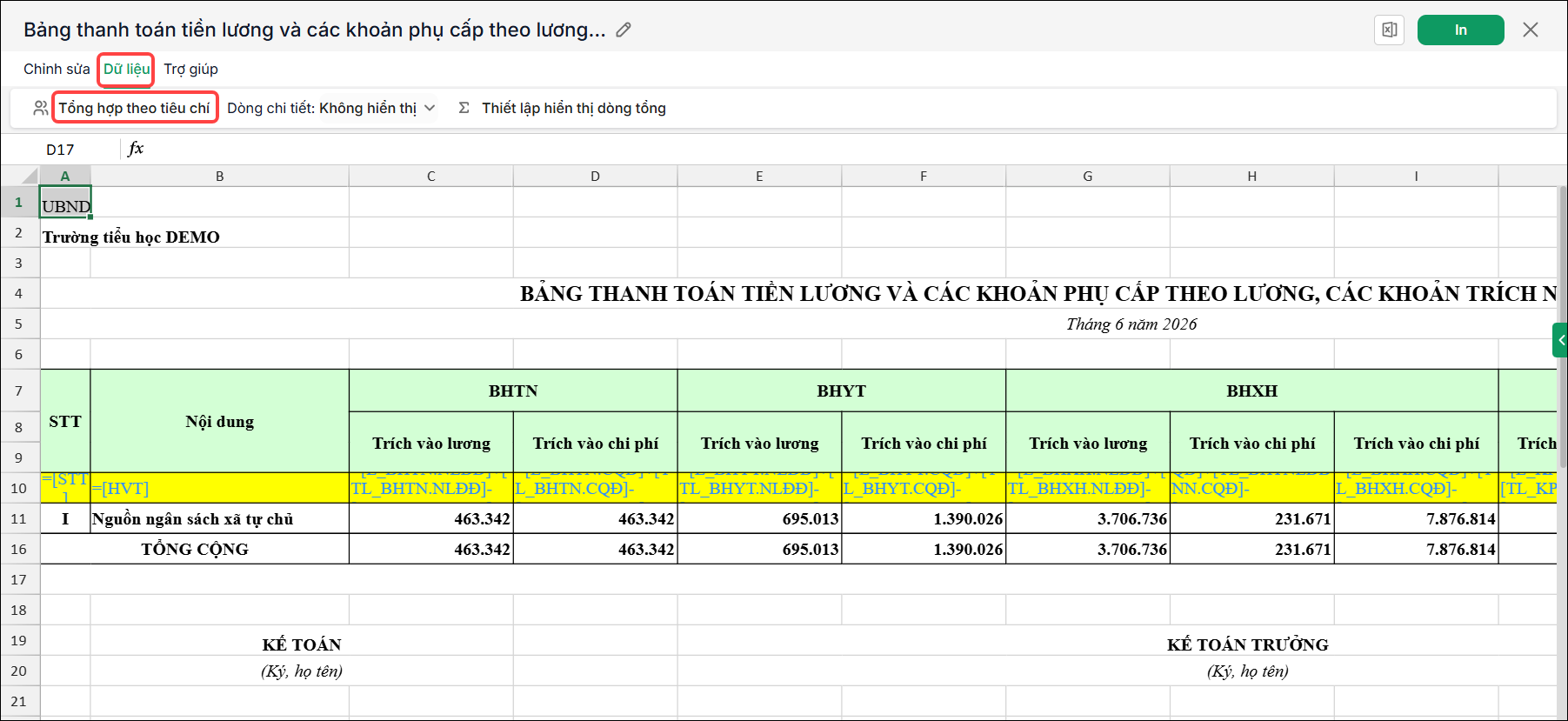
- Nhấn Tùy chỉnh tiêu chí
- Anh/chị có thể tổng hợp danh sách CBNV theo các tiêu chí như: Nguồn kinh phí, Chức vụ, Chức danh, Biên chế, Nguồn thu nhập.
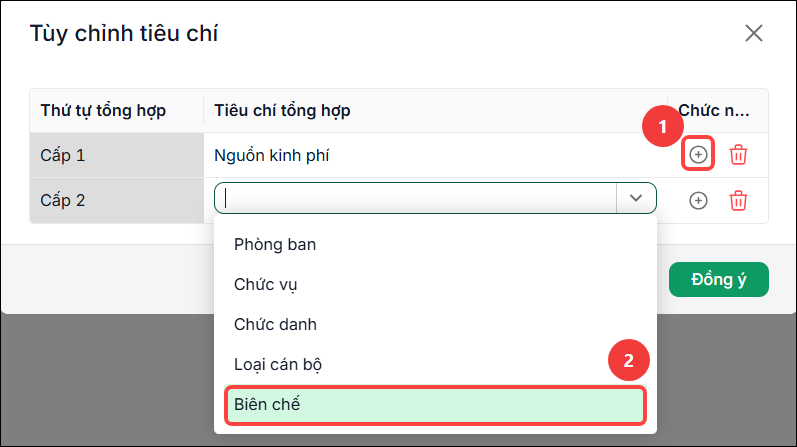
- Thông tin trên báo cáo hiển thị theo thứ tự tổng hợp: Cấp 1, cấp 2. Anh/chị lựa chọn tiêu chí tổng hợp của từng cấp.
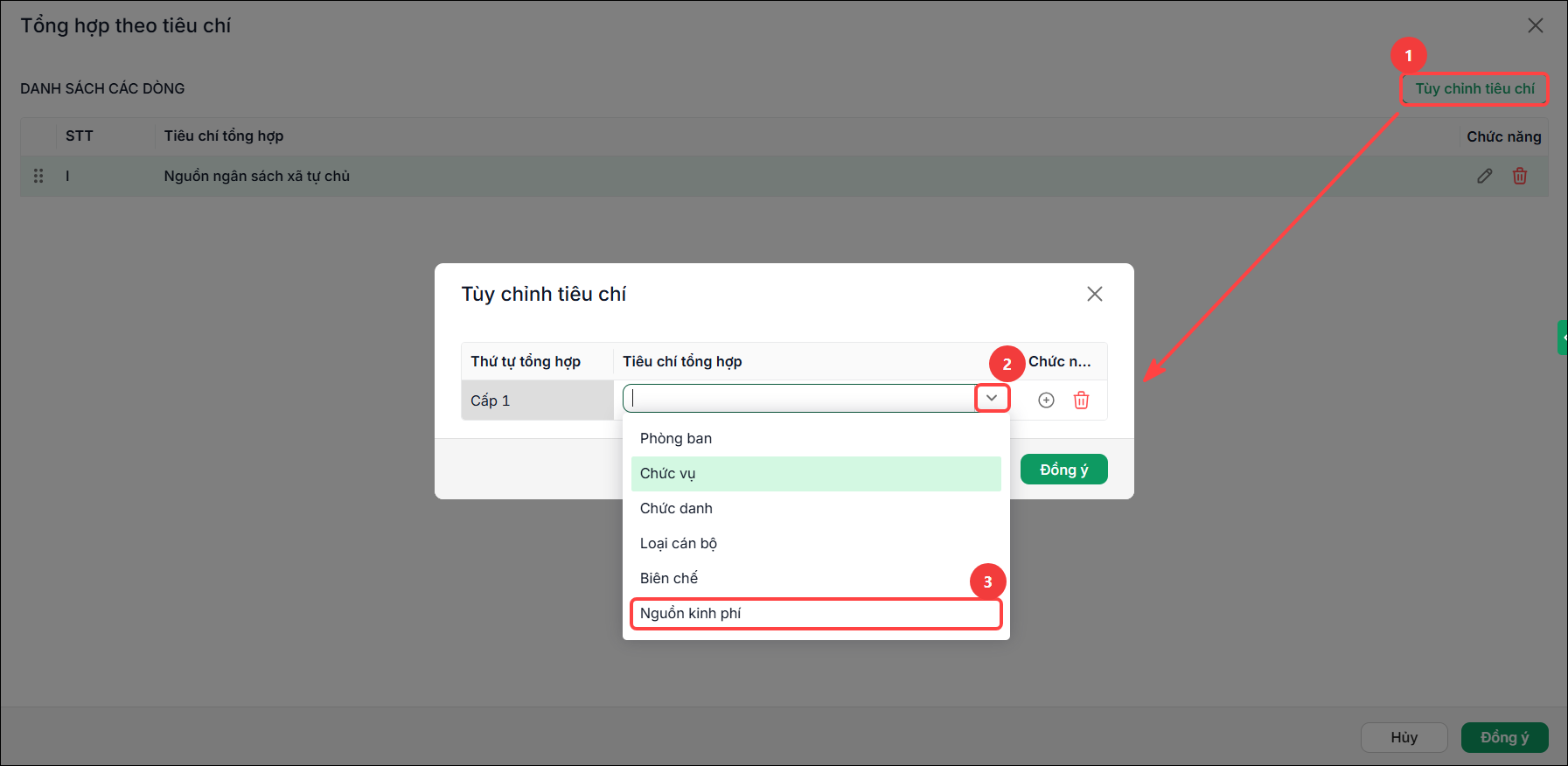
- Nhấn nút (+) để thêm thứ tự phân cấp và chọn Tiêu chí tổng hợp.
- Nhấn Đồng ý.
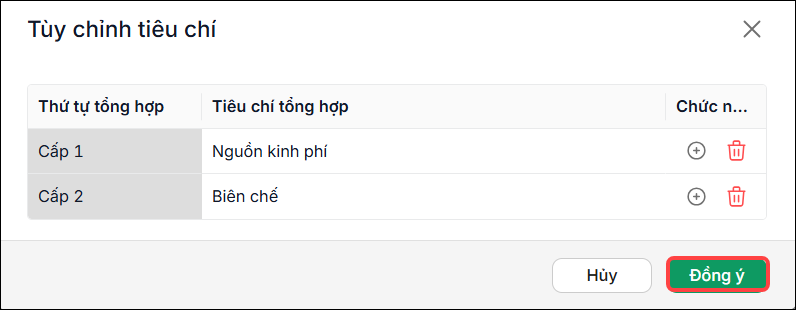
- Phần mềm hiển thị danh sách các tiêu chí hiển thị trên báo cáo. Anh/chị có thể vào sửa/xóa tiêu chí.

- Hoặc nhấn nút kéo thả để sắp xếp vị trí cho các tiêu chí đã tạo.

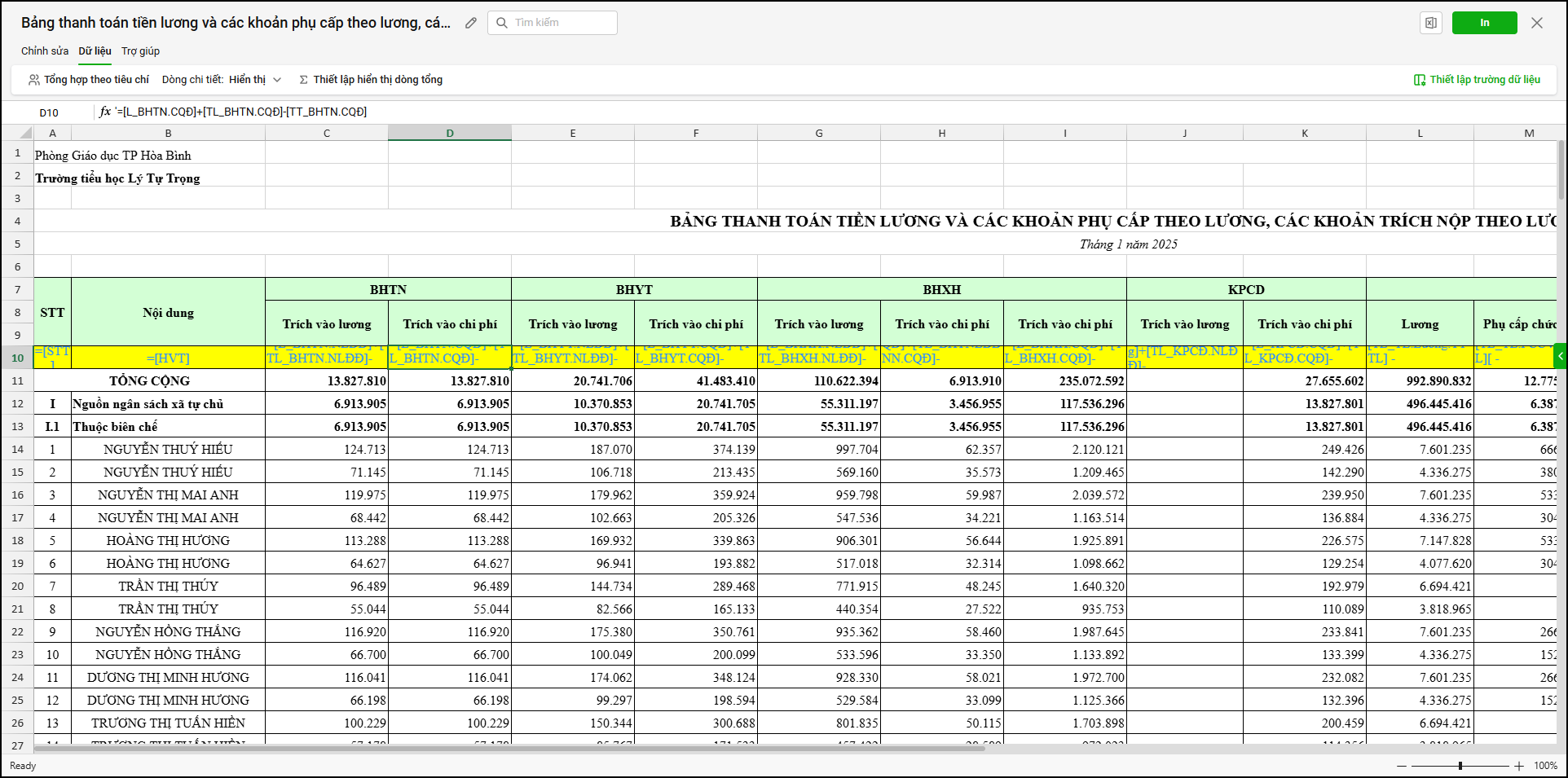
- Nhấn Đồng ý, phần mềm hiển thị báo cáo được tổng hợp theo tiêu chí vừa thiết lập.
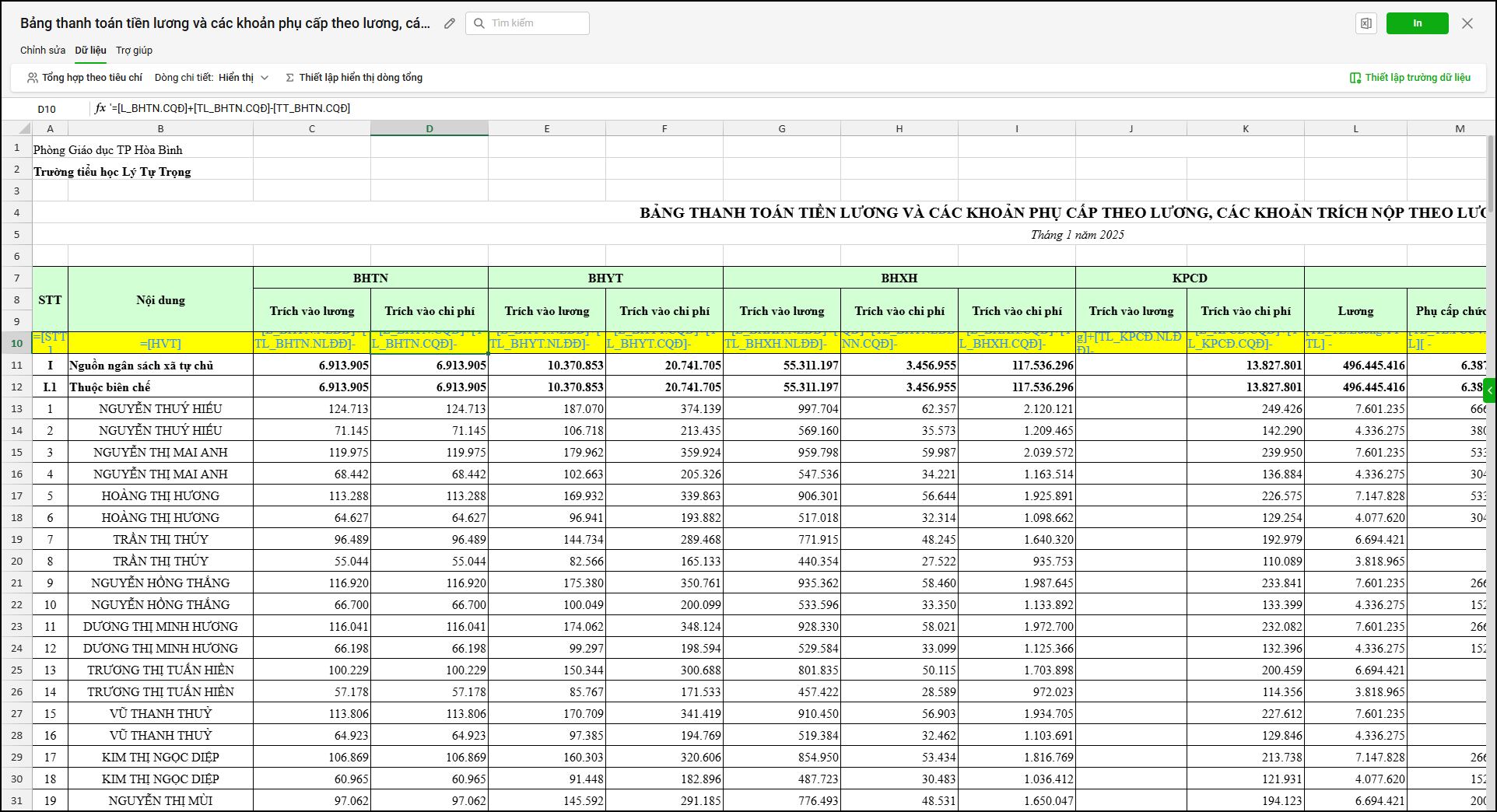
2. Anh/chị có thể vào thiết lập dòng tổng cho báo cáo.

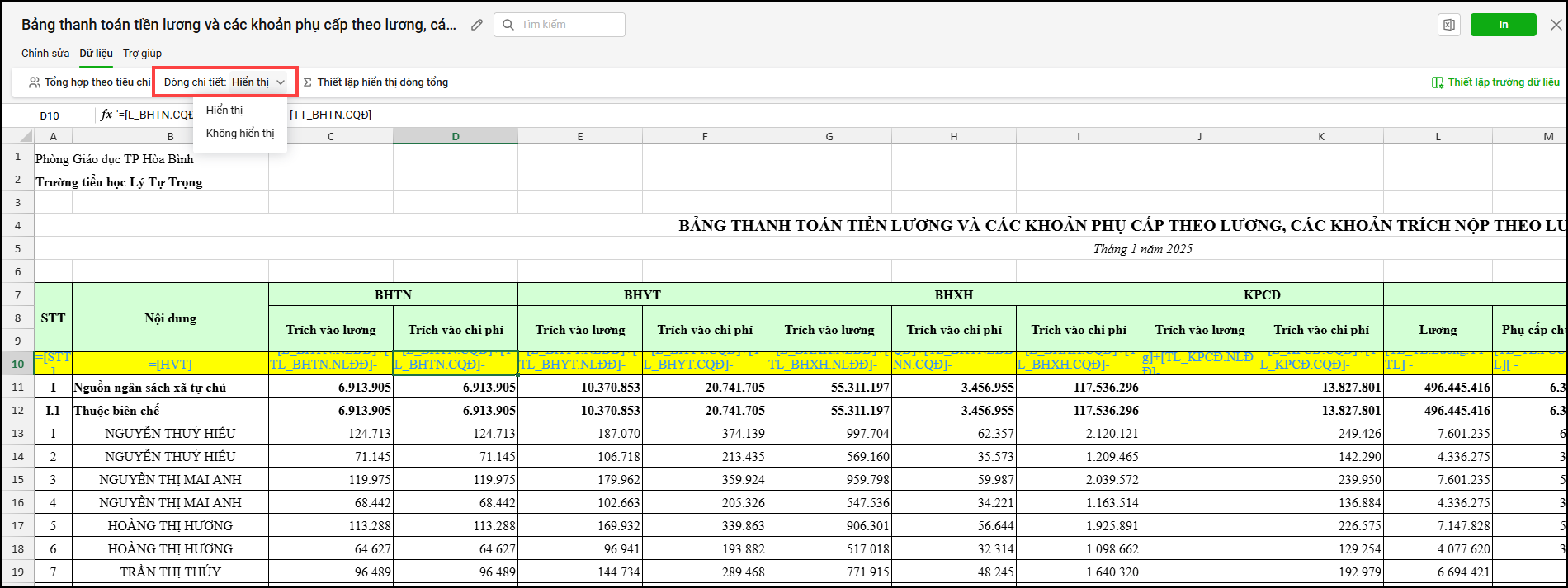
3. Phần mềm cũng hỗ trợ thiết lập hiển thị (ẩn/hiện) từng dòng chi tiết trên báo cáo.
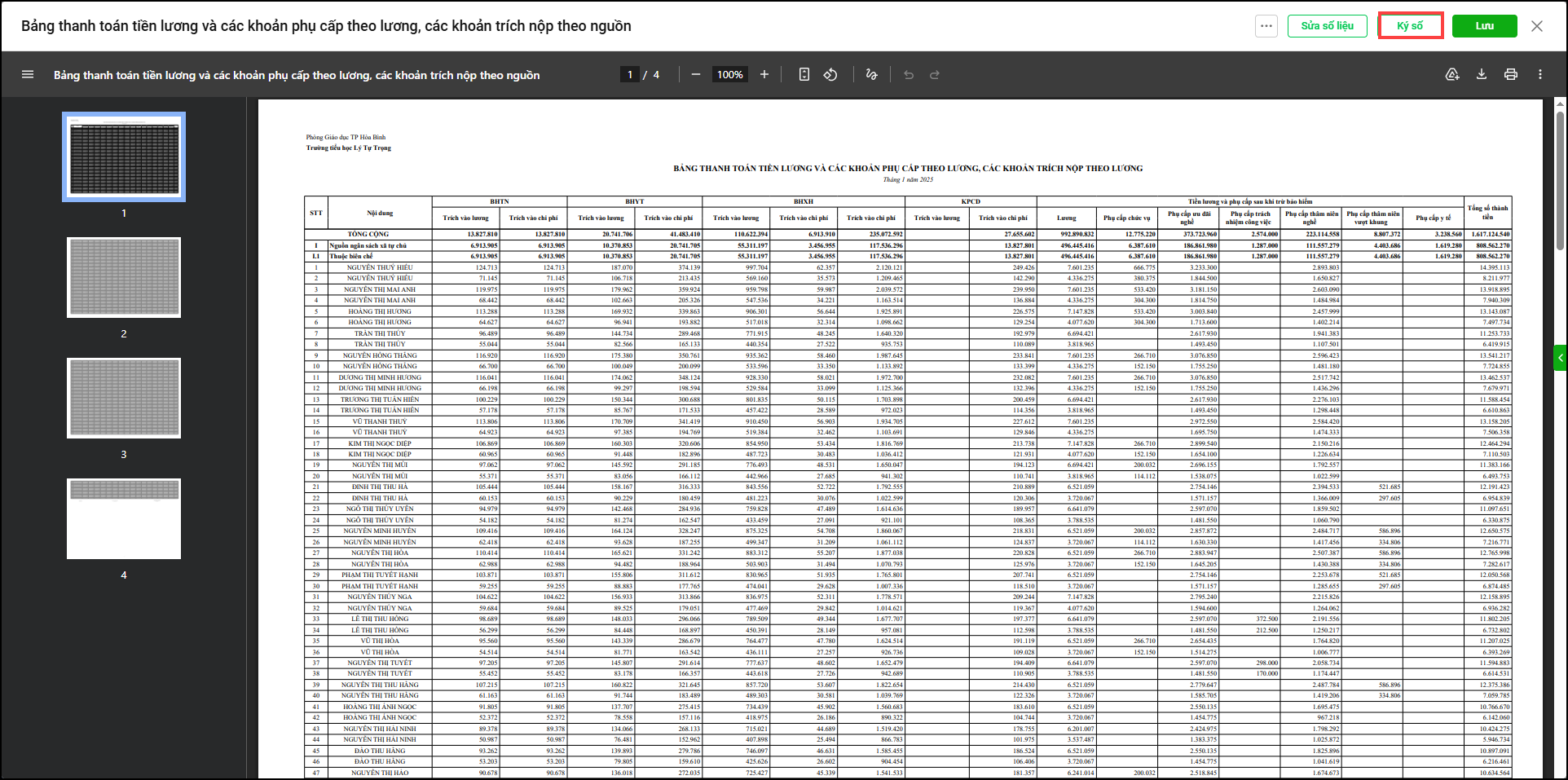
Bước 5. Nhấn Ký số và thực hiện theo hướng dẫn trên phần mềm để hoàn thành ký số trên báo cáo.
Bước 6. Nhấn nút In để in báo cáo.




 024 3795 9595
 https://www.misa.vn/




