
1. Tổng quan
Bài viết hướng dẫn anh/chị lập và in báo cáo truy thu ngày nghỉ từ bảng truy thu trên phần mềm để phục vụ việc tổng hợp, báo cáo và gửi cơ quan chủ quản.
Nội dung bao gồm: sửa mẫu báo cáo, gom nhóm cán bộ nhân viên (CBNV), thiết lập hiển thị dữ liệu, in và ký số báo cáo, chia sẻ mẫu báo cáo cho các đơn vị khác.
2. Các bước thực hiện
2.1. Sửa mẫu báo cáo truy thu ngày nghỉ
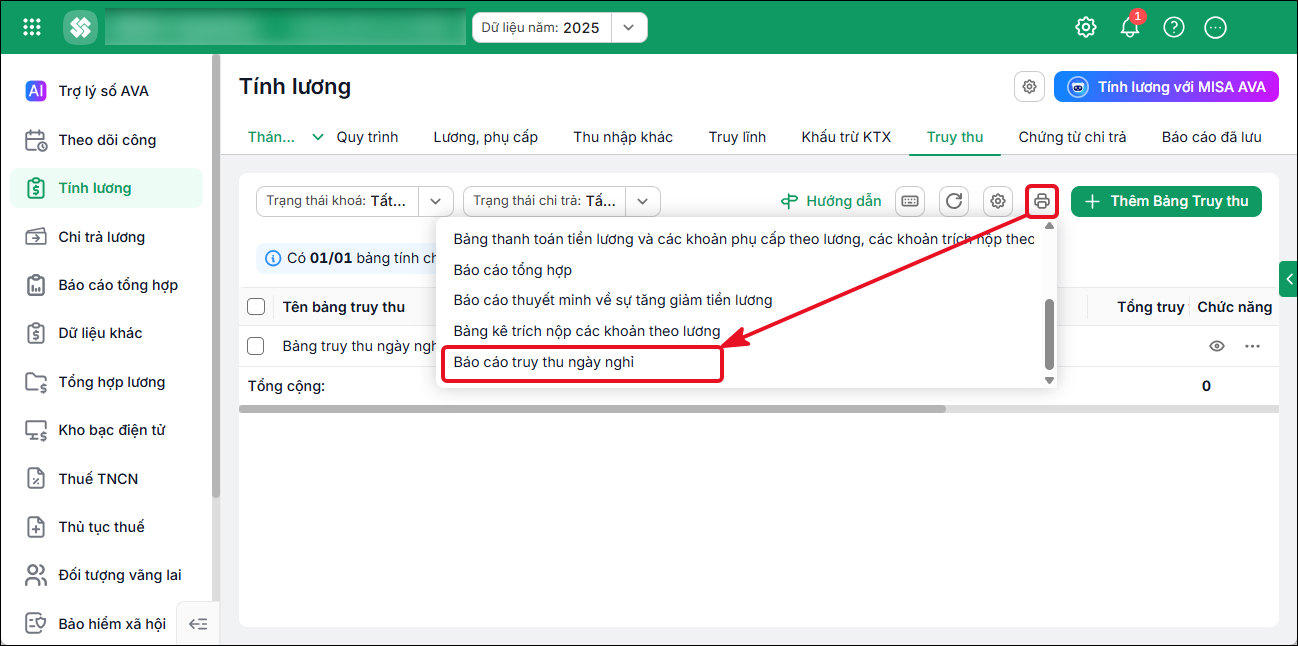
1. Sau khi lập xong bảng truy thu ngày nghỉ, anh/chị thực hiện vào menu Tính lương\Truy thu.
2. Tích chọn bảng truy thu muốn in báo cáo.
3. Chọn biểu tượng máy in, sau đó nhấn Báo cáo truy thu ngày nghỉ.
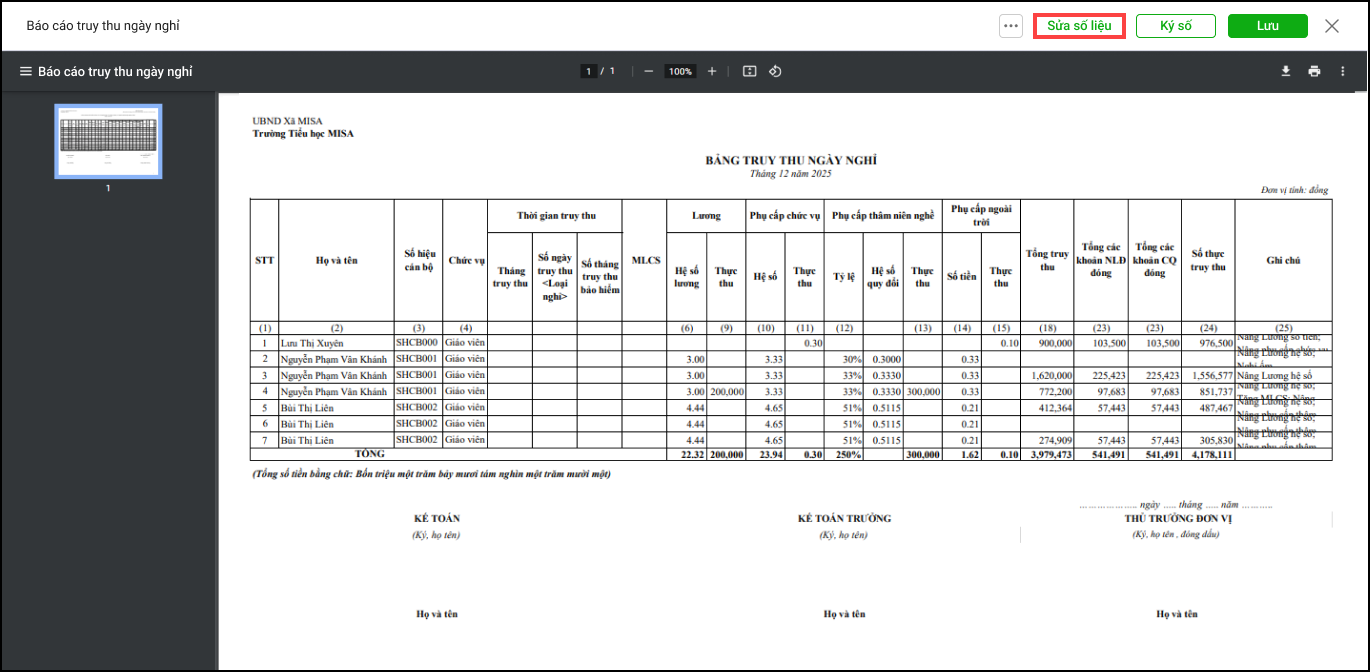
4. Phần mềm hiển thị báo cáo truy thu ngày nghỉ dưới dạng bảng dữ liệu tương tự Excel. Nếu anh/chị muốn chỉnh sửa số liệu, gom nhóm CBNV và thực hiện 1 thao tác khác như: thiết lập hiển thị dòng chi tiết, thiết lập hiển thị dòng tổng nhấn Sửa số liệu.
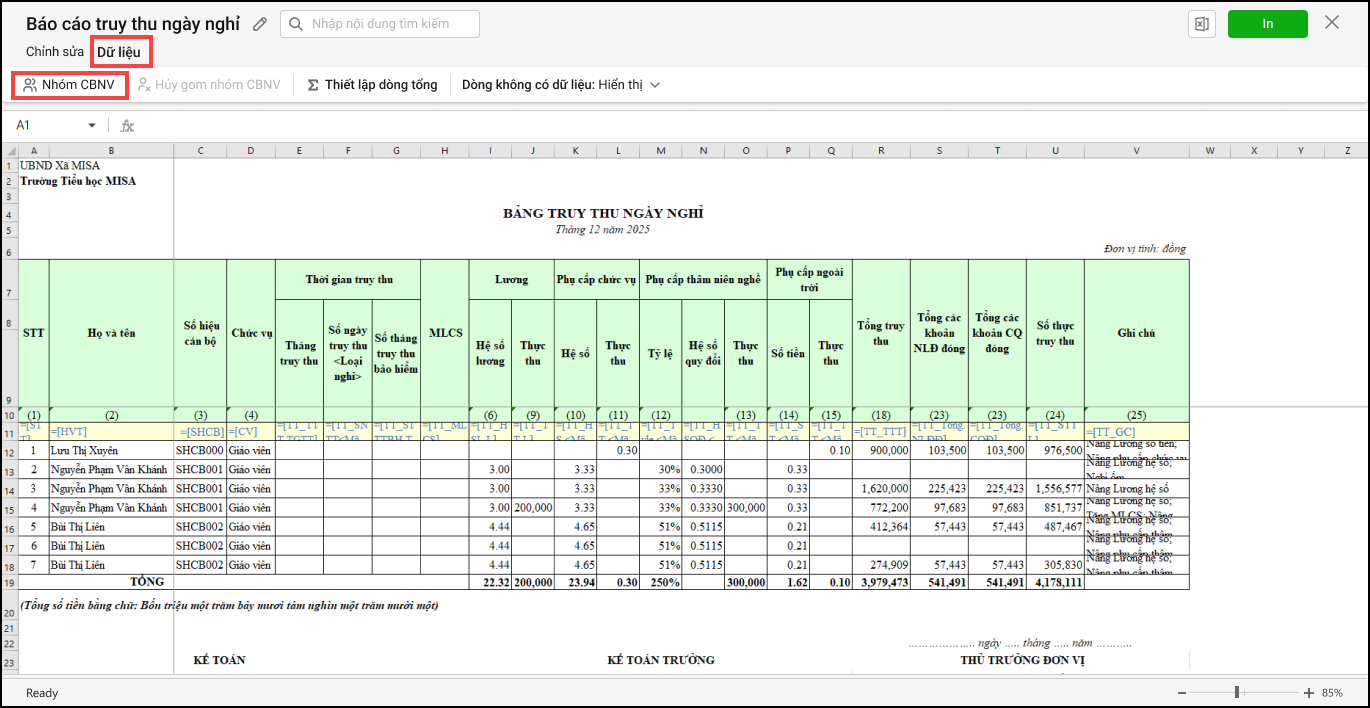
Nếu muốn gom nhóm CBNV theo các tiêu chí cụ thể thì anh/chị thực hiện như sau:
1. Tại sheet Dữ liệu, anh/chị chọn Nhóm CBNV.
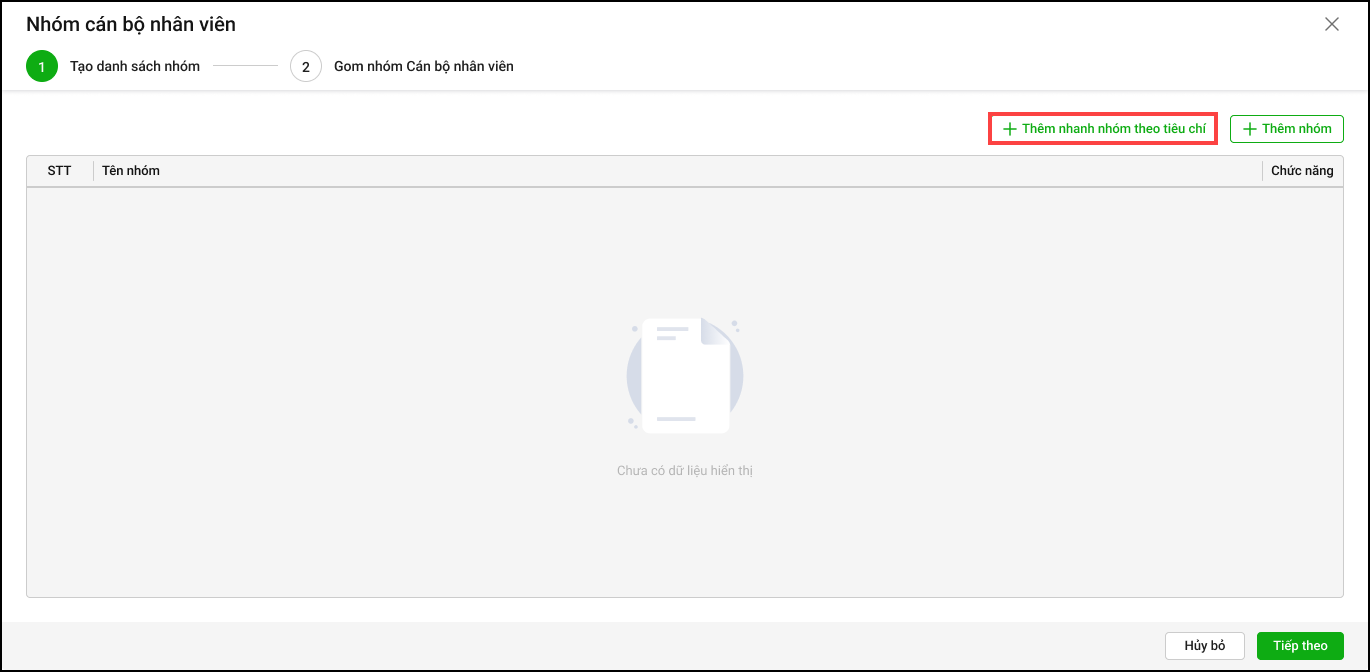
2. Gom nhóm CBNV, có hai cách thực hiện:
Cách 1. Thêm nhanh nhóm theo tiêu chí:
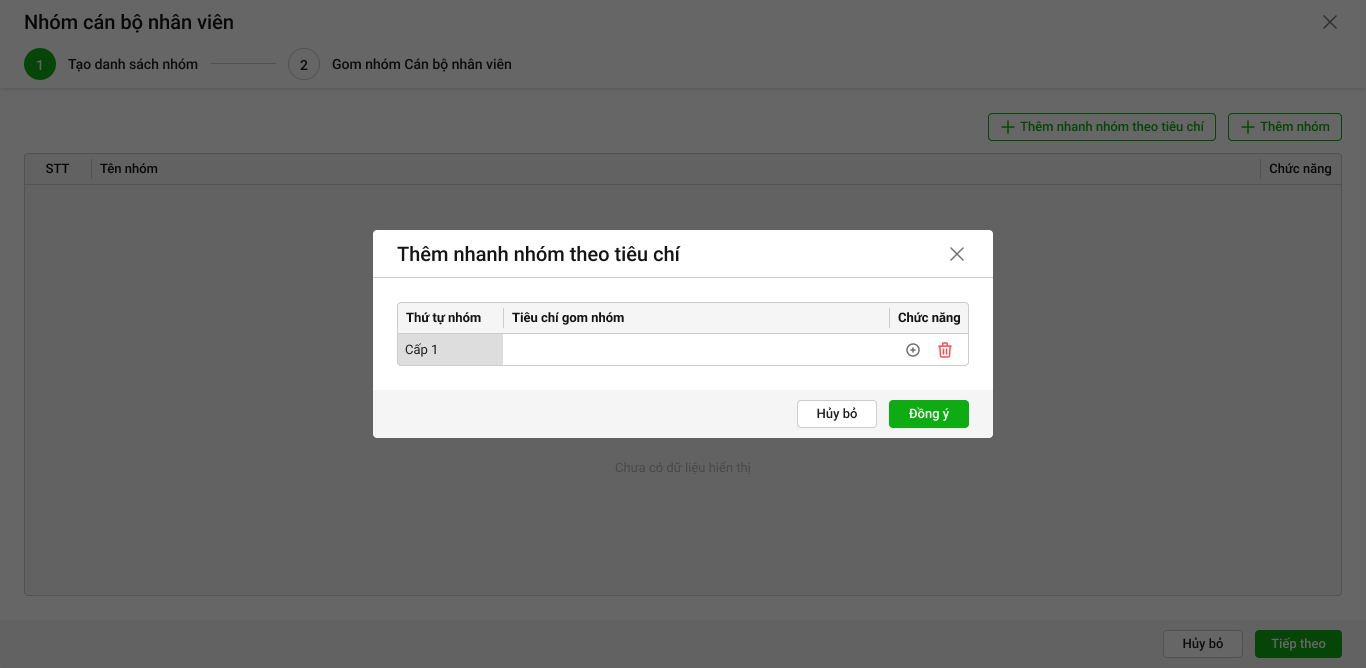
- Chọn Thêm nhanh nhóm theo tiêu chí để phân nhóm CNNV theo các tiêu chí như: Loại cán bộ, phòng ban, chức vụ…
- Anh/chị có thể phân nhóm theo các cấp độ: Cấp 1, cấp 2.
- Nhấn vào dấu mũi tên để chọn tiêu chí gom nhóm cho từng cấp, theo danh mục có sẵn: Loại – khoản, phòng ban, chức vụ, chức danh, loại cán bộ, biên chế.
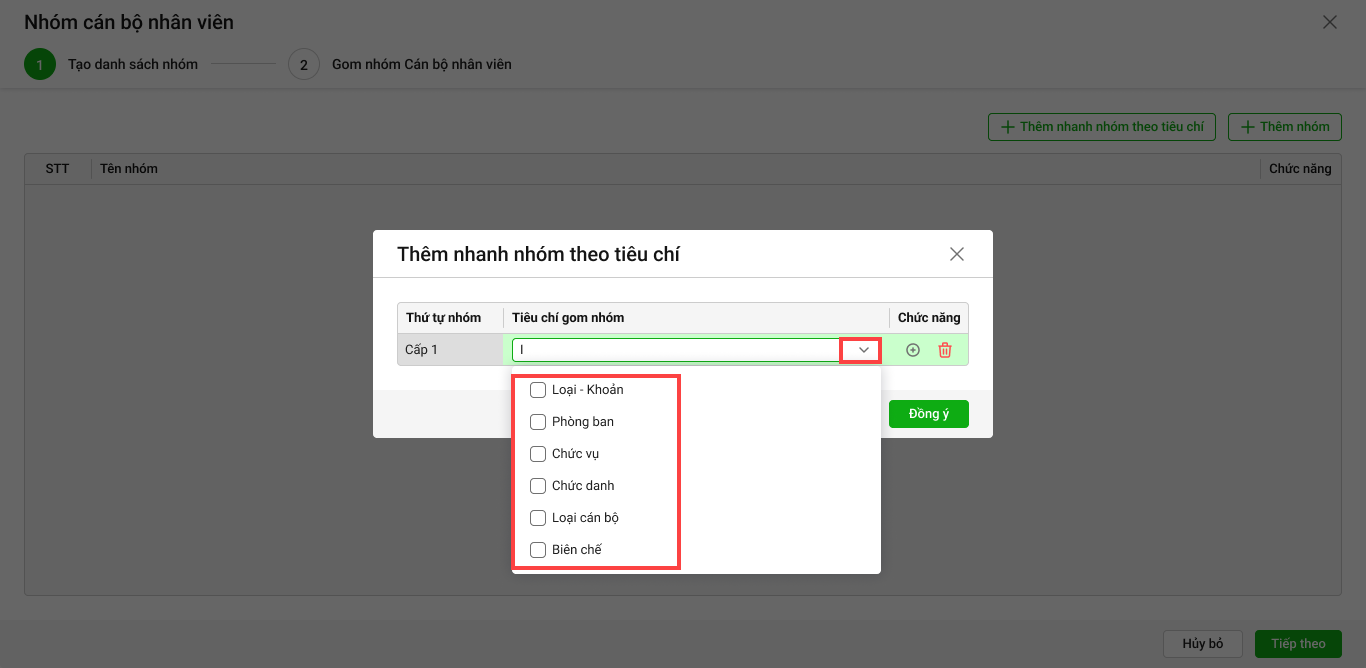
- Nhấn dấu (+) để thêm 1 nhóm mới.
- Sau khi khai báo xong tiêu chí gom nhóm nhấn Đồng ý.
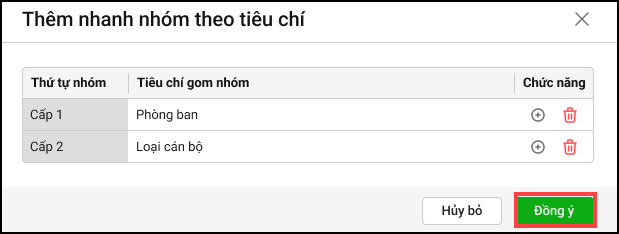
- Anh/chị có thể chỉnh sửa/xóa nhóm vừa tạo.
- Sau khi tạo xong danh sách nhóm, nhấn Tiếp theo.
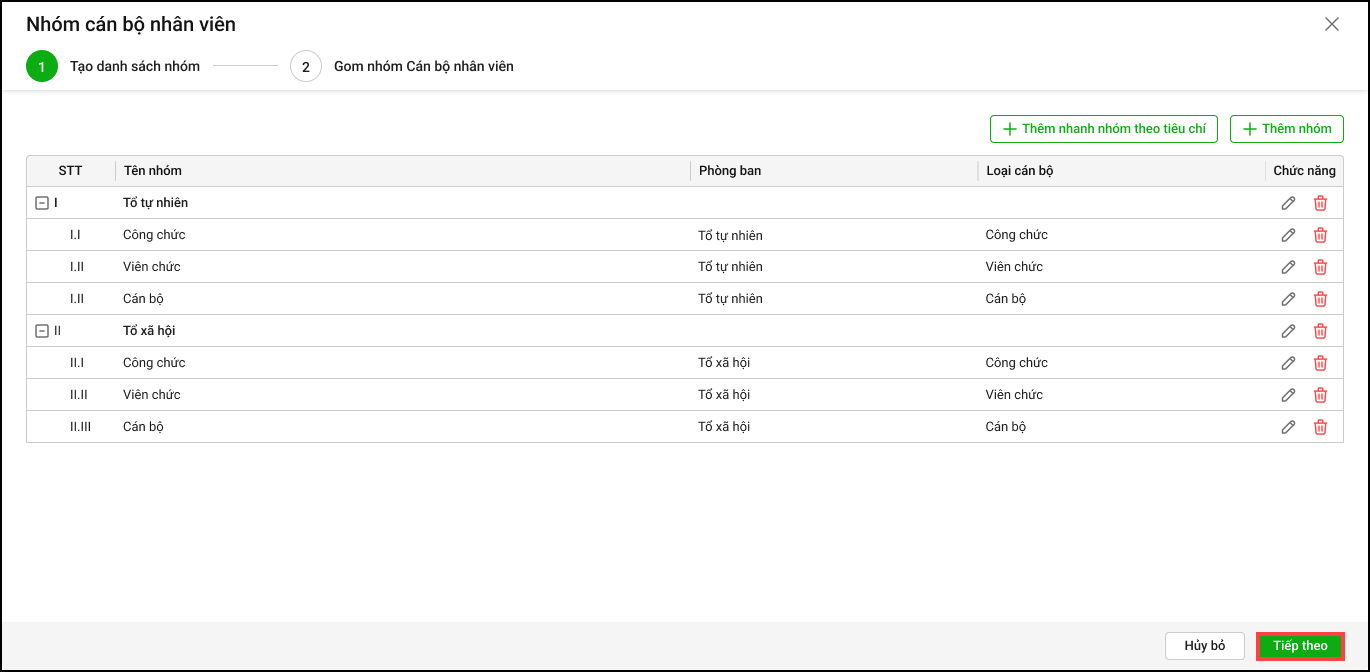
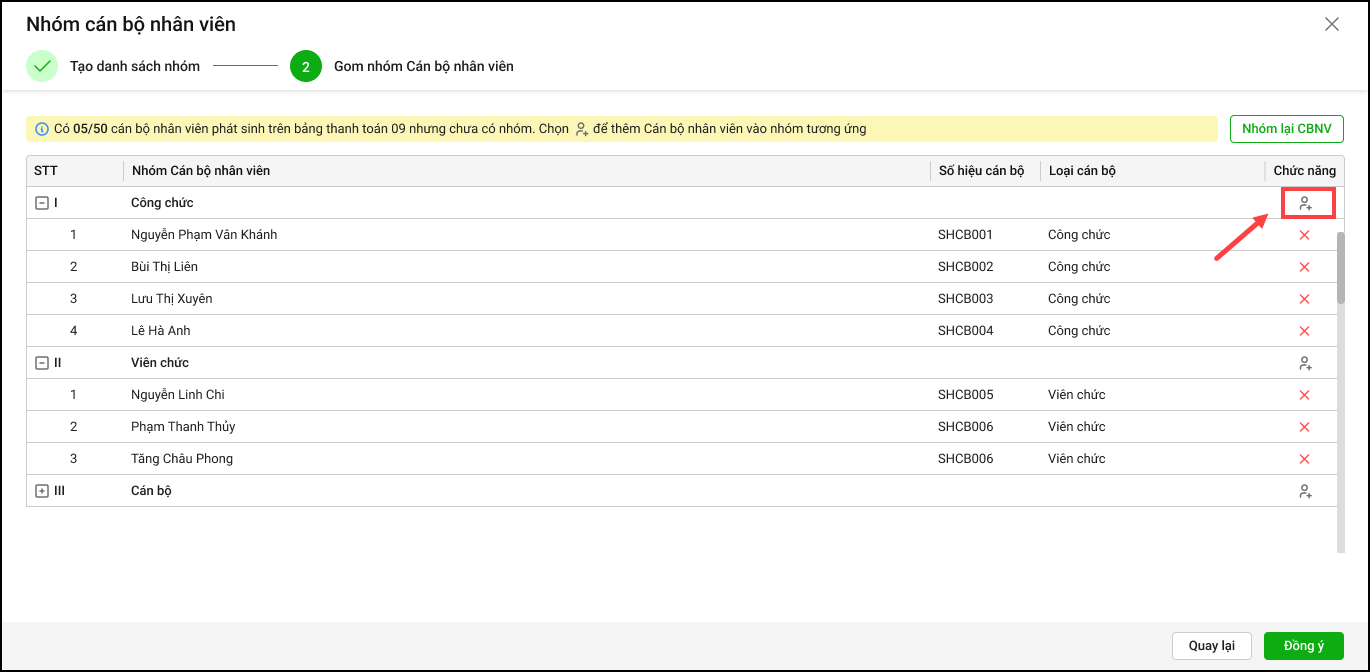
- Nhấn vào biểu tượng hình người phía dưới Chức năng để thêm CBNV vào nhóm đã tạo.
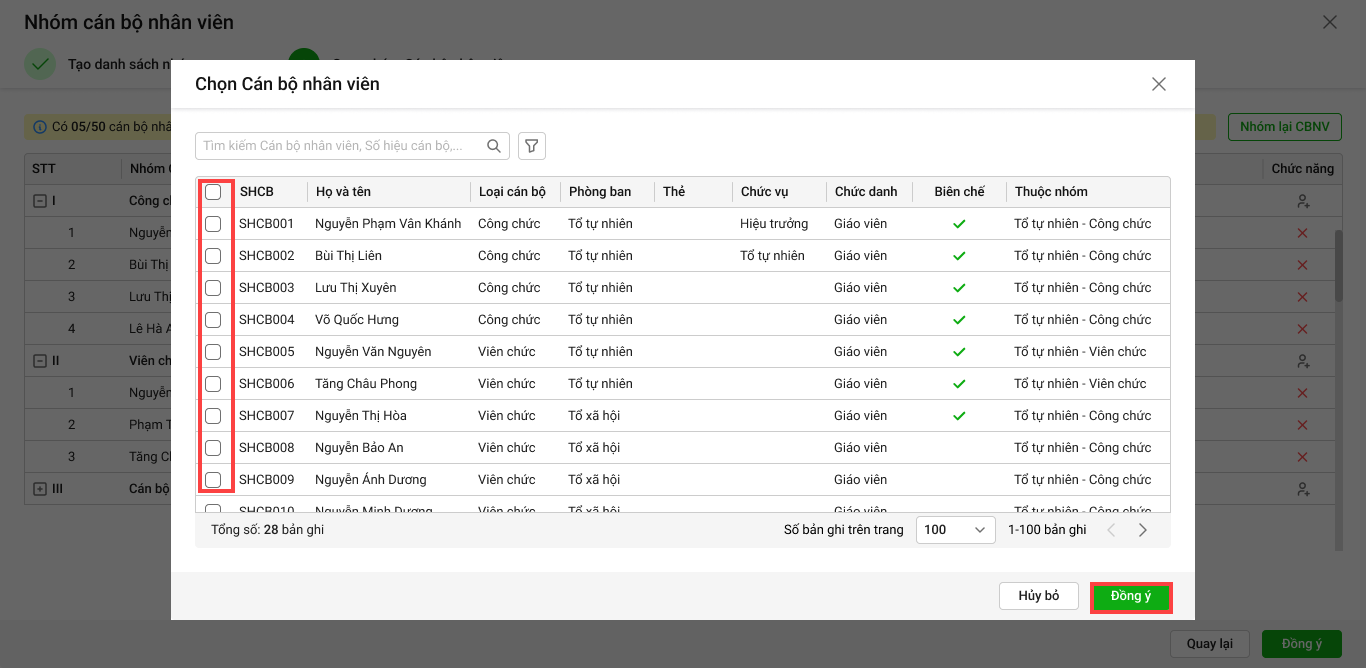
- Tích chọn 1 hoặc nhiều CBNV phù hợp để đưa vào nhóm, nhấn Đồng ý.
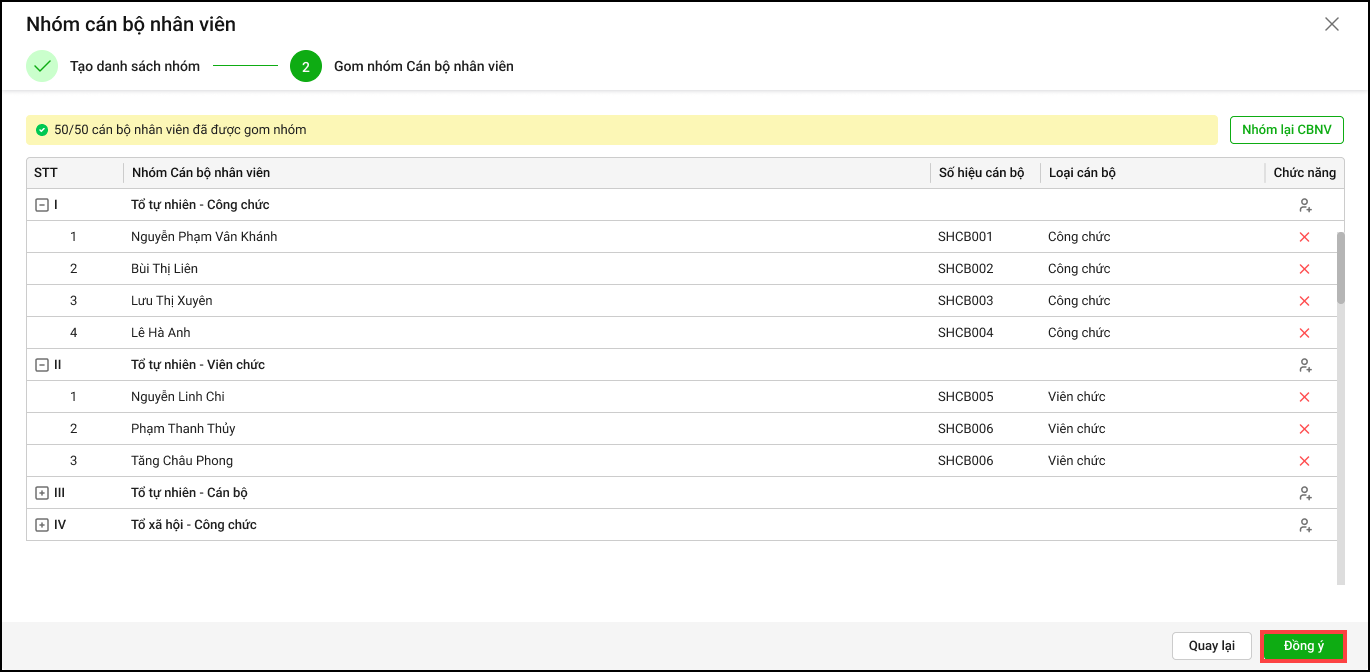
- Sau khi thêm CBNV vào nhóm, nhấn Đồng ý để hoàn tất.
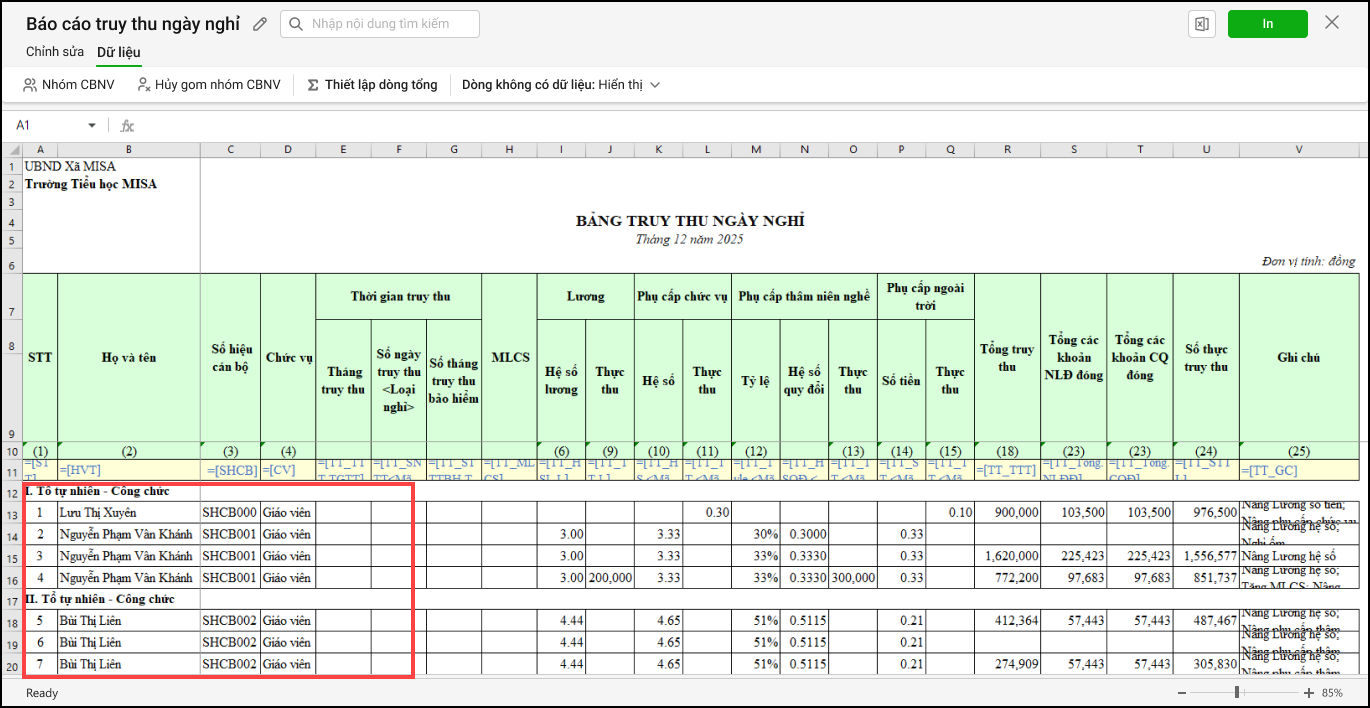
- Phần mềm hiển thị báo cáo đã được phân nhóm theo tiêu chí.
Cách 2. Thêm nhóm
- Nhấn Thêm nhóm
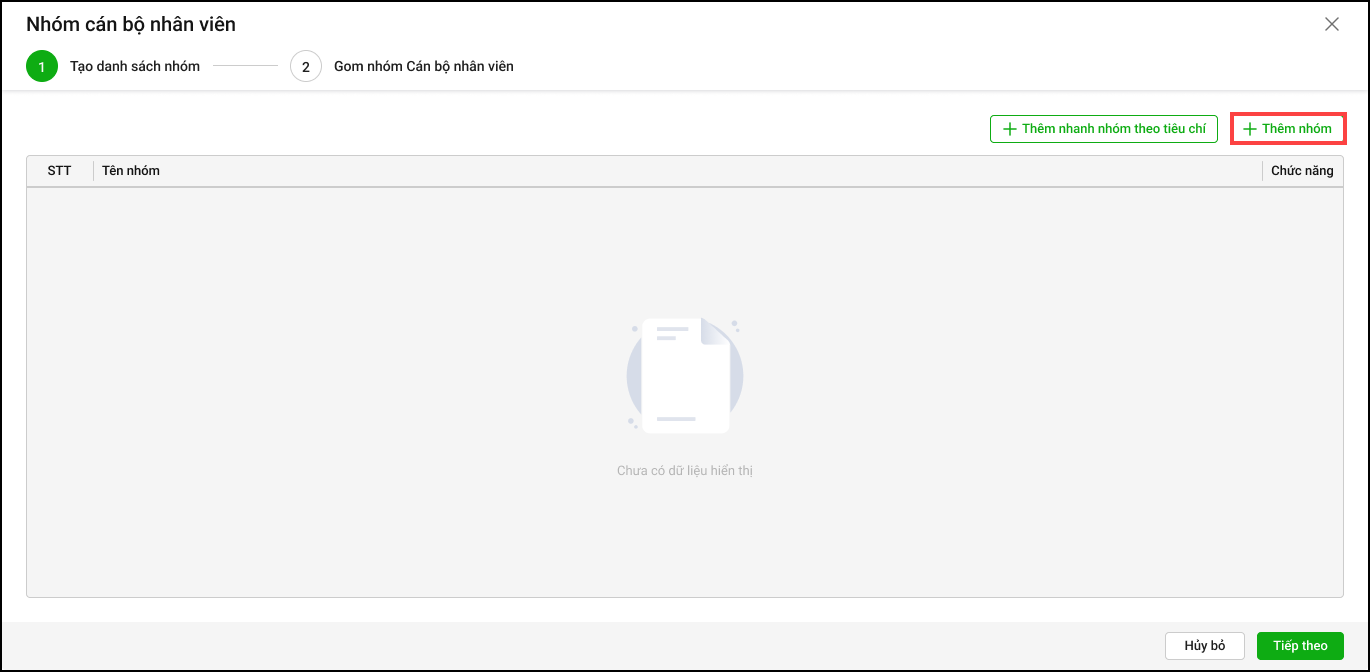
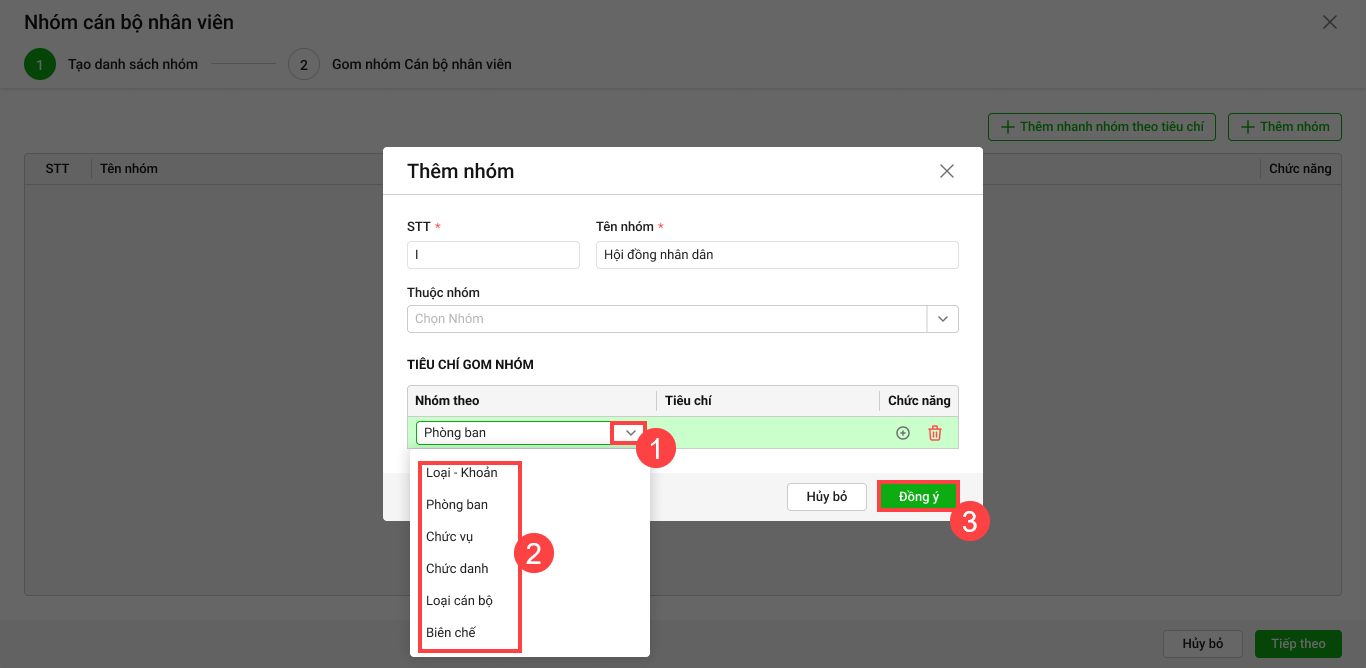
- Nhập tên nhóm: Ví dụ nhóm Tổ tự nhiên
- Thuộc nhóm: Lựa chọn nhóm theo danh mục gợi ý sẵn trên phần mềm.
- Nhóm theo: Lựa chọn tiêu chí gom nhóm theo Loại khoản/Phòng ban/Chức vụ/Chức danh/Loại cán bộ.
- Sau đó nhấn Đồng ý.
- Sau khi thiết lập xong nhóm, nhấn chọn biểu tượng khoanh đỏ để thêm CBNV vào nhóm và nhấn Đồng ý.
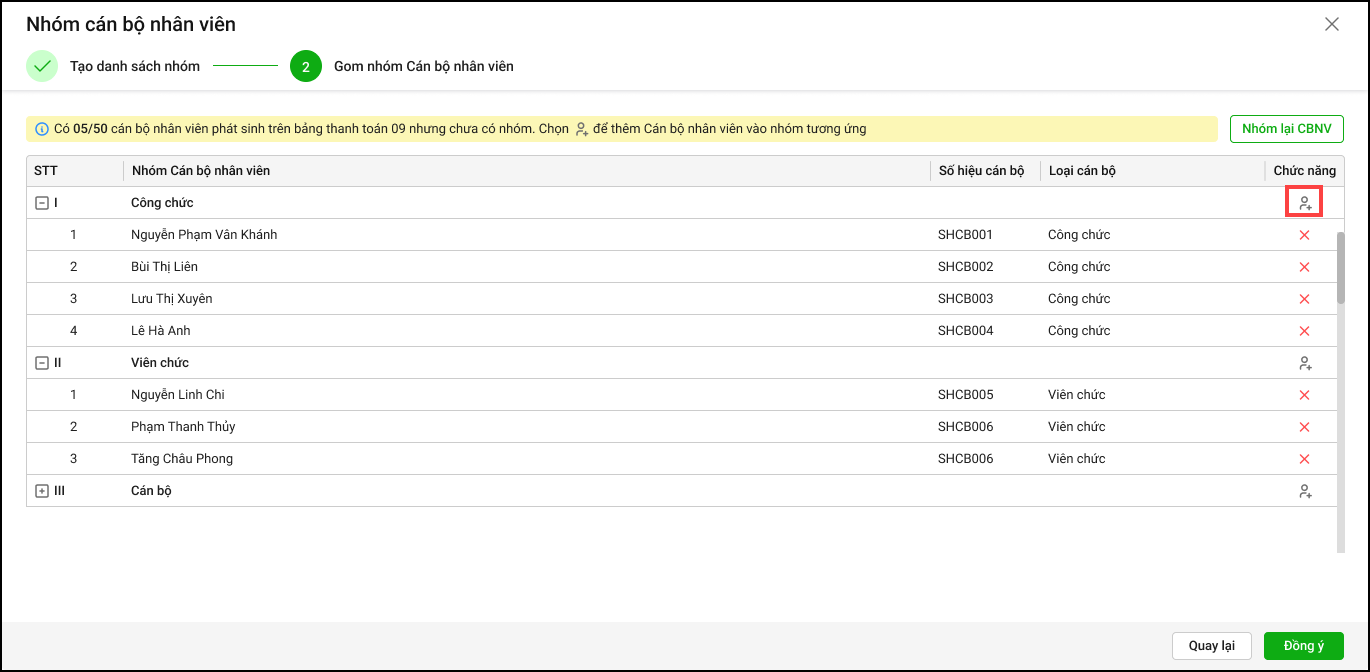
- Sau khi thêm CBNV vào nhóm, nhấn Đồng ý.
- Phần mềm hiển thị báo cáo đã được gom nhóm theo tiêu chí vừa thiết lập.
- Nhấn Thiết lập dòng tổng
- Chọn vị trí dòng tổng của bảng/dòng tổng của nhóm là dòng đầu tiên hoặc dòng cuối cùng trên file.
- Nhấn Đồng ý.
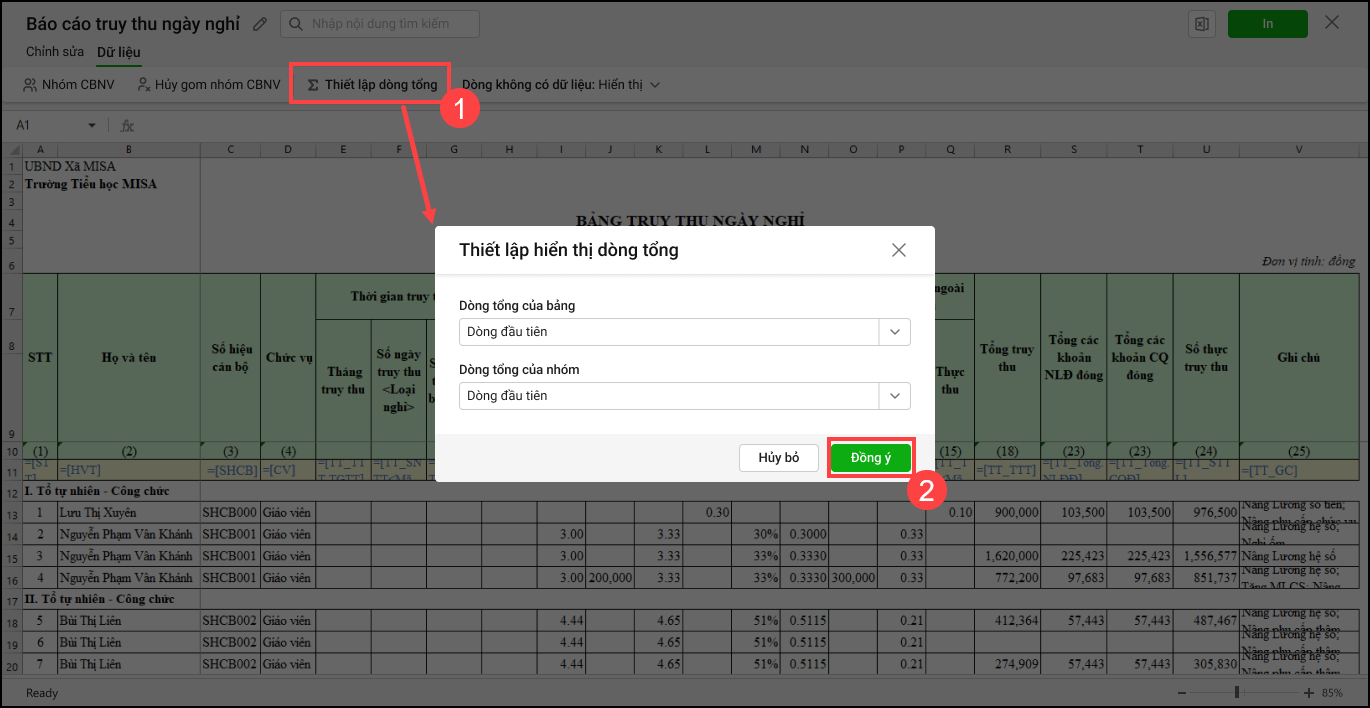
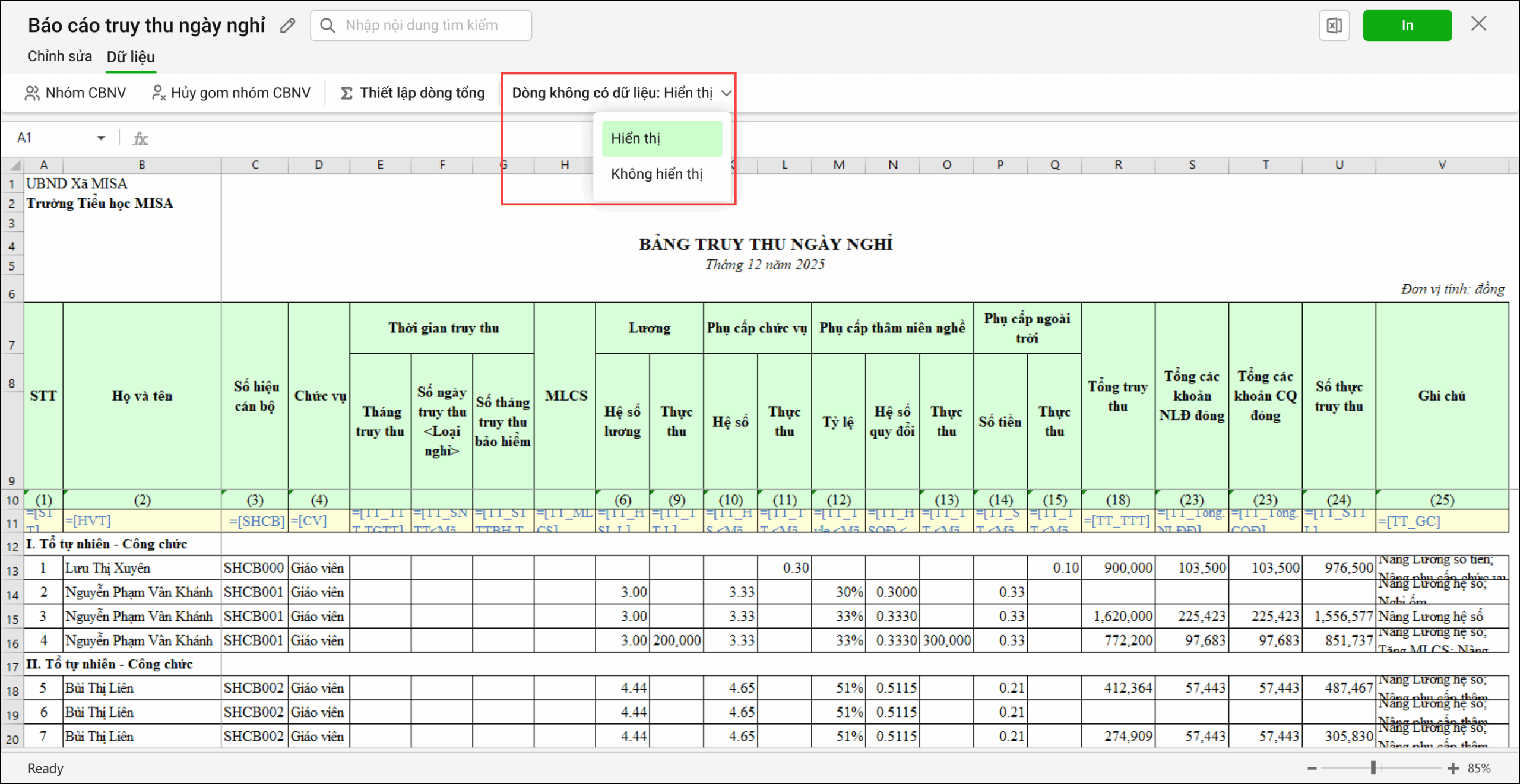
- Tại mục Dòng không có dữ liệu, anh/chị có thể chọn Hiển thị\Không hiển thị trên báo cáo.
2.2. In và ký số báo cáo
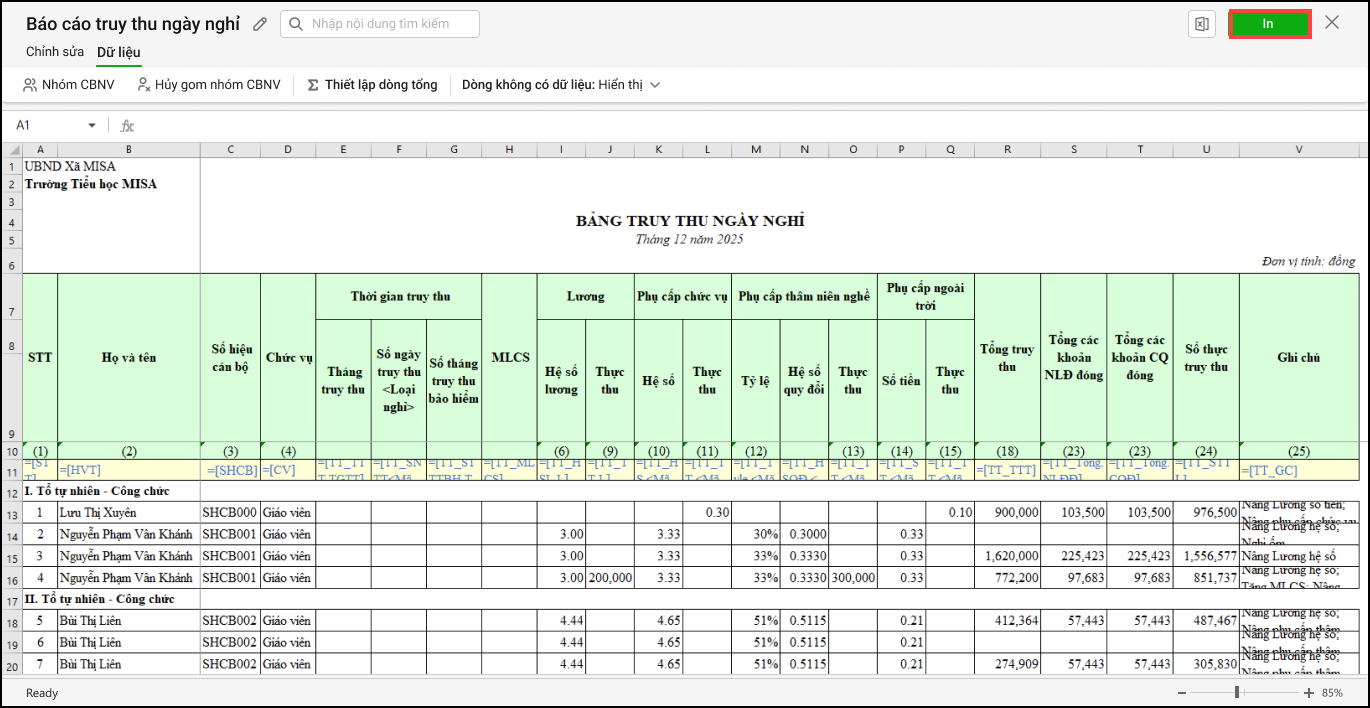
- Anh/chị chọn In để tiến hành in báo cáo truy thu ngày nghỉ.
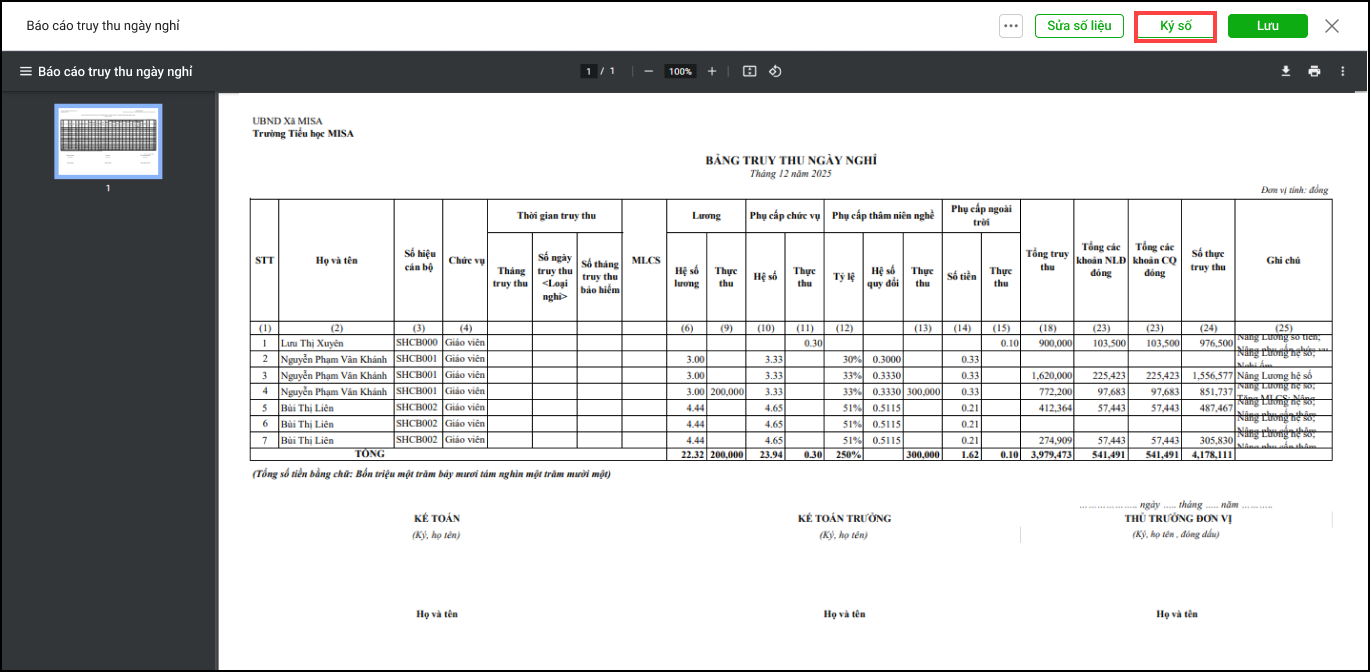
- Chọn Ký số để ký trực tiếp vào báo cáo bằng chữ ký số trên phần mềm.
2.3. Chia sẻ mẫu
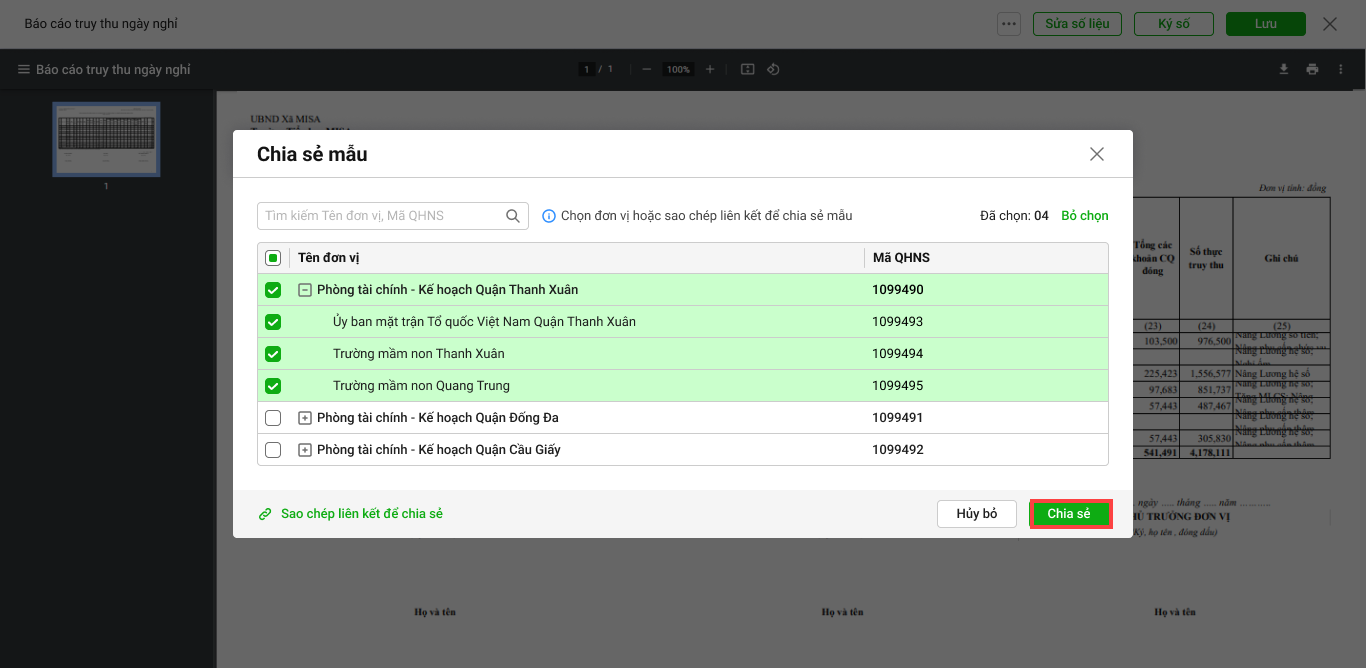
- Đơn vị chia sẻ mẫu:
Để chia sẻ mẫu cho đơn vị hoặc khách hàng anh/chị chọn biểu tượng ba chấm ⋯ chọn Chia sẻ mẫu.
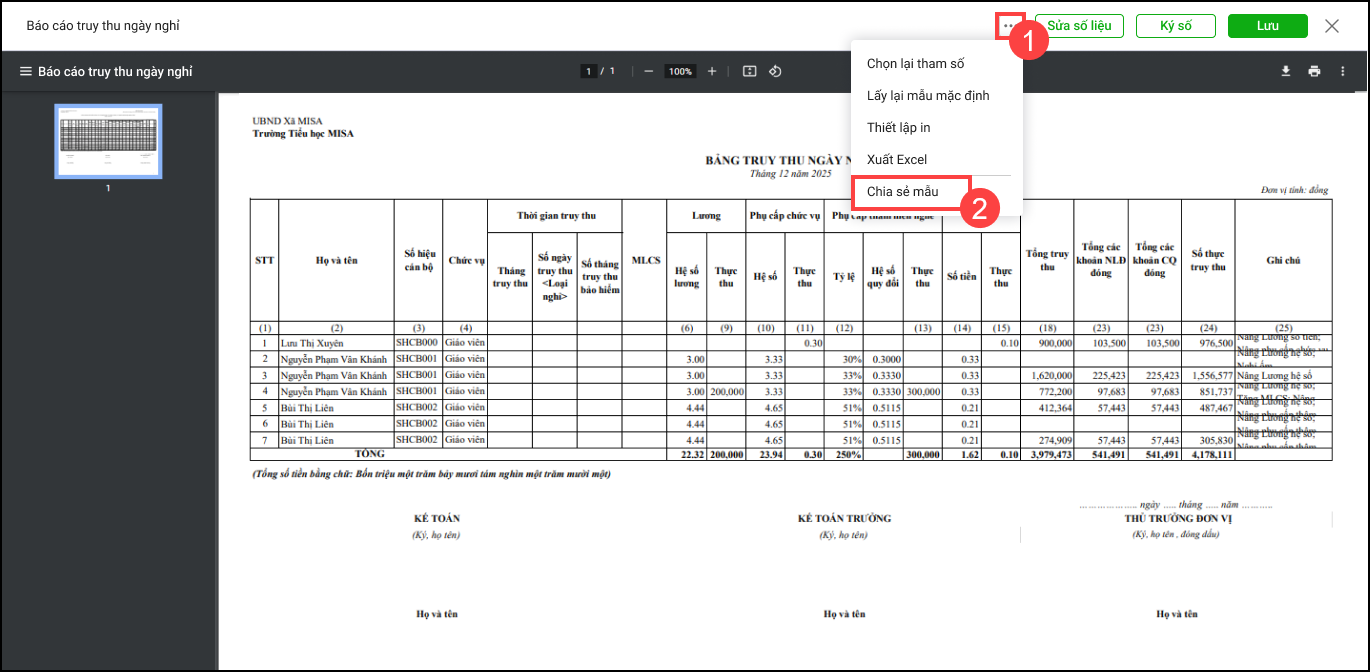
Tích chọn đơn vị muốn chia sẻ báo cáo, chọn đồng ý, phần mềm sẽ tự động gửi báo cáo này đến các đơn vị đã được chọn.
- Đơn vị nhận báo cáo được chia sẻ
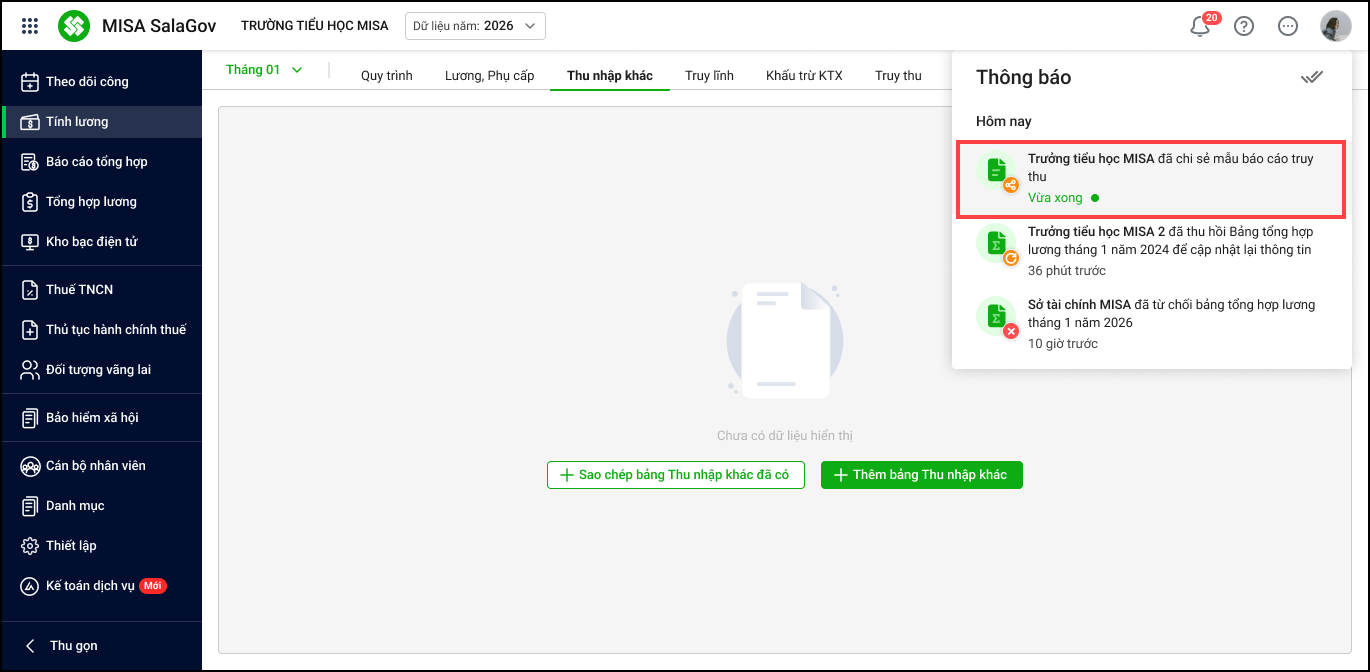
Đối với đơn vị được chia sẻ báo cáo, sau khi đăng nhập vào phần mềm, đơn vị sẽ nhận được thông báo về báo cáo đã được chia sẻ. Khi chọn thông báo này, phần mềm cho phép đơn vị lập mẫu truy thu ngày nghỉ theo mẫu đã được chia sẻ.
Ngoài ra, đơn vị cũng có thể truy cập trực tiếp vào liên kết báo cáo đã được chia sẻ.
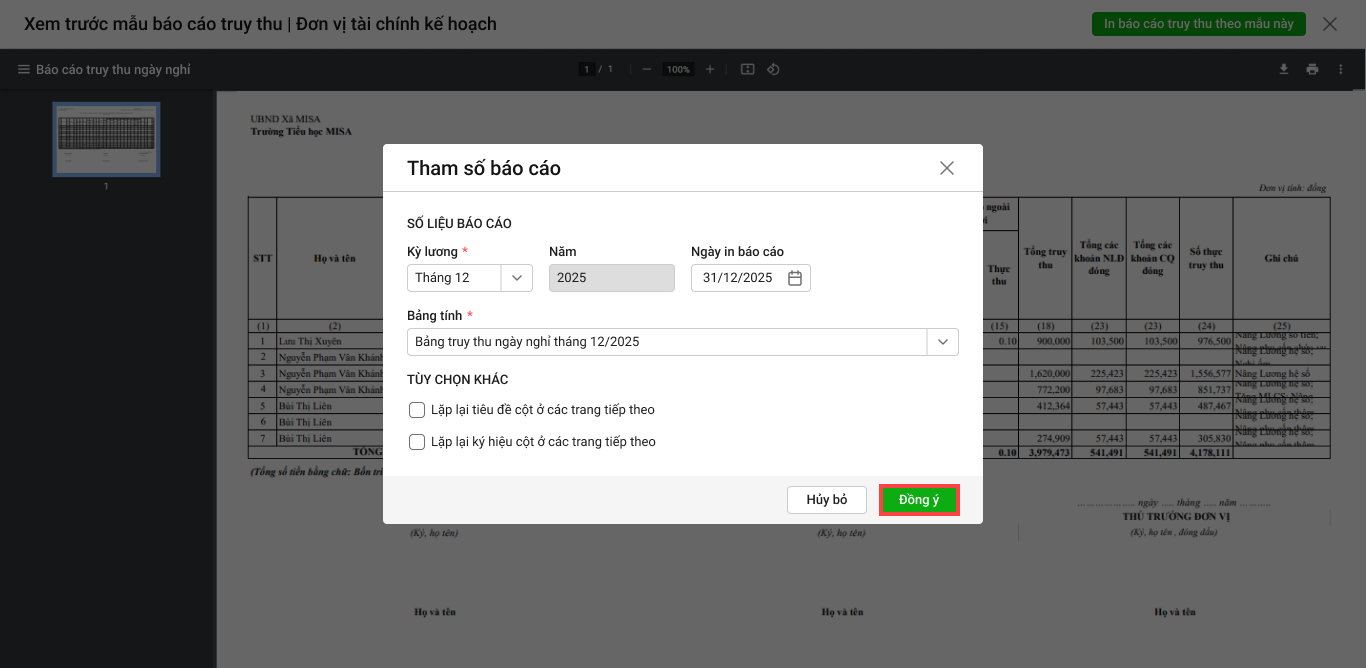
- Nếu đơn vị muốn lập báo cáo truy thu theo mẫu, anh/chị chỉ cần chọn In báo cáo truy thu theo mẫu này.
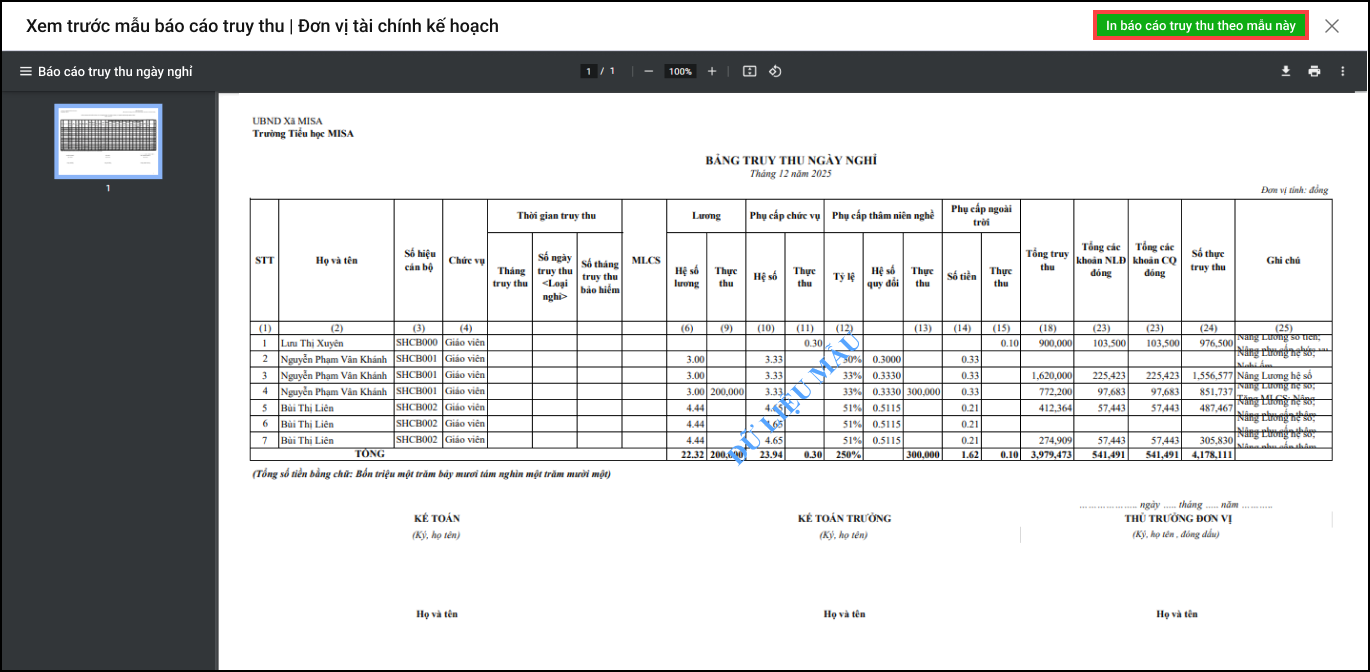
- Mẫu mới sẽ tự động lấy toàn bộ các thiết lập về công thức và các thông tin liên quan từ mẫu được chia sẻ.
- Anh/chị tích chọn Sử dụng cả mẫu nhóm CBNV đó nhấn Đồng ý.
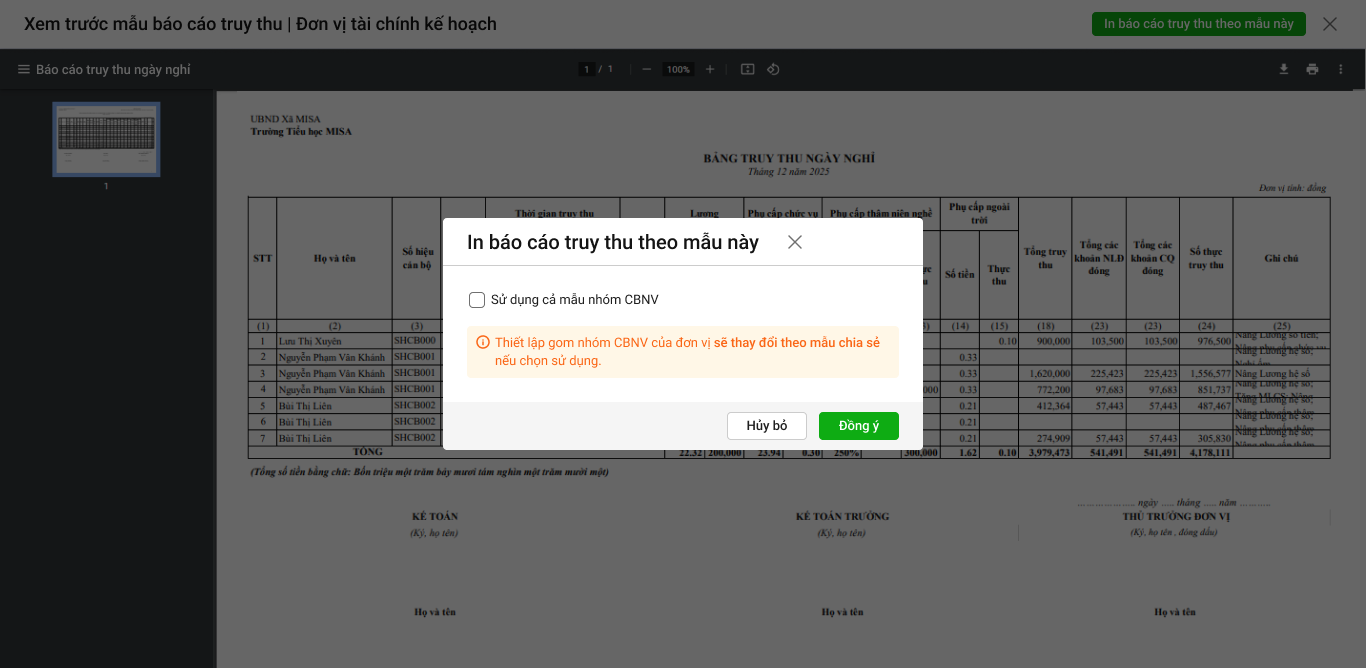
- Chọn các tham số làm căn cứ để lập bảng báo cáo truy thu ngày nghỉ . Sau khi hoàn tất, phần mềm sẽ tự động lập bảng truy thu ngày nghỉ.
3. Lưu ý
Hiện tại, báo cáo này chỉ áp dụng cho bảng truy thu ngày nghỉ. Các loại truy thu khác như giảm lương, phụ cấp và BHTN chưa có báo cáo riêng.
Để xem và kiểm tra các mẫu báo cáo hiện có, anh/chị vào Tính lương → Truy thu, chọn bảng cần in, nhấn biểu tượng Máy in và chọn mẫu báo cáo phù hợp với nhu cầu của đơn vị.




 024 3795 9595
 https://www.misa.vn/




