
1. Tổng quan
Bài viết giúp anh/chị lựa chọn nhanh đúng cán bộ nhân viên (CBNV) cần gửi mail bảng lương, quyết toán thuế, chứng từ khấu trừ thuế và thư xác nhận thu nhập; hạn chế sai sót và tiết kiệm thời gian thao tác.
Hàng tháng, kế toán thực hiện gửi email bảng lương cho CBNV tuy nhiên do kế toán nhập sai email của 1 số CBNV nên họ không nhận được mail và nhờ kế toán gửi lại.
- Trước đây: Phần mềm mặc định gửi email cho tất cả CBNV trên bảng lương. Kế toán cần phải nhấn xóa từng CBNV (bị sai email), thao tác này mất nhiều thời gian thực hiện
- Hiện nay: Kế toán có thể gửi nhanh chóng gửi email cho cán bộ nhân viên mà không cần phải xóa tay từng người.
Nội dung bài viết bao gồm các bước loại bỏ danh sách mặc định, tìm kiếm và chọn lại CBNV cần gửi email, đồng thời cập nhật email (nếu cần) trước khi gửi. Áp dụng cho nhiều nghiệp vụ gồm: gửi phiếu lương, bảng quyết toán thuế, chứng từ khấu trừ thuế và thư xác nhận thu nhập cho một hoặc nhiều CBNV.
2. Các bước thực hiện
2.1. Gửi phiếu lương cho 1 hoặc nhiều CBNV
Bước 1: Vào Tính lương\ tab Lương phụ cấp. Chọn bảng lương sau đó nhấn biểu tượng dấu ba chấm. Chọn Gửi phiếu thu nhập cho CBNV
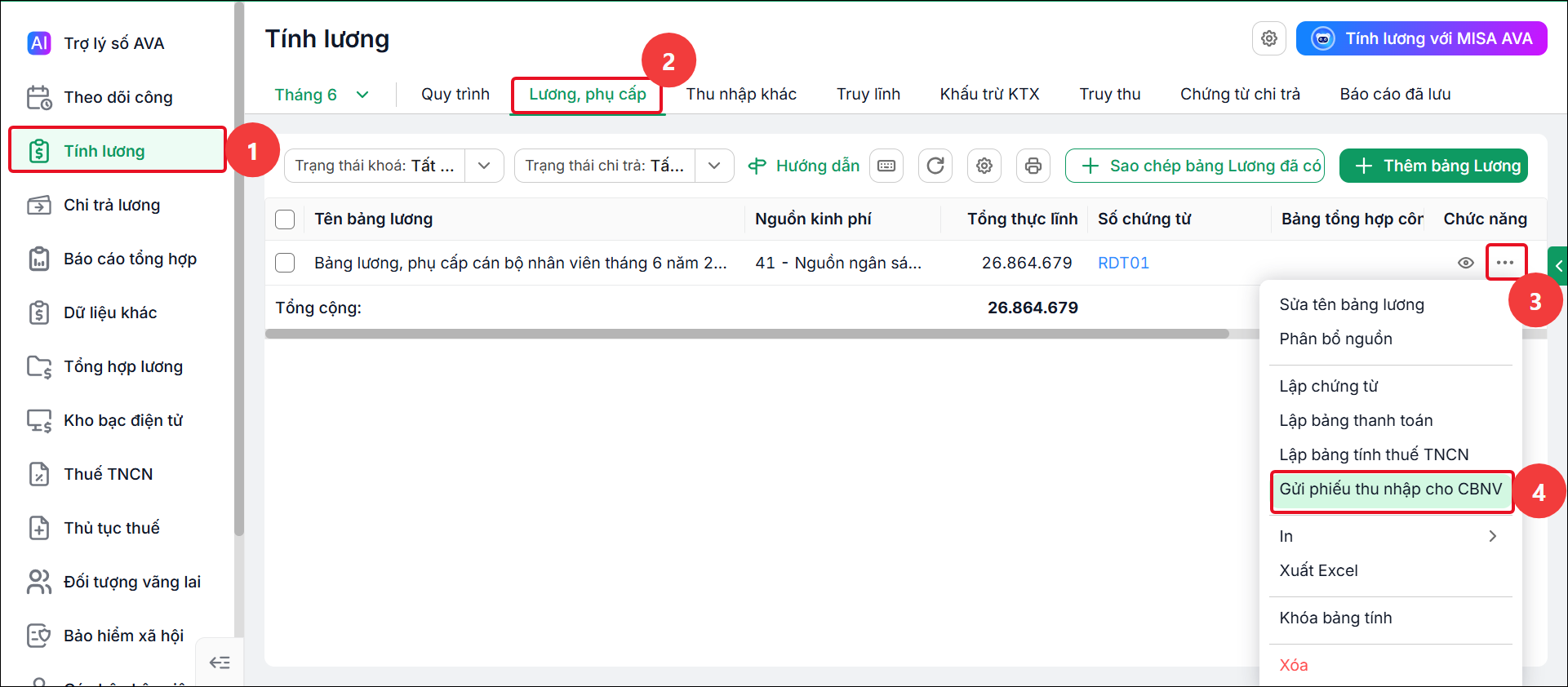
Bước 2: Loại bỏ tất cả danh sách cán bộ nhân viên
- Chương trình hiển thị danh sách cán bộ nhân viên đính kèm email. Nhấn nút Loại bỏ tất cả để xóa hết danh sách cán bộ nhân viên.
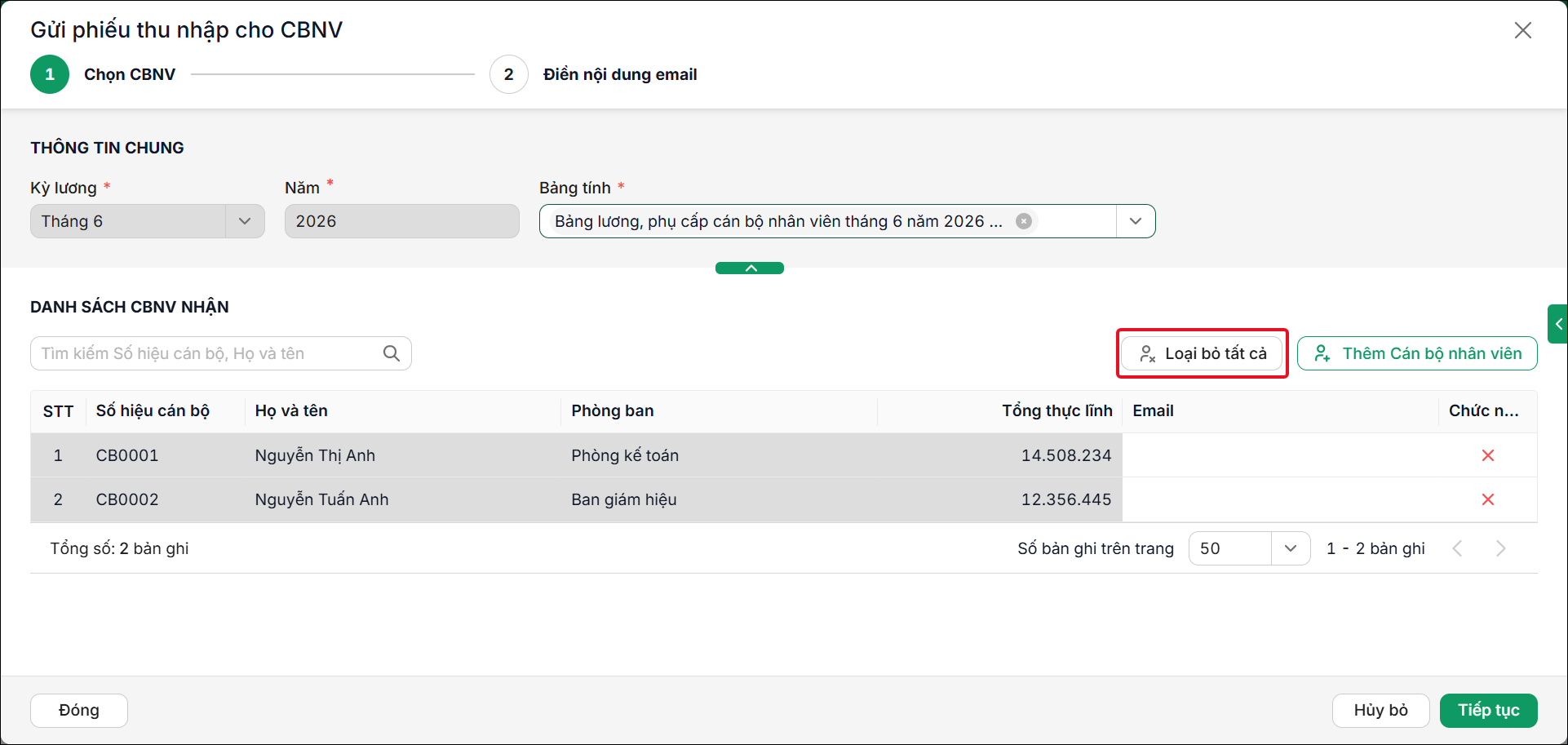
- Chương trình đã xóa hết danh sách cán bộ nhân viên
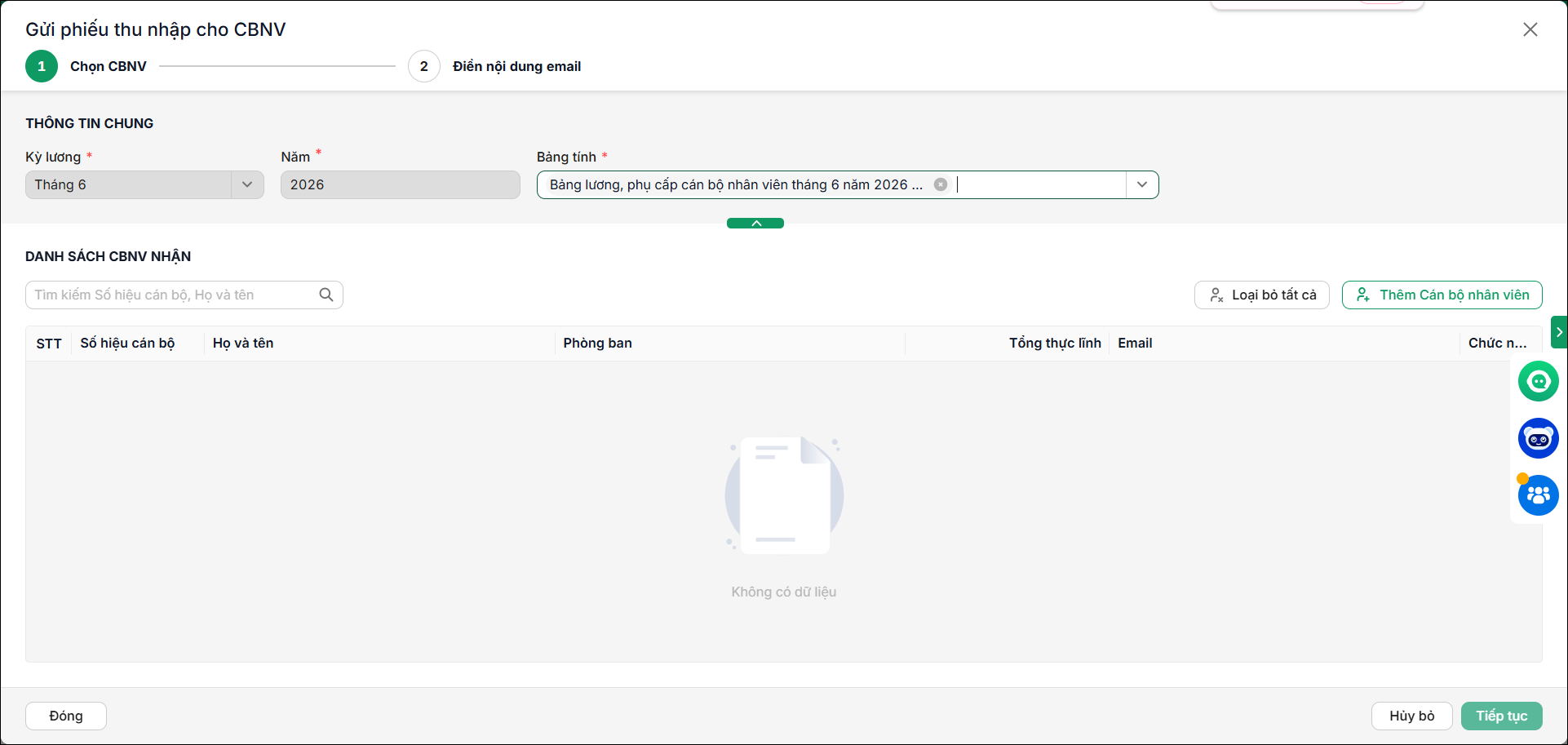
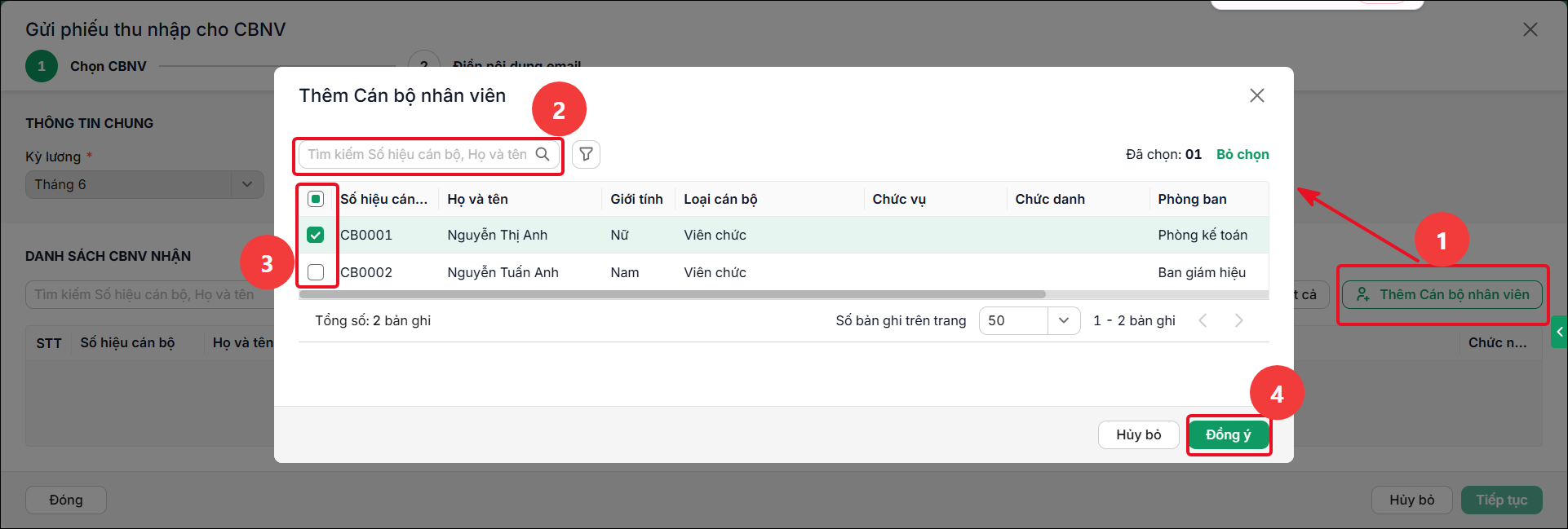
Bước 3: Chọn lại các cán bộ nhân viên cần gửi mail
- Nhấn Thêm cán bộ nhân viên. Anh/chị có thể tìm kiếm nhanh theo tên cán bộ nhân viên hoặc theo số hiệu cán bộ.
- Nhấn Đồng ý để thêm cán bộ nhân viên vào danh sách gửi email
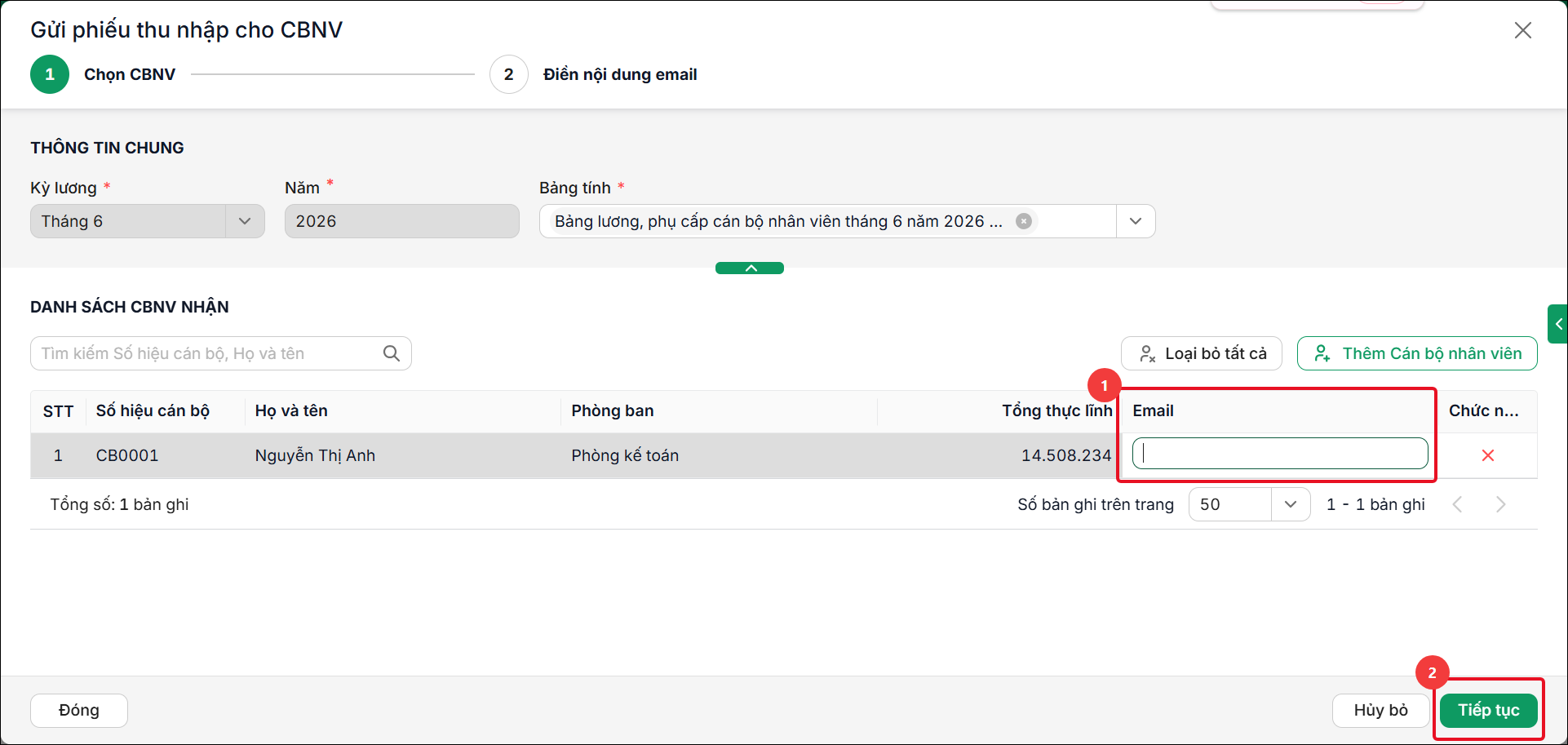
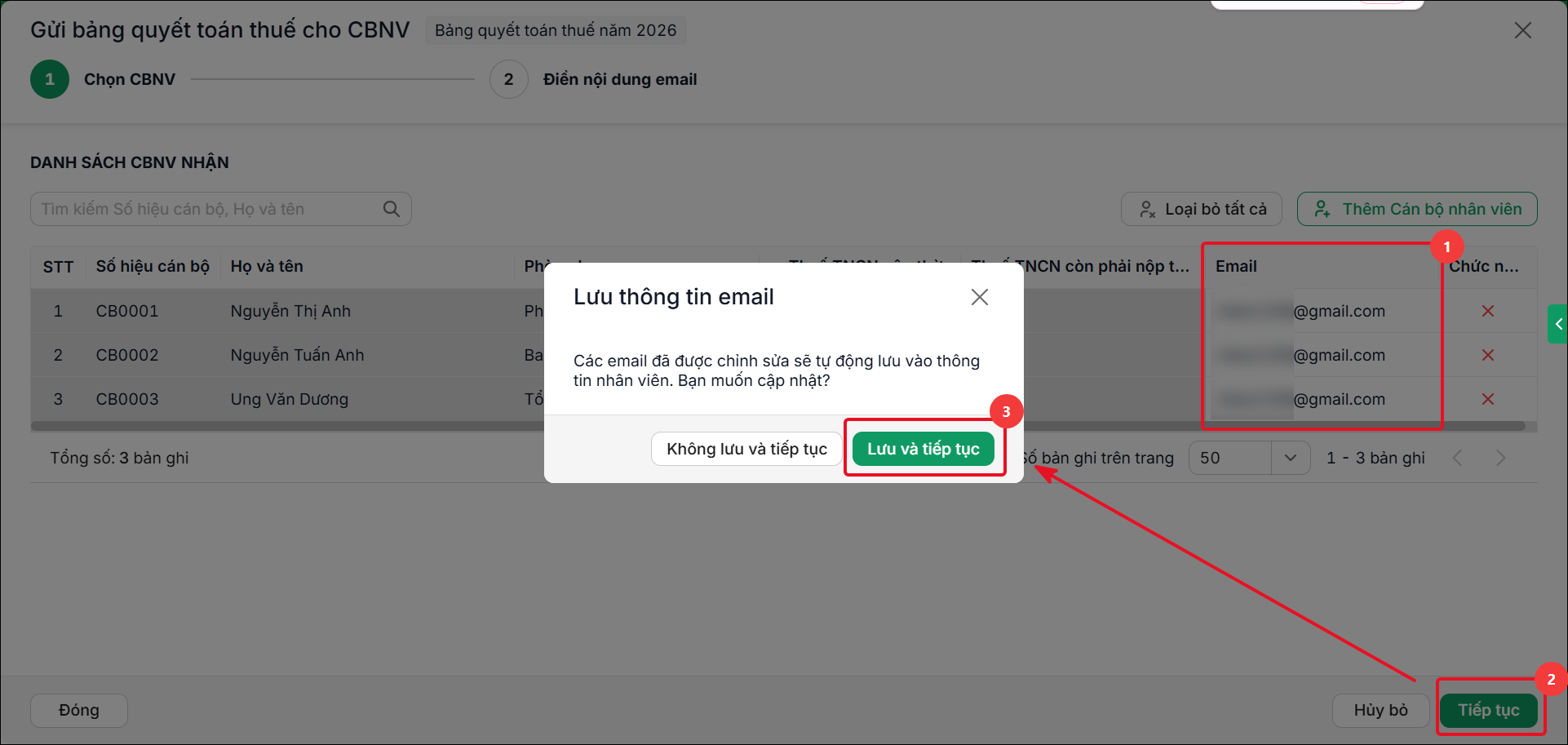
Bước 4: Nhập email của cán bộ nhân viên (nếu cần), sau đó nhấn Tiếp tục.
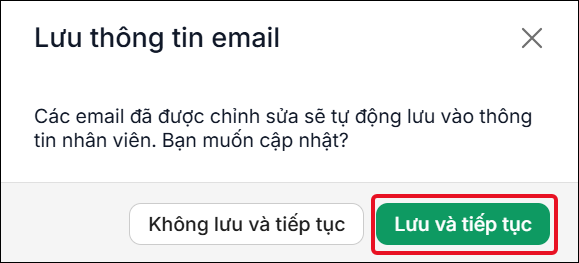
Nhấn Lưu và tiếp tục để chương trình tự động lưu các email mới nhập vào thông tin cán bộ nhân viên.
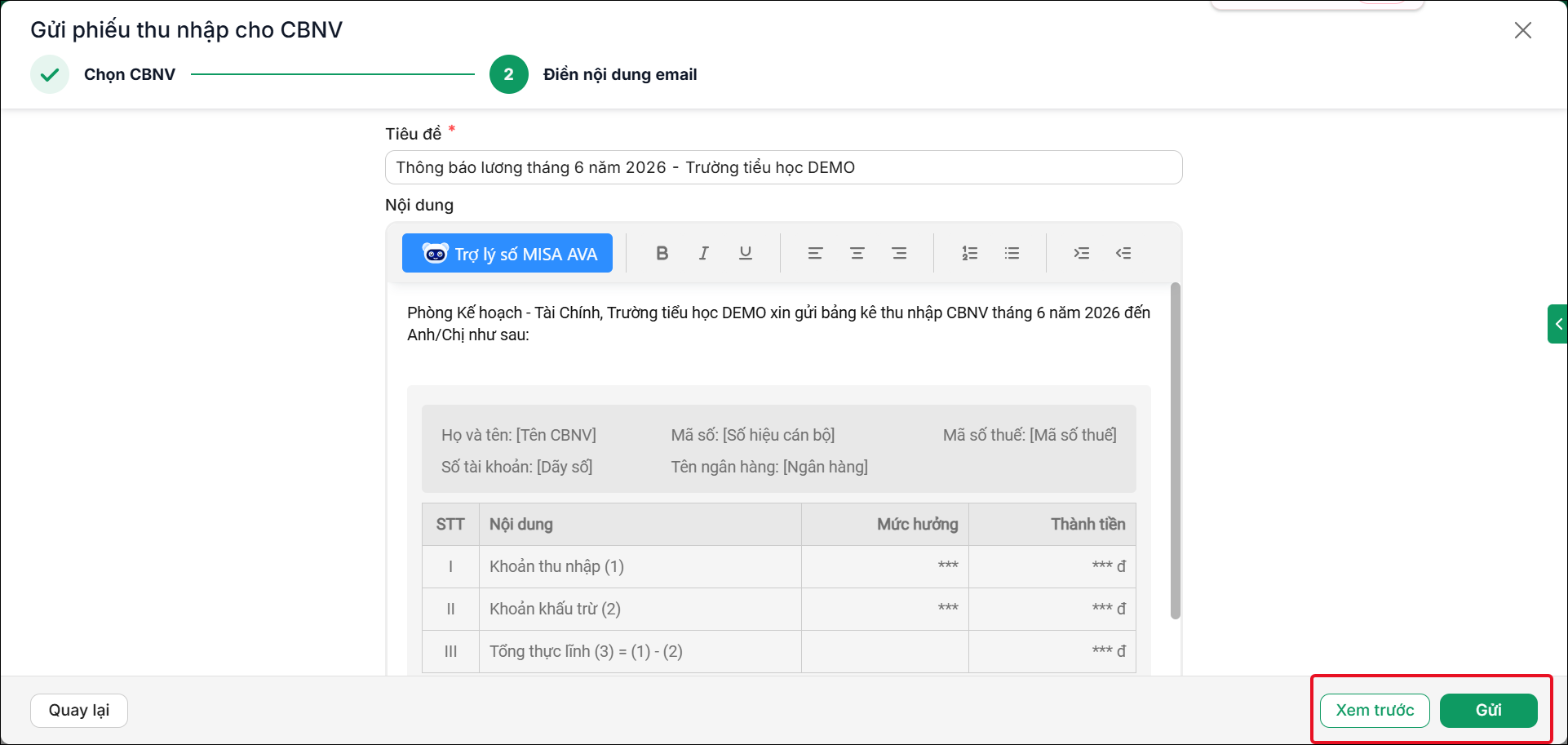
Bước 5: Anh/chị kiểm tra lại nội dung email sau đó nhấn Gửi.
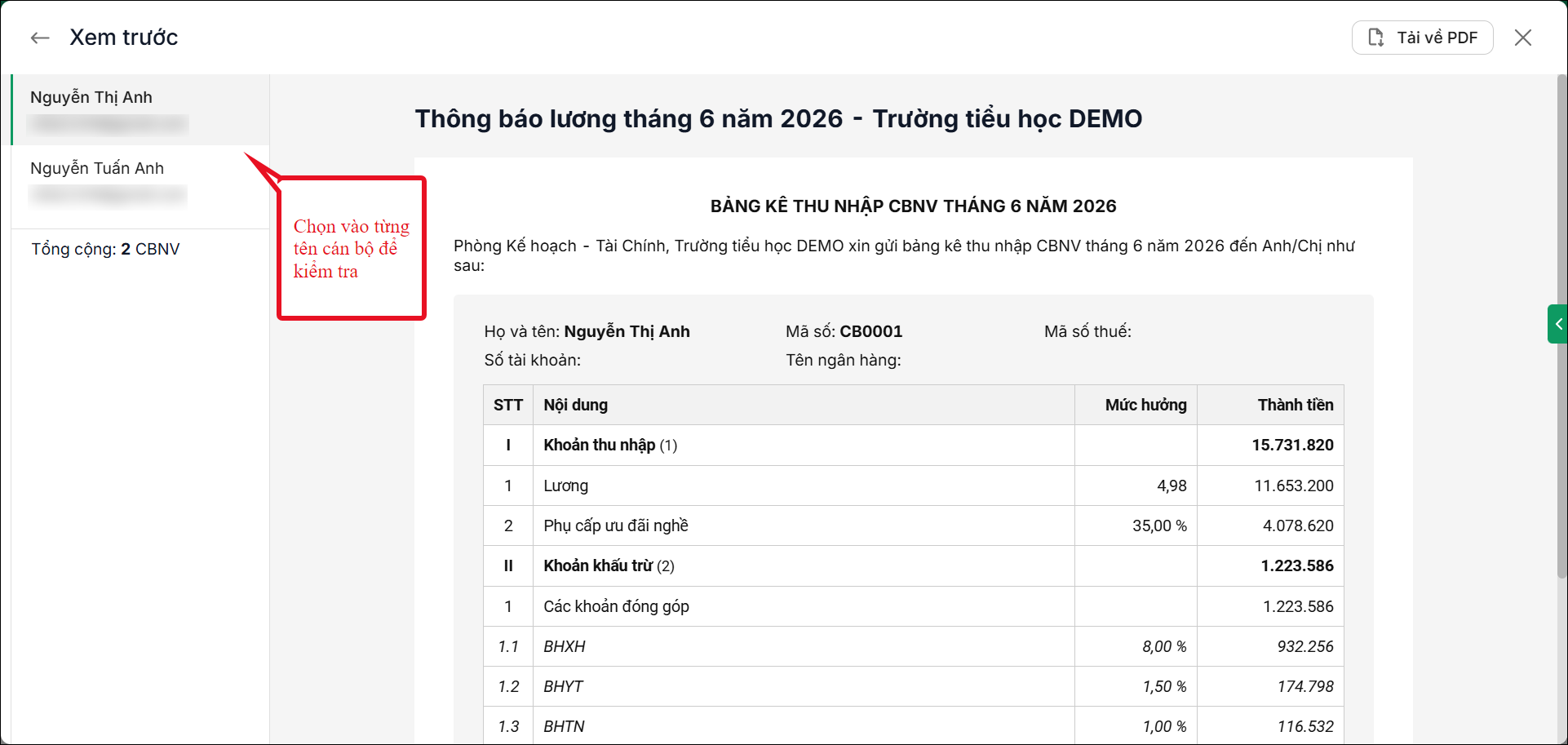
- Có thể nhấn Xem trước để kiểm tra lại bảng kê thu nhập sẽ gửi cho cán bộ.
2.2. Gửi phiếu quyết toán thuế cho 1 hoặc nhiều CBNV
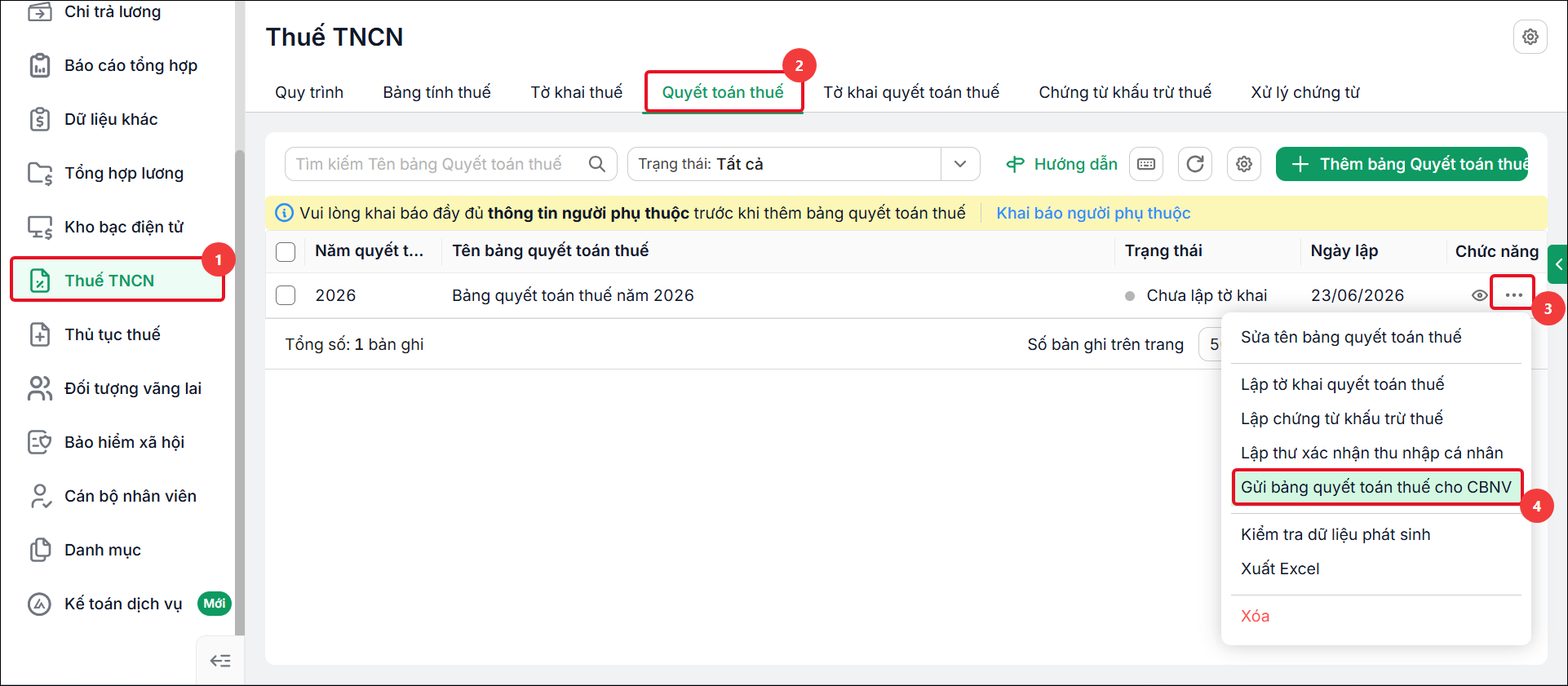
Bước 1: Vào Thuế TNCN\ tab Quyết toán thuế. Chọn bảng quyết toán thuế, nhấn biểu tượng dấu ba chấm sau đó chọn Gửi bảng quyết toán thuế cho CBNV
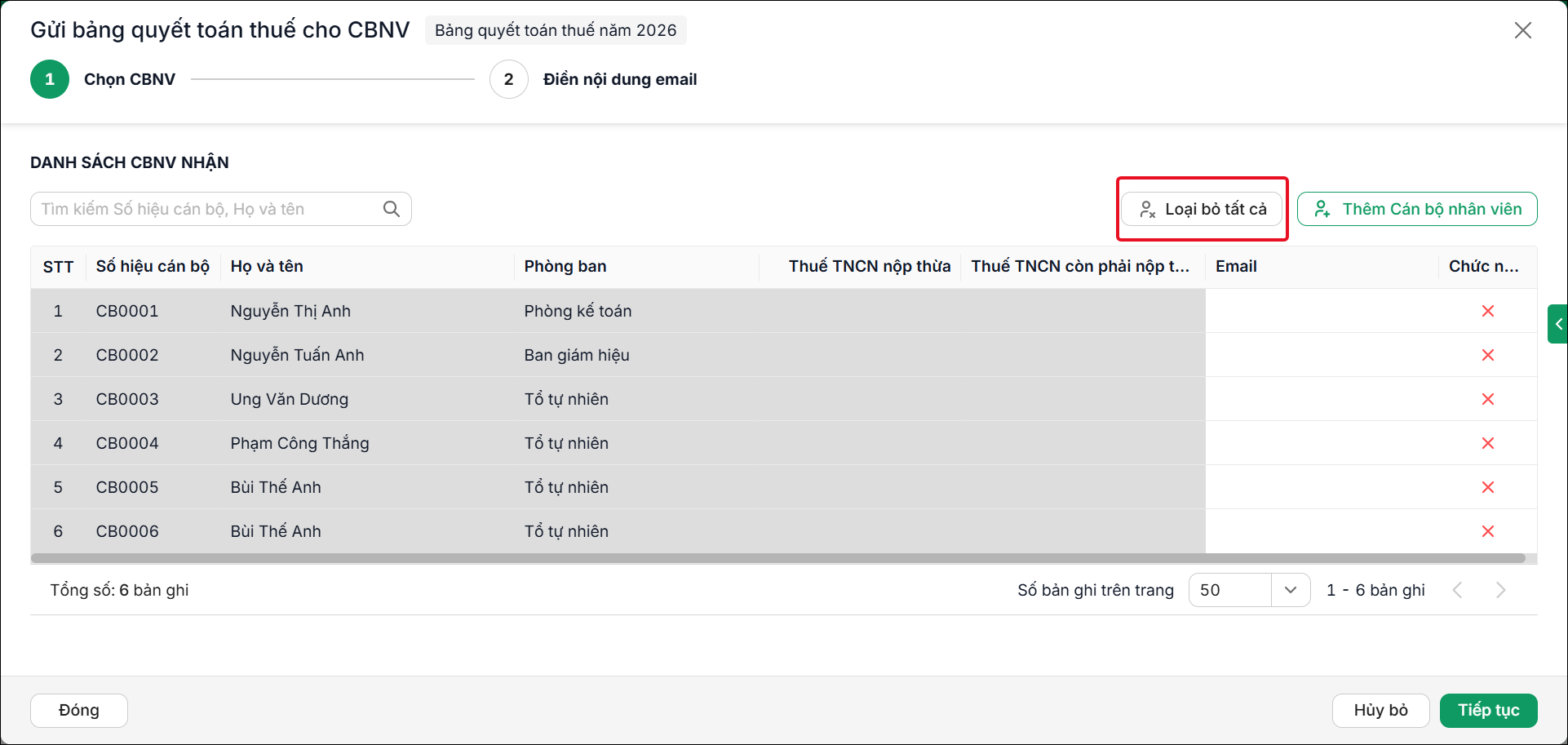
Bước 2: Loại bỏ tất cả danh sách cán bộ nhân viên
- Chương trình hiển thị danh sách cán bộ nhân viên đính kèm email. Anh/chị có thể nhấn nút Loại bỏ tất cả để xóa hết danh sách cán bộ nhân viên.
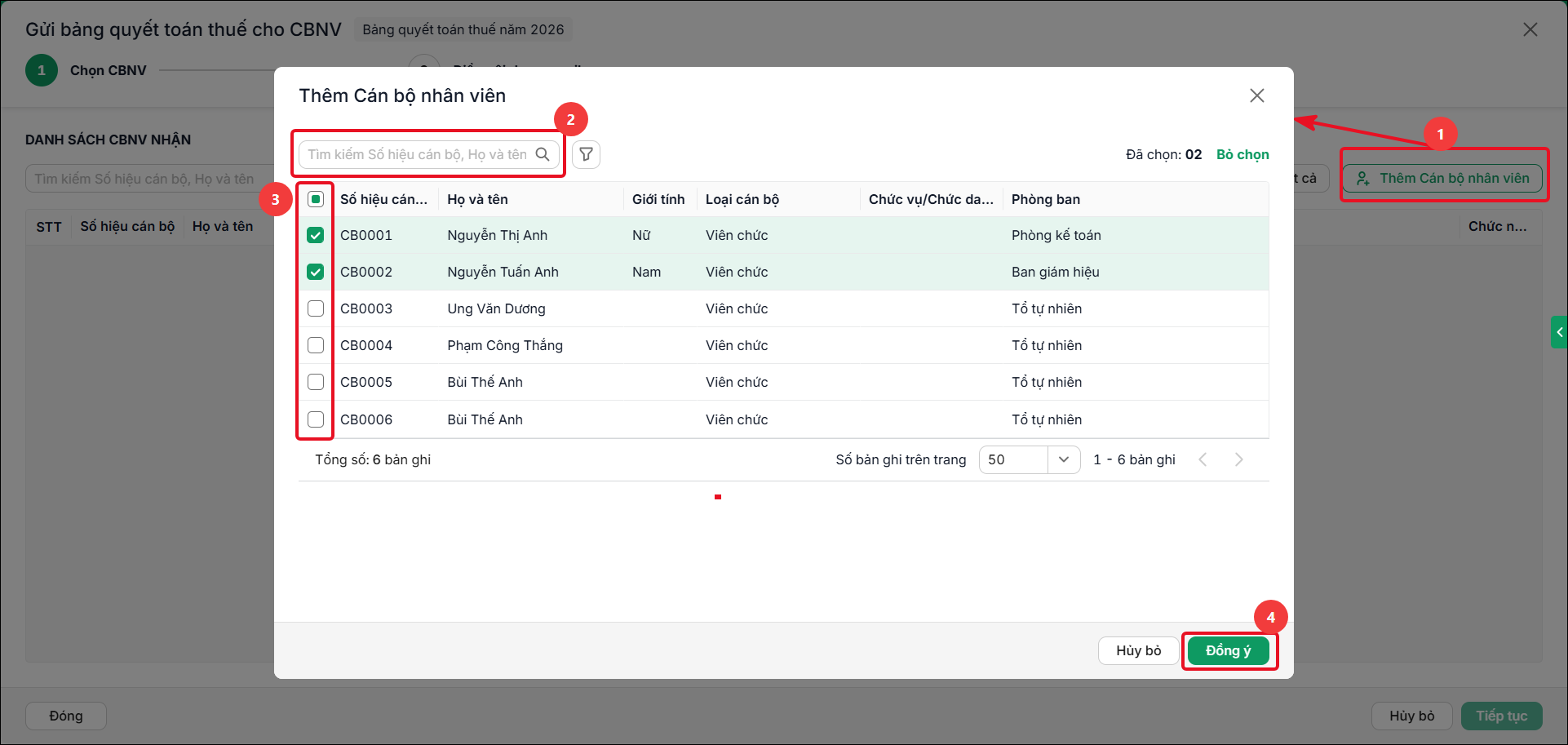
Bước 3: Chọn lại các cán bộ nhân viên cần gửi mail
- Nhấn Thêm cán bộ nhân viên. Anh/chị có thể tìm kiếm nhanh theo tên cán bộ nhân viên hoặc theo số hiệu cán bộ.
- Nhấn Đồng ý để thêm cán bộ nhân viên vào danh sách gửi email
Bước 4: Nhập email của cán bộ nhân viên tương tự các bước hướng dẫn như phần Gửi phiếu lương cho 1 hoặc nhiều CBNV.
2.3. Gửi chứng từ khấu trừ thuế cho 1 hoặc nhiều CBNV
Bước 1: Vào Thuế TNCN\ tab Chứng từ khấu trừ thuế. Chọn các chứng từ khấu trừ thuế sau đó nhấn Gửi chứng từ cho NNT
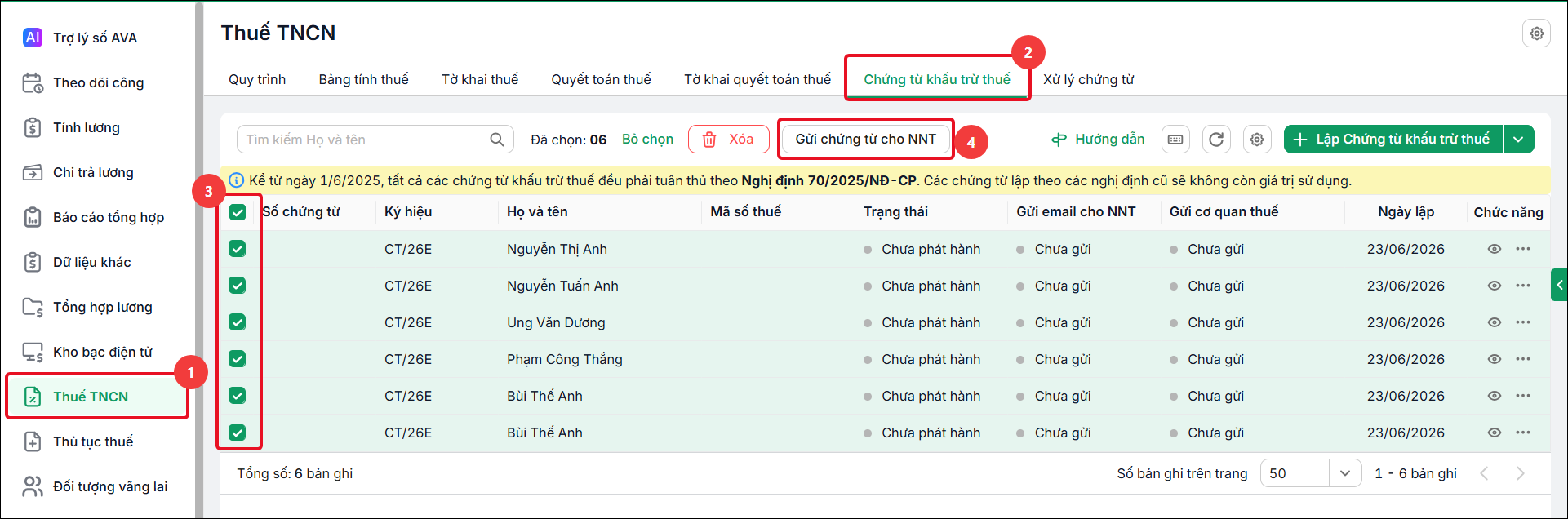
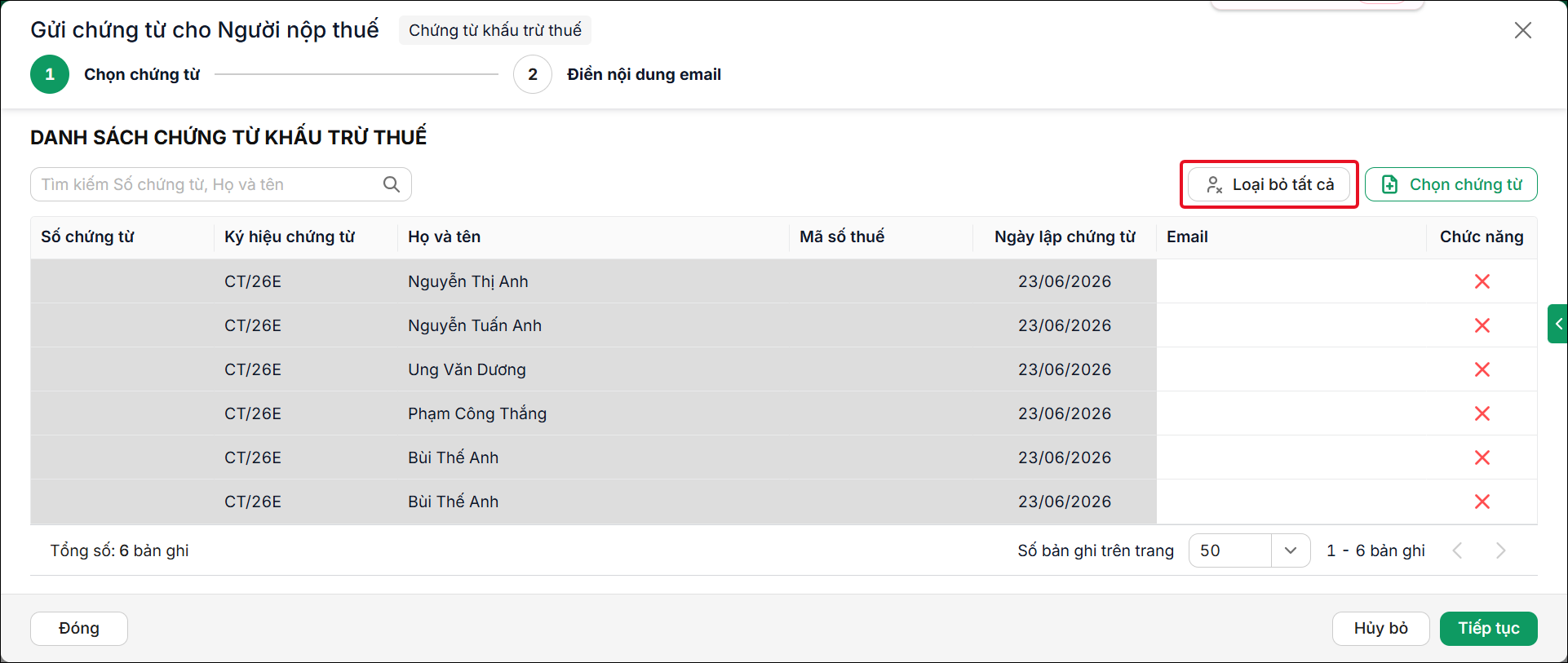
Bước 2: Loại bỏ tất cả danh sách cán bộ nhân viên
- Chương trình hiển thị danh sách cán bộ nhân viên đính kèm email. Anh/chị có thể nhấn nút Loại bỏ tất cả để xóa hết danh sách cán bộ nhân viên
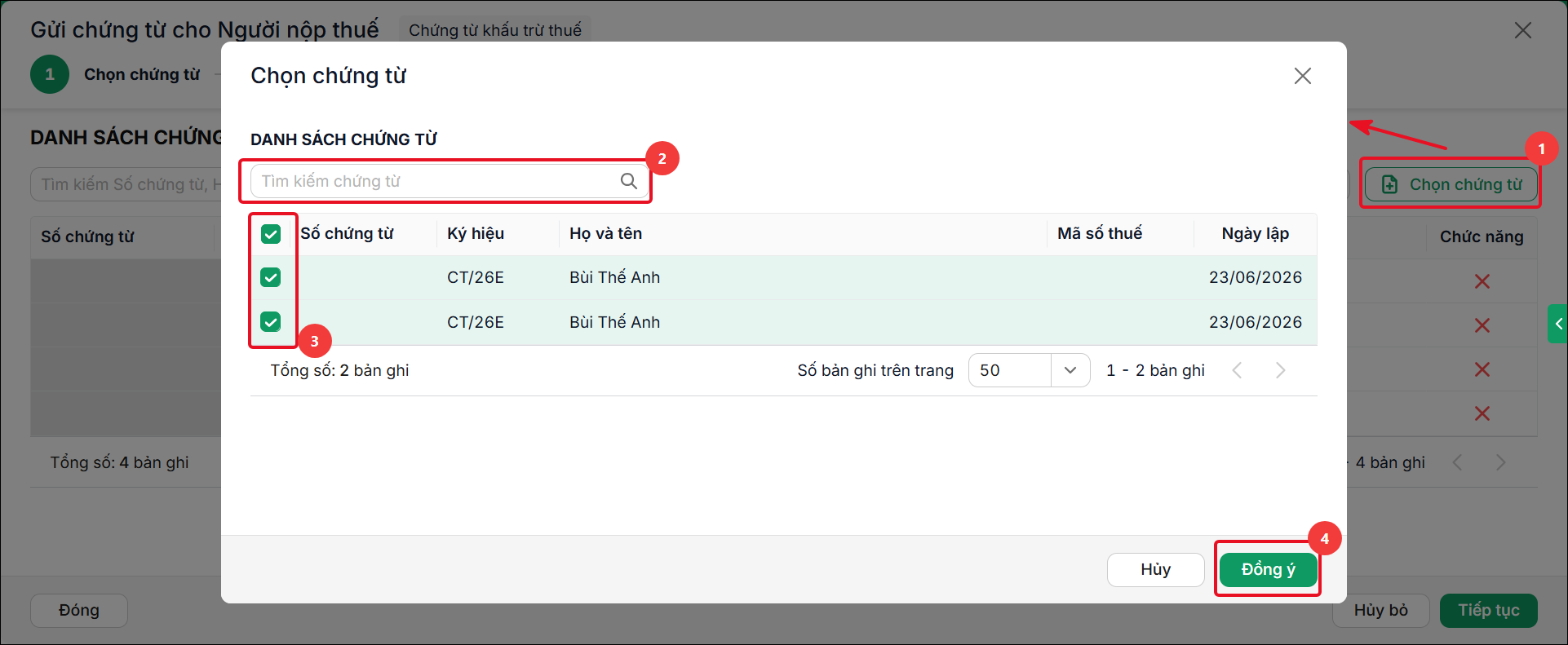
Bước 3: Nếu muốn bổ sung thêm danh sách người nộp thuế, anh/chị nhấn Chọn chứng từ
- Anh/chị có thể tìm kiếm nhanh chứng từ theo ký hiệu. Sau đó tích chọn chứng từ. Nhấn Đồng ý.
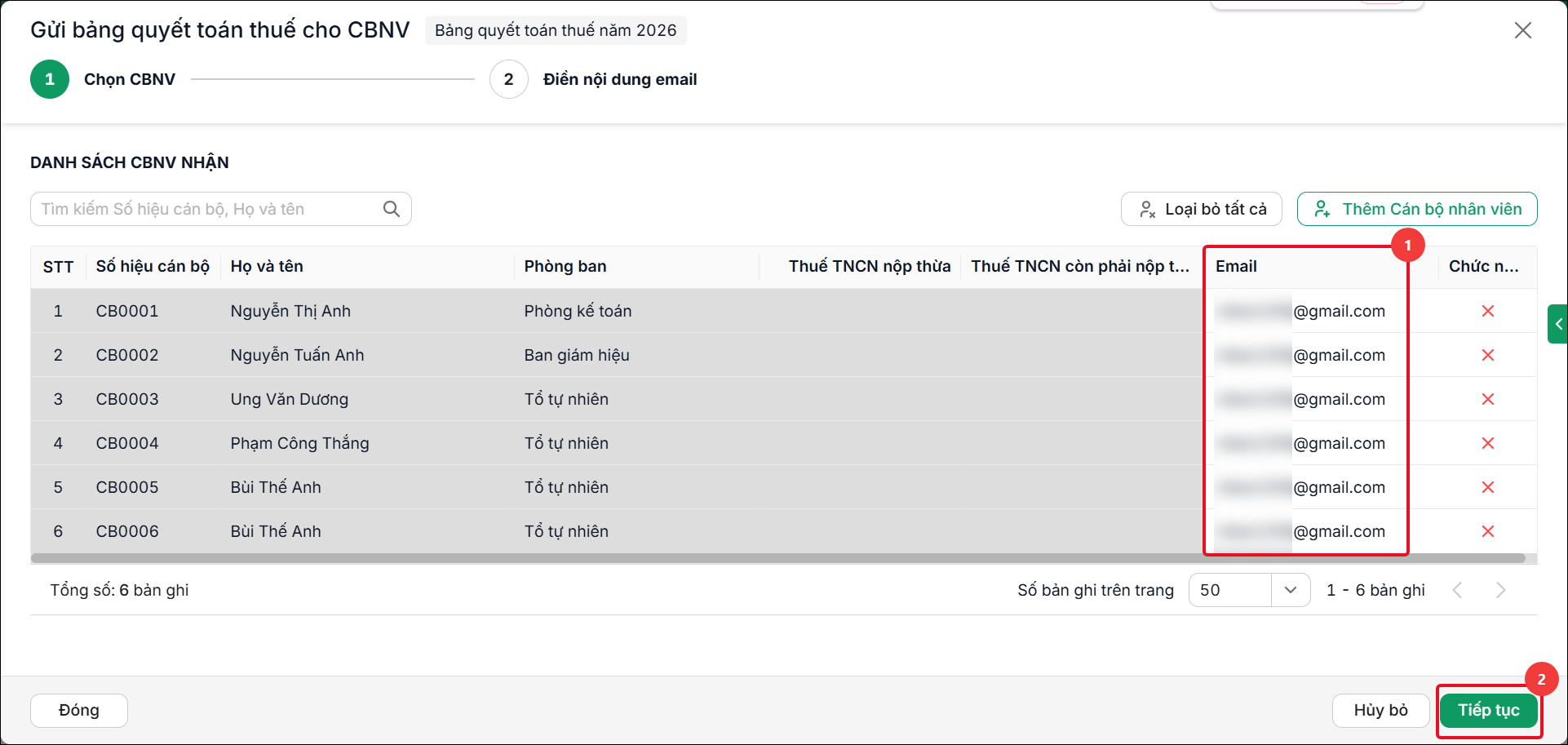
Bước 4: Anh/chị điền email của cán bộ nhân viên tương tự các bước hướng dẫn như phần Gửi phiếu lương cho 1 hoặc nhiều CBNV
2.4. Gửi thư xác nhận thu nhập cho 1 hoặc nhiều CBNV
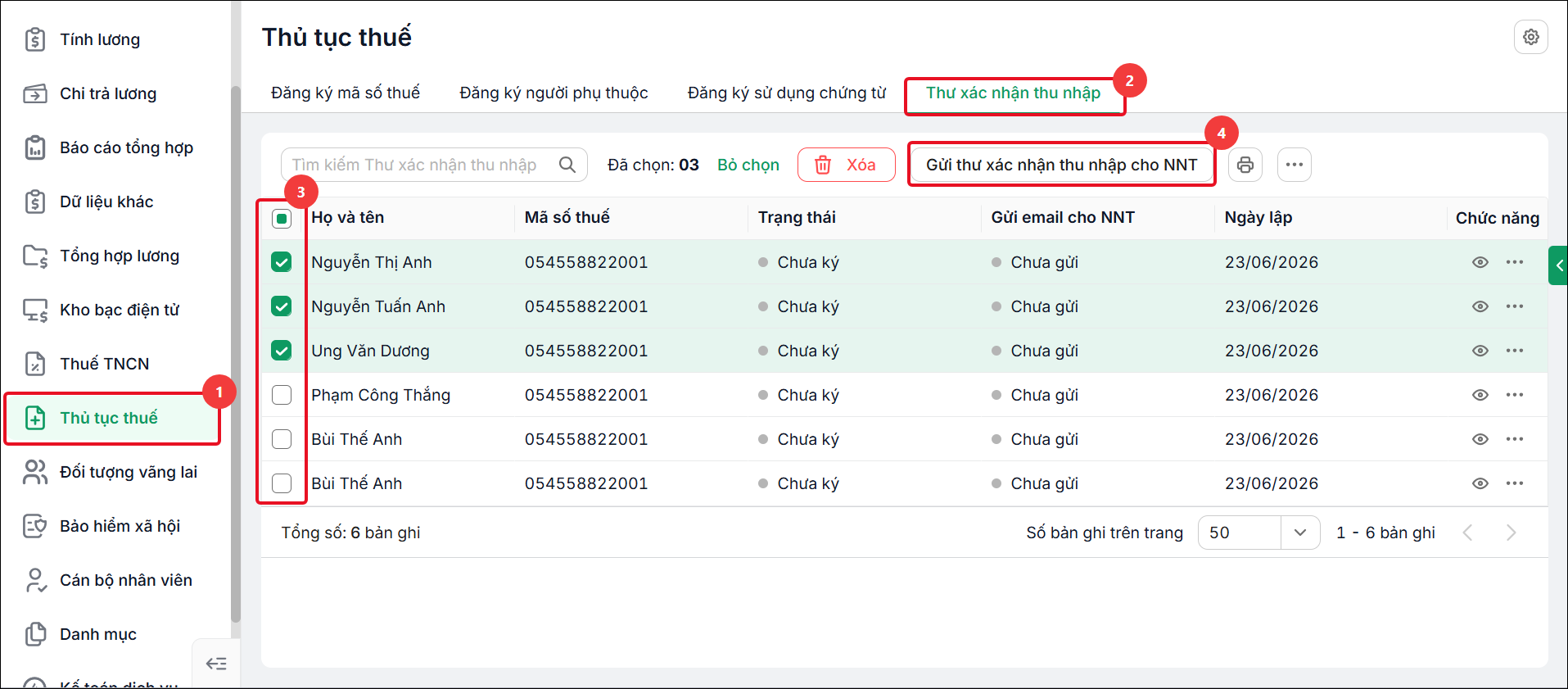
Bước 1: Vào Thủ tục hành chính thuế\ tab Thư xác nhận thu nhập. Chọn tên cán bộ nhân viên. Sau đó nhấn Gửi thư xác nhận thu nhập cho NNT.
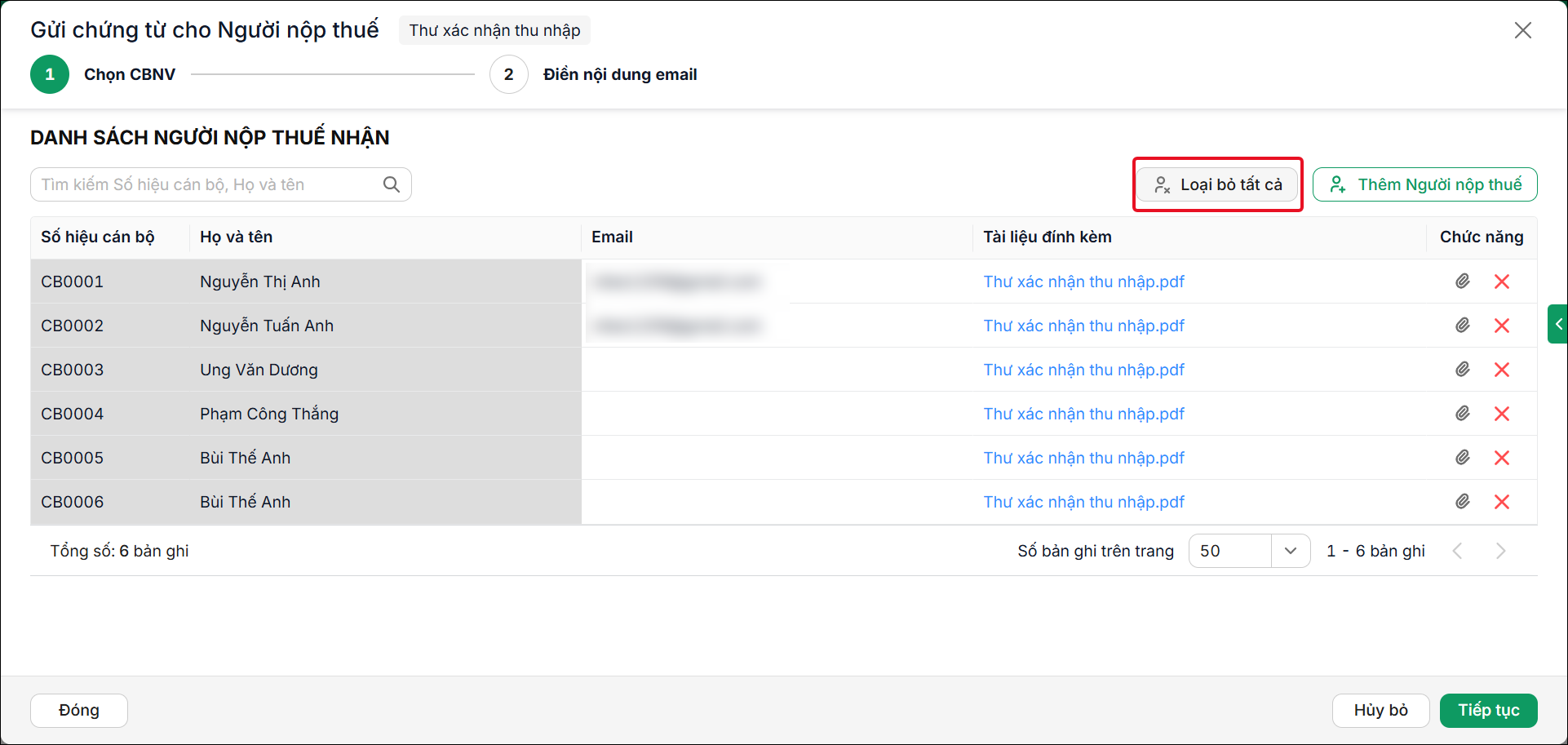
Bước 2: Loại bỏ tất cả danh sách cán bộ nhân viên
- Chương trình hiển thị danh sách cán bộ nhân viên đính kèm email. Anh/chị có thể nhấn nút Loại bỏ tất cả để xóa hết danh sách cán bộ nhân viên
Bước 3: Chọn lại các cán bộ nhân viên cần gửi thư xác nhận thu nhập.
- Nếu muốn bổ sung thêm danh sách người nhận thư xác nhận thu nhập, anh/chị nhấn Thêm người nộp thuế.
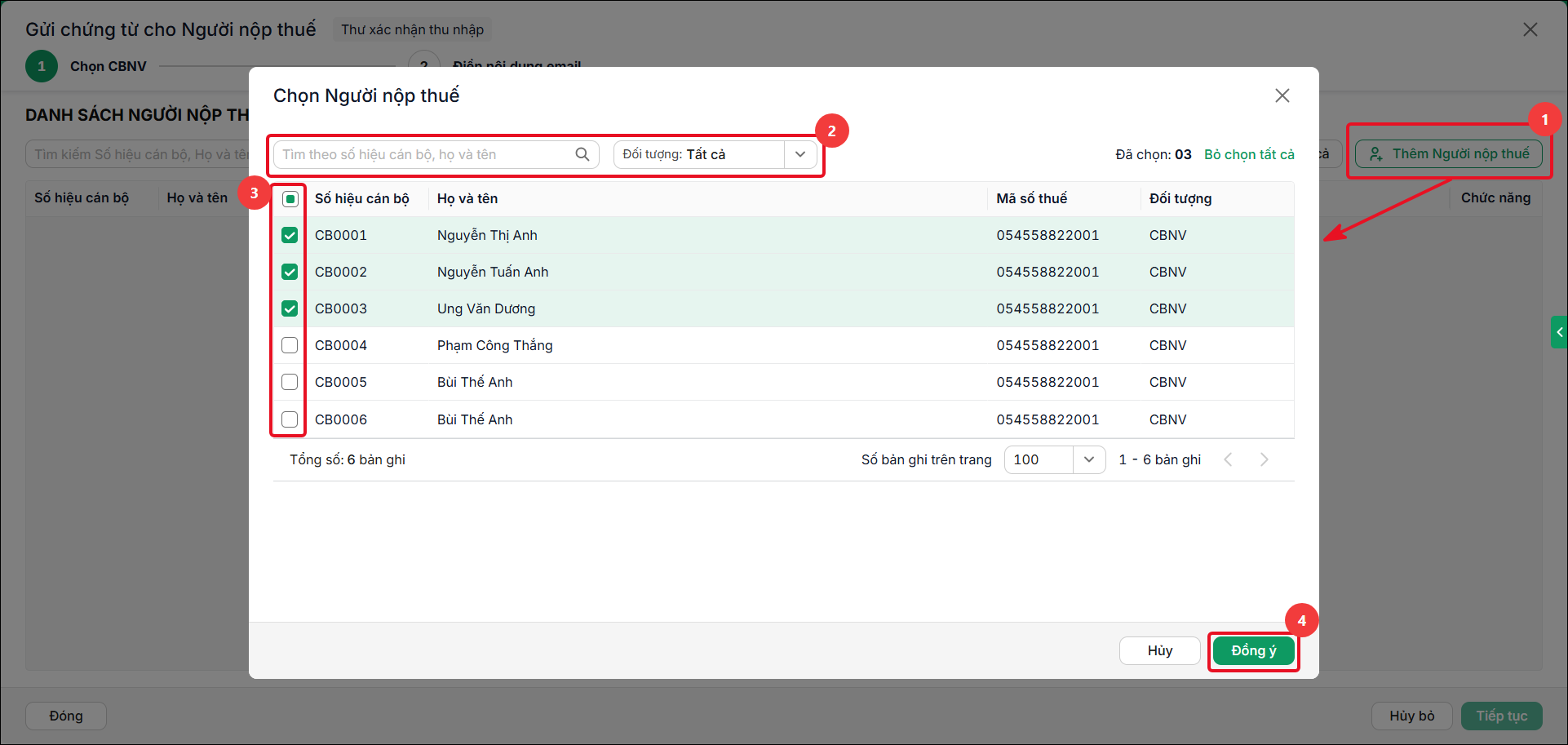
- Anh/chị có thể tìm kiếm nhanh theo tên cán bộ nhân viên hoặc theo số hiệu cán bộ. Nhấn Đồng ý để thêm cán bộ nhân viên vào danh sách gửi email
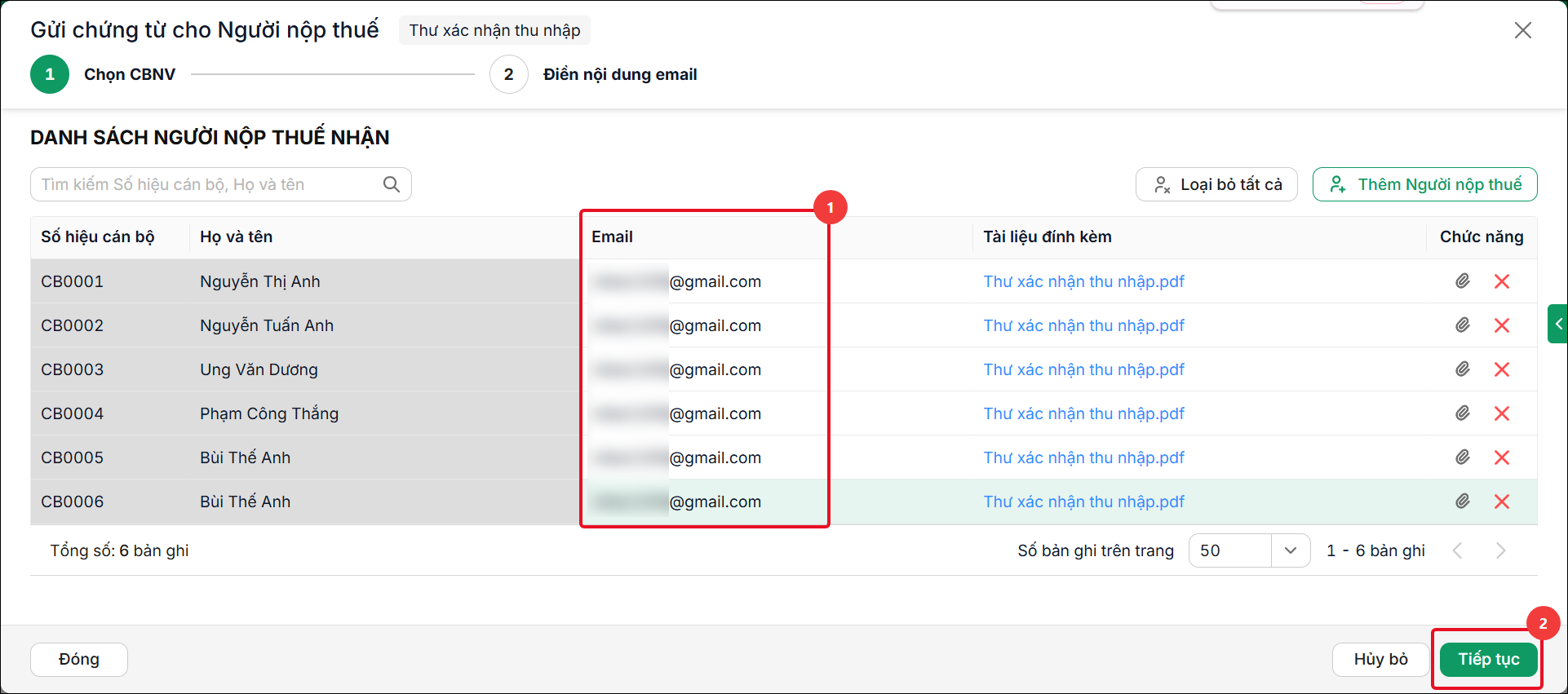
Bước 4: Anh/chị điền email của cán bộ nhân viên tương tự các bước hướng dẫn như phần Gửi phiếu lương cho 1 hoặc nhiều CBNV




 024 3795 9595
 https://www.misa.vn/




