
1. Tổng quan
Bài viết hướng dẫn anh/chị cách lập chứng từ chi trả lương, bảo hiểm, kinh phí công đoàn, thuế TNCN theo Nghị định 347/2025/NĐ-CP, áp dụng cho các mẫu biểu từ năm 2026. Giúp anh/chị khai báo thông tin, lập chứng từ, từ đó có thể in, xuất khẩu mẫu chứng từ tương ứng để nộp kho bạc.
Nội dung bài viết bao gồm:
- Lập và khai báo các thông tin trong chứng từ chi trả theo Nghị định 347
- In mẫu giấy rút dự toán C2-02a/NS, C2-02b
- Xuất XML mẫu giấy rút dự toán C2-02a và C2-02b để nộp kho bạc
Lưu ý: Mẫu 20/KB – Bảng thanh toán cho đối tượng thụ hưởng được gửi theo 2 trường hợp:
- Trường hợp 1: Đơn vị áp dụng chi lương điện tử nhập trực tiếp mẫu 20/KB trên DVC theo hướng dẫn tại đây.
- Trường hợp 2: Đơn vị chưa áp dụng chi lương điện tử nộp mẫu 20/KB dưới dạng file PDF đính kèm. Hiện DVC chưa hỗ trợ nhập khẩu mẫu này dưới dạng XML.
2. Các bước thực hiện
2.1. Bước 1: Lập và khai báo các thông tin trong chứng từ chi trả theo Nghị định 347
2.1.1. Chứng từ Thanh toán cá nhân
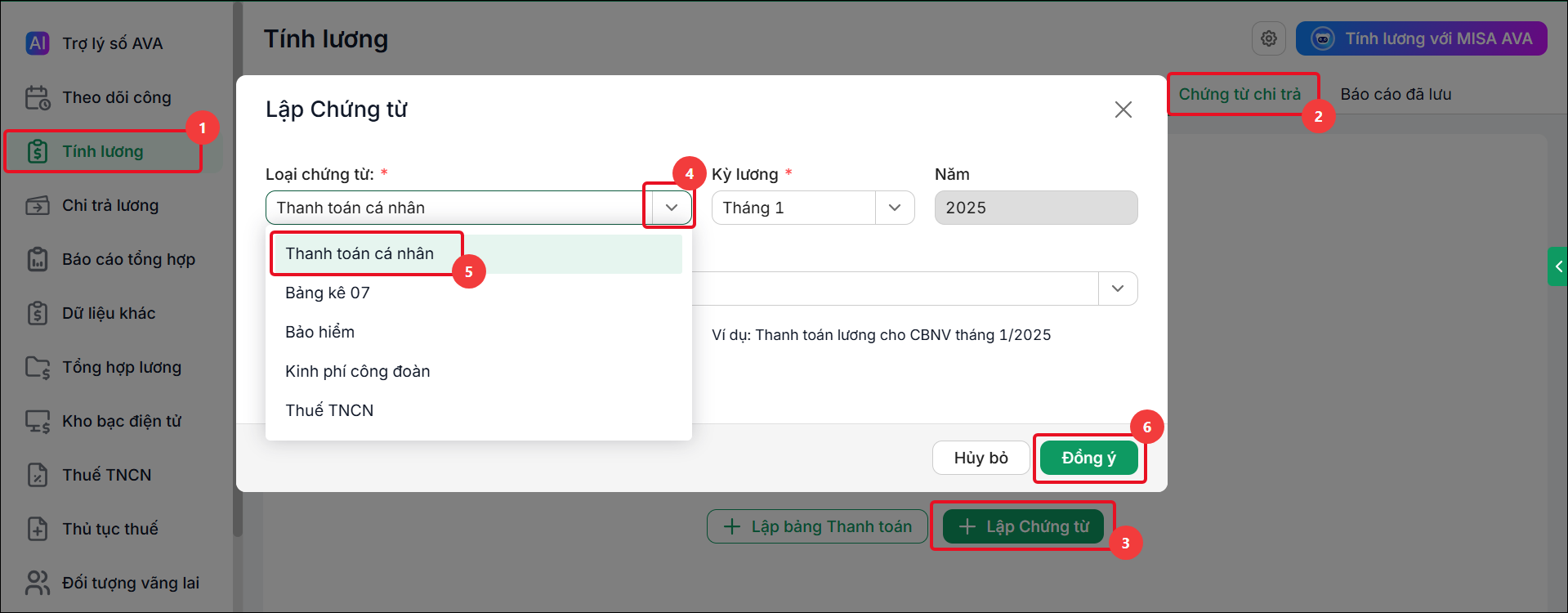
1. Vào Tính lương\ tab Chứng từ chi trả\ nhấn Lập chứng từ\ chọn Loại chứng từ là Thanh toán cá nhân.
2. Chọn Kỳ lương, Bảng tính sau đó nhấn Đồng ý
3. Nhập thông tin chi tiết trên chứng từ
- Lưu ý: Những thông tin có dấu * là thông tin bắt buộc nhập.
- Chương trình bổ sung thêm 1 số thông tin trên mẫu chứng từ như:
- Loại dự toán: Gồm dự toán chính thức và dự toán tạm cấp
- Hình thức rút: Rút dự toán chuyển khoản hoặc Rút dự toán tiền mặt
- Tài khoản đơn vị trả tiền: Chọn tài khoản đơn vị đã khai báo, hoặc nhấn vào dấu + để khai báo thêm nếu chưa có.
- Địa chỉ đơn vị nhận tiền: Chọn Đơn vị nhận tiền đã khai báo, hoặc nhấn vào dấu + để khai báo thêm nếu chưa có.
- Mã số thuế đơn vị nhận tiền
- Mã chương
- Số chứng từ và ngày chứng từ
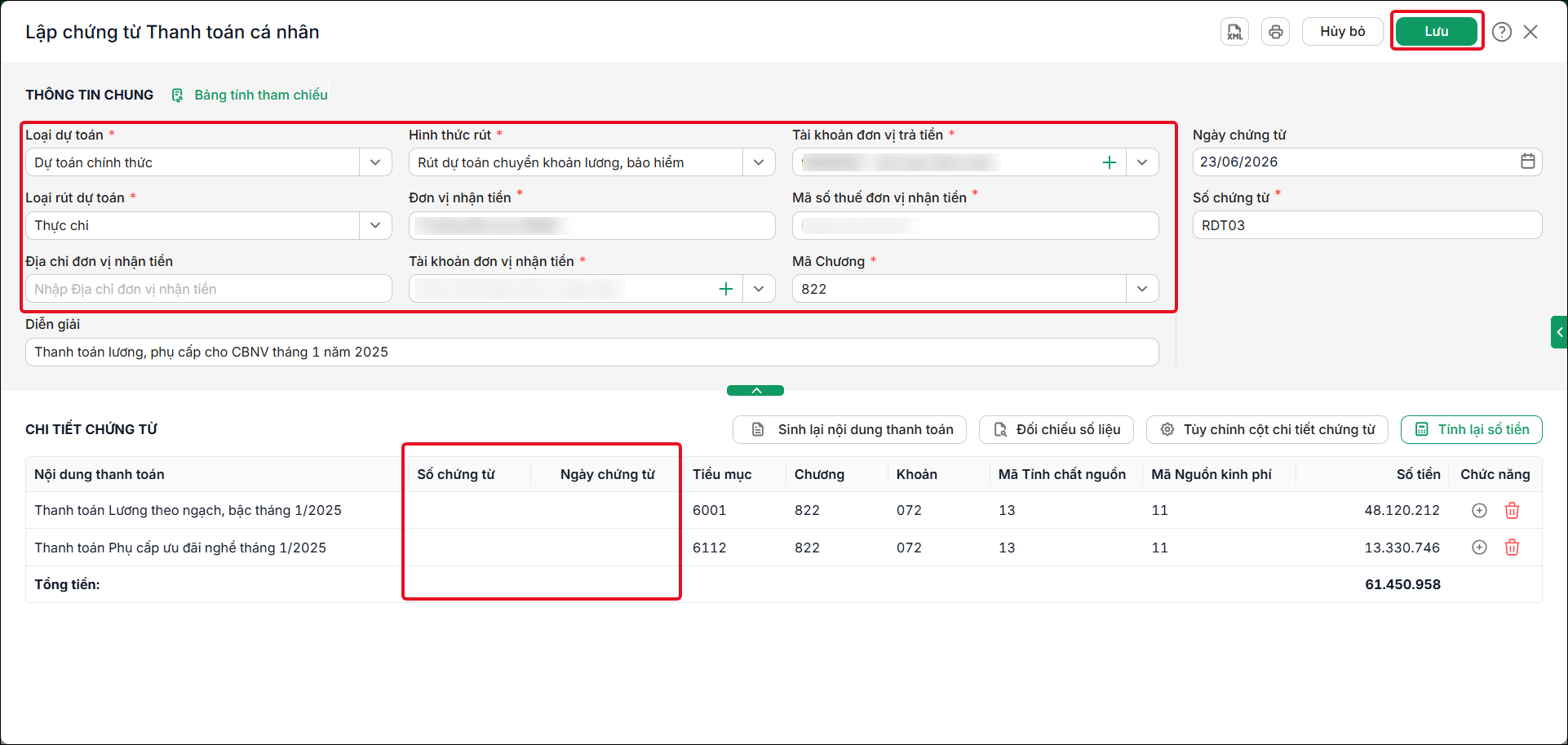
4. Nhấn Lưu.
2.1.2. Chứng từ Thanh toán bảo hiểm
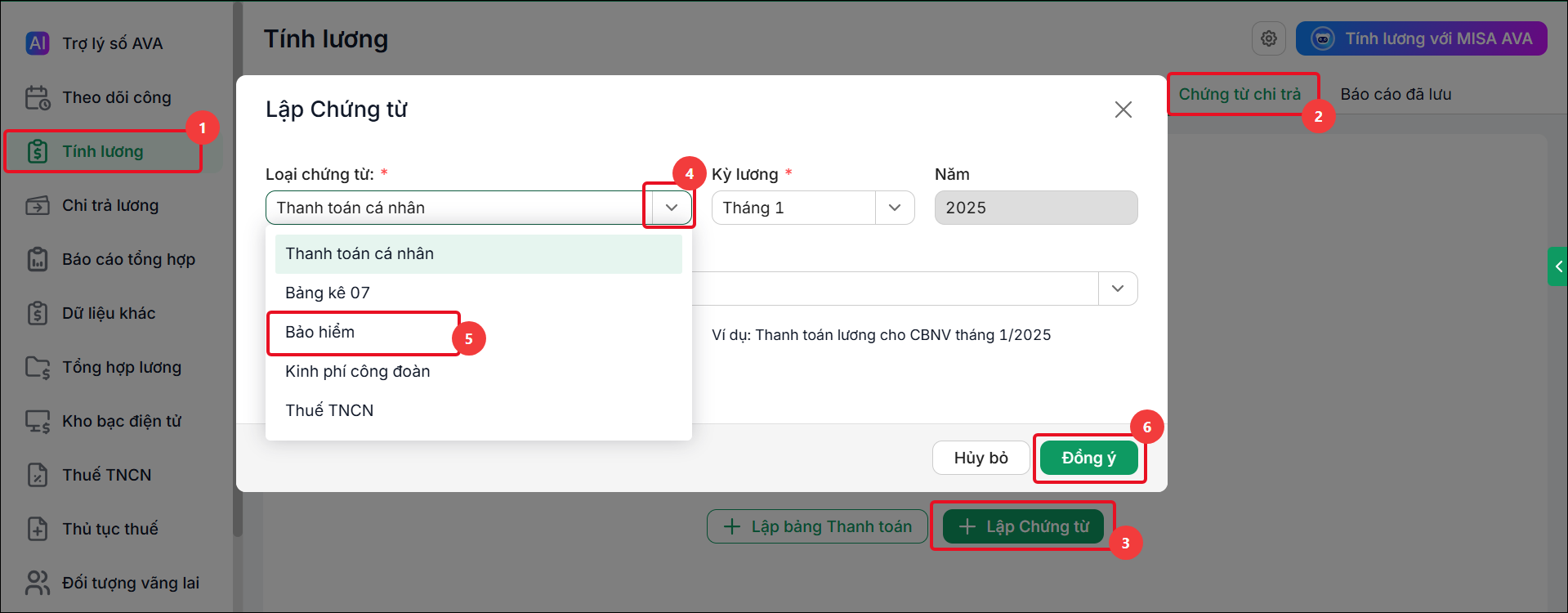
1. Vào Tính lương\ tab Chứng từ chi trả\ nhấn Lập chứng từ\ chọn Loại chứng từ là Bảo hiểm.
2. Chọn Kỳ lương, Bảng tính sau đó nhấn Đồng ý
3. Nhập thông tin chi tiết trên chứng từ
- Lưu ý: Những thông tin có dấu * là thông tin bắt buộc nhập.
- Chương trình bổ sung thêm 1 số thông tin trên mẫu chứng từ như:
-
- Hình thức rút: Rút dự toán chuyển khoản lương – bảo hiểm; Rút dự toán chuyển khoản; Rút dự toán tiền gửi
- Tài khoản đơn vị trả tiền
- Mã số thuế đơn vị nhận tiền
- Mã chương
- Số chứng từ
- Ngày chứng từ
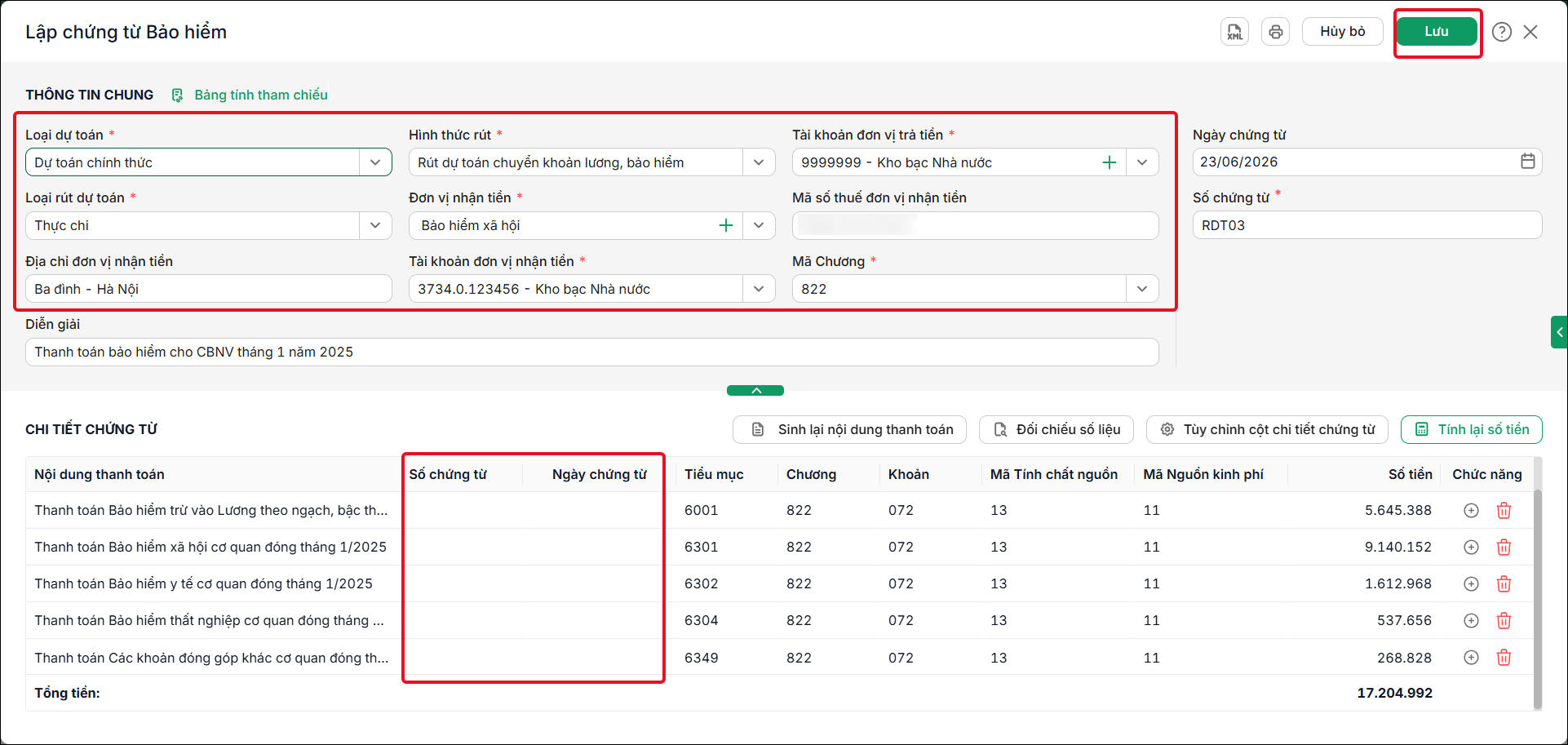
4. Nhấn Lưu.
2.1.3. Chứng từ Kinh phí công đoàn
1. Vào Tính lương\ tab Chứng từ chi trả\ nhấn Lập chứng từ\ chọn Loại chứng từ là Kinh phí công đoàn.
2. Chọn Kỳ lương, Bảng tính sau đó nhấn Đồng ý.
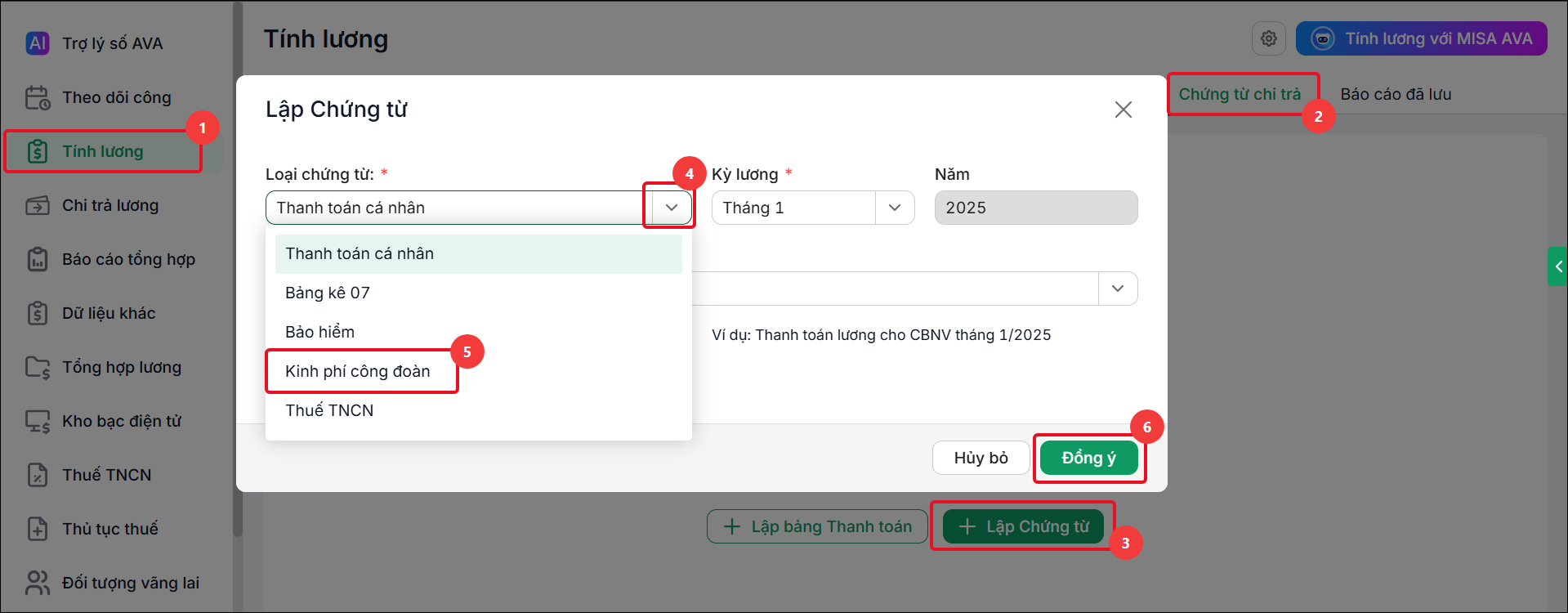
3. Nhập thông tin chi tiết trên chứng từ
- Lưu ý: Những thông tin có dấu * là thông tin bắt buộc nhập.
- Chương trình bổ sung thêm 1 số thông tin trên mẫu chứng từ như:
-
- Hình thức rút: Rút dự toán chuyển khoản lương – bảo hiểm; Rút dự toán chuyển khoản; Rút dự toán tiền gửi
- Mã số thuế đơn vị nhận tiền
- Mã chương
- Số chứng từ
- Ngày chứng từ
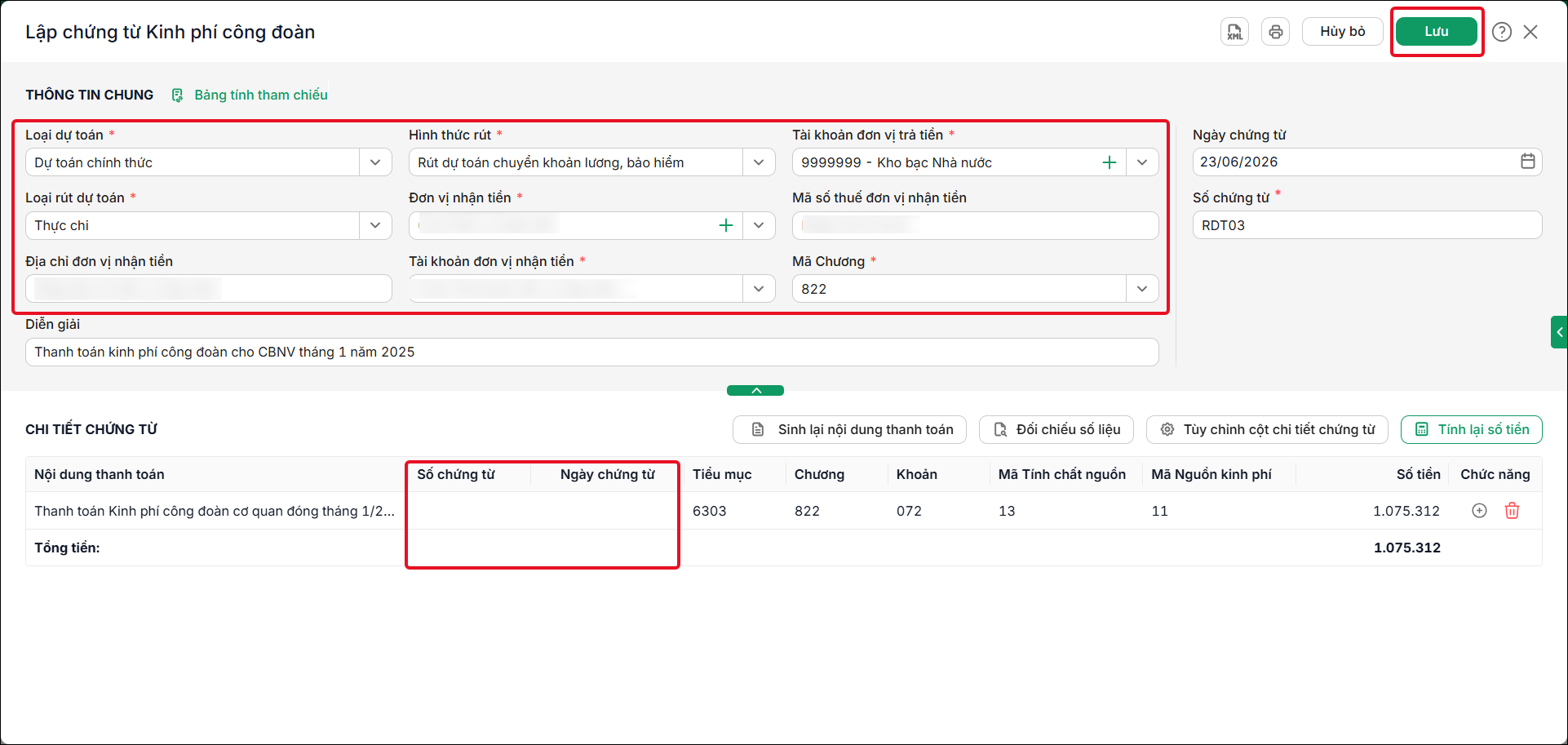
4. Nhấn Lưu.
2.1.4. Chứng từ Thanh toán thuế TNCN
Lưu ý: Trước khi lập chứng từ chi trả thuế TNCN cần lập bảng tính thuế TNCN theo hướng dẫn tại đây
1. Vào Tính lương\ tab Chứng từ chi trả\ nhấn Lập chứng từ\ chọn Loại chứng từ là Thuế TNCN
2. Chọn Kỳ lương, Bảng tính sau đó nhấn Đồng ý.
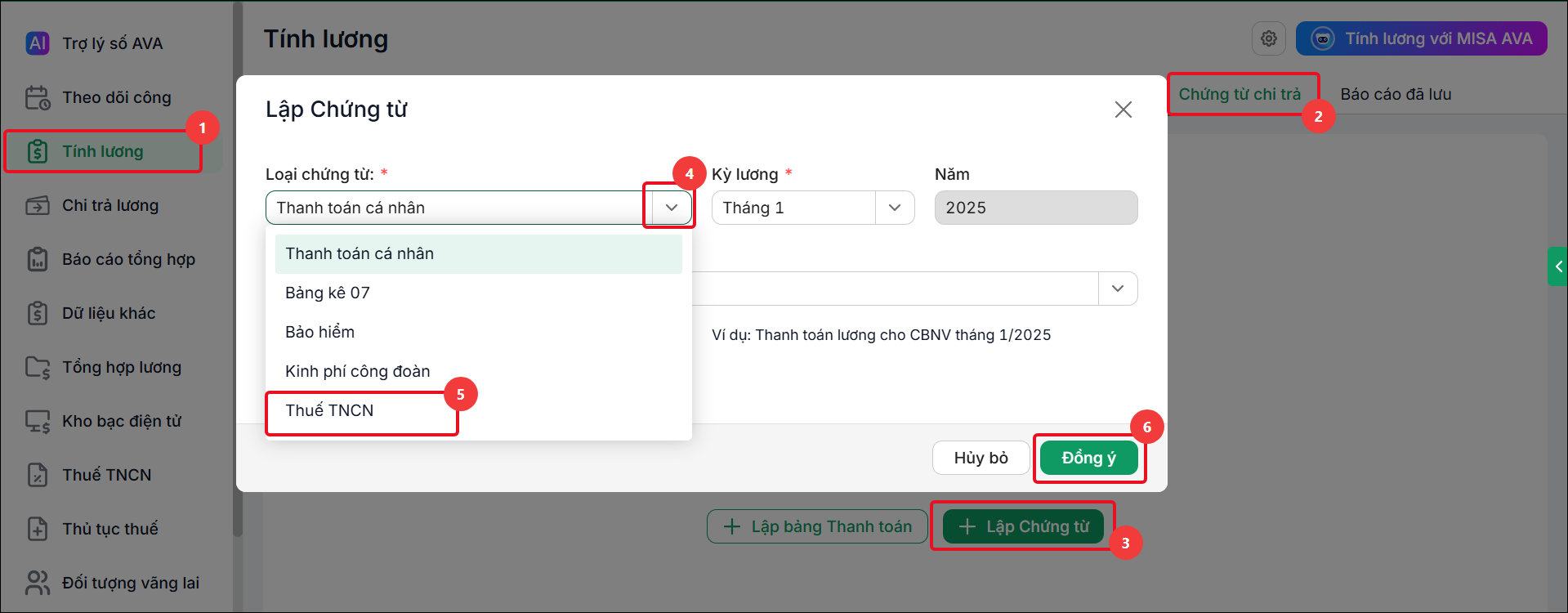
3. Nhập thông tin chi tiết trên chứng từ
- Lưu ý: Những thông tin có dấu * là thông tin bắt buộc nhập.
- Chương trình bổ sung thêm 1 số thông tin trên mẫu chứng từ như:
-
- Loại dự toán: Dự toán chính thức; Dự toán tạm cấp
- Mã địa bàn hành chính
- Số tài khoản thu NSNN
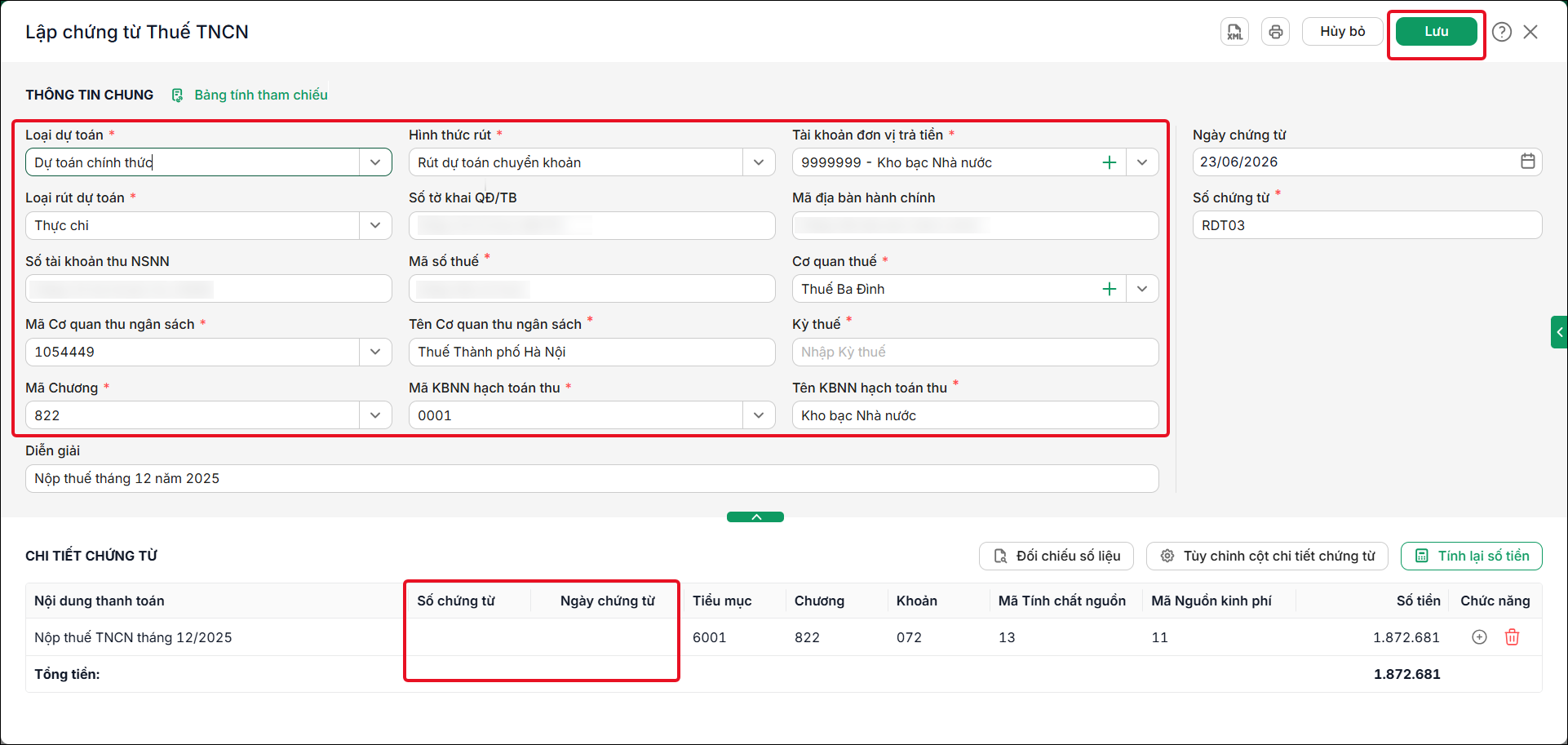
4. Nhấn Lưu.
2.2. Bước 2: In hoặc xuất XML mẫu giấy rút dự toán C2-02a/NS và C2-02b/NS để nộp kho bạc
Lưu ý:
- Sau khi lập chứng từ trả theo hướng dẫn ở mục 2.1, nhấn Lưu, anh/chị có thể nhấn xuất XML hoặc nhấn vào biểu tượng máy in cạnh nút Sửa để xuất ra dạng XML nộp kho bạc hoặc in mẫu chứng từ tương ứng.
- Anh/chị thực hiện in, và xuất XML giấy rút dự toán C2-02a/NS với 1 trong 3 loại chứng từ sau: Thanh toán cá nhân; Bảo hiểm; Kinh phí công đoàn
- Anh/chị thực hiện in và xuất xml giấy rút C2-02b/NS với lợi chứng từ thang toán thuế TNCN
Để in hoặc xuất xml mẫu giấy rút dự toán anh/chị làm như sau:
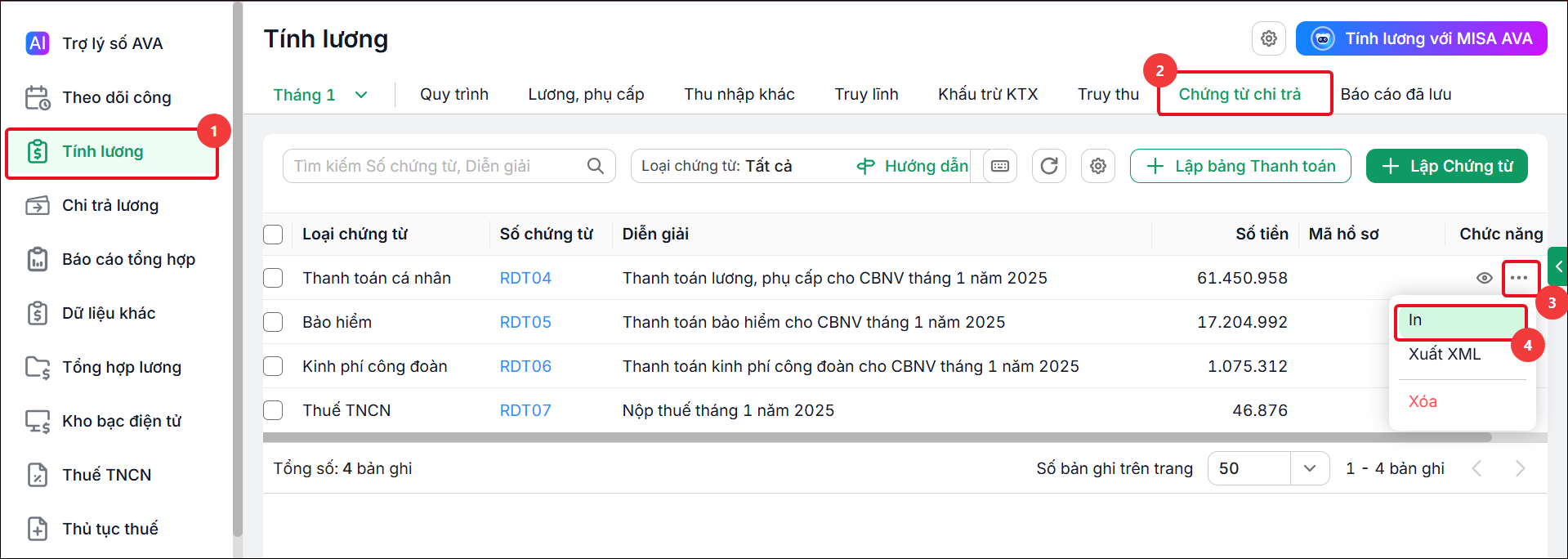
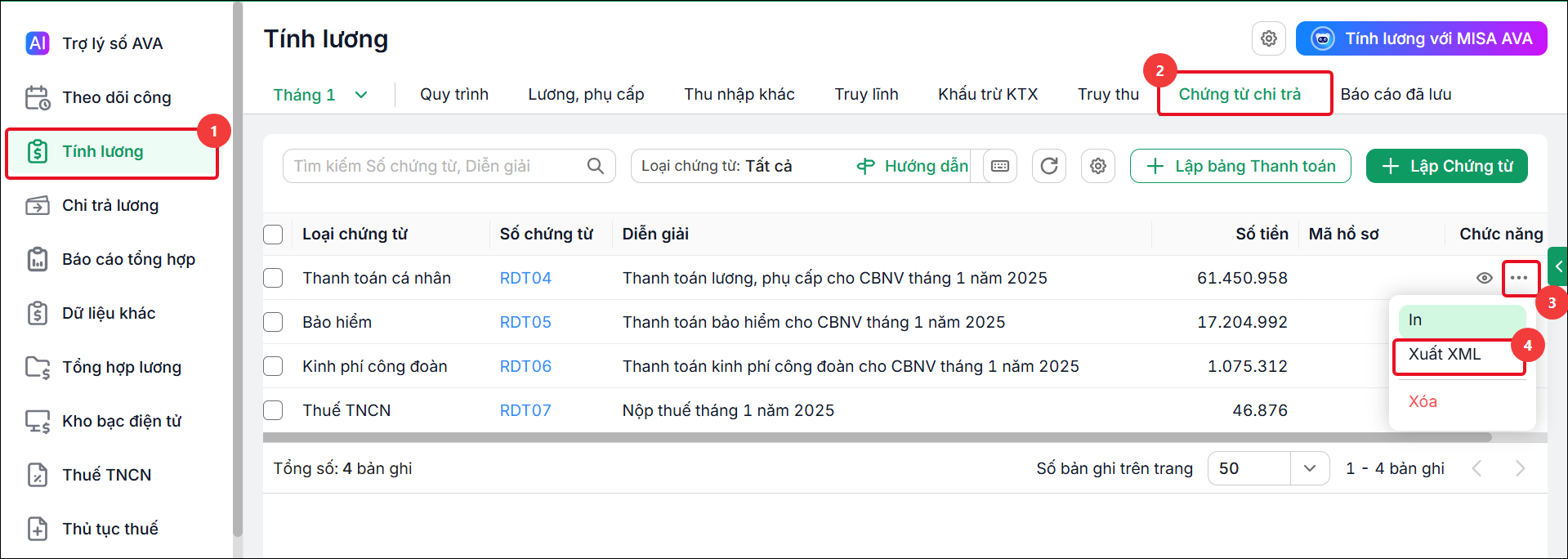
1. Vào Tính lương\ tab Tính từ chi trả
2. Nhấn dấu ba chấm (⋯) ở dòng chứng từ cần in hoặc xuất XML\ và chọn chức năng tương ứng
- Anh/chị chọn In nếu cần in chứng từ:
-
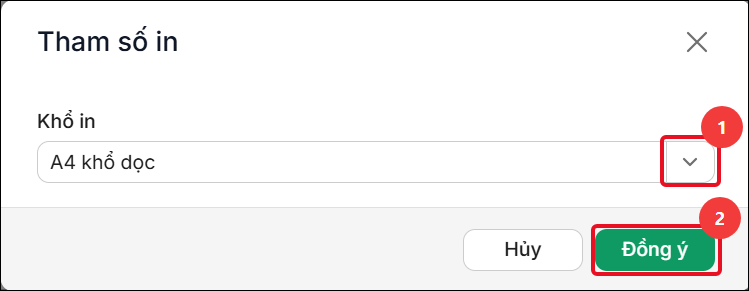
- Chọn khổ in là A4 khổ dọc hoặc A4 khổ ngang sau đó nhấn Đồng ý
-
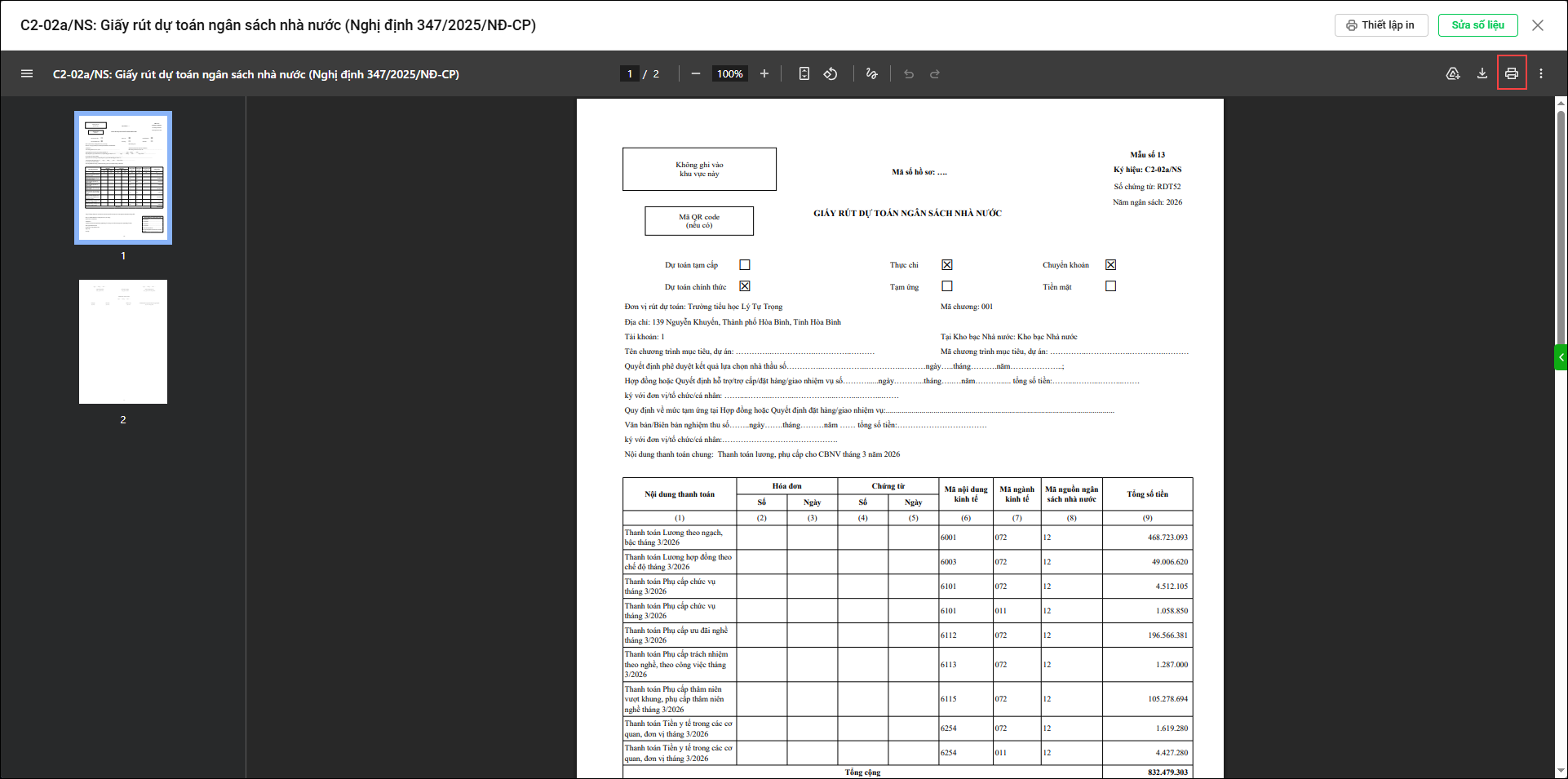
- In giấy rút dự toán
-
- Nhấn biểu tượng máy in để in giấy rút dự toán
-
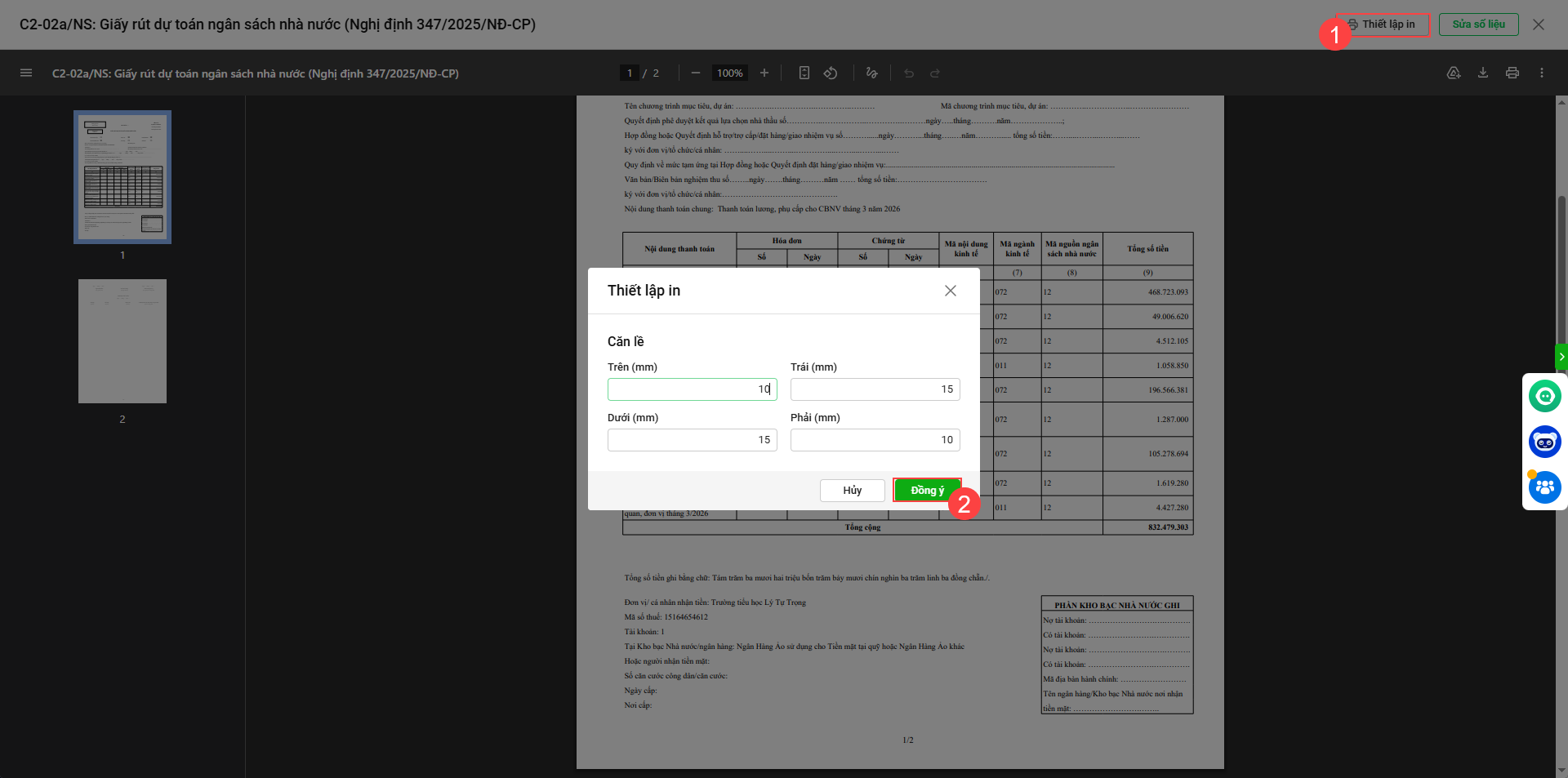
- hoặc nhấn Thiết lập in để chỉnh sửa, căn lề trước khi thực hiện in
- Chọn xuất XML, nếu cần xuất C2-02a/NS, C2-02b/NS ra dạng XML để nộp kho bạc
-
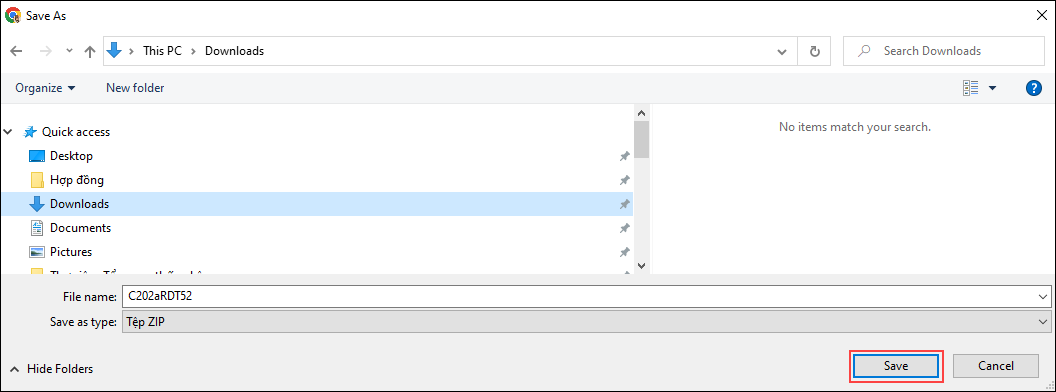
- Chọn nơi lưu\Nhấn nút Save để lưu file XML về máy
3. Lưu ý
Một chứng từ chi trả có thể lập cho một hoặc nhiều bảng tính (lương, phụ cấp, truy thu, truy lĩnh, bảng tính thuế,…). Tuy nhiên, mỗi bảng tính chỉ được lập một chứng từ chi trả.
Vì vậy, nếu muốn chi trả lương và phụ cấp bằng hai hoặc nhiều chứng từ riêng thì cần tách thành hai hoặc nhiều bảng tính riêng trước, sau đó lập chứng từ tương ứng cho từng bảng.




 024 3795 9595
 https://www.misa.vn/




