
1. Tổng quan
Bài viết này hướng dẫn anh/chị cách nhập nhanh bảng tính dữ liệu Thu nhập khác từ file Excel vào phần mềm, giảm thời gian đối chiếu và hạn chế sai sót khi đối chiếu thông tin CBNV.
- Trước đây: Phần mềm chưa hỗ trợ anh/chị nhập khẩu dữ liệu từ file excel vào bảng tính thu nhập khác. Anh/chị phải mất nhiều thời gian đối chiếu số trong file excel tương ứng với CBNV nào trên phần mềm do thứ tự sắp xếp ở 2 nơi là khác nhau.
- Hiện nay: Phần mềm hỗ trợ anh/chị nhập khẩu các bảng Thu nhập khác mới vào phần mềm khi đã có sẵn file ecxel.
Nội dung bài viết bao gồm các bước nhập khẩu file excel bảng thu nhập khác vào phần mềm.
2. Các bước thực hiện
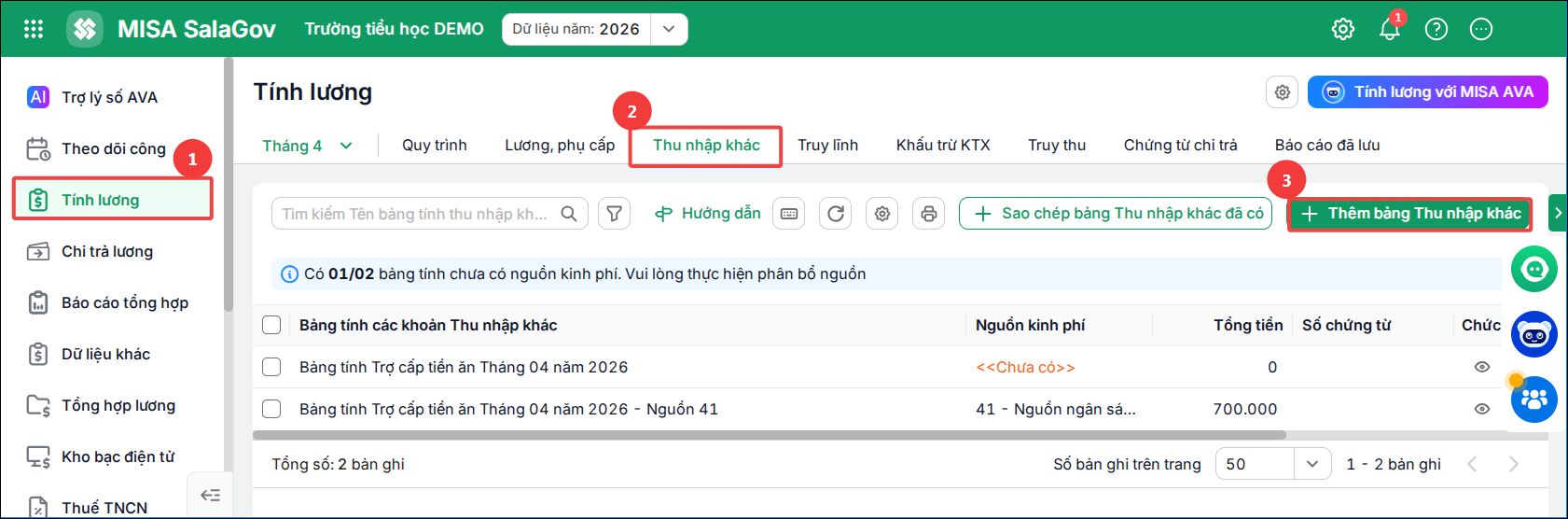
Bước 1: Vào Tính lương\ tab Thu nhập khác\ chọn Thêm bảng Thu nhập khác
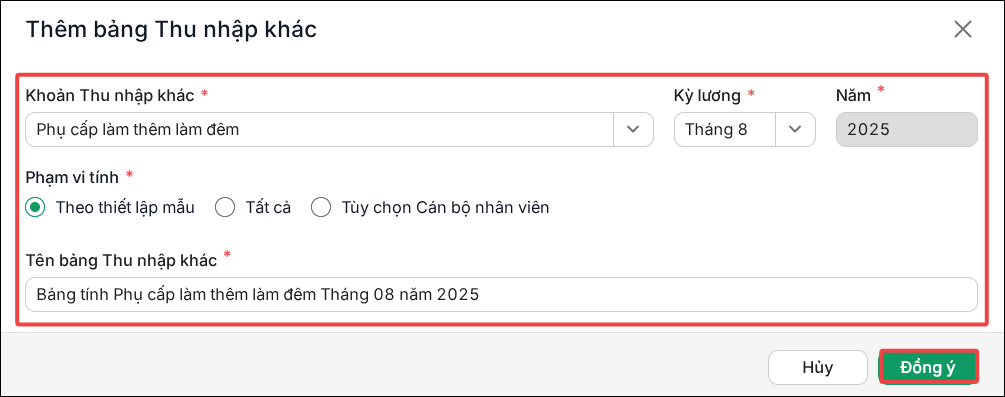
Bước 2: Chọn Khoản thu nhập khác, Kỳ lương. Nhập tên bảng thu nhập khác. Sau đó nhấn Đồng ý.
Lưu ý: Các khoản thu nhập khác được khai báo trong Danh mục\Thu nhập khác
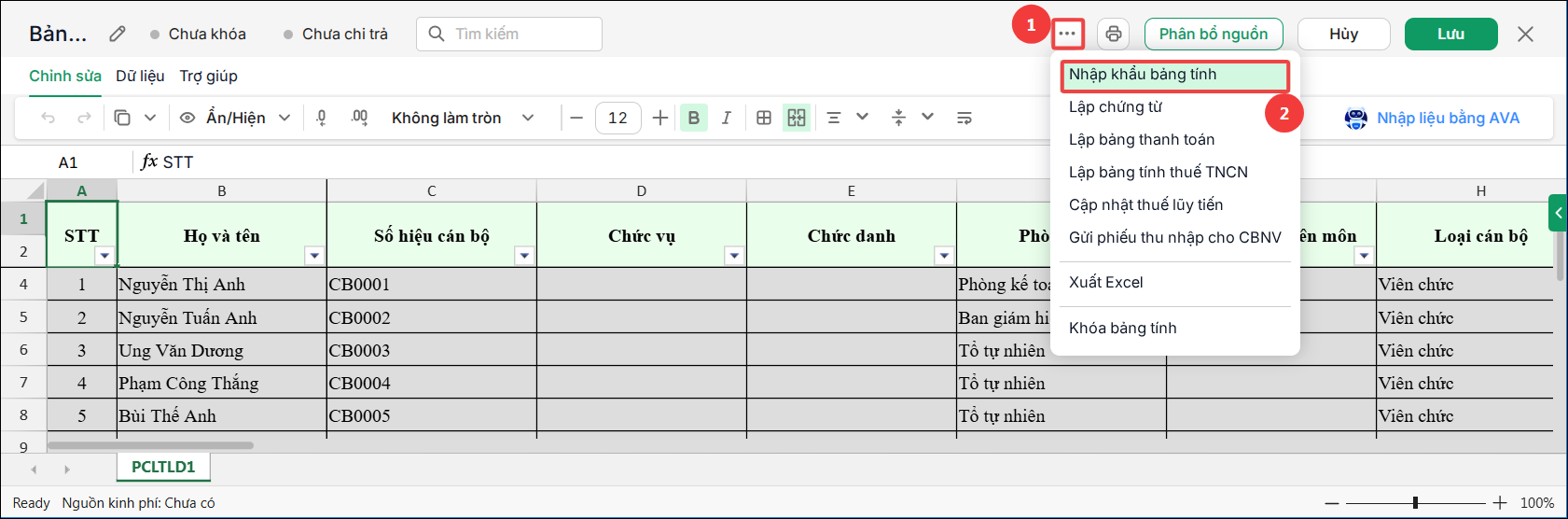
Bước 3: Nhấn dấu (…), chọn Nhập khẩu bảng tính
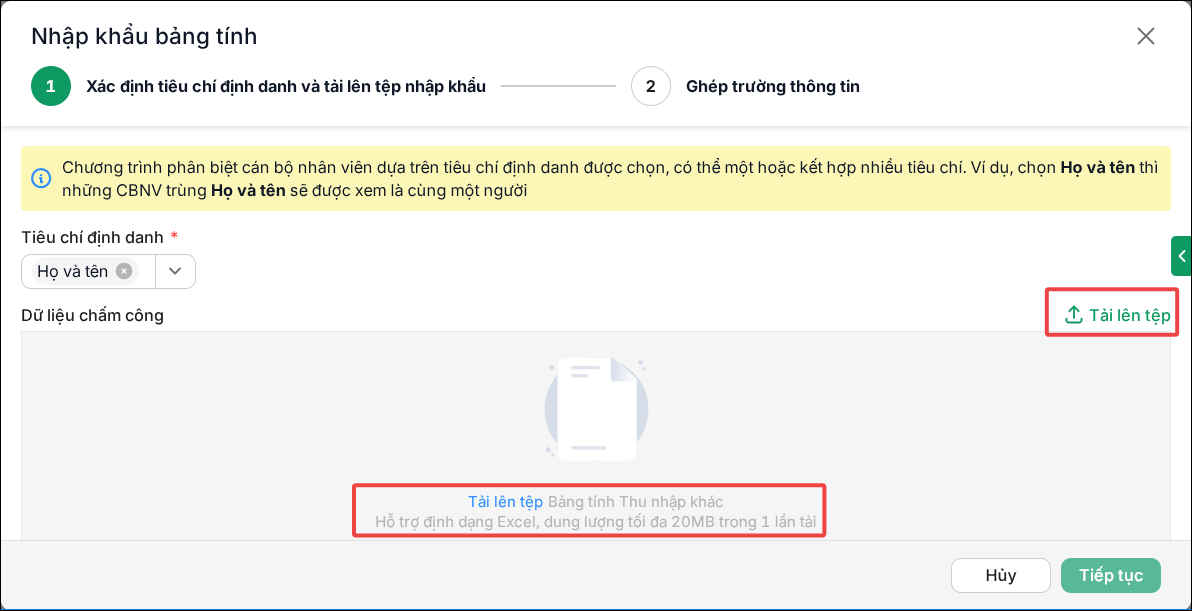
Bước 4: Nhấn Tải lên tệp và chọn bảng Thu nhập khác ở excel.
Lưu ý: Nếu anh/chị chưa có bảng Thu nhập khác ở excel thì có thể tải file mẫu bảng Thu nhập khác trên phần mềm về để sử dụng và chỉnh sửa theo đặc thù của đơn vị. Cách làm:
- Nhấn dấu (…) ở Bước 3 bên trên\ chọn Xuất excel.
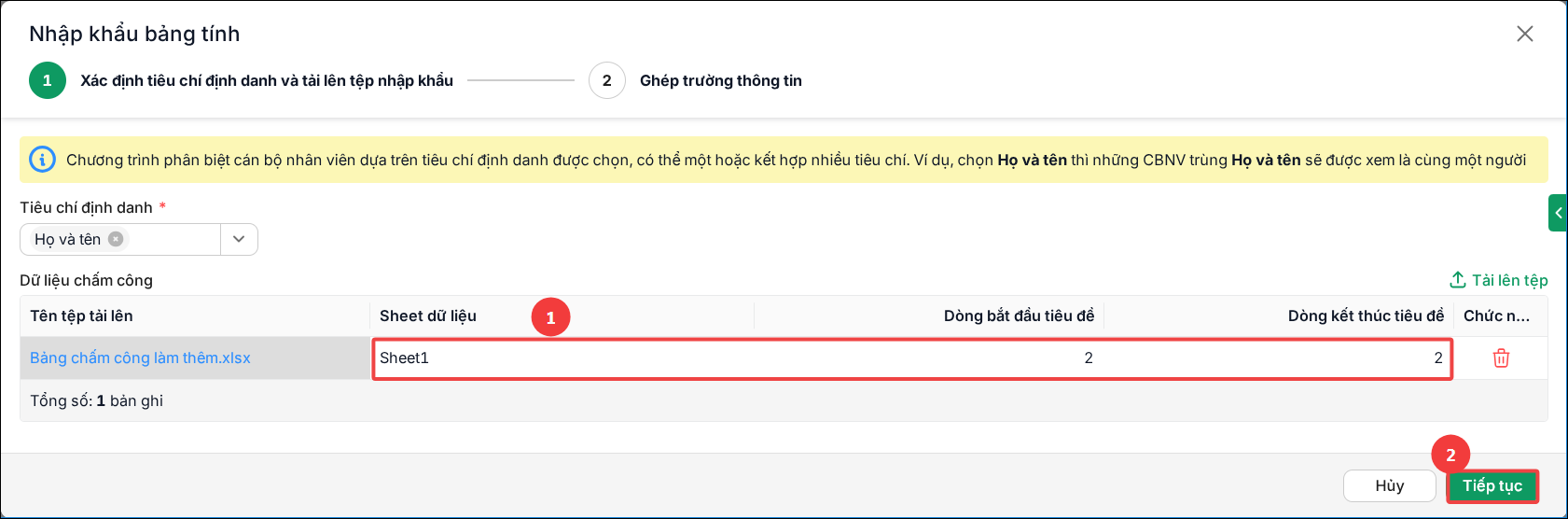
Bước 5: Xác định tiêu chí định danh và nhấn Tải lên tệp để tải lên tệp nhập khẩu
Chương trình phân biệt cán bộ nhân viên dựa trên tiêu chí định danh. Anh/chị có thể tích chọn tiêu chí định danh theo Họ và tên hoặc theo Số hiệu cán bộ.
Lưu ý: Khi chọn tiêu chí định danh nào, thì tiêu chí đó sẽ trở thành thông tin bắt buộc trên file Excel và phải khai báo chính xác, trùng khớp với dữ liệu trên phần mềm.
Bước 6: Anh/chị chọn Sheet dữ liệu, Dòng bắt đầu tiêu đề, Dòng kết thúc tiêu đề sau đó nhấn Tiếp tục.
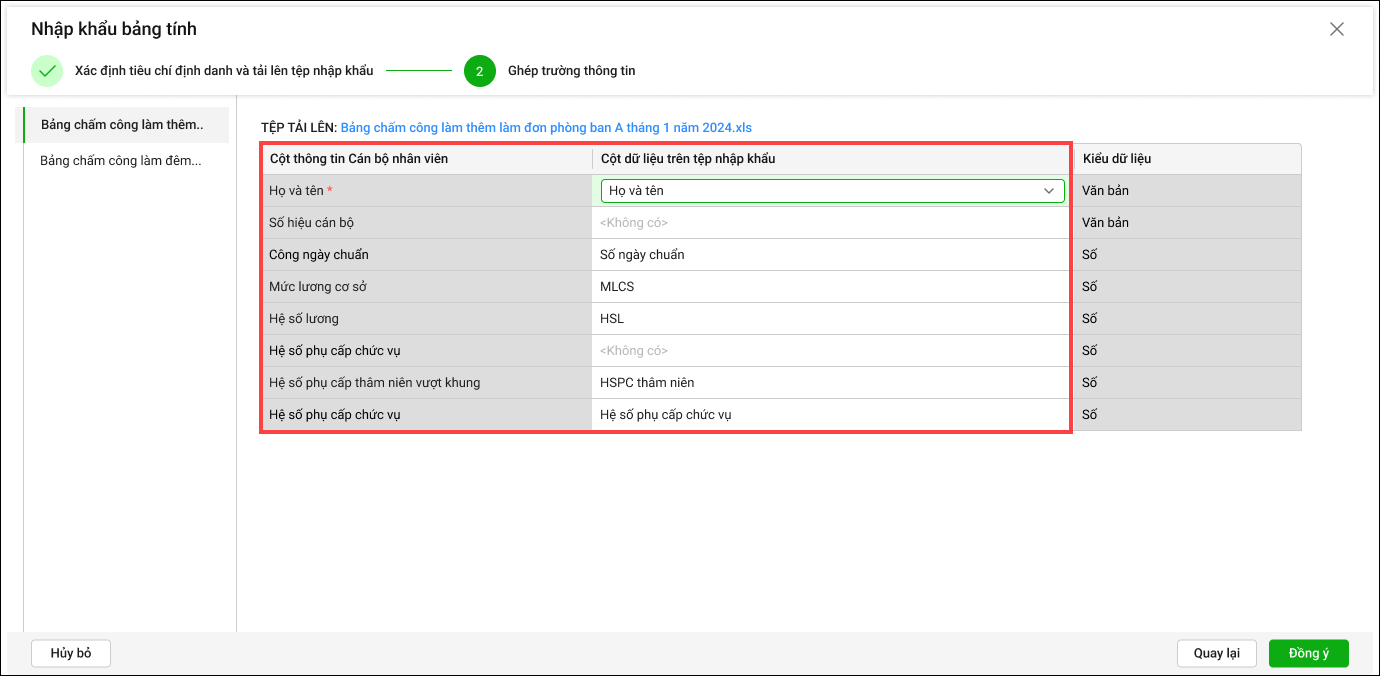
Bước 7: Ghép trường thông tin
Để dữ liệu của tệp tải lên và dữ liệu đã có trên phần mềm khớp nhau, anh/chị tiến hành ghép trường thông tin tương ứng giữa các cột dữ liệu trên phần mềm và cột dữ liệu trên tệp nhập khẩu.
Các cột dữ liệu trên phần mềm lấy theo mẫu bảng đã khai báo trong Danh mục\Thu nhập khác.
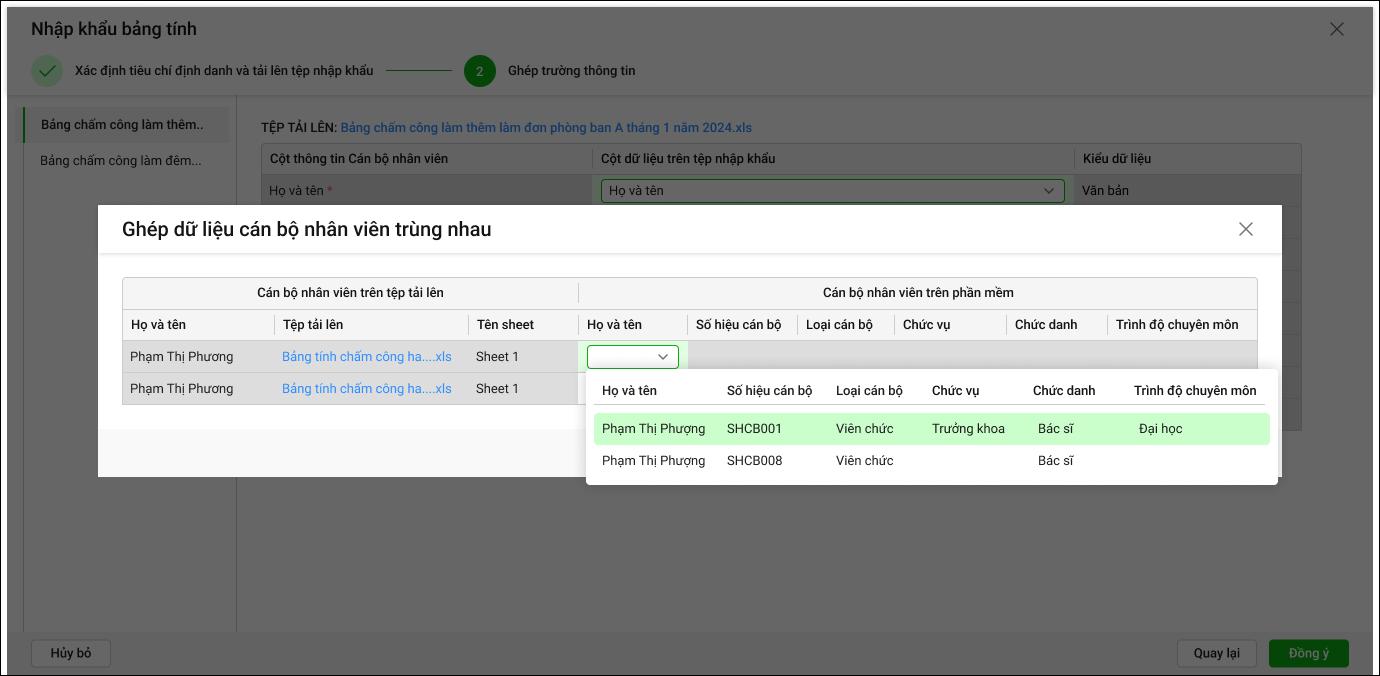
Lưu ý: Nếu có cán bộ nhân viên trùng nhau, anh/chị cần thực hiện ghép dữ liệu cán bộ nhân viên
Bước 8: Sau khi ghép xong trường dữ liệu, nhấn Đồng ý. Chương trình hiển thị thông báo “Nhập khẩu bảng tính thành công”
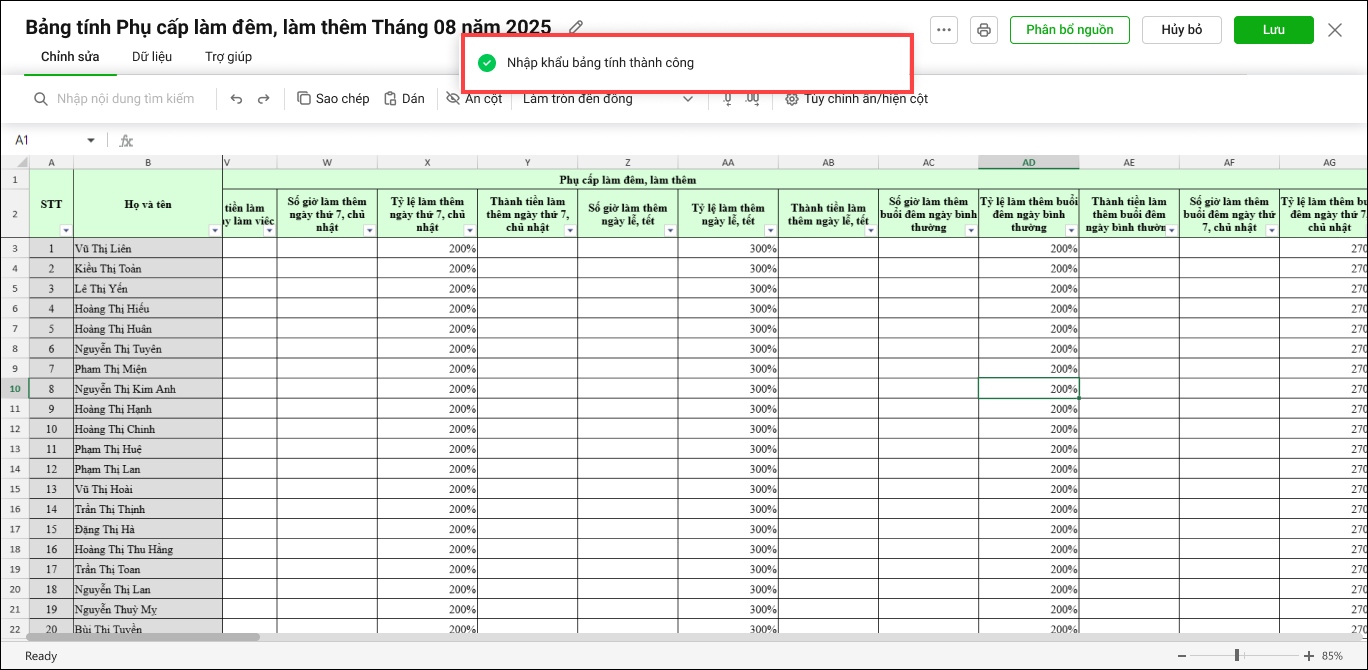
Bước 9: Nhấn Lưu để hoàn tất.
3. Lưu ý
Hiện tại phần mềm mới đáp ứng nhập khẩu từ excel cho bảng tính thu nhập khác, các bảng tính lương, phụ cấp, truy thu, truy lĩnh, khấu trừ không thường xuyên chưa hỗ trợ tính năng này.




 024 3795 9595
 https://www.misa.vn/




