
1. Tổng quan
Bài viết này hướng dẫn lập dự toán tiền lương phân bổ một nguồn và gửi lên cấp trên.
2. Các bước thực hiện
2.1. Thiết lập lựa chọn hình thức phân bổ nguồn chi trả
Bước 1: Trên giao diện phần mềm MISA SalaGov, chọn vào biểu tượng ⁝⁝⁝, truy cập vào phân hệ Dự toán lương.
Bước 2: Vào Thiết lập tại góc trên bên phải màn hình, chọn Tùy chọn tính dự toán lương.
Bước 3: Tại phần Dự toán phân bổ nguồn, chọn Phân bổ vào 1 nguồn.
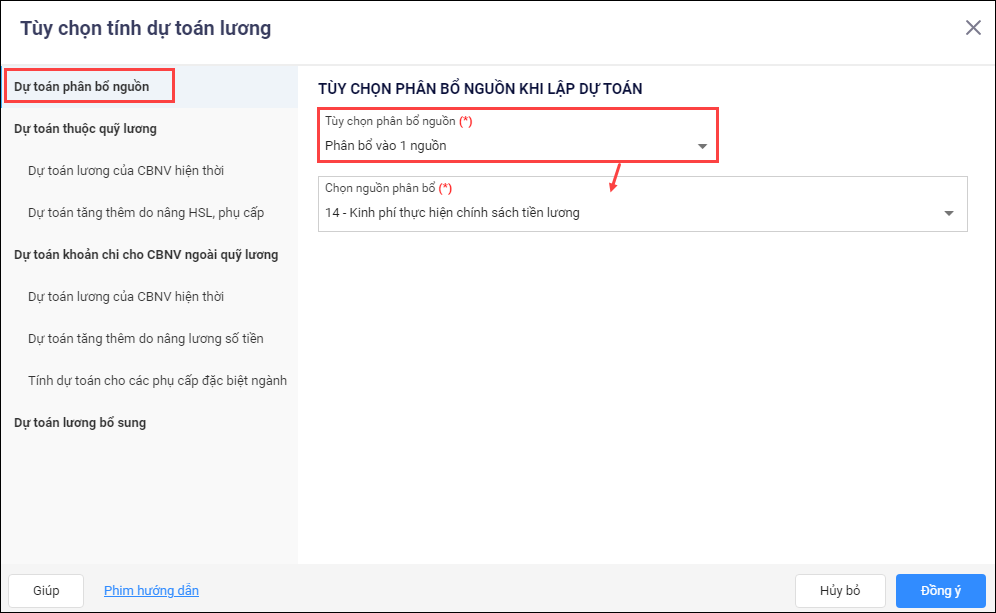
Bước 4: Tích chọn nguồn đơn vị muốn phân bổ.
Bước 5: Nhấn Đồng ý.
2.2. Lập dự toán lương
Bước 1: Trên giao diện phần mềm MISA SalaGov, chọn vào biểu tượng ⁝⁝⁝, truy cập vào phân hệ Dự toán lương.
Bước 2: Vào phân hệ Dự toán lương trên tab menu.
Bước 3: Nhấn Lập dự toán.
Bước 4: Khai báo thông tin chung:
- Chọn Năm lập dự toán, Đợt lập dự toán (nếu đơn vị lập dự toán theo 2 đợt), Căn cứ theo lương (xác định rõ dựa vào tháng lương nào để lập).
- Nhập Mức lương cơ sở mới
- Nhập Số biên chế được giao trong năm dự toán.
Bước 5: Khai báo Dự toán lương cho lao động trong chỉ tiêu biên chế được duyệt: Vị trí việc làm, Biên chế, SL tuyển mới,…
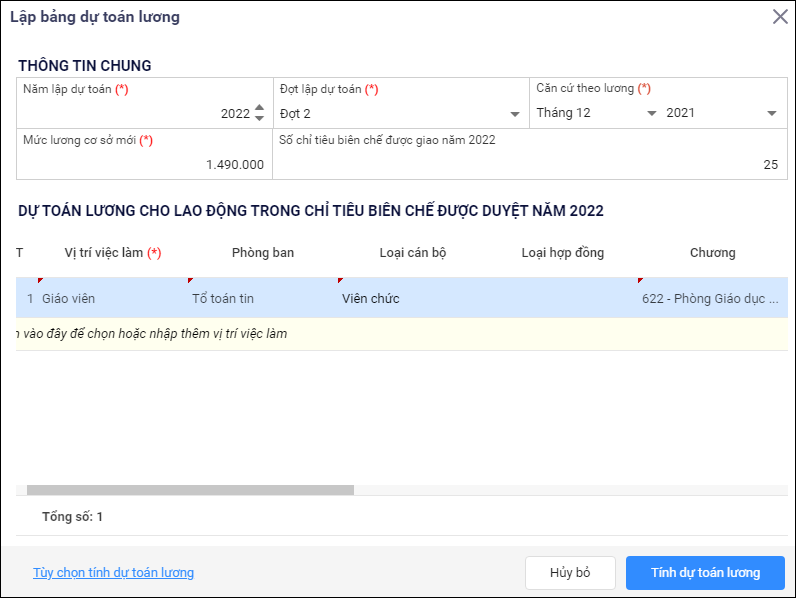
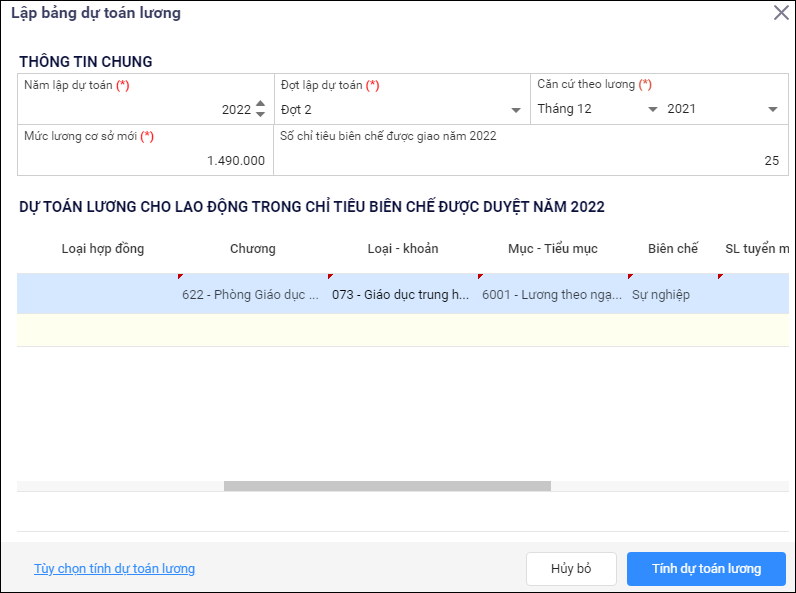
Bước 6: Nhấn Tính dự toán lương => Chương trình tự động tính ra bảng dự toán lương như sau:
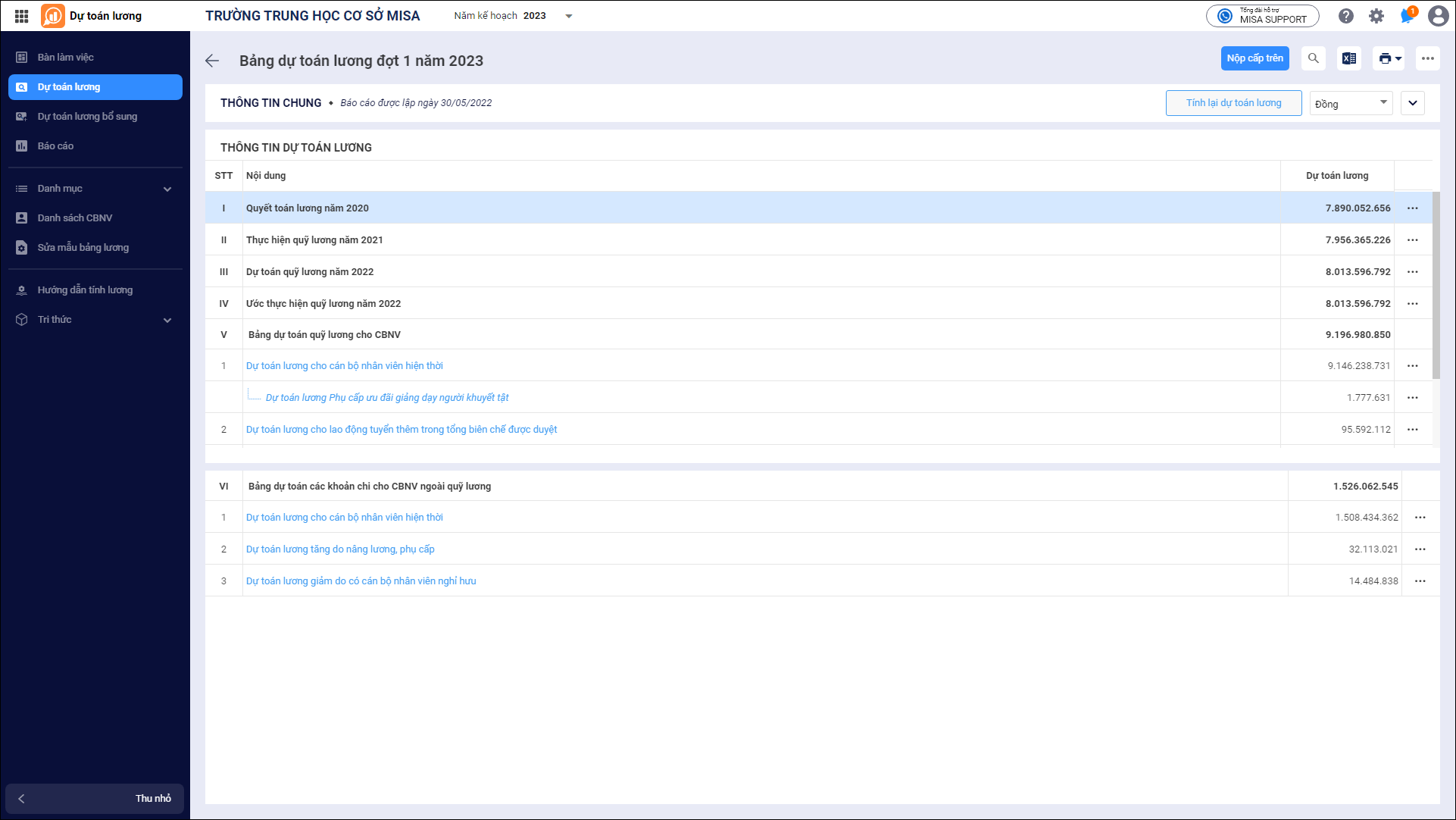
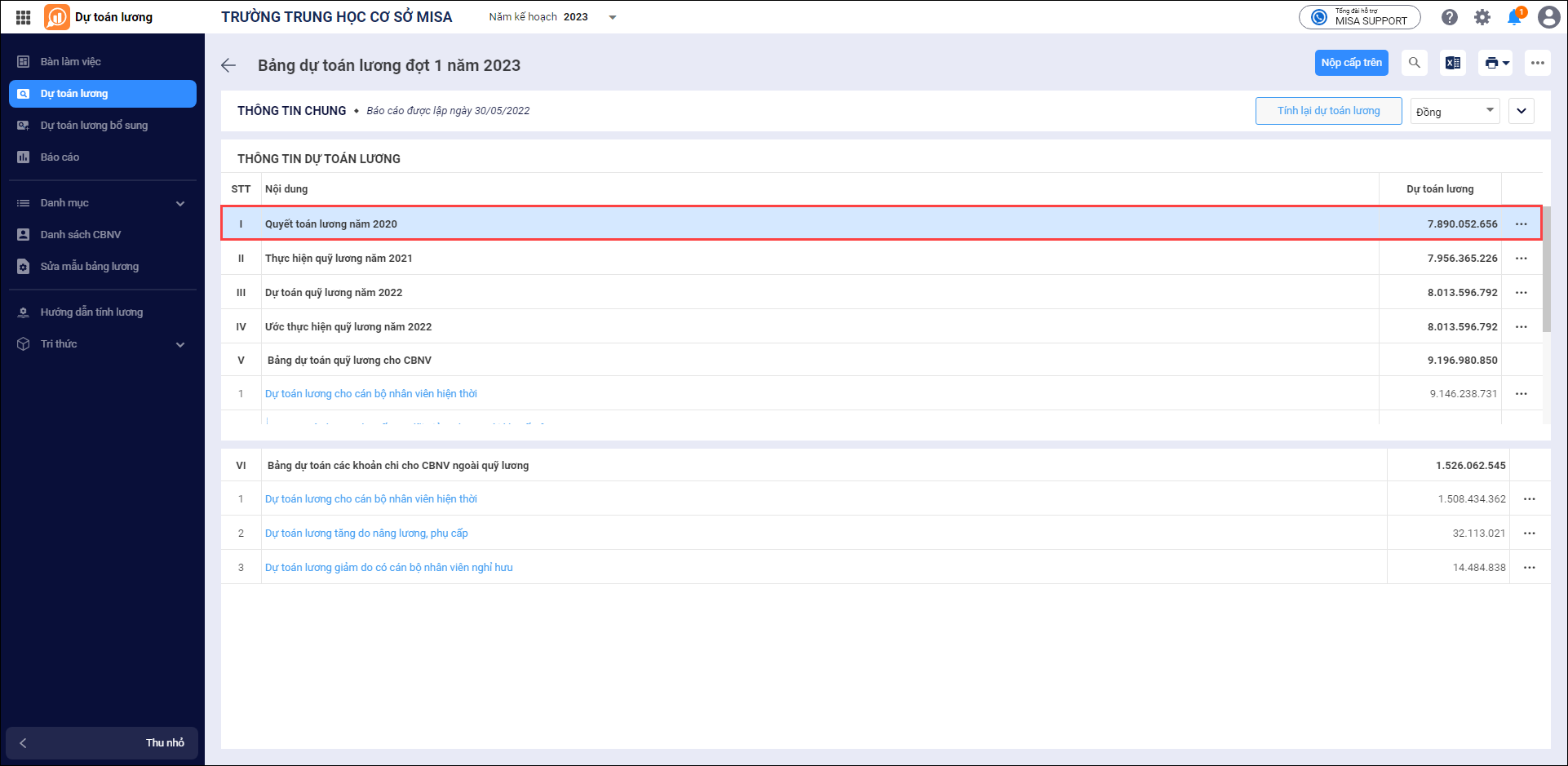
I. Quyết toán lương năm N-3
Là số liệu tham khảo căn cứ để có cấp trên có thể phê duyệt dự toán của năm tiếp theo.
- Năm đầu tiên sử dụng phần mềm, đơn vị sẽ khai báo các nội dung này. Từ các năm sau trở đi, đơn vị có lập dự toán lương đầy đủ hay có tính lương đầy đủ trên phần mềm, phần mềm sẽ tự động tính toán được số liệu, đơn vị có thể sửa lại được.
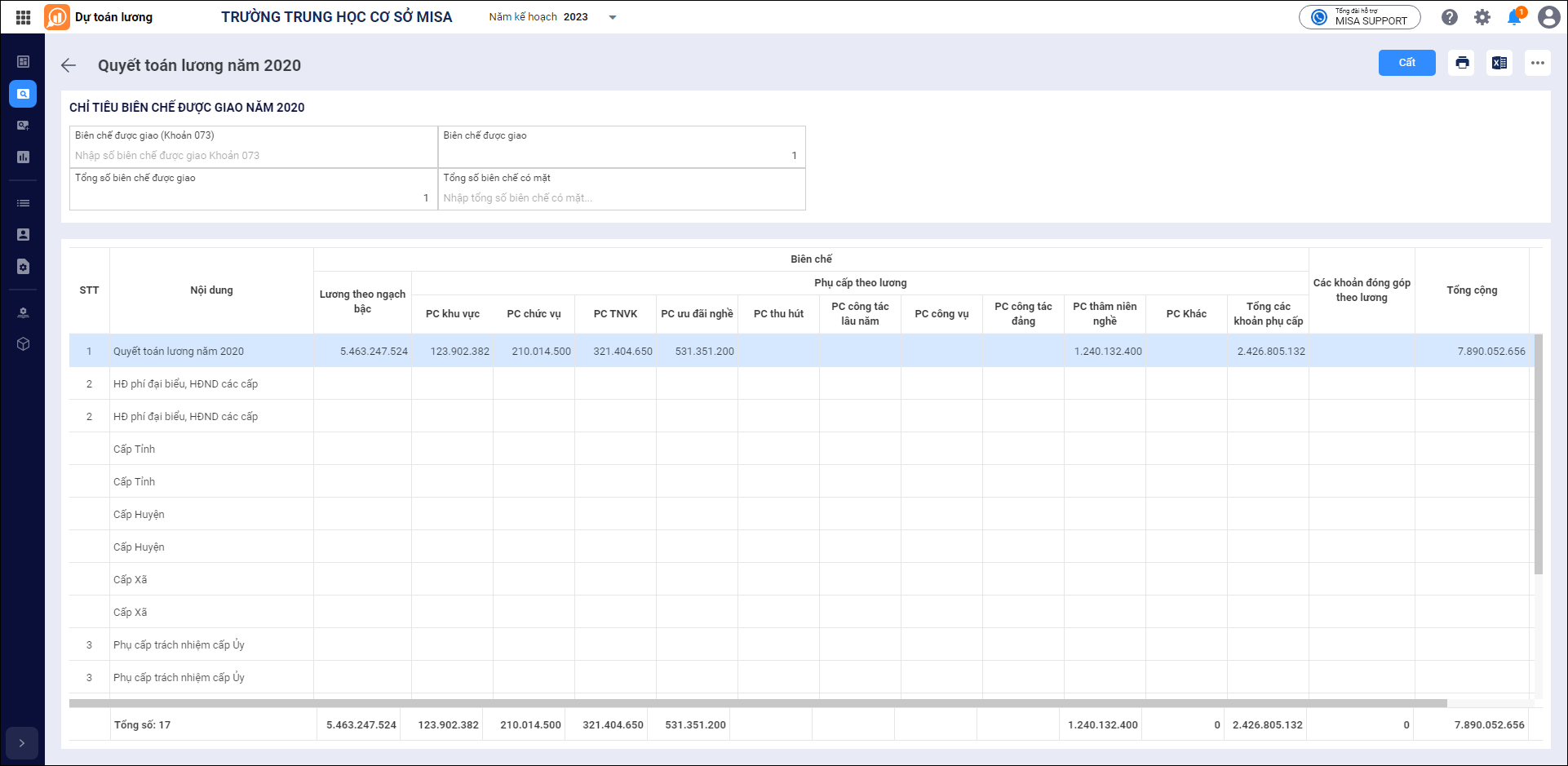
- Khai báo các thông tin Chỉ tiêu bên chế được giao năm n-3 và số liệu quyết toán lương năm n-3 như Lương ngạch bậc, các khoản phụ cấp…=> chương trình sẽ tự động tính ra Tổng cộng.
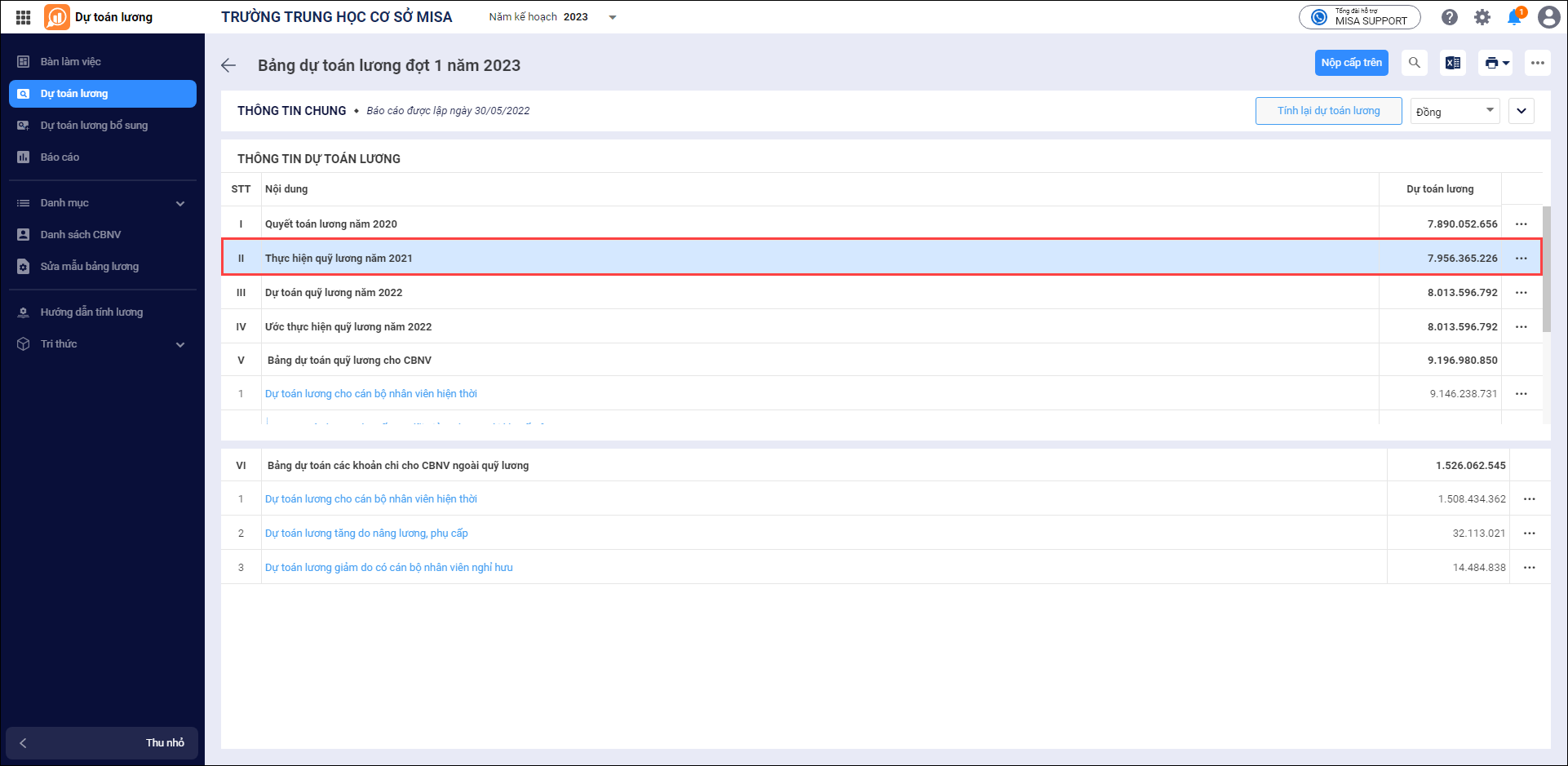
II. Thực hiện quỹ lương năm N-2
Là số liệu tham khảo căn cứ để có cấp trên có thể phê duyệt dự toán của năm tiếp theo.
- Tại đơn vị, khi lập dự toán lương của năm tiếp theo cần báo cáo thêm số liệu thực hiện quỹ lương và dự toán quỹ lương của 2 năm liền trước để làm cơ sở căn cứ đối chiếu với dự toán của năm tới, giúp đơn vị chủ quản có thể tham khảo và phê duyệt dự toán lương.
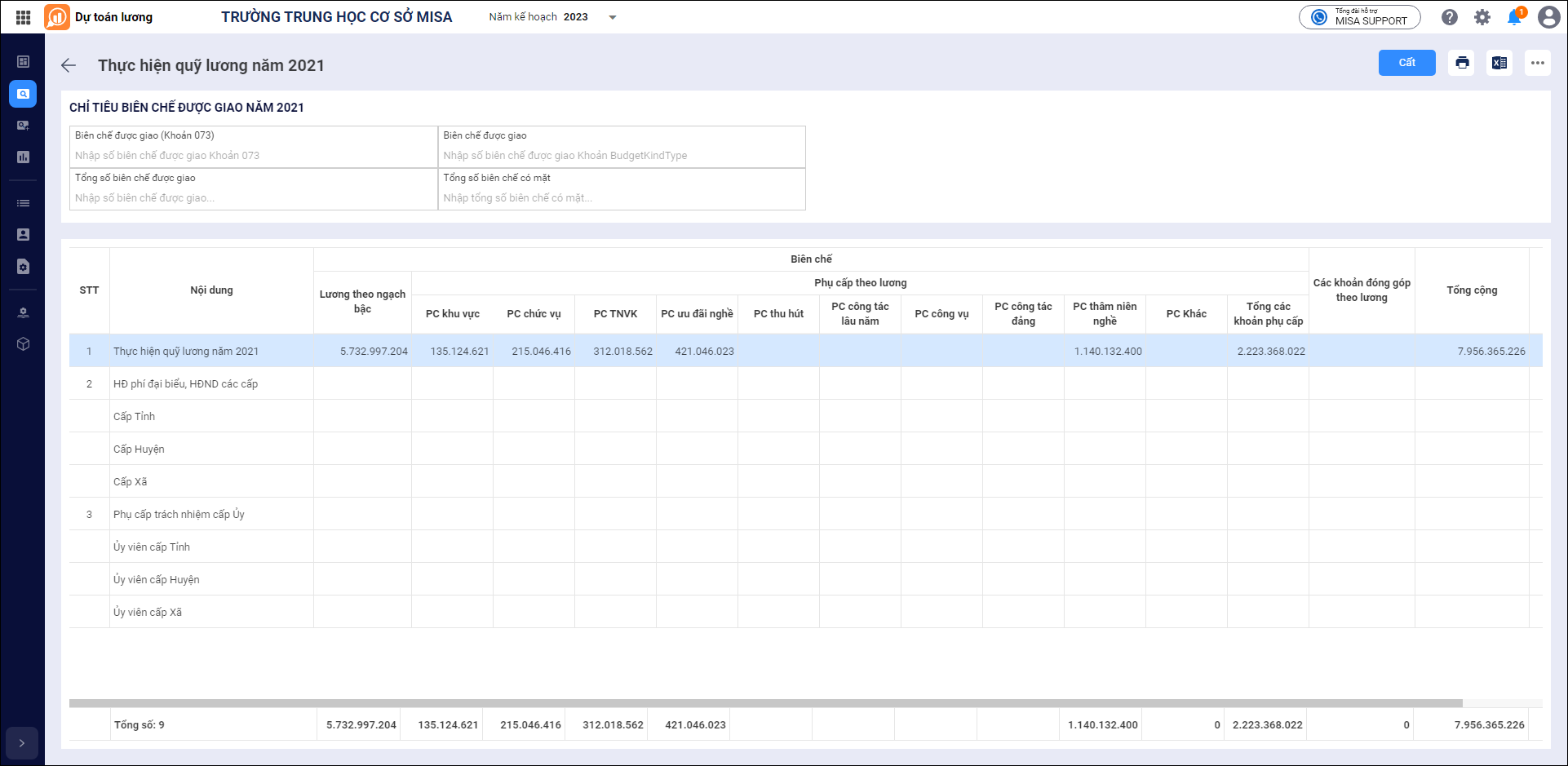
- Khai báo các thông tin chỉ tiêu biên chế được giao năm n-2 và số liệu thực hiện quỹ lương năm n-2 như Lương ngạch bậc, các loại phụ cấp….=> chương trình sẽ tự động tính ra số Tổng cộng.
III. Dự toán quỹ lương năm N-1
Là số liệu tham khảo căn cứ để có cấp trên có thể phê duyệt dự toán của năm tiếp theo.
- Tại đơn vị, khi lập dự toán lương của năm tiếp theo cần báo cáo thêm số liệu thực hiện quỹ lương và dự toán quỹ lương của 2 năm liền trước để làm cơ sở căn cứ đối chiếu với dự toán của năm tới, giúp đơn vị chủ quản có thể tham khảo và phê duyệt dự toán lương.
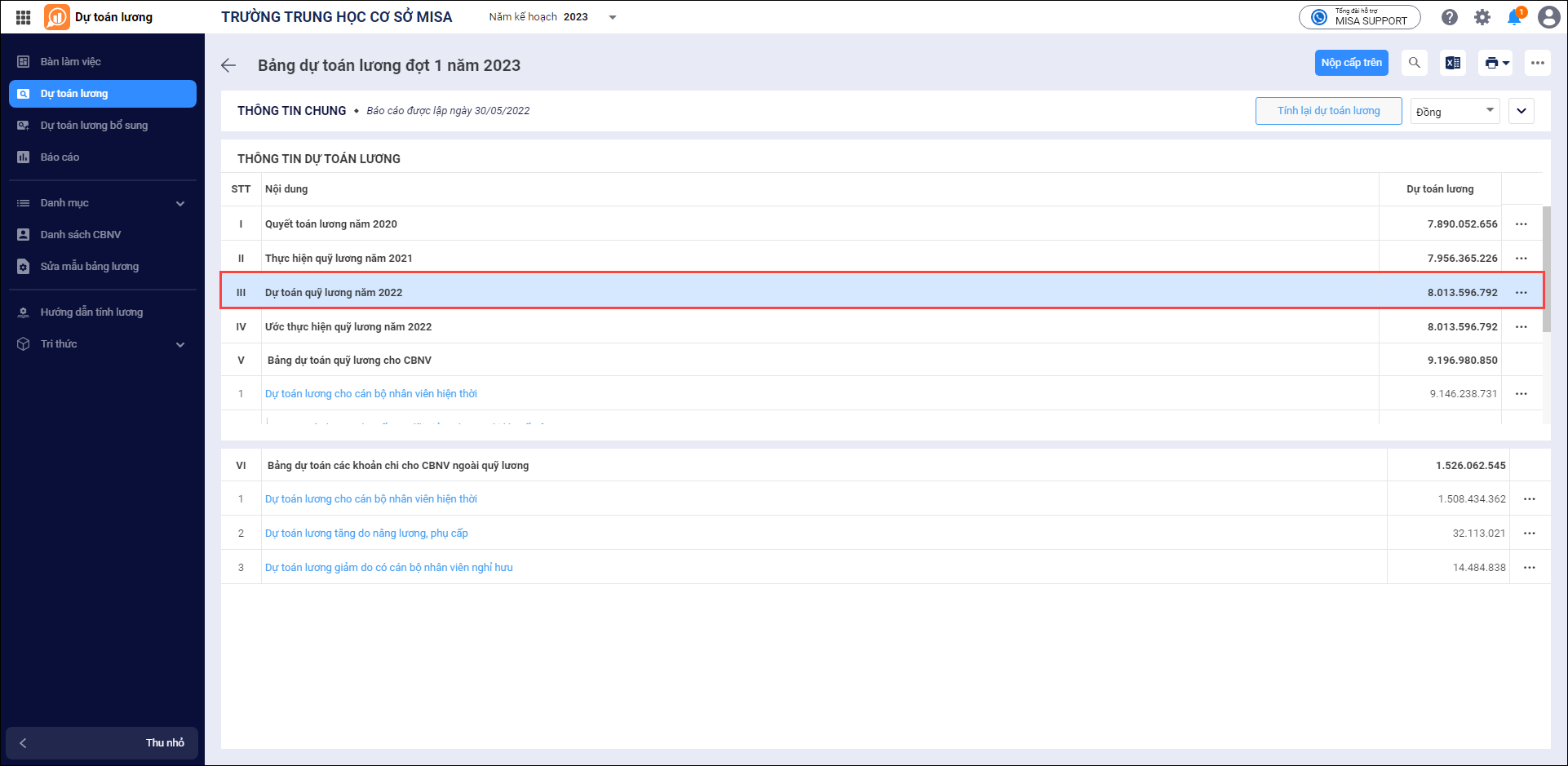
- Khai báo các thông tin chỉ tiêu biên chế được giao năm n-1 và số liệu dự toán quỹ lương năm n-1 để làm căn cứ đối chiếu dự toán năm tới.
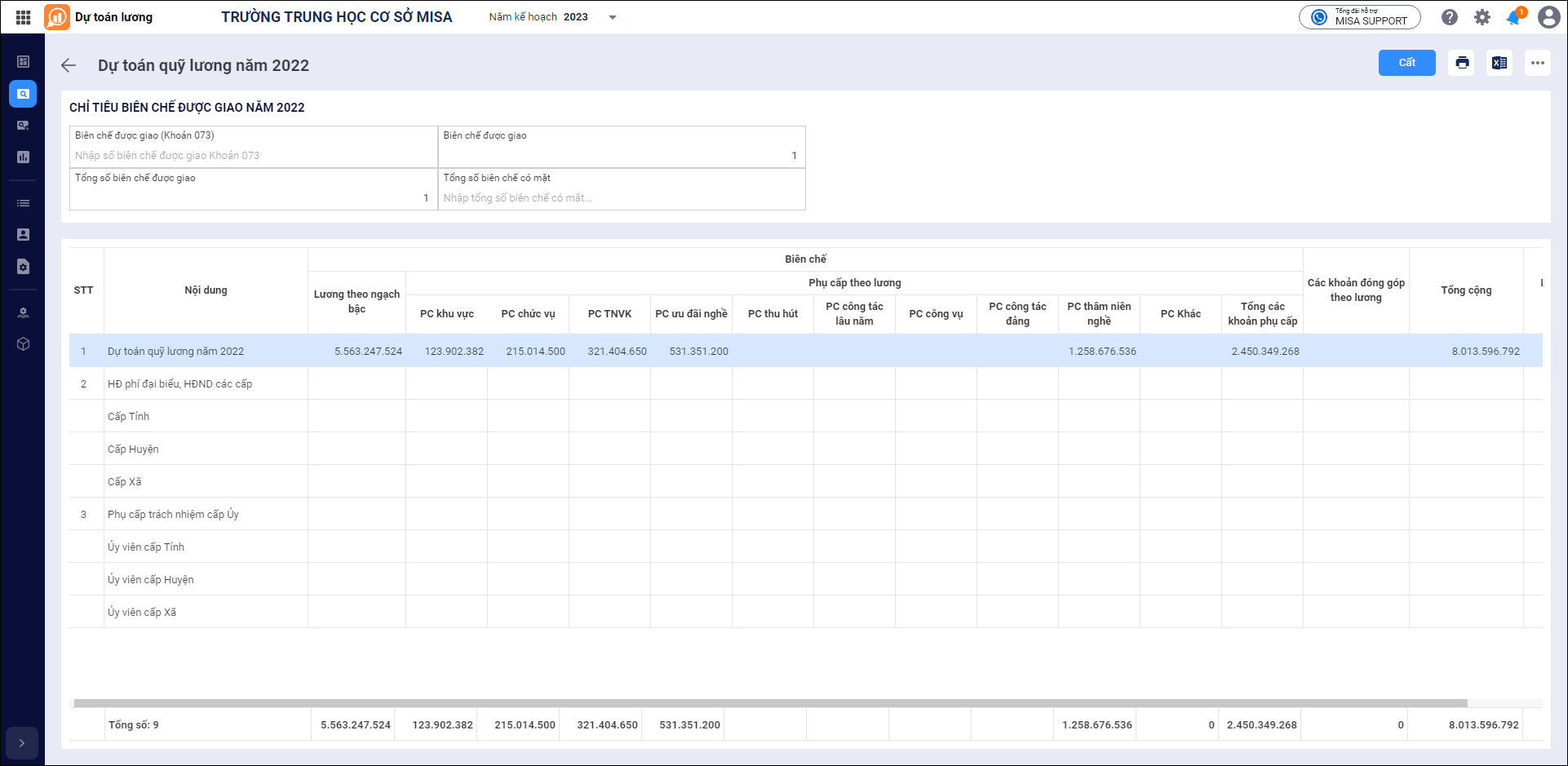
IV. Ước thực hiện quỹ lương năm N-1
Là số liệu tham khảo căn cứ để có cấp trên có thể phê duyệt dự toán của năm tiếp theo.
- Tại đơn vị, khi lập dự toán lương của năm tiếp theo cần báo cáo thêm số liệu thực hiện quỹ lương và dự toán quỹ lương của 2 năm liền trước để làm cơ sở căn cứ đối chiếu với dự toán của năm tới, giúp đơn vị chủ quản có thể tham khảo và phê duyệt dự toán lương.
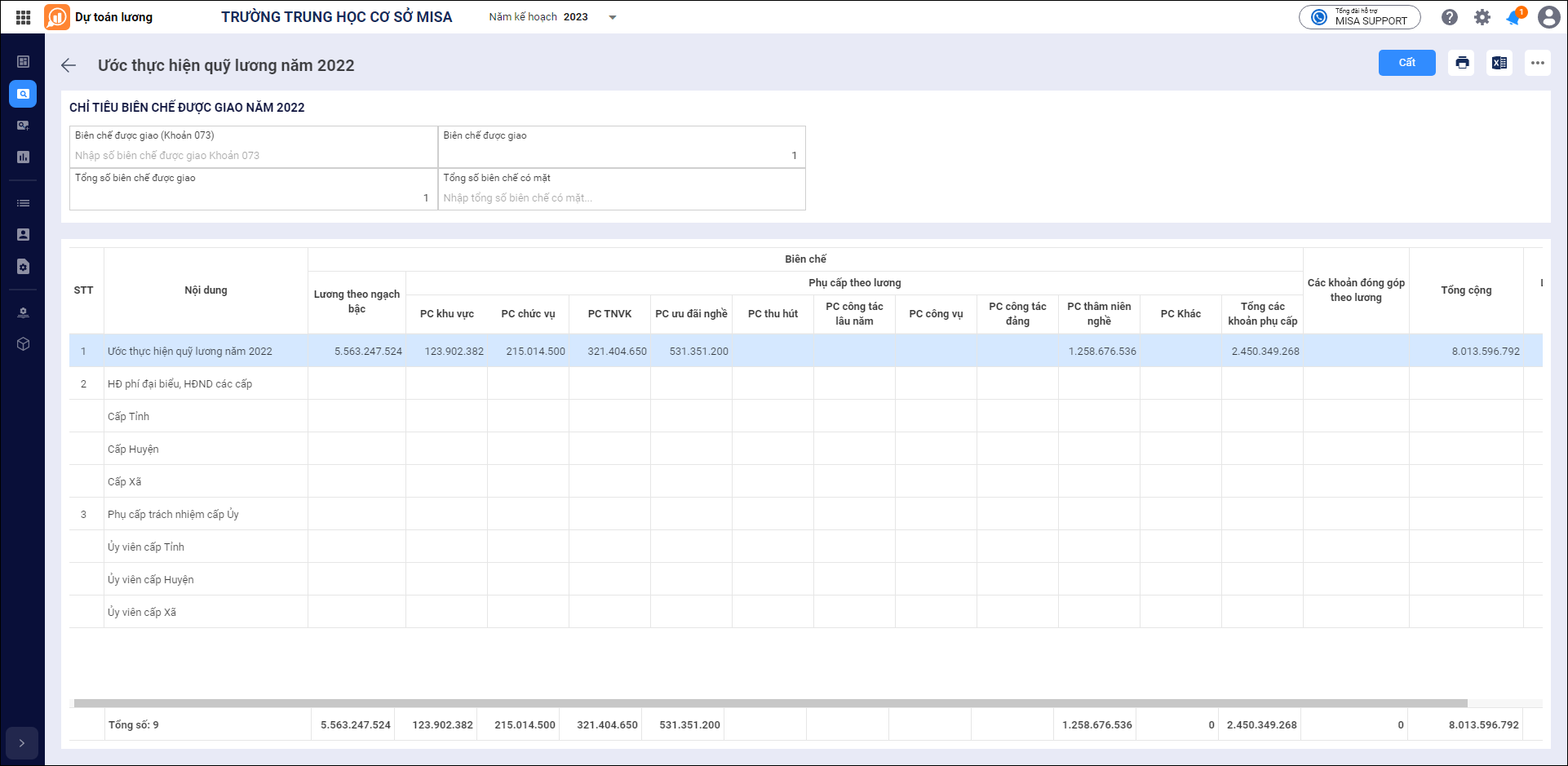
V. Bảng dự toán quỹ lương cho CBNV
Lưu ý:
- Nếu CBNV có bản ghi đi học thì căn cứ vào tùy chọn tính lương “Nghỉ đi học dài ngày” để hiển thị hệ số lương, phụ cấp được hưởng tương ứng theo từng giai đoạn.
- Nếu CBNV nghỉ hưu, nghỉ việc vào ngày 1/1 thì không lấy lên bảng dự toán hiện thời.
1. Dự toán lương cho cán bộ nhân viên hiện thời
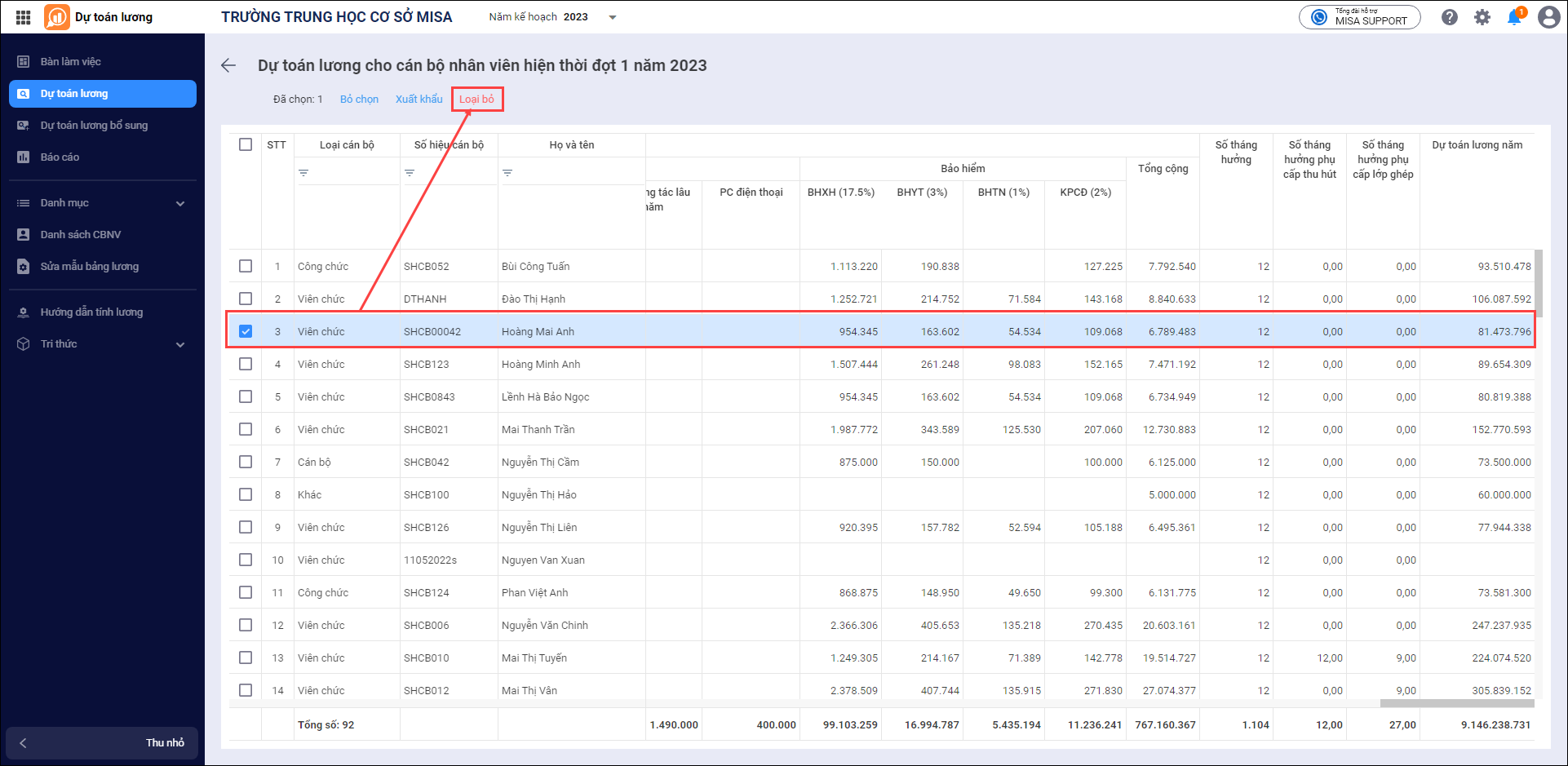
1. Kích đúp chuột vào dòng 1. Dự toán lương cho cán bộ nhân viên hiện thời => chương trình sẽ lấy lên bảng dự toán chi tiết.
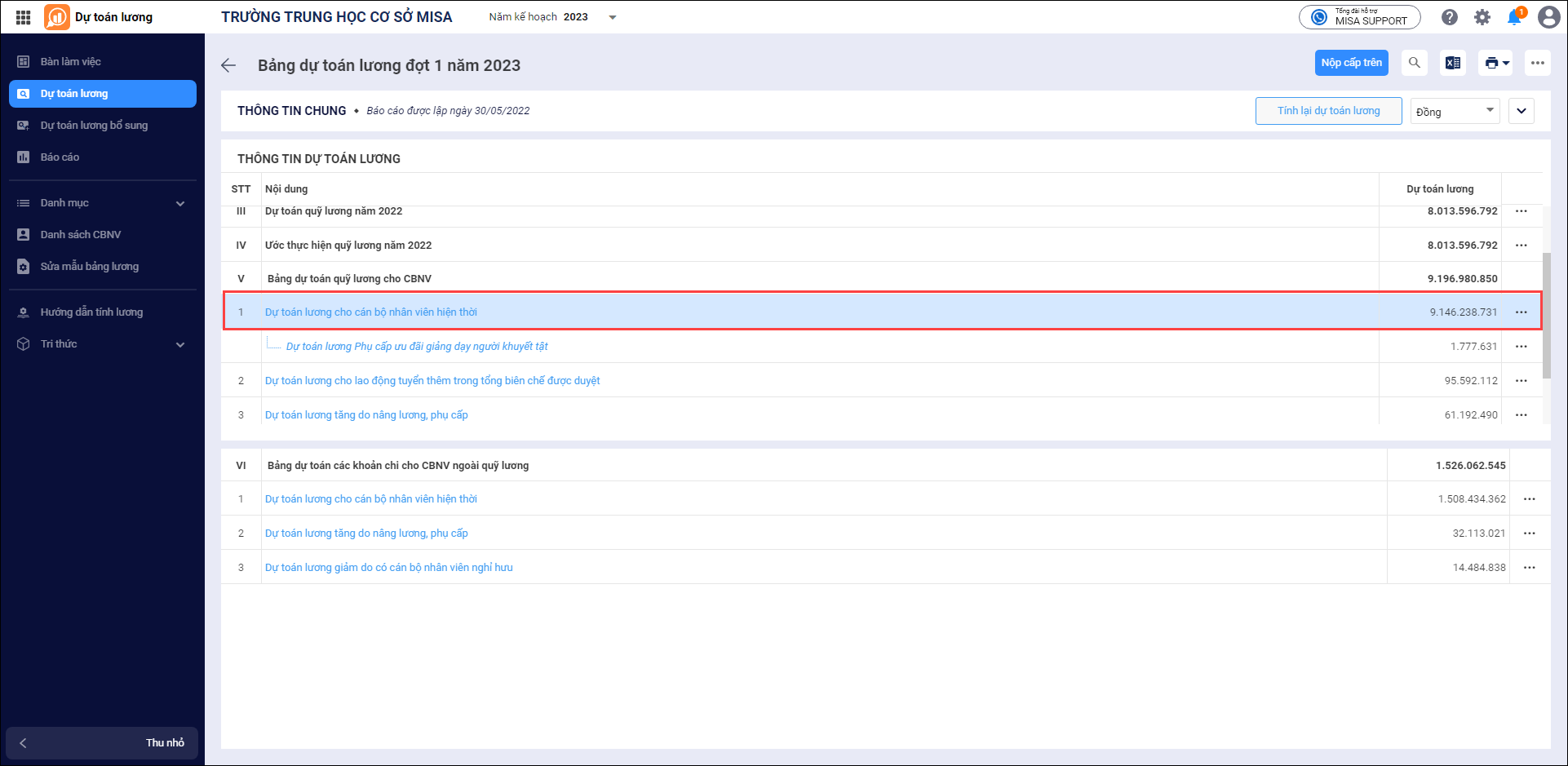
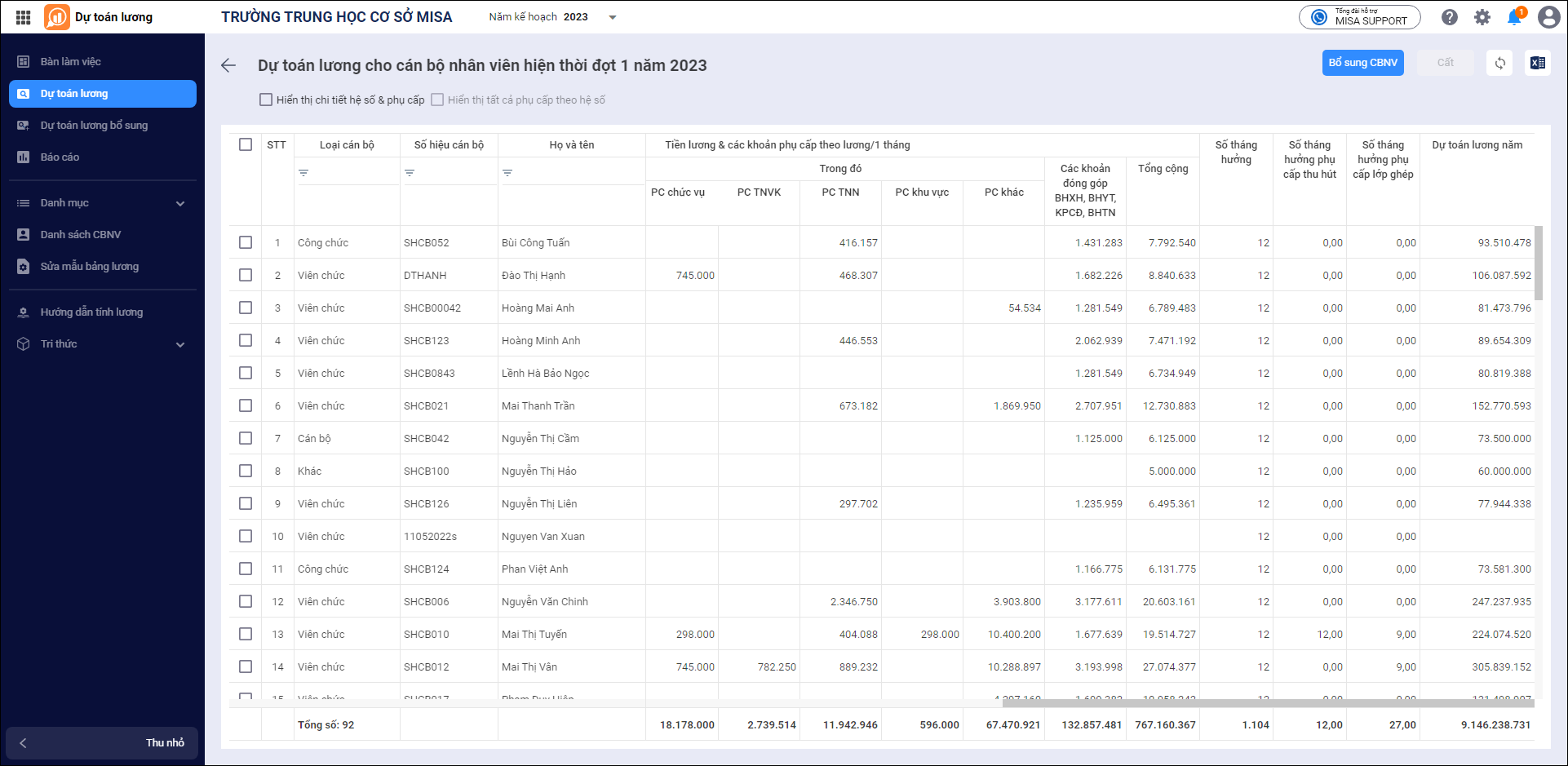
2. Tích chọn Hiển thị chi tiết hệ số & phụ cấp, Hiển thị tất cả phụ cấp theo hệ số để xem chi tiết.
3. Ngoài ra, có thể Loại bỏ CBNV khỏi bảng dự toán lương.
4. Hoặc Bổ sung CBNV vào bảng dự toán nếu trước đó hủy nhầm bản ghi dự toán của CBNV.
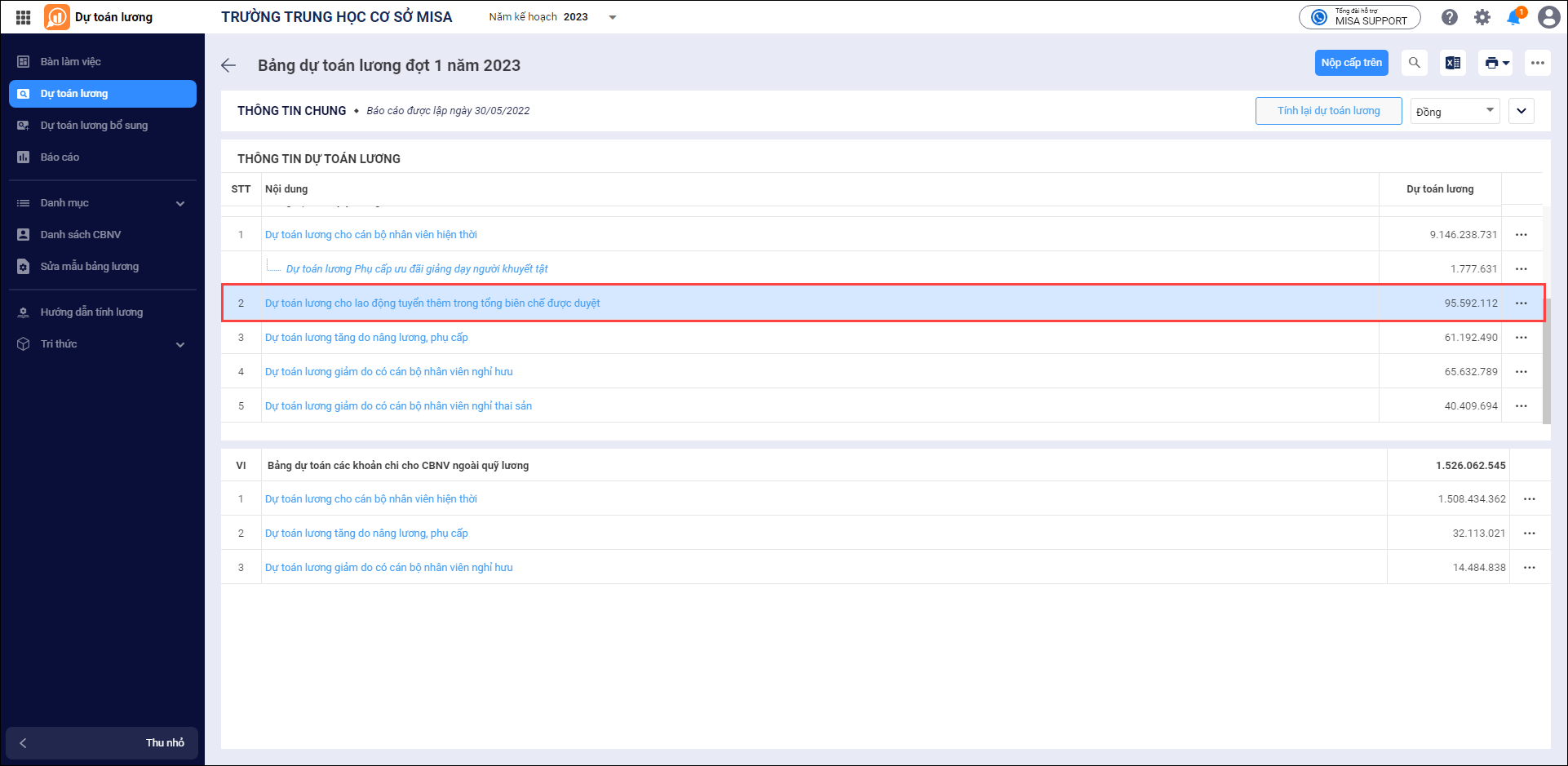
2. Dự toán lương cho lao động trong tổng biên chế được duyệt
1. Kích đúp chuột vào dòng 2. Dự toán lương cho lao động trong tổng biên chế được duyệt => chương trình sẽ lấy lên bảng dự toán chi tiết.
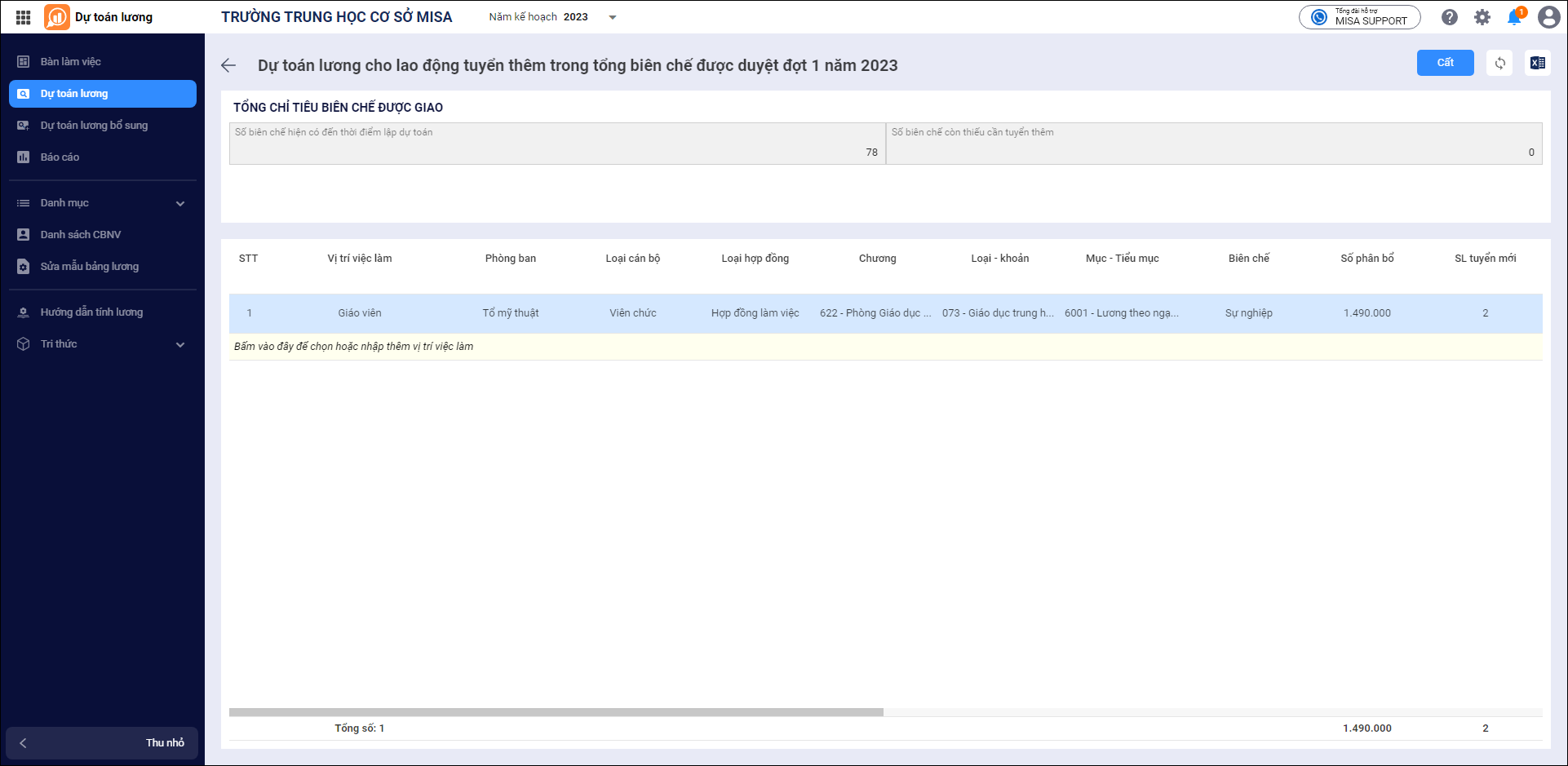
2. Có thể chỉnh sửa các thông tin, thêm mới dòng 1 bản ghi dự toán lương cho lao động trong chỉ tiêu biên chế được duyệt…
3. Nhấn Cất.
4. Nhấn Xuất khẩu để xuất khẩu dự toán ra file excel.
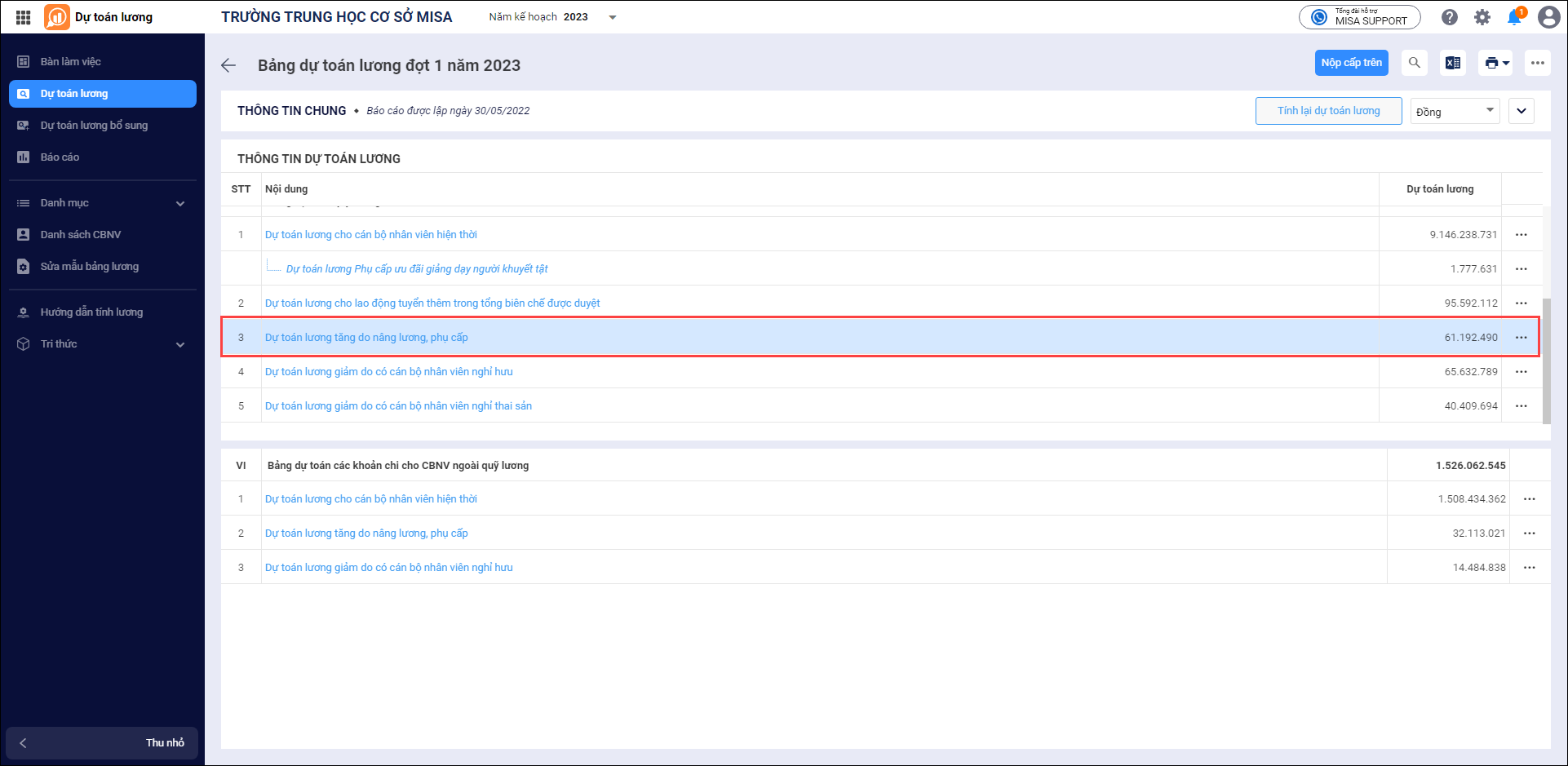
3. Dự toán lương tăng do nâng lương, phụ cấp
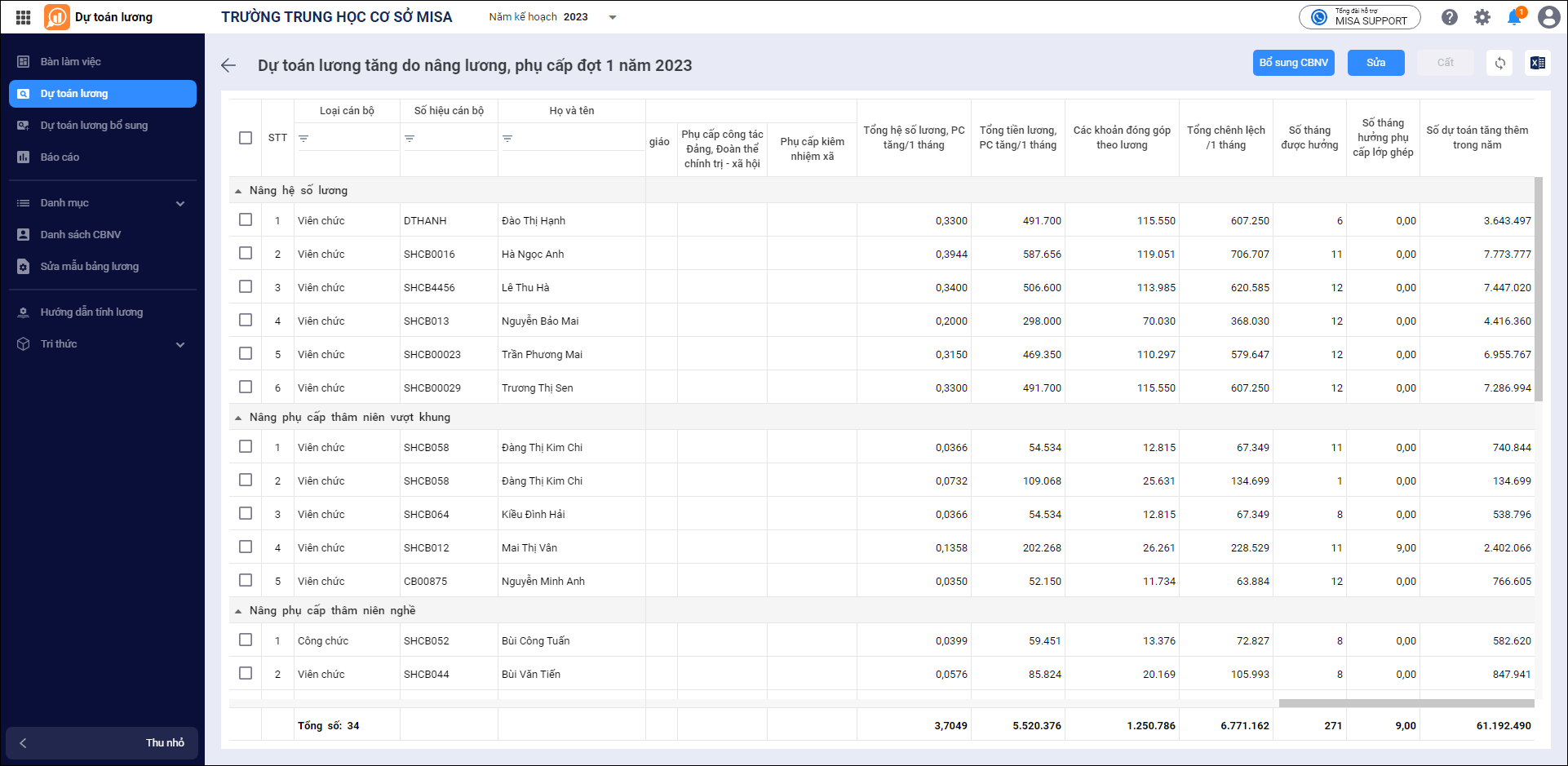
1. Kích đúp chuột vào dòng 3. Dự toán lương tăng do nâng lương, phụ cấp => chương trình sẽ lấy lên bảng dự toán chi tiết theo từng loại nâng lương: Nâng hệ số lương, Nâng phụ cấp TNVK, Nâng phụ cấp thâm niên nghề.
2. Có thể Loại bỏ CBNV khỏi bảng dự toán lương.
3. Hoặc nhấn Chọn để bổ sung CBNV vào bảng dự toán nếu trước đó hủy nhầm bản ghi dự toán của CBNV.
4. Nhấn Cất.
5. Nhấn Xuất khẩu để xuất khẩu dự toán ra file excel.
4. Dự toán lương giảm do có cán bộ nhân viên nghỉ hưu
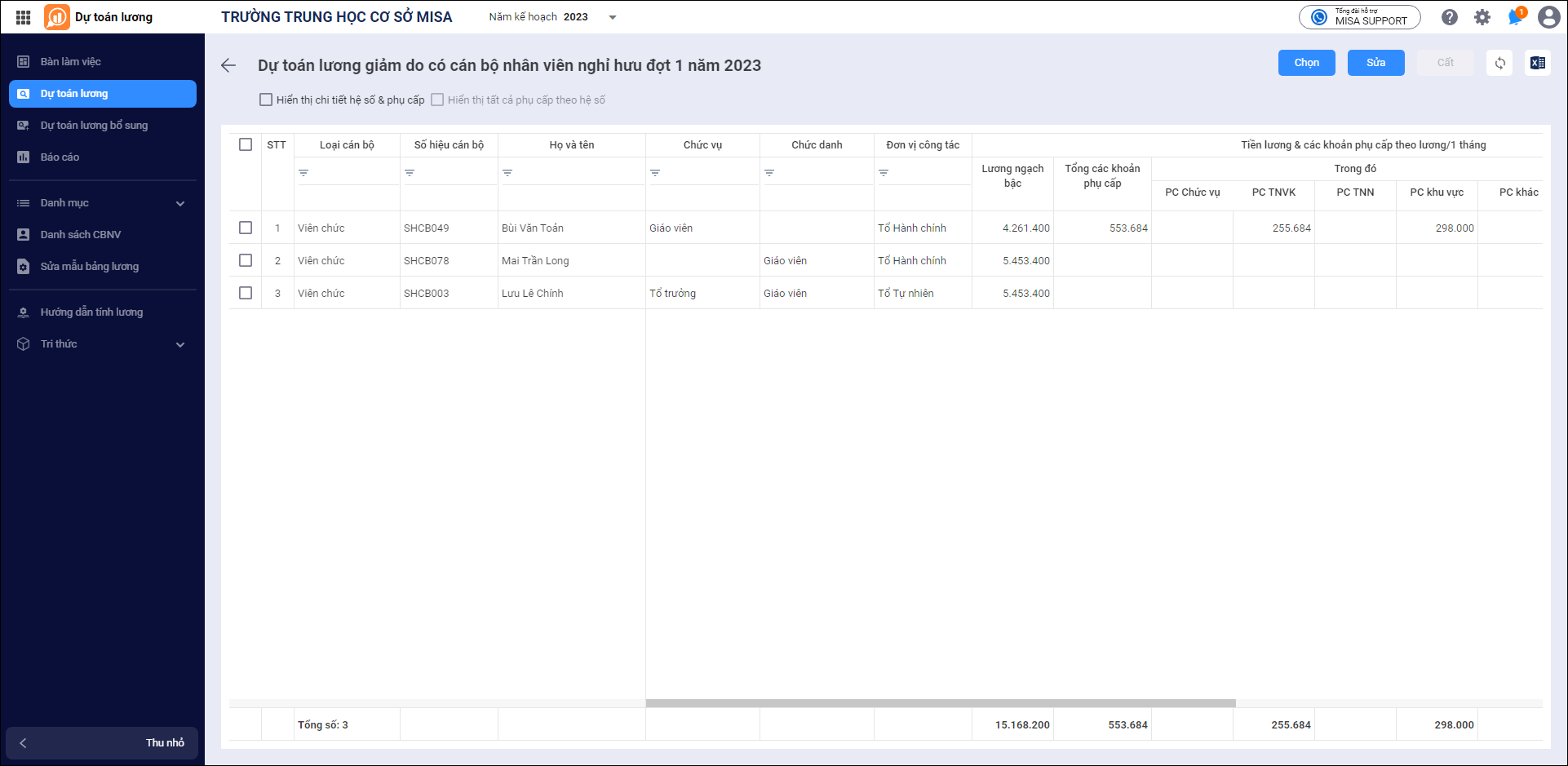
1. Kích đúp chuột vào dòng 4. Dự toán lương giảm do có cán bộ nhân viên nghỉ hưu => Căn cứ vào năm sinh của CBNV để phần mềm xác định Ngày dự kiến nghỉ hưu, Số tháng dự toán giảm, Số tiền lương dự toán giảm.
2. Nhấn Sửa nếu muốn sửa lại Ngày dự kiến nghỉ hưu => khi sửa, chương trình tự động tính lại Số tháng dự toán giảm và Số tiền lương dự toán giảm.
3. Tích chọn Hiển thị chi tiết hệ số & phụ cấp, Hiển thị tất cả phụ cấp theo hệ số để xem chi tiết.
4. Có thể Loại bỏ CBNV khỏi bảng dự toán lương.
5. Hoặc nhấn Chọn để bổ sung CBNV vào bảng dự toán nếu trước đó hủy nhầm bản ghi dự toán của CBNV.
6. Nhấn Cất.
7. Nhấn Xuất khẩu để xuất khẩu dự toán ra file excel.
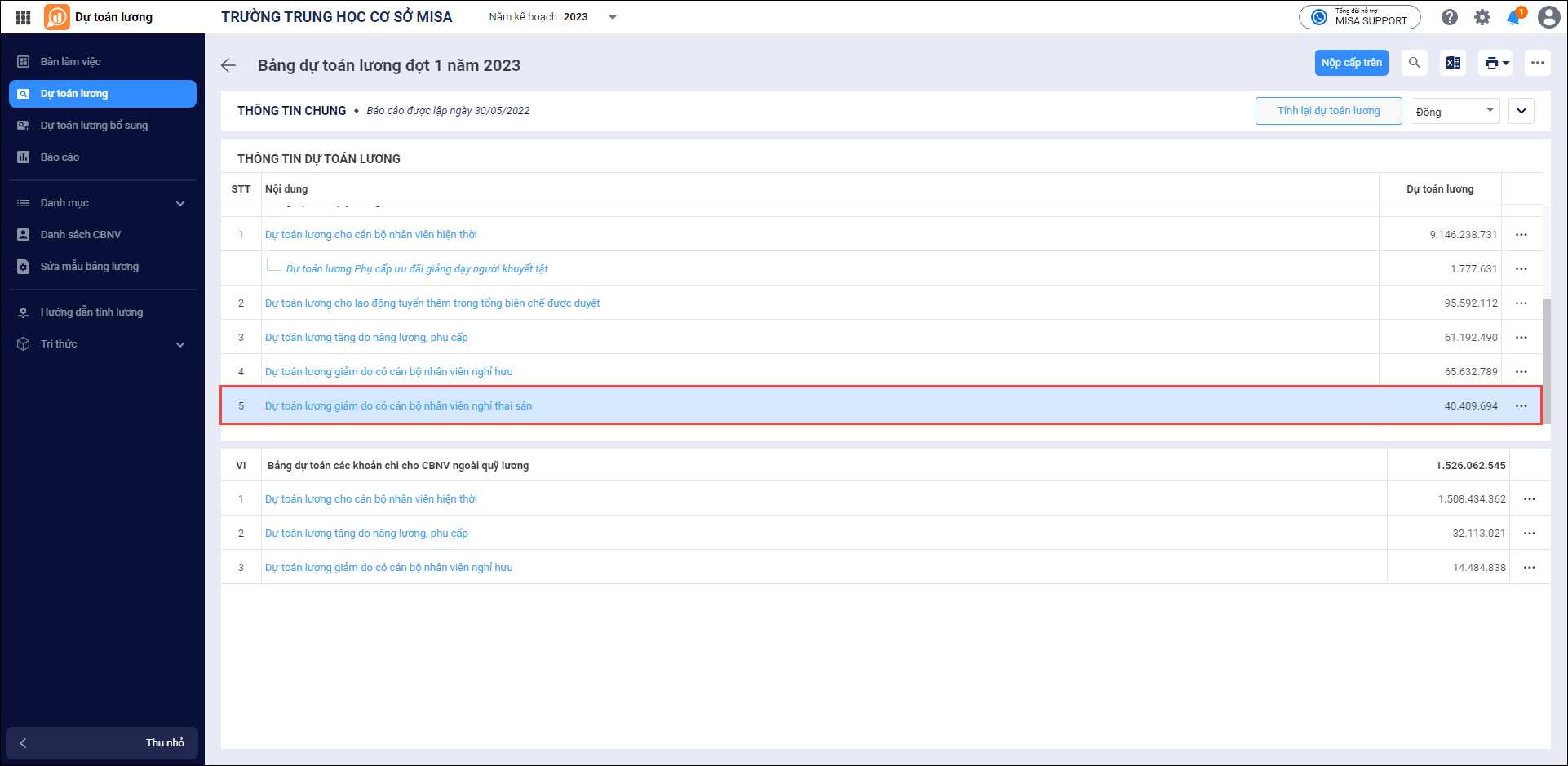
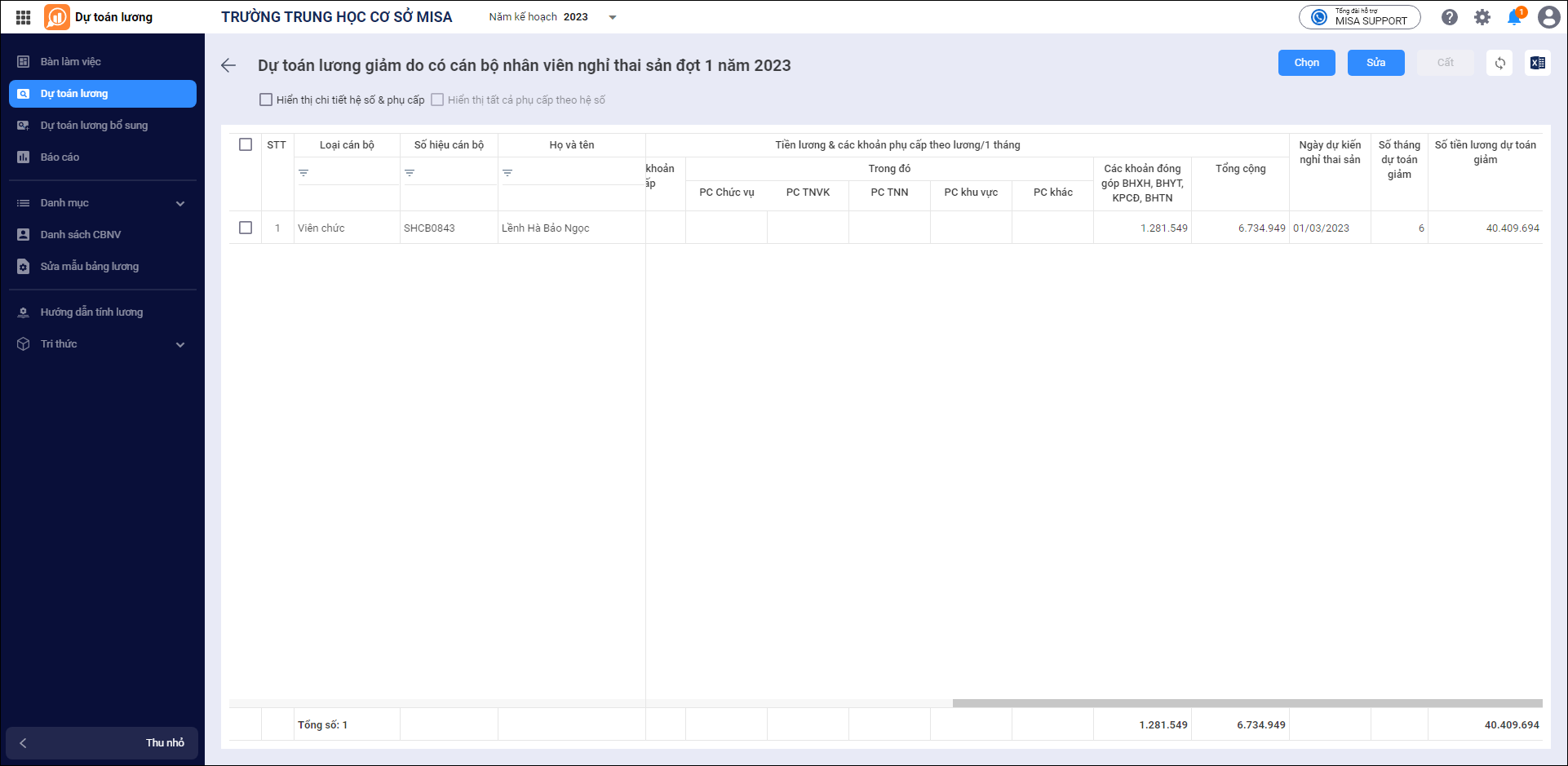
5. Dự toán lương giảm do có cán bộ nhân viên nghỉ thai sản
Lưu ý: Chỉ lấy các phụ cấp KHÔNG CÓ tích chọn “được hưởng khi nghỉ thai sản” trong danh mục phụ cấp. Hoặc các khoản phụ cấp bị trừ khi nghỉ ốm…
Nếu trong năm, CBNV vừa nghỉ thai sản, vừa nghỉ ốm, hoặc có thay đổi lương, phụ cấp thì sẽ tách thành nhiều giai đoạn
1. Kích đúp chuột vào dòng 5. Dự toán lương giảm do có cán bộ nhân viên nghỉ thai sản => Căn cứ vào bản ghi Nghỉ thai sản tại Danh sách CBNV\Theo dõi nghỉ để phần mềm xác định Ngày dự kiến nghỉ thai sản, Số tháng dự toán giảm, Số tiền lương dự toán giảm.
2. Nhấn Sửa nếu muốn sửa lại Ngày dự kiến nghỉ thai sản => khi sửa, chương trình tự động tính lại Số tháng dự toán giảm và Số tiền lương dự toán giảm.
3. Tích chọn Hiển thị chi tiết hệ số & phụ cấp, Hiển thị tất cả phụ cấp theo hệ số để xem chi tiết.
4. Có thể Loại bỏ CBNV khỏi bảng dự toán lương.
5. Hoặc nhấn Chọn để bổ sung CBNV vào bảng dự toán nếu trước đó hủy nhầm bản ghi dự toán của CBNV.
6. Nhấn Cất.
7. Nhấn Xuất khẩu để xuất khẩu dự toán ra file excel.
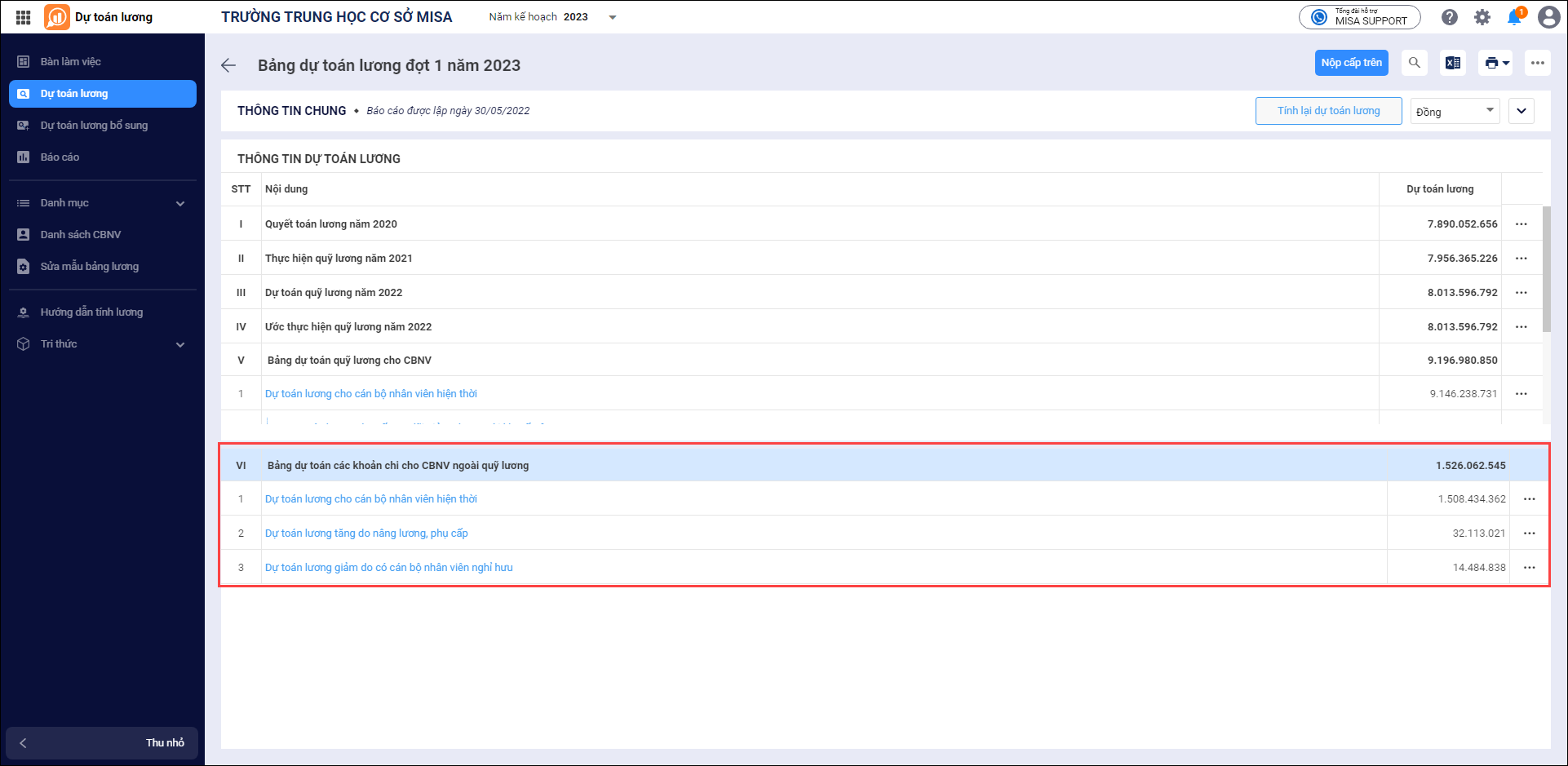
V. Bảng dự toán các khoản chi cho CBNV ngoài quỹ lương
Trường hợp anh/chị tích chọn Tính các khoản chi cho CBNV ngoài quỹ lương thì khi lập bảng dự toán lương, phần mềm sẽ tự động tính dự toán cho cả các CBNV là Lao động hợp đồng và KHÔNG tích chọn “Thuộc biên chế”.
1. Dự toán lương cho CBNV hiện thời
Lưu ý:
- Nếu CBNV có bản ghi đi học thì căn cứ vào tùy chọn tính lương “Nghỉ đi học dài ngày” để hiển thị hệ số lương, phụ cấp được hưởng tương ứng theo từng giai đoạn.
- Nếu CBNV nghỉ hưu, nghỉ việc vào ngày 1/1 thì không lấy lên bảng dự toán hiện thời
1. Kích đúp chuột vào dòng 1. Dự toán lương cho cán bộ nhân viên hiện thời => chương trình sẽ lấy lên bảng dự toán chi tiết.
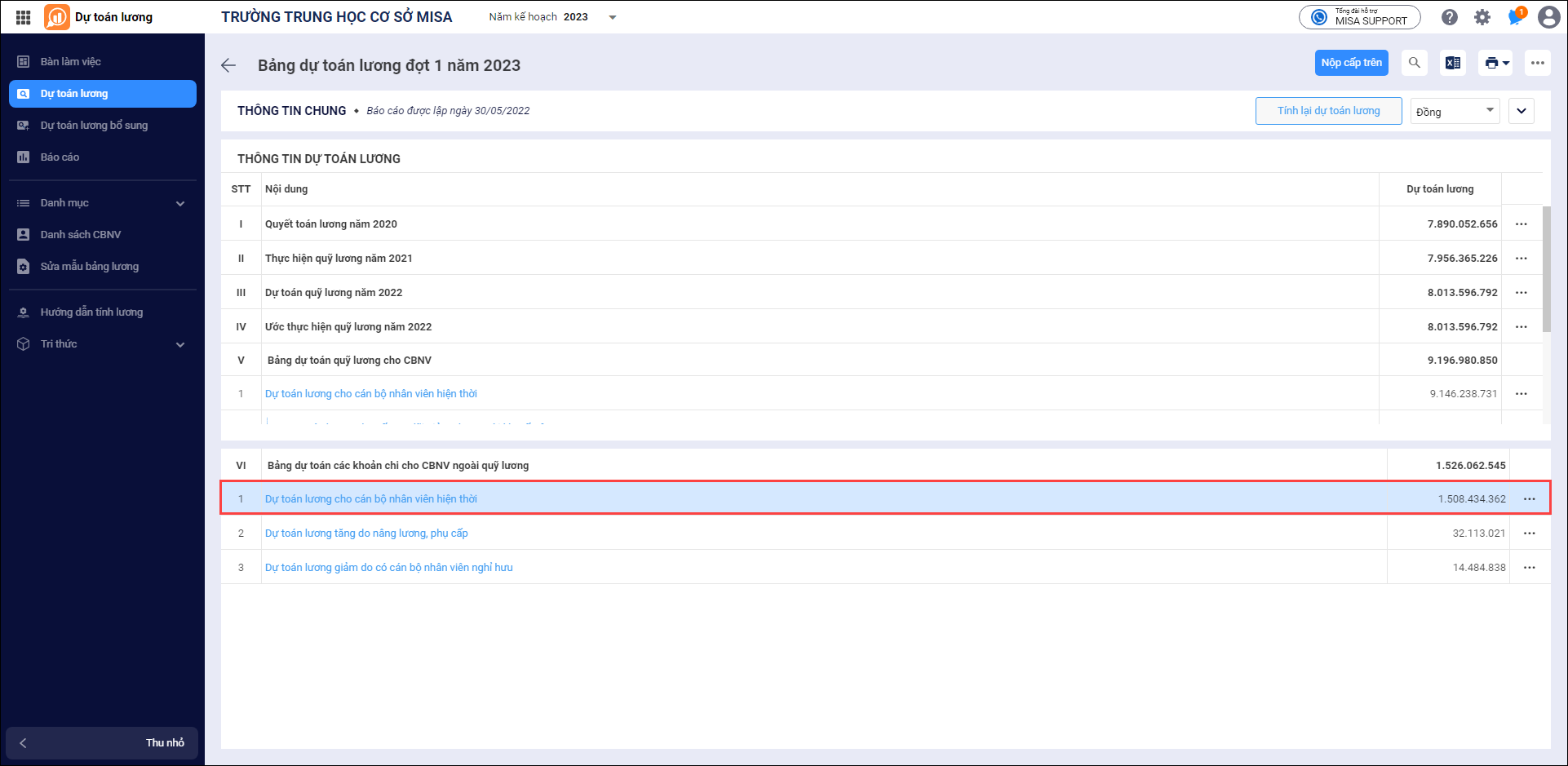
2. Tích chọn Hiển thị chi tiết hệ số & phụ cấp, Hiển thị tất cả phụ cấp theo hệ số để xem chi tiết.
3. Ngoài ra, có thể Loại bỏ CBNV khỏi bảng dự toán lương.
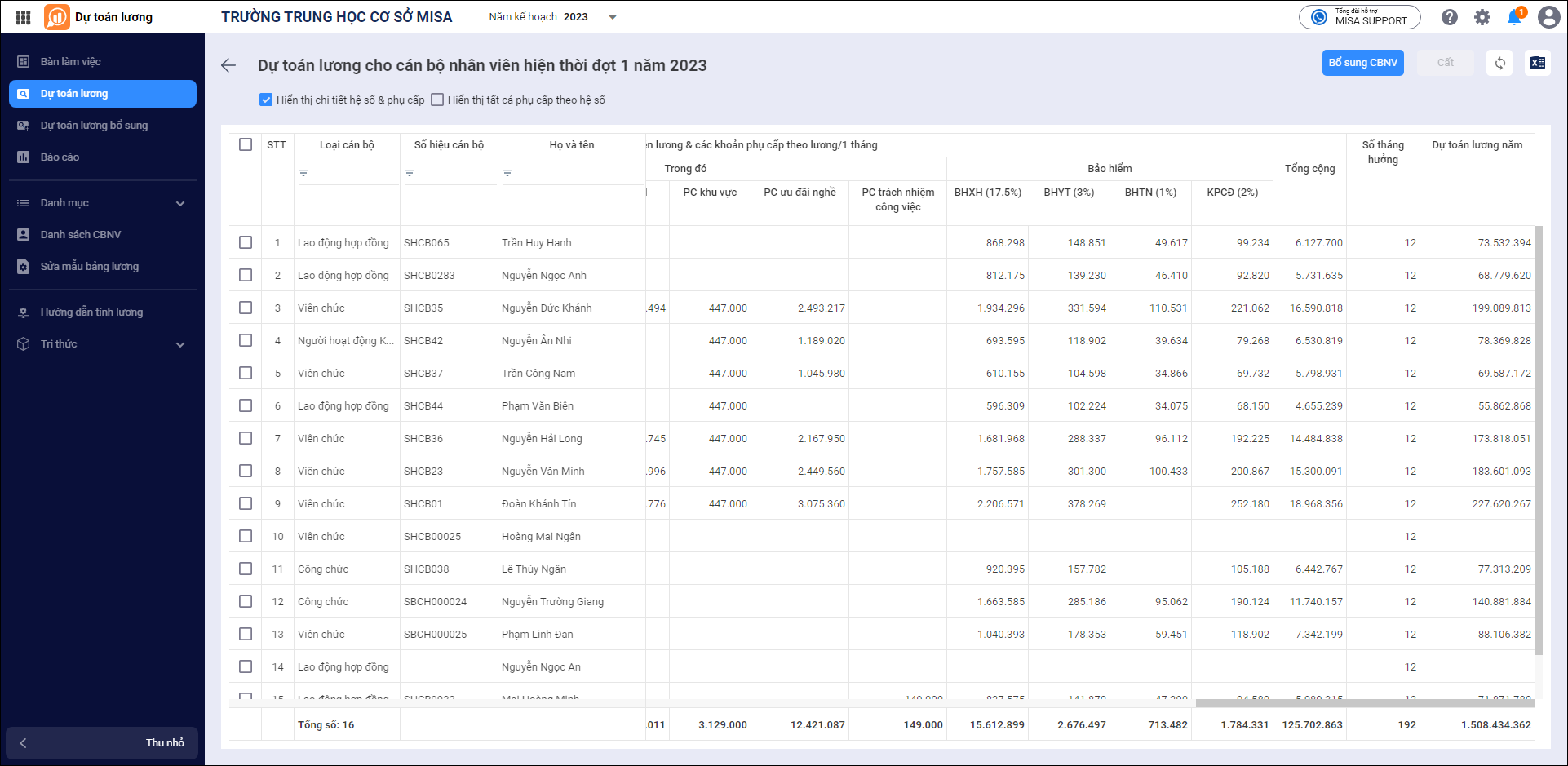
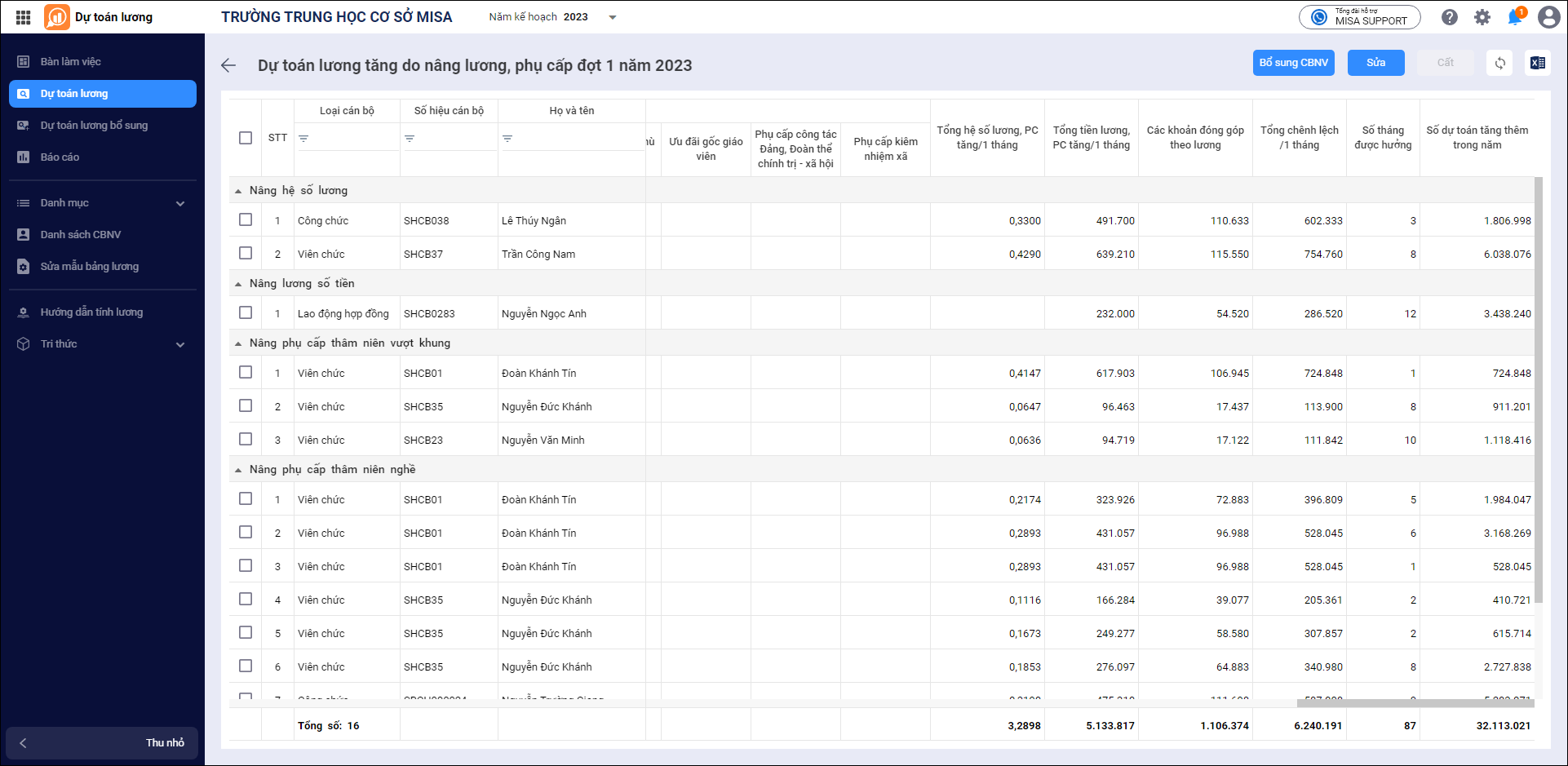
2. Dự toán lương tăng do nâng lương, phụ cấp
1. Kích đúp chuột vào dòng 2. Dự toán lương tăng do nâng lương, phụ cấp => chương trình sẽ lấy lên bảng dự toán chi tiết.
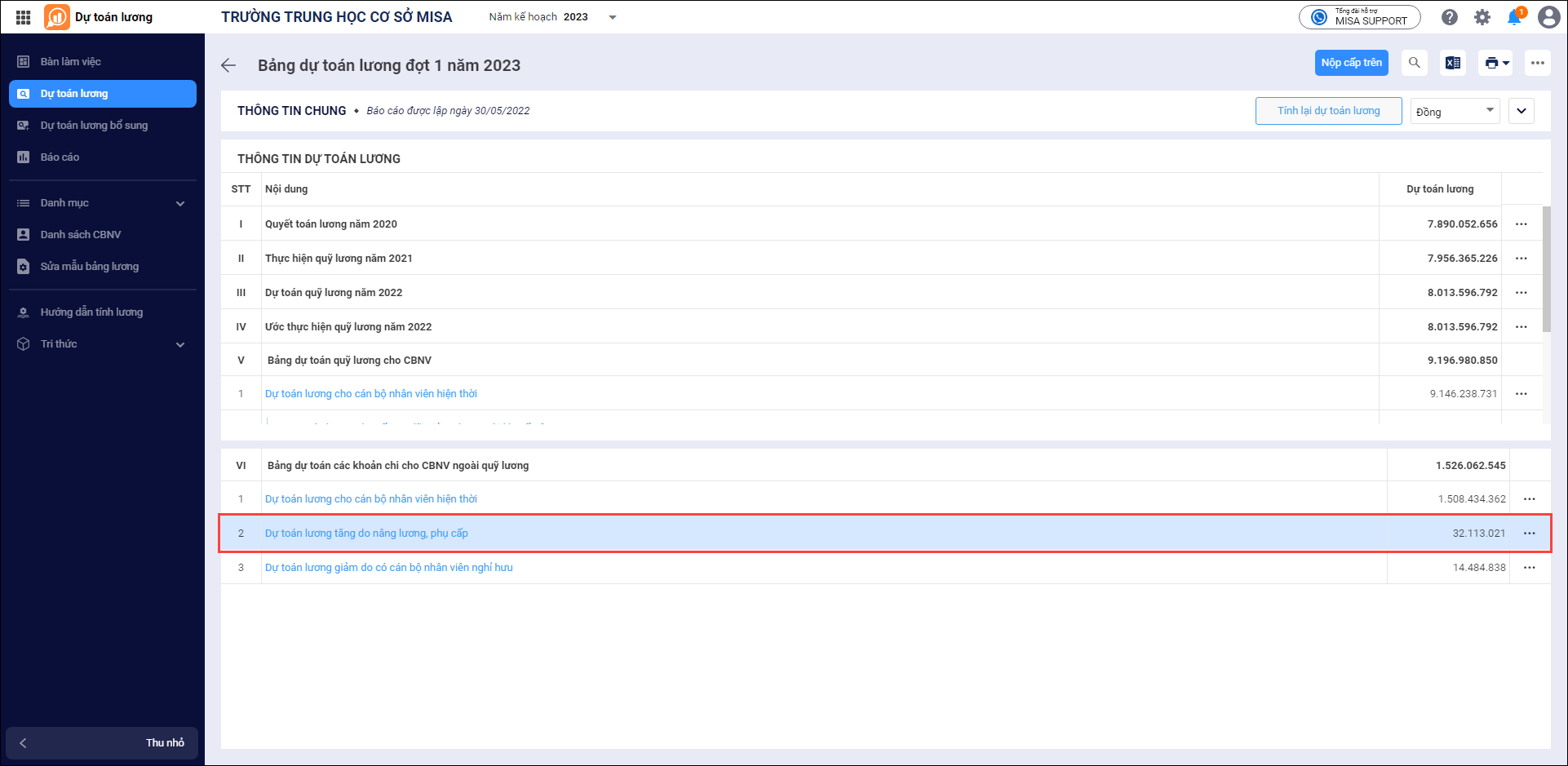
2. Tích chọn Hiển thị chi tiết hệ số & phụ cấp, Hiển thị tất cả phụ cấp theo hệ số để xem chi tiết.
3. Ngoài ra, có thể Loại bỏ CBNV khỏi bảng dự toán lương.
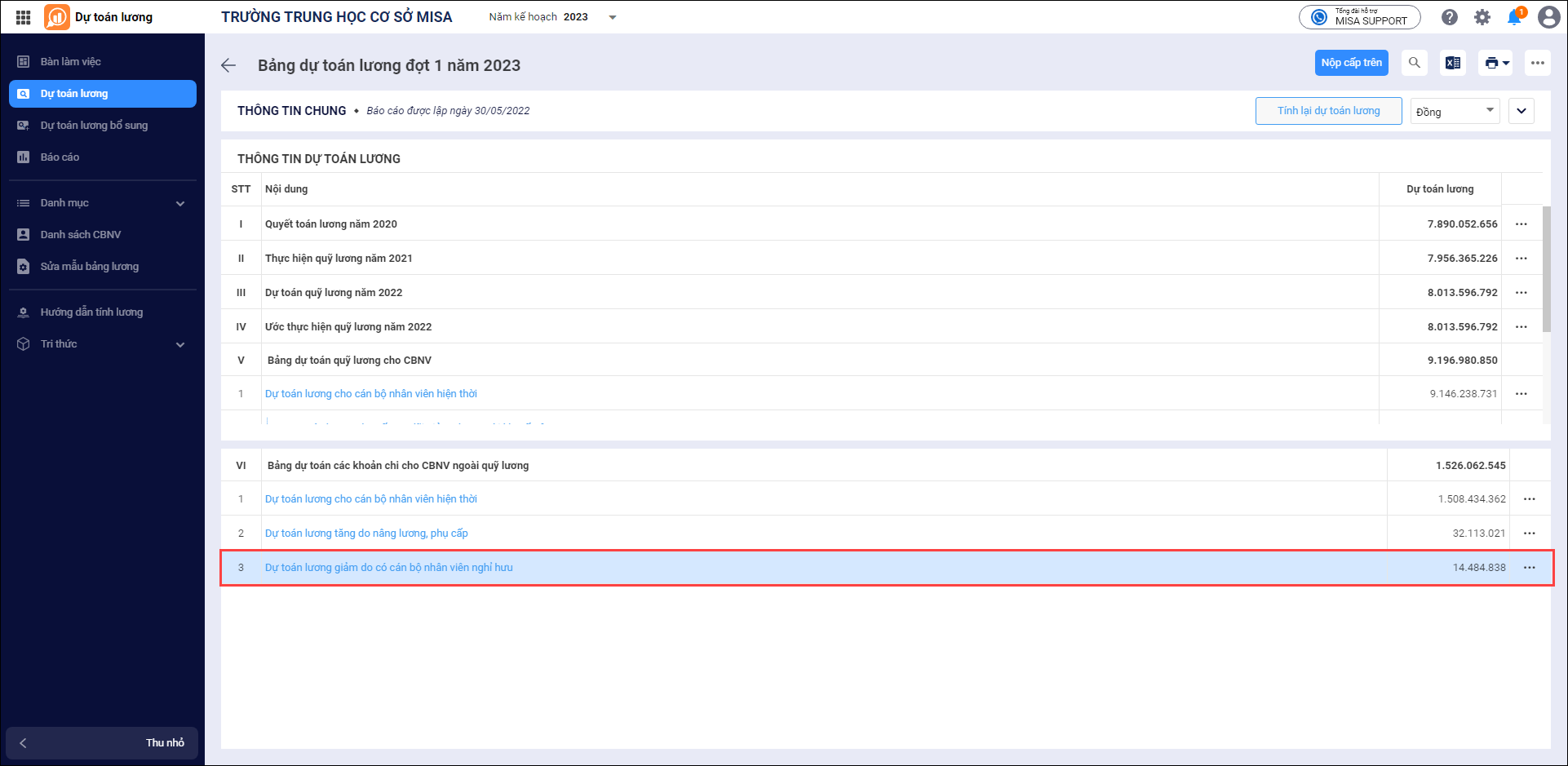
3. Dự toán lương giảm cho CBNV nghỉ hưu
1. Kích đúp chuột vào dòng 3. Dự toán lương giảm do CBNV nghỉ hưu => chương trình sẽ lấy lên bảng dự toán chi tiết.
2. Tích chọn Hiển thị chi tiết hệ số & phụ cấp, Hiển thị tất cả phụ cấp theo hệ số để xem chi tiết.
3. Ngoài ra, có thể Loại bỏ CBNV khỏi bảng dự toán lương.
2.3. Gửi bảng dự toán lương lên cấp trên
Bước 1: Trên giao diện phần mềm MISA SalaGov, chọn vào biểu tượng ⁝⁝⁝, truy cập vào phân hệ Dự toán lương.
Bước 2: Vào phân hệ Dự toán lương trên tab menu.
Bước 3: Tại màn hình Lập dự toán lương, nhấn Nộp cấp trên để gửi lên cho đơn vị cấp trên.
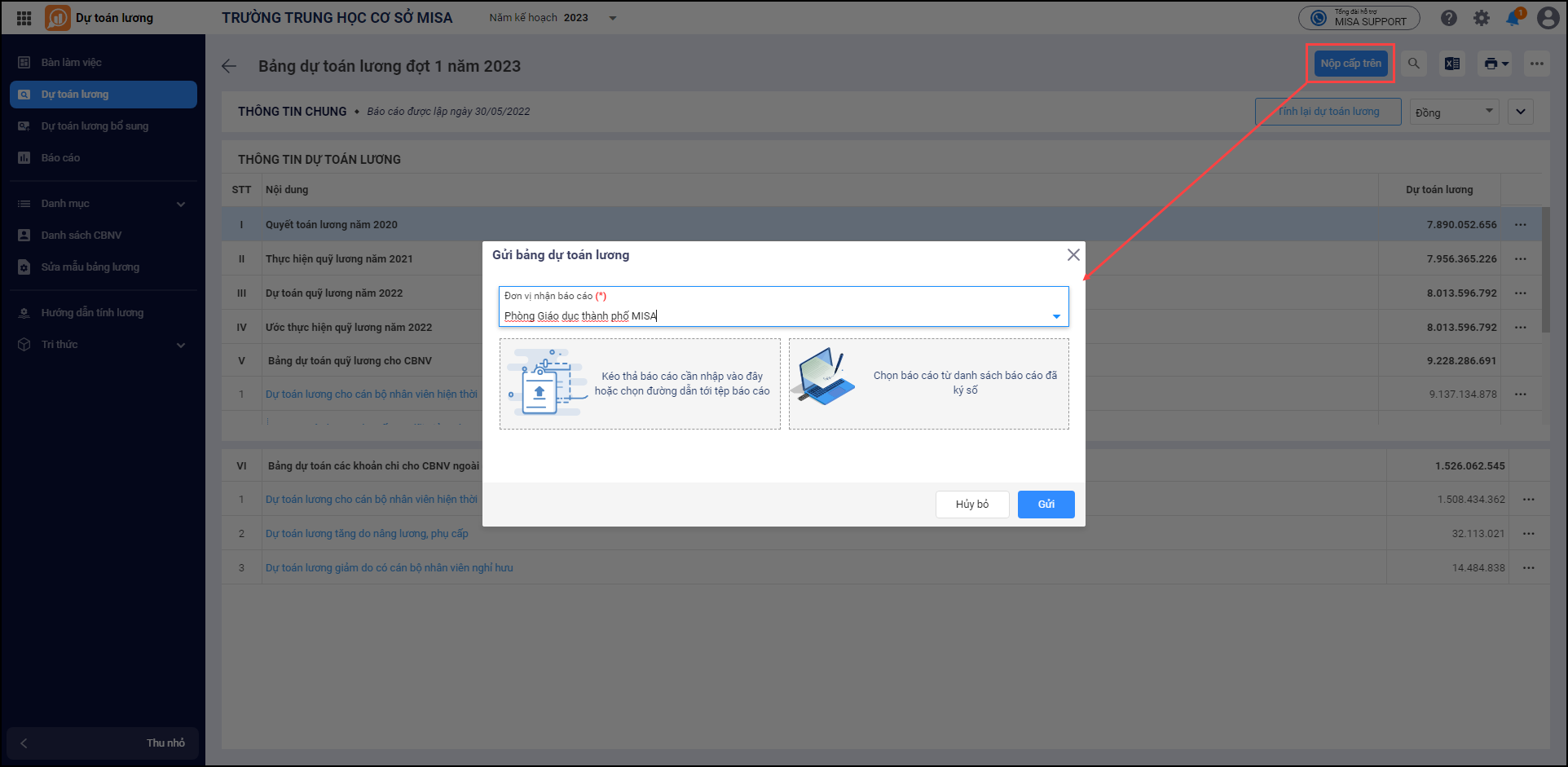
Bước 4: Chọn đơn vị nhận báo cáo và nhấn Gửi.
Lưu ý: Ngoài ra, anh/chị có thể:
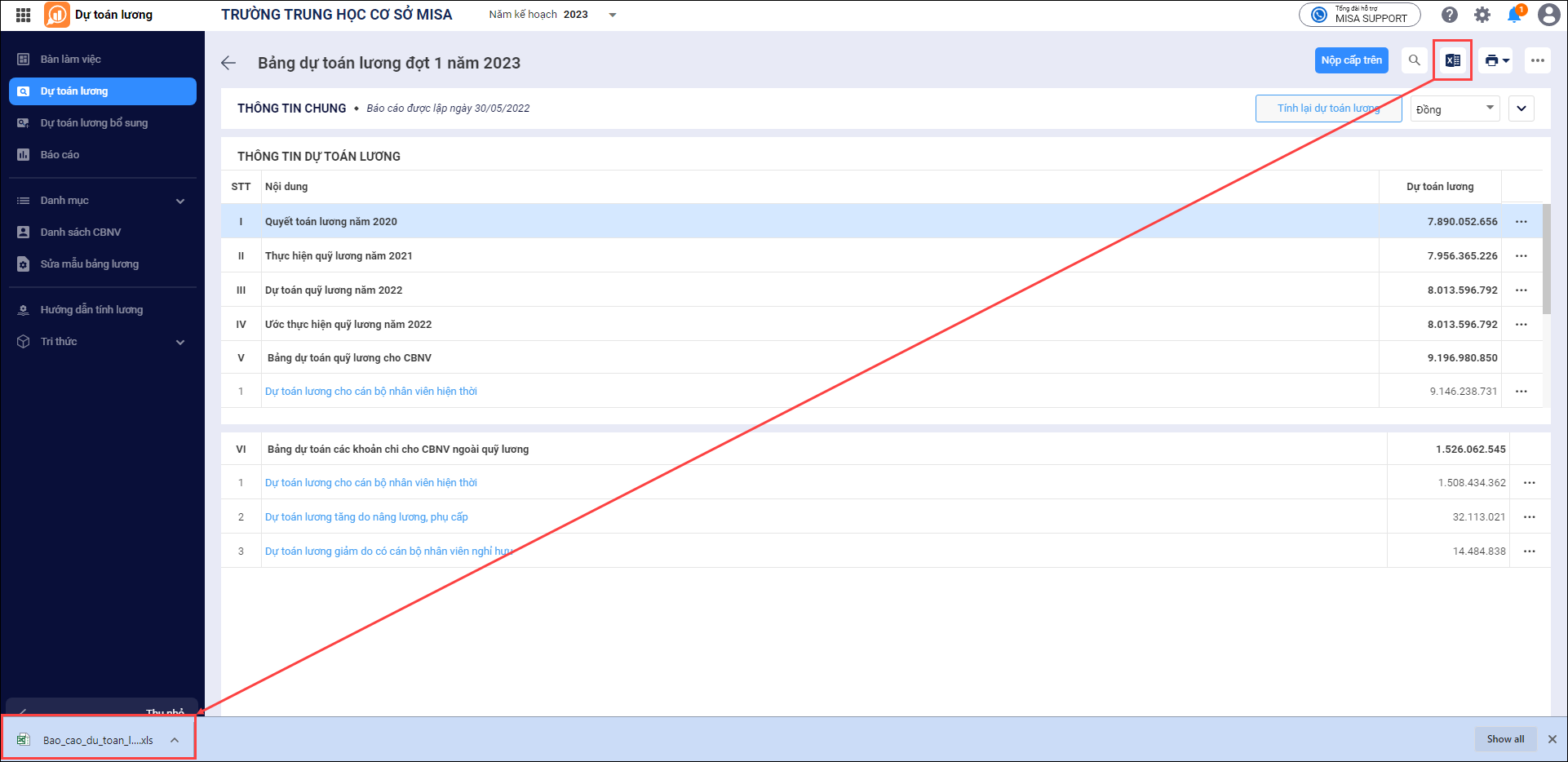
- Nhấn Xuất khẩu để xuất khẩu bảng dự toán lương ra file excel.
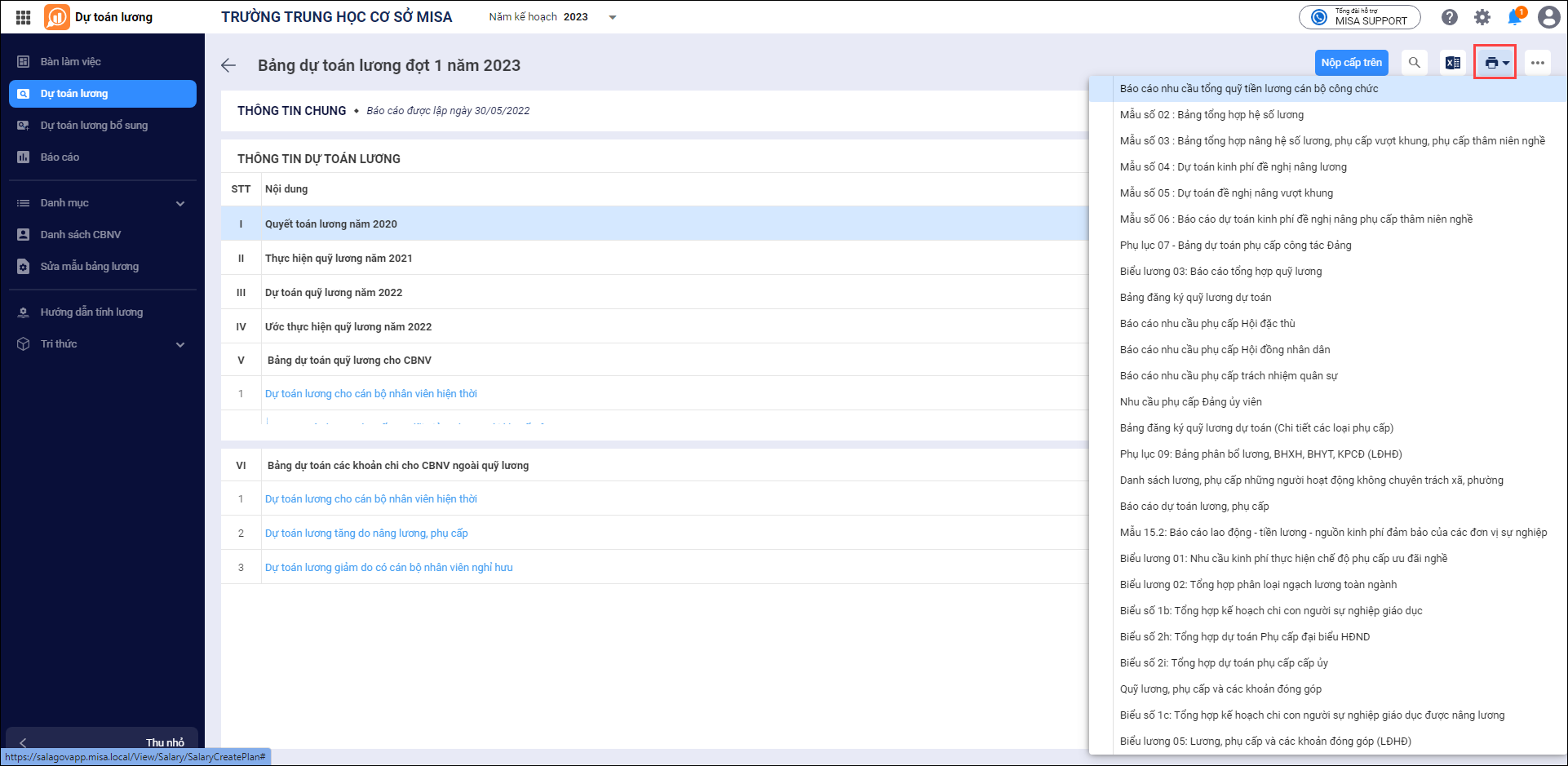
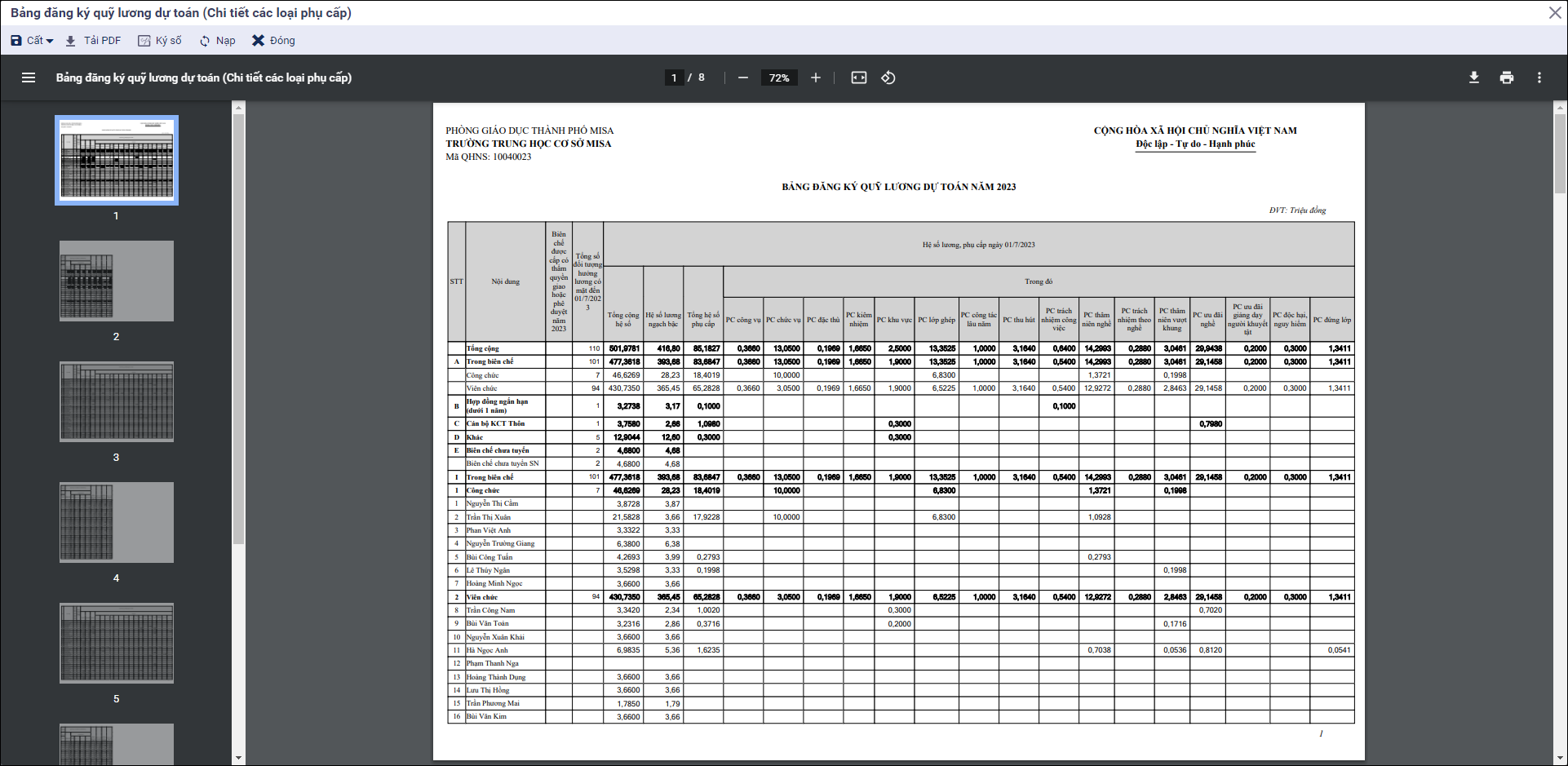
- Nhấn In để bảng dự toán lương.
- Nhấn Tính lại dự toán lương nếu có thay đổi và muốn tính lại dự toán lương.
3. Lưu ý
Tại tất cả các mục chi tiết nếu số tiền tính dự toán không đúng anh/chị có thể tự sửa tay để điều chỉnh lại.




 024 3795 9595
 https://www.misa.vn/




