
1. Tổng quan
Bài viết này hướng dẫn anh/chị thiết lập chữ ký số trên phần mềm để thực hiện ký số báo cáo, phù hợp với từng hình thức sử dụng (USB Token hoặc MISA eSign).
Nội dung bài viết bao gồm các bước thiết lập chữ ký số theo 2 trường hợp: sử dụng USB Token (cài đặt công cụ MISA KYSO) và sử dụng MISA eSign (kết nối tài khoản). Đồng thời hướng dẫn cách tiếp tục ký số báo cáo sau khi hoàn tất thiết lập.
2. Các bước thực hiện
Tùy vào đơn vị đang thực hiện ký số bằng USB Token hay là MISA eSign mà thực hiện thiết lập tương ứng:
2.1. Đơn vị ký số bằng USB Token
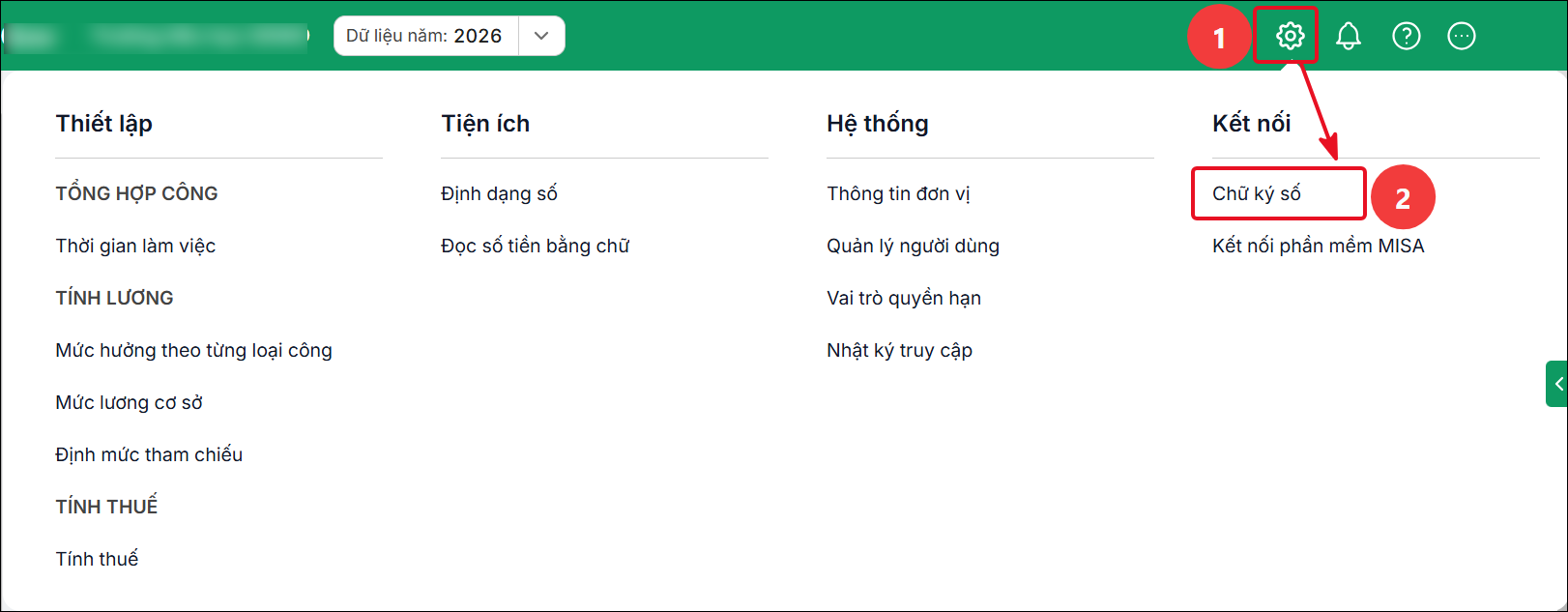
Bước 1: Anh/chị vào menu Thiết lập\Chữ ký số
Bước 2: Tải và cài MISA KYSO
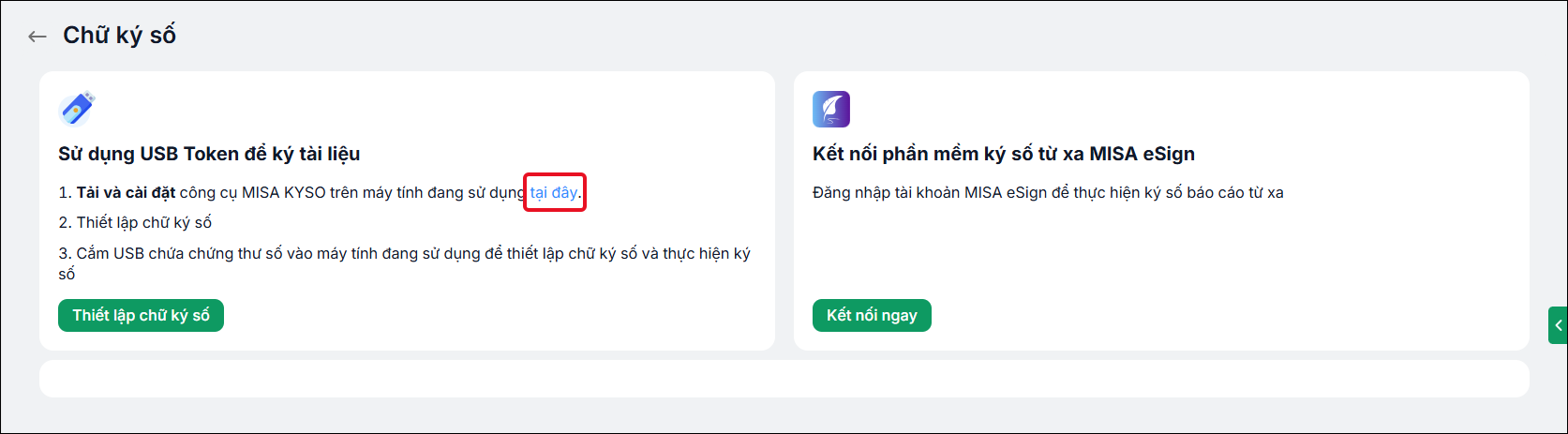
- Anh/chị nhấn vào Tại đây ở cuối dòng “1. Tải và cài đặt công cụ MISA KYSO trên máy tính đang sử dụng tại đây” để Tải MISA KYSO
- Sau khi tải MISA KYSO anh/chị kích đúp vào file cài đặt để cài MISA KYSO.
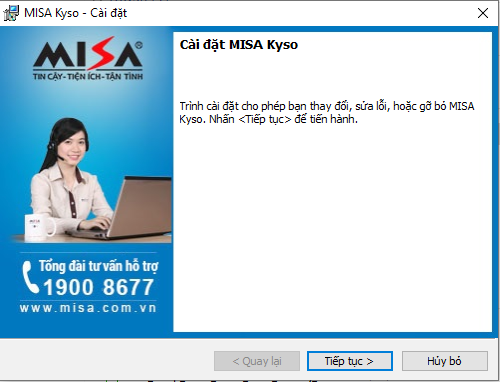
- Thực hiện nhấn Tiếp tục đến khi báo thành công.
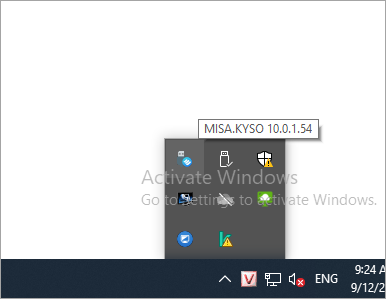
- MISA KYSO hiện đang chạy tức là đã cài thành công.
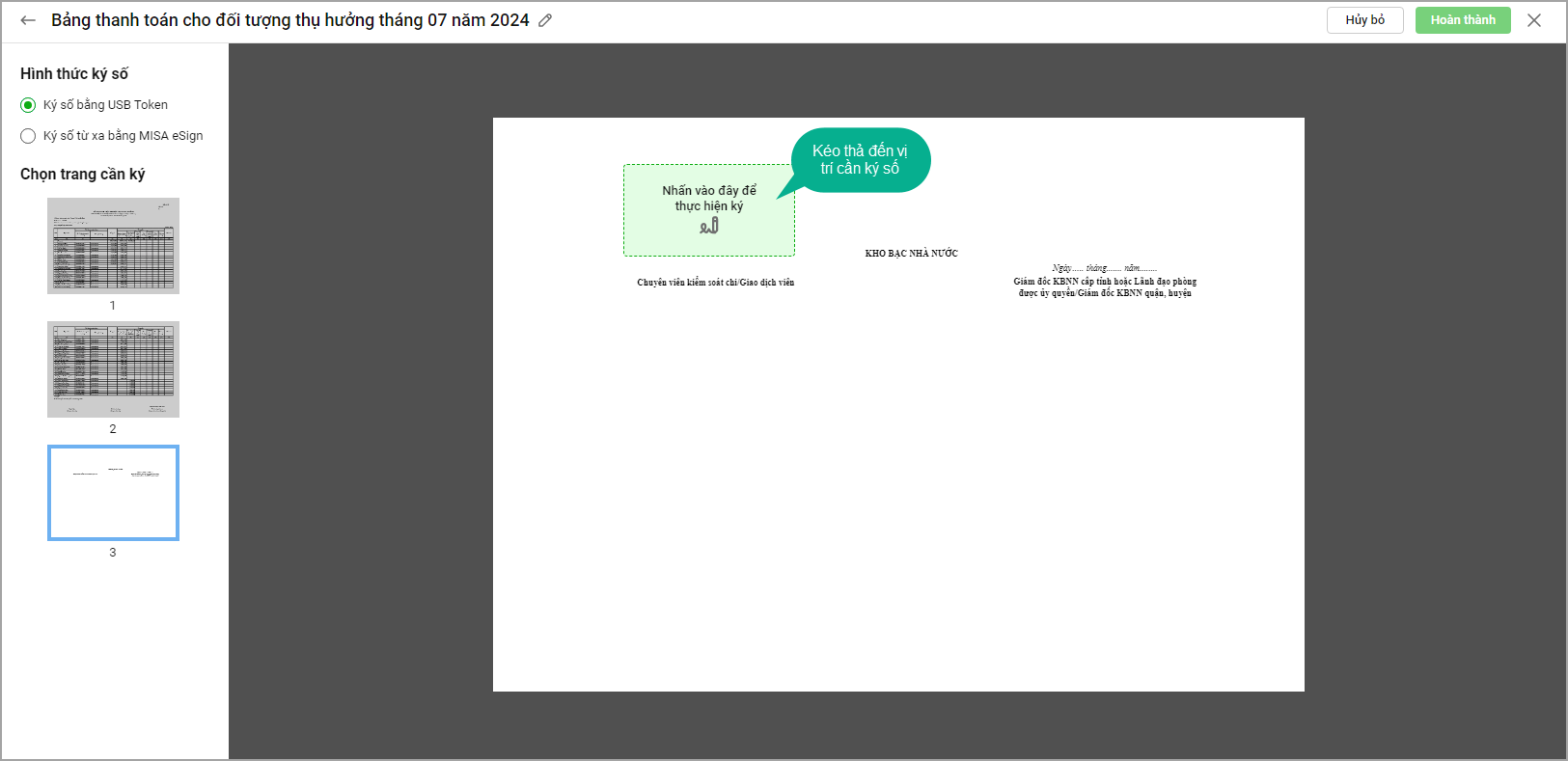
Bước 3: Sau khi thiết lập xong chữ ký số, để ký số báo cáo anh/chị xem hướng dẫn tại đây
2.2. Đơn vị ký số bằng MISA eSign
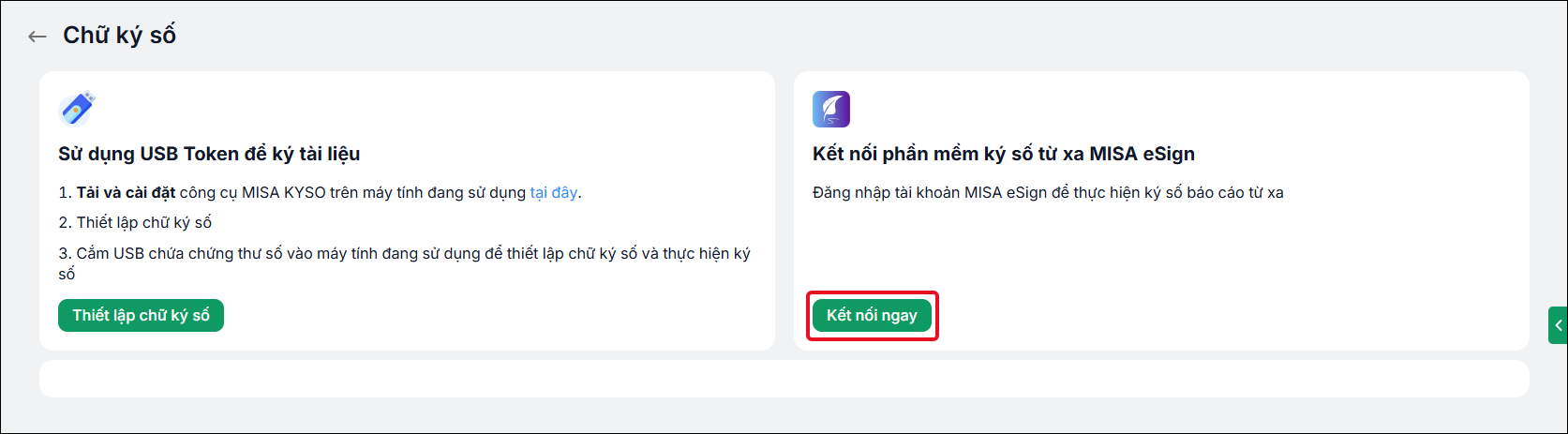
Bước 1: Anh/chị vào menu Thiết lập\Chữ ký số
Bước 2: Nếu đã có tài khoản MISA eSign rồi thì anh/chị chọn Kết nối. Nếu chưa có tài khoản MISA eSign, anh/chị xem hướng dẫn kết nối phần mềm MISA eSign tại đây
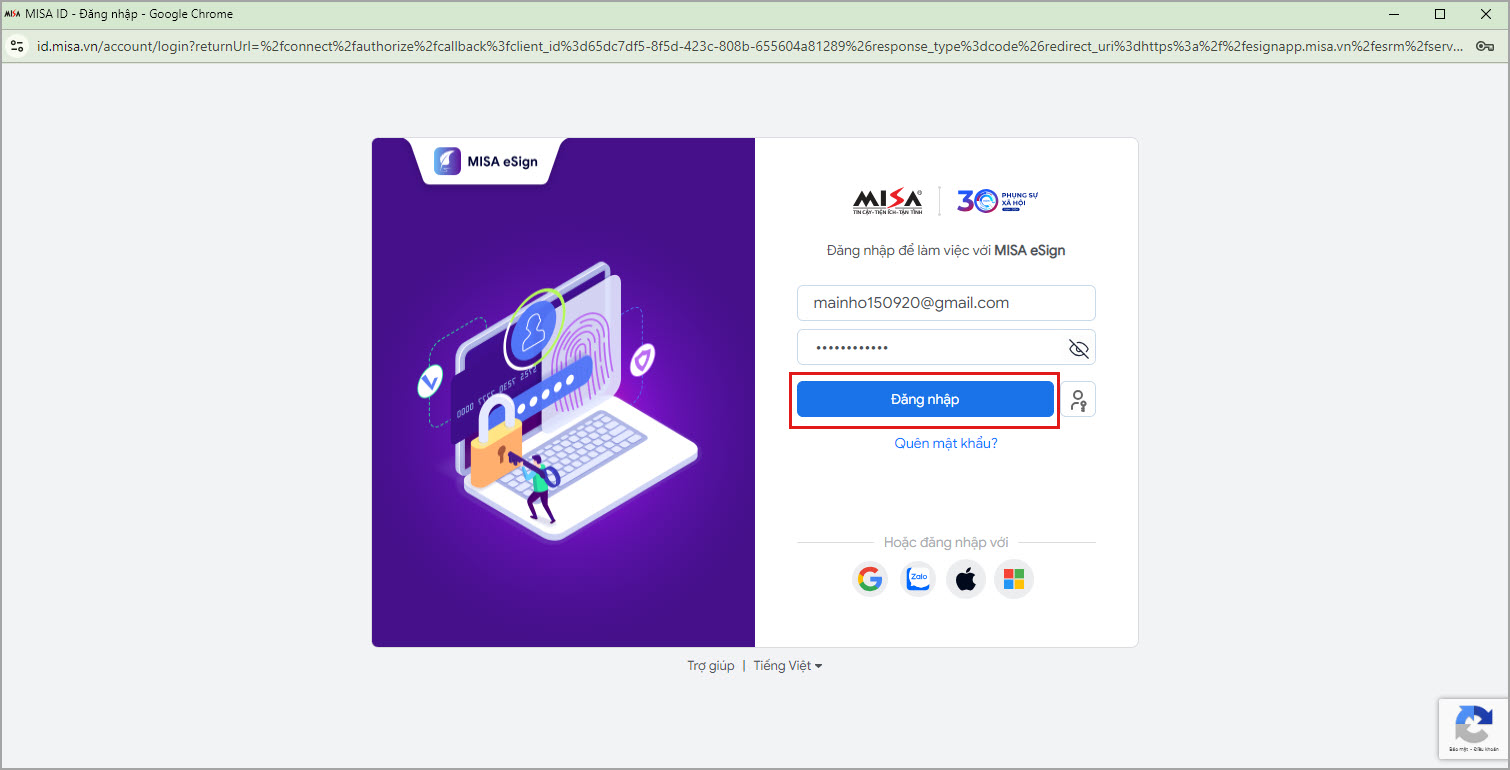
Bước 3: Nhập mật khẩu đăng nhập tài khoản MISA eSign
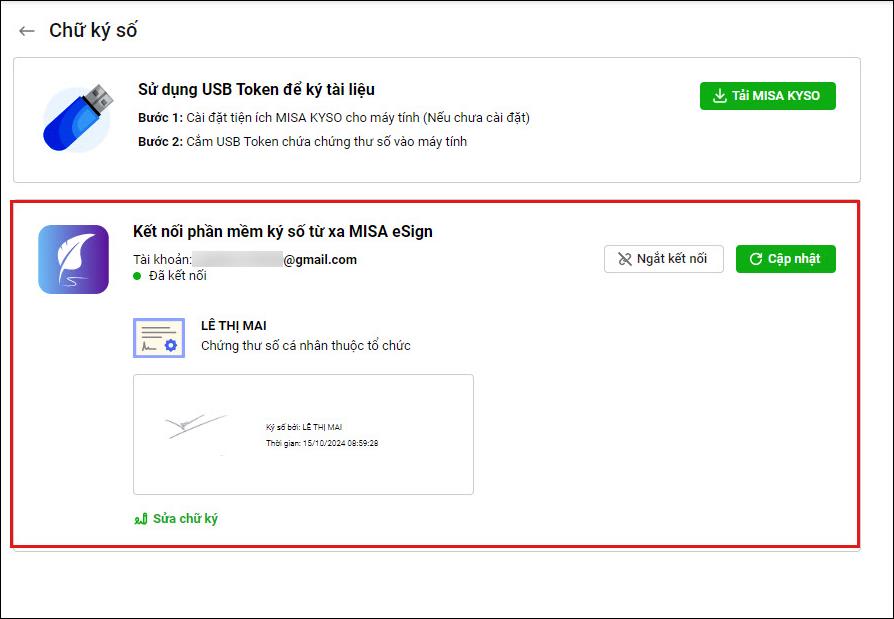
- Tài khoản sẽ được kết nối với MISA eSign
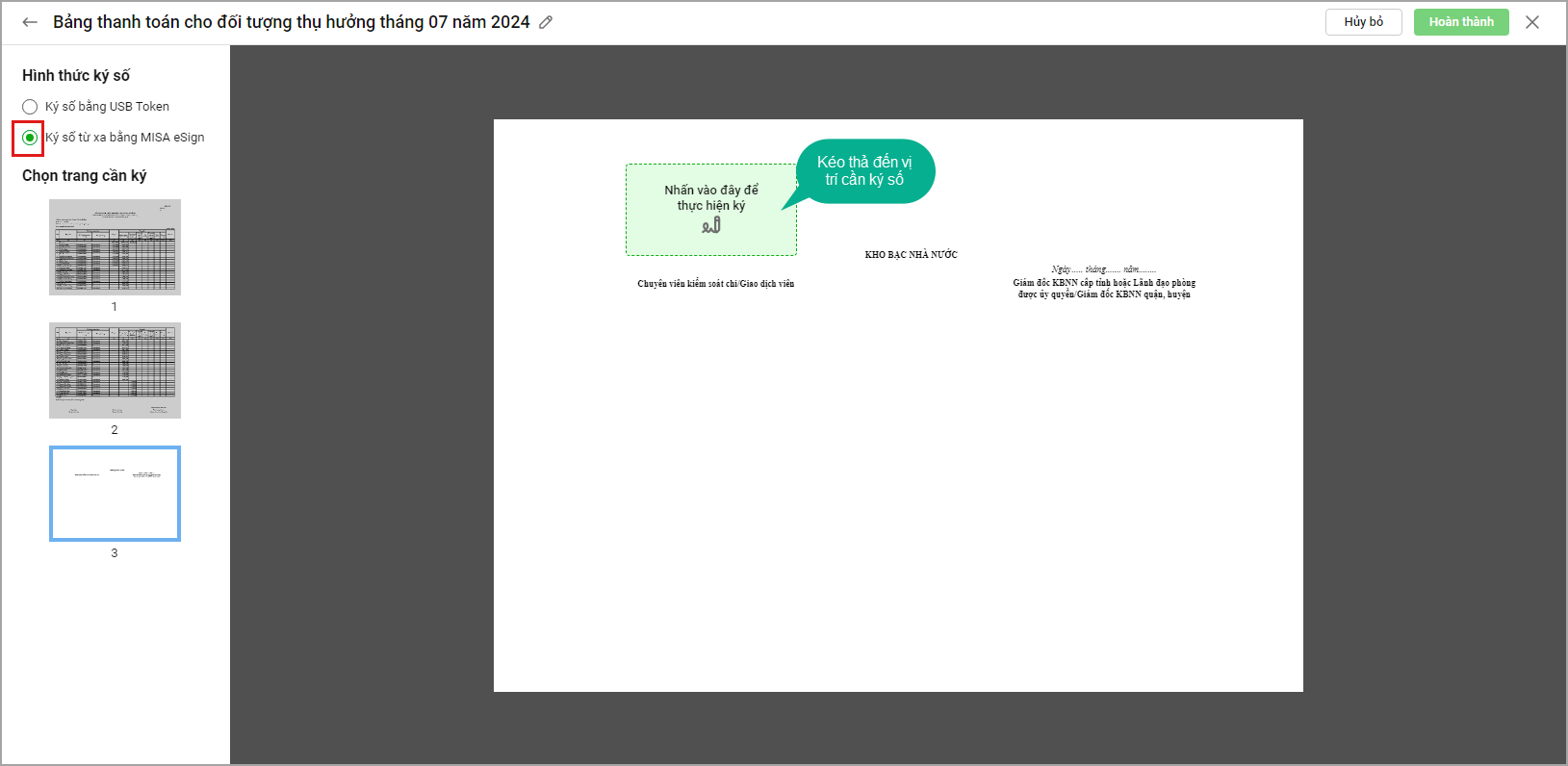
Bước 4: Sau khi thiết lập xong chữ ký số, để ký số báo cáo anh/chị xem hướng dẫn tại đây




 024 3795 9595
 https://www.misa.vn/




