
2. Các bước thực hiện
Bước 1: Đăng nhập và nhận thông báo nâng cấp
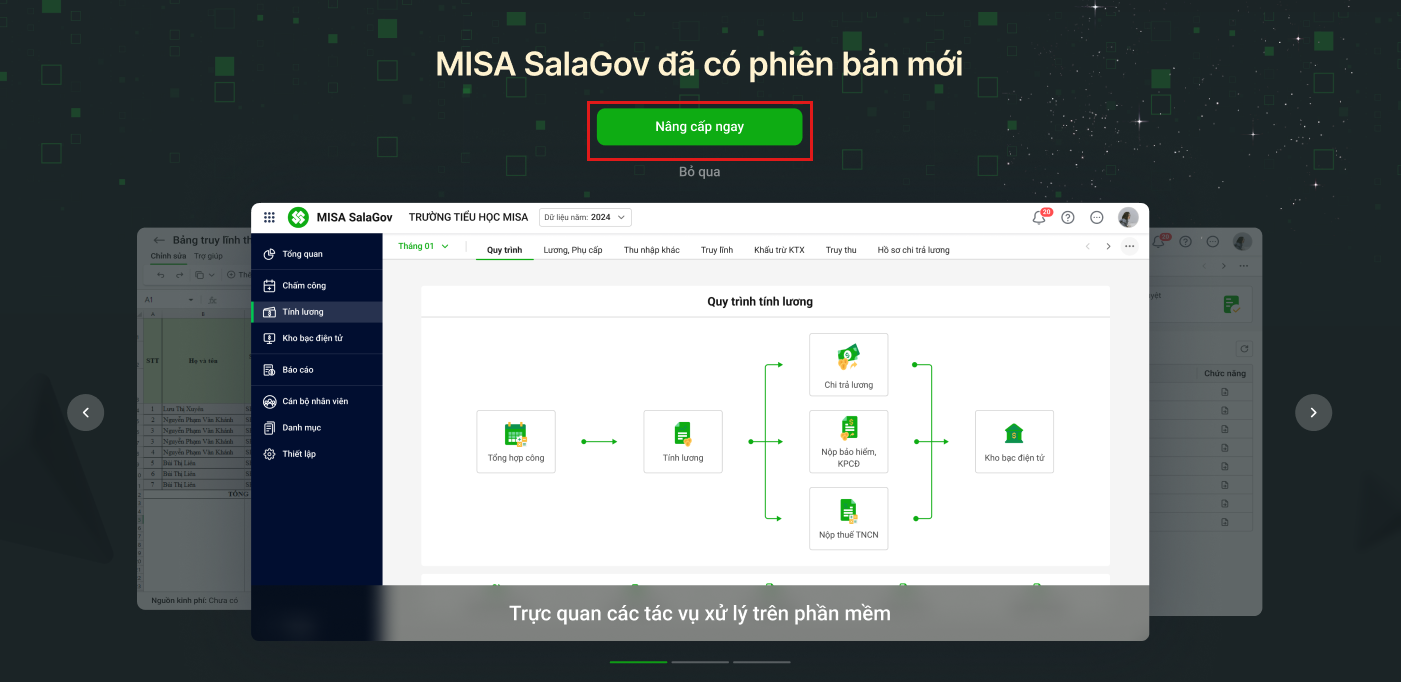
Đăng nhập vào phần mềm MISA SalaGov sẽ hiển thị thông báo sau:
- MISA SalaGov phiên bản mới thao tác đơn giản, dễ sử dụng
- Giao diện thân thiện với người dùng
Bước 2: Chọn nâng cấp lên phiên bản mới
Để trải nghiệm phiên bản mới của SalaGov, chọn Nâng cấp ngay
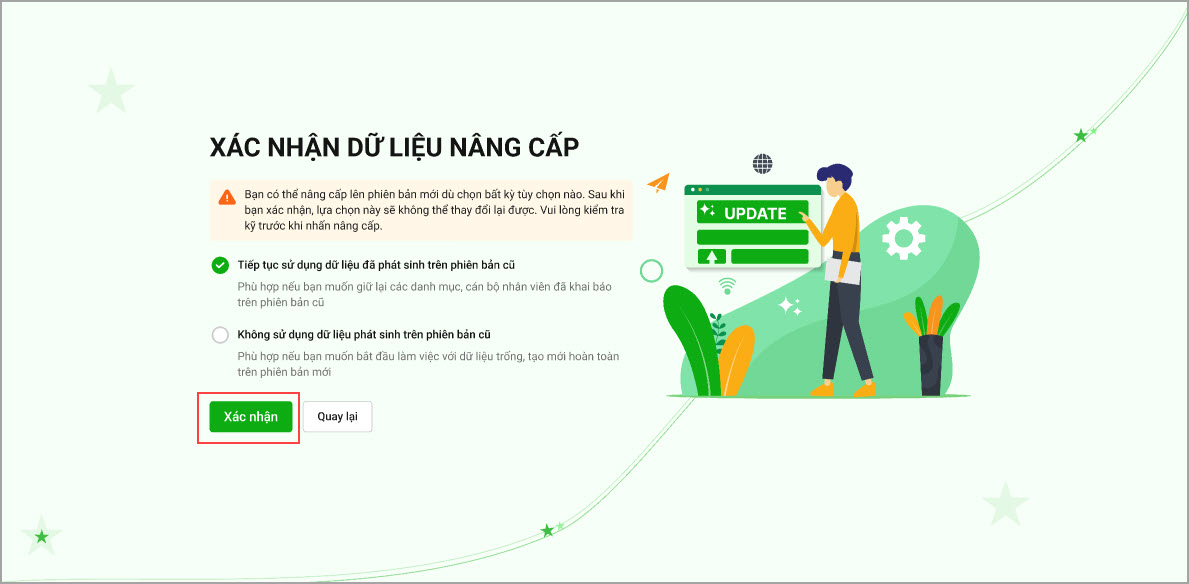
Sau đó, phần mềm sẽ hiển thị 2 lựa chọn:
- Tiếp tục sử dụng dữ liệu đã phát sinh trên phiên bản cũ:
Chọn mục này nếu muốn giữ lại các danh mục, thông tin cán bộ, dữ liệu đã khai báo trên phiên bản cũ để tiếp tục sử dụng. - Không sử dụng dữ liệu phát sinh trên phiên bản cũ:
Chọn mục này nếu muốn làm việc với dữ liệu trống, không sử dụng dữ liệu phát sinh trước đó – phù hợp khi muốn nhập mới toàn bộ từ đầu.
Bước 3: Xác nhận lựa chọn
Chọn Xác nhận
Ví dụ: Khi bắt đầu sử dụng phiên bản mới (SalaGov v2)
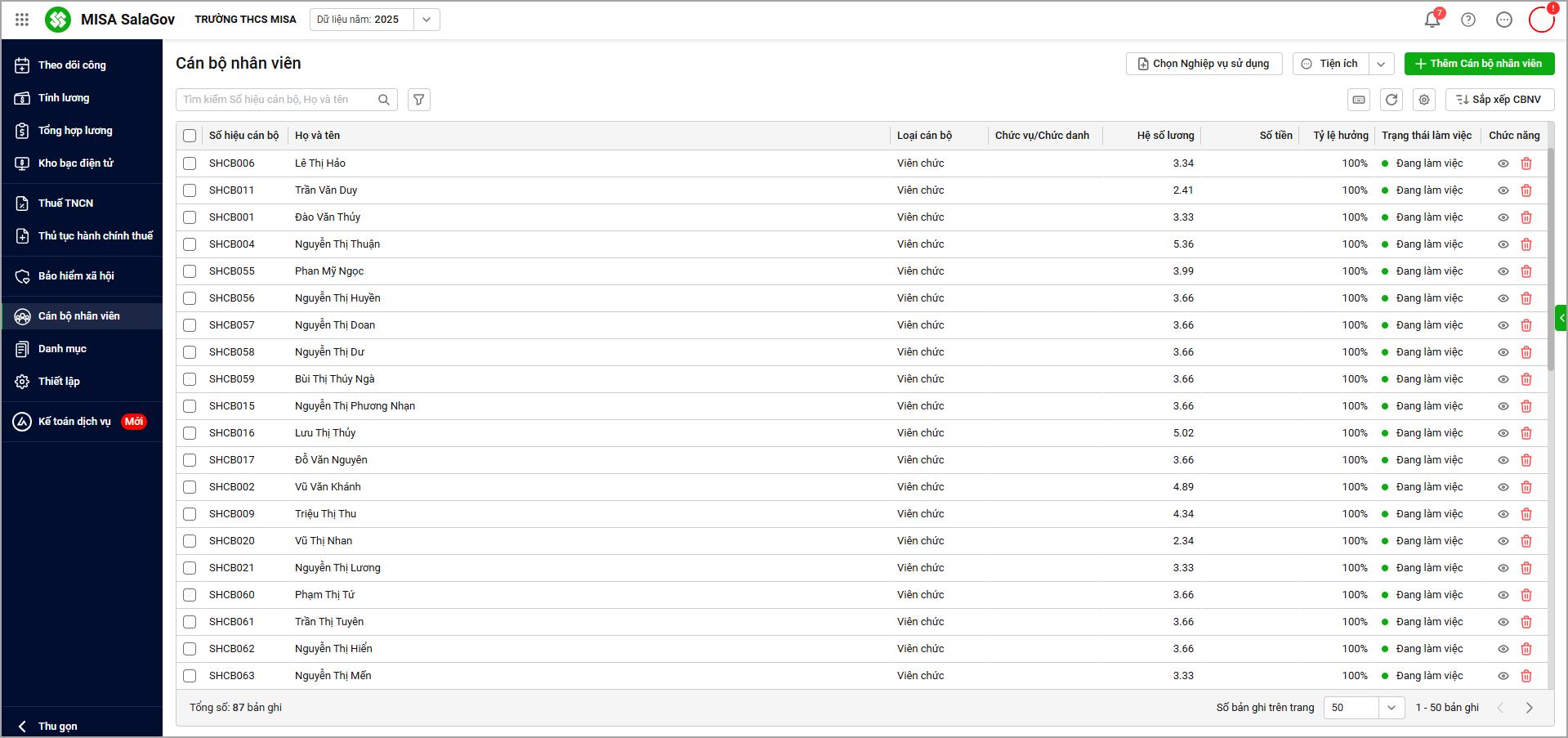
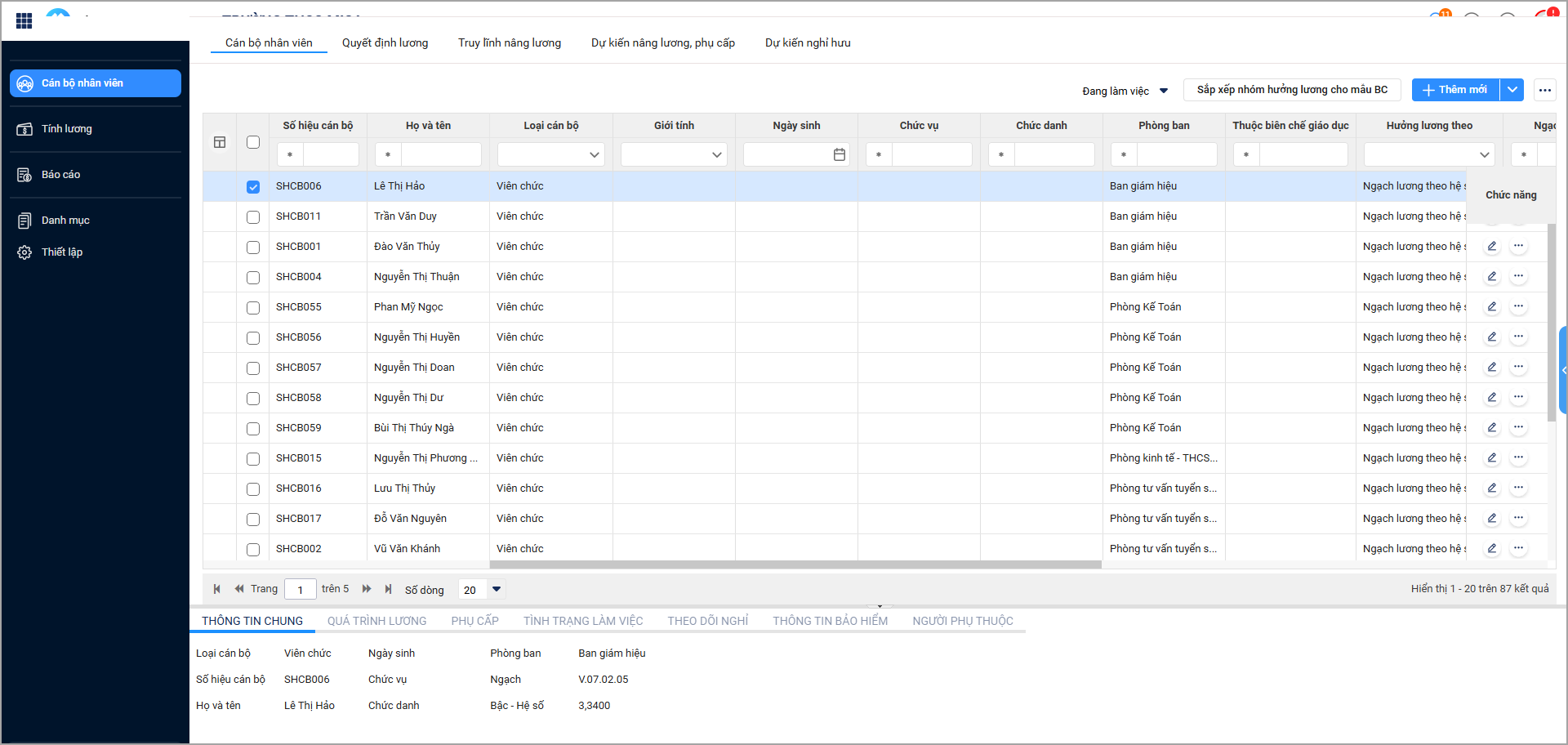
- Nếu chọn “Tiếp tục sử dụng dữ liệu đã phát sinh từ phiên bản cũ”:
- Phần mềm sẽ tự động cập nhật toàn bộ thông tin đã khai báo trước đó, bao gồm danh sách cán bộ, danh mục, dữ liệu lương… để tiếp tục sử dụng trên phiên bản mới.
- Ví dụ: Danh sách cán bộ nhân viên (CBNV) đã khai báo ở phiên bản cũ sẽ được chuyển sang v2.
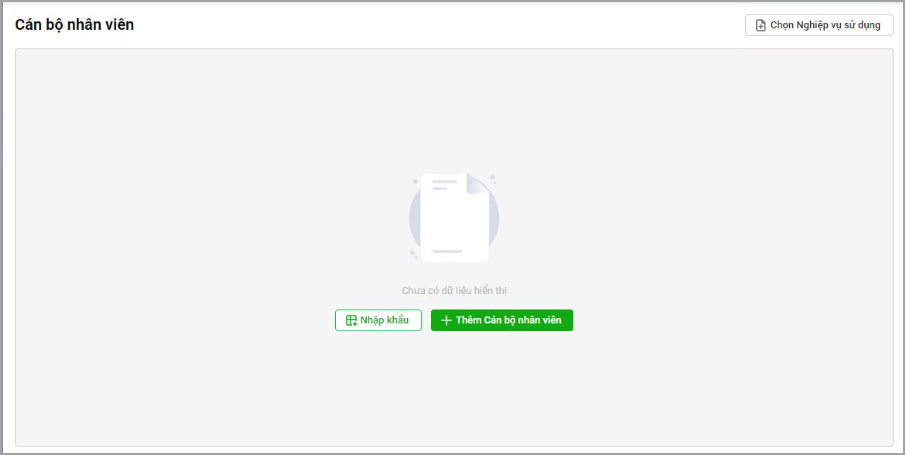
- Nếu chọn “Không sử dụng dữ liệu từ phiên bản cũ”:
- Phần mềm sẽ khởi tạo dữ liệu mới hoàn toàn, không giữ lại bất kỳ thông tin nào trước đó.
- Giao diện phần mềm sẽ hiển thị trống để người dùng nhập lại từ đầu.
Bước 4: Hoàn tất chuyển đổi và bắt đầu sử dụng
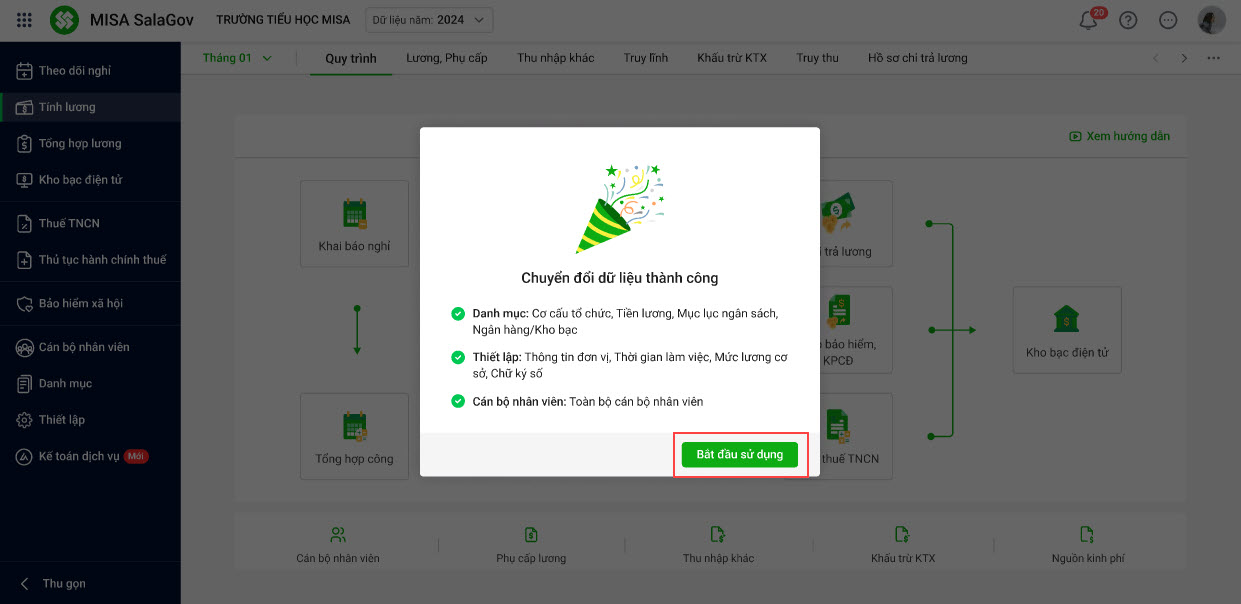
Chương trình tự động chuyển đổi dữ liệu từ phiên bản cũ lên phiên bản mới. Chọn Bắt đầu sử dụng để sử dụng phiên bản mới.




 024 3795 9595
 https://www.misa.vn/




