
1. Tổng quan
Bài viết hướng dẫn cách thực hiện đăng ký hoặc thay đổi thông tin sử dụng chứng từ khấu trừ thuế TNCN điện tử theo Nghị định 70/2025/NĐ-CP trên phần mềm, đảm bảo tuân thủ quy định mới.
- Trước đây: Phần mềm chưa đáp ứng nghiệp vụ đăng ký/thay đổi thông tin sử dụng chứng từ điện tử theo Nghị định 70/2025/NĐ-CP
- Hiện nay: Kế toán có thể đăng ký/thay đổi thông tin sử dụng chứng từ điện tử theo Nghị định 70/2025/NĐ-CP
2. Các bước thực hiện
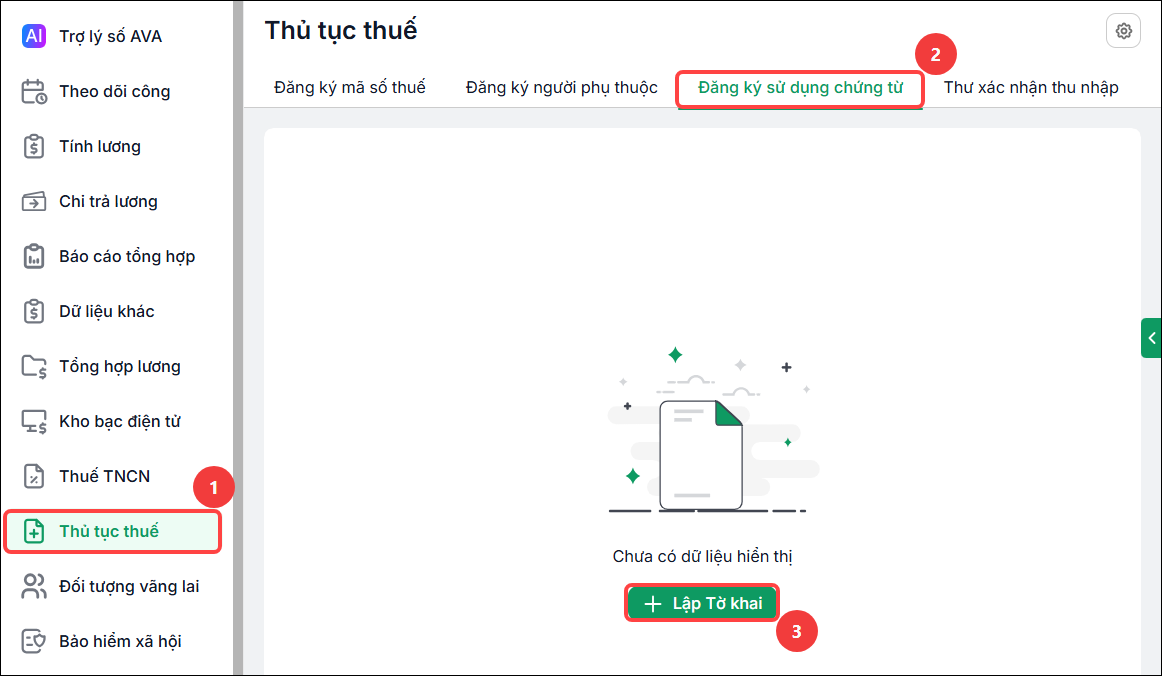
Bước 1: Vào menu Thủ tục thuế, tại mục Đăng ký sử dụng chứng từ bấm Lập tờ khai
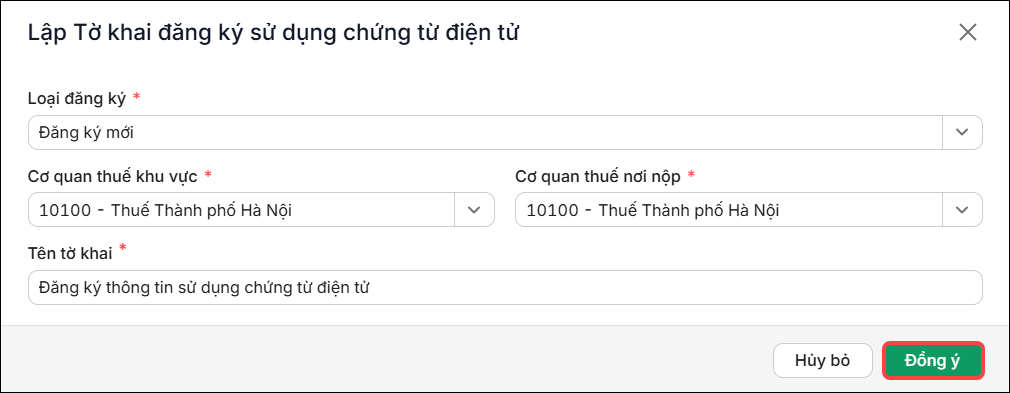
Bước 2: Tại màn hình Lập tờ khai đăng ký sử dụng chứng từ điện tử, hệ thống tự động lấy lên các thông tin có sẵn. Anh/chị có thể chỉnh sửa các thông tin sau rồi nhấn Đồng ý.
- Loại đăng ký: Chọn Đăng ký mới hoặc Thay đổi thông tin
- Cơ quan thuế khu vực
- Cơ quan thuế nơi nộp
- Tên tờ khai
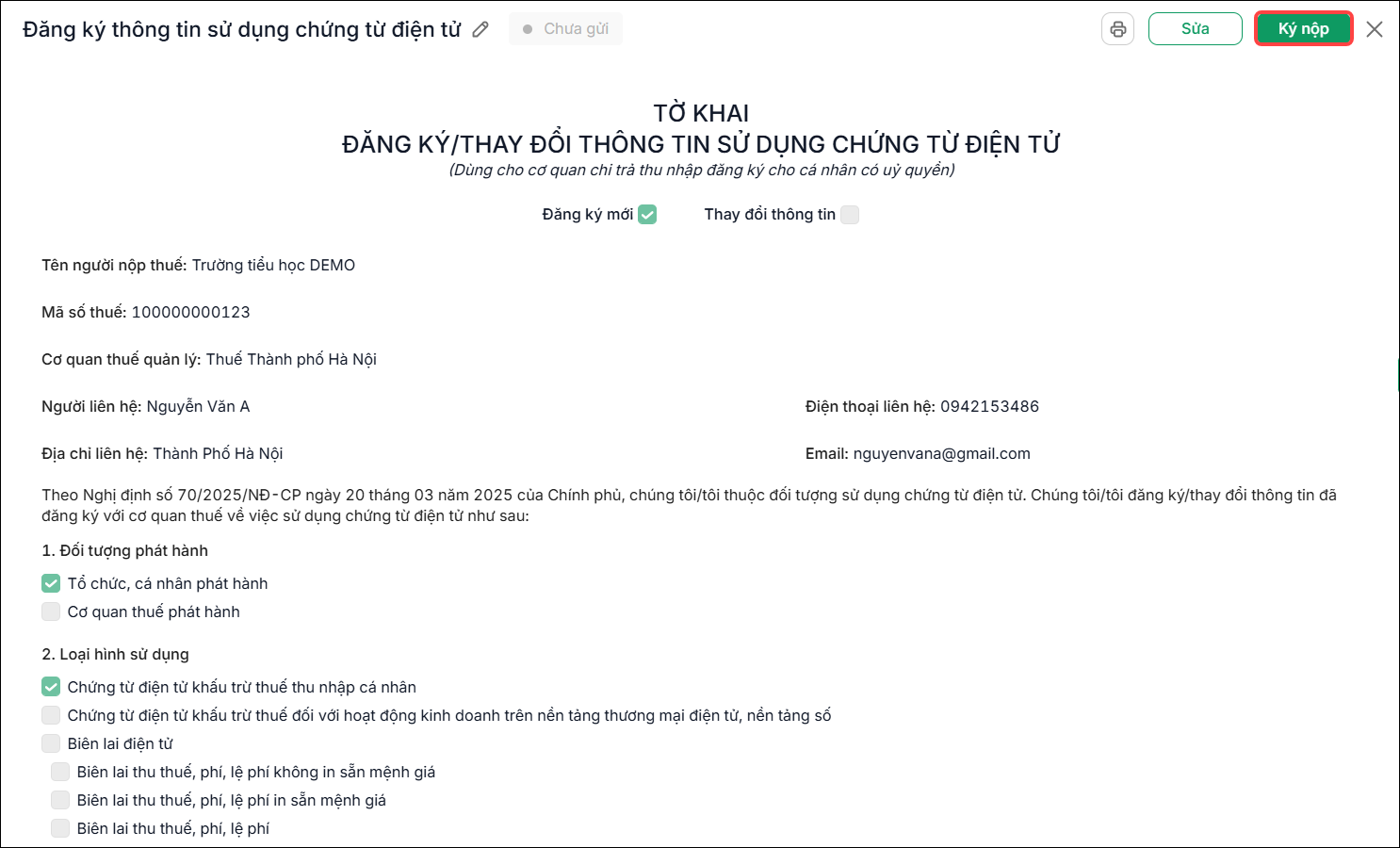
Bước 3: Kiểm tra và bổ sung thông tin cho tờ khai
- Khai báo đầy đủ thông tin cho các mục có dấu * như Mã số thuế, người liên hệ, ….
- Phần mềm đã tự động tích chọn thông tin cho các mục 1. Đối tượng phát hành, 2. Loại hình sử dụng, 3. Hình thức gửi dữ liệu, anh/chị kiểm tra và chỉnh sửa nếu cần.
- Nhấn Chọn chứng thư số để chọn chữ ký số dùng để ký phát hành chứng từ khấu trừ thuế TNCN.
Bước 4: Kiểm tra thông tin rồi nhấn Lưu nếu chỉ muốn lưu tạm, chưa ký nộp hoặc Lưu và ký nộp nếu muốn lưu và ký nộp luôn.
Bước 5: Nhấn Ký nộp để thực hiện ký tờ khai đăng ký thông tin sử dụng chứng từ điện tử.
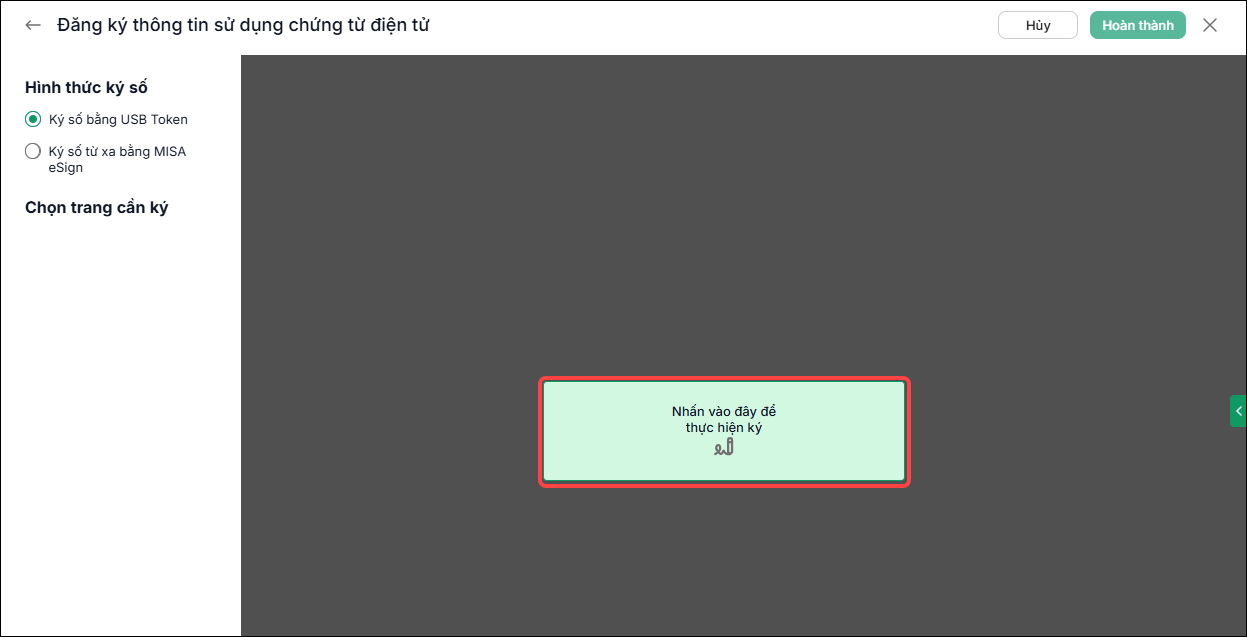
- Chọn hình thức ký số: Ký số bằng USB Token hoặc bằng Misa Esign
- Nhấn vào ô màu xanh trên chứng từ để ký số
Bước 6: Nhấn Hoàn thành để gửi tờ khai
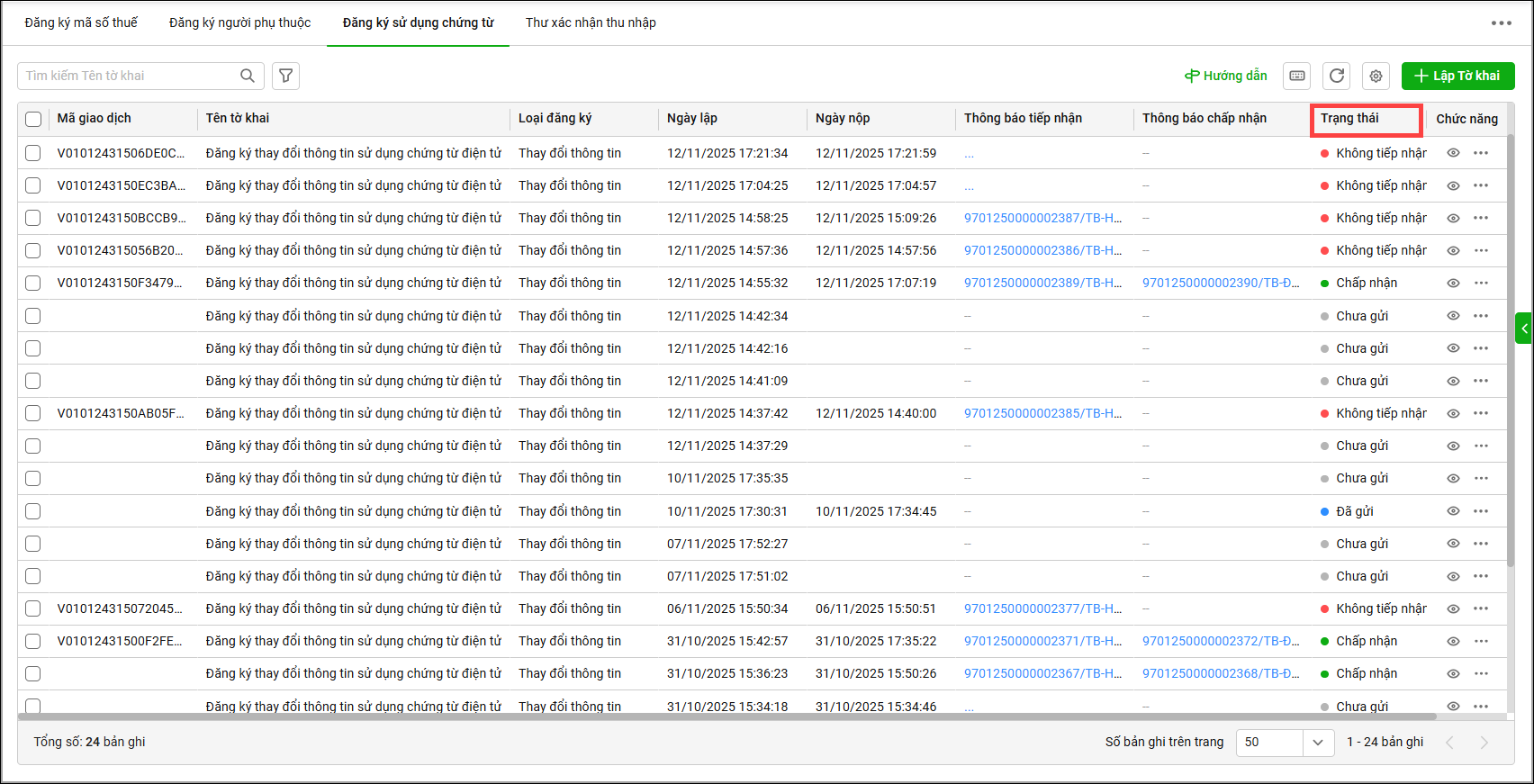
Bước 7: Sau khi tời khai được gửi đến cơ quan thuế sẽ hiển thị các trạng thái: Chưa gửi, Đã gửi, Tiếp nhận, Không tiếp nhận, Chấp nhận, Không chấp nhận.
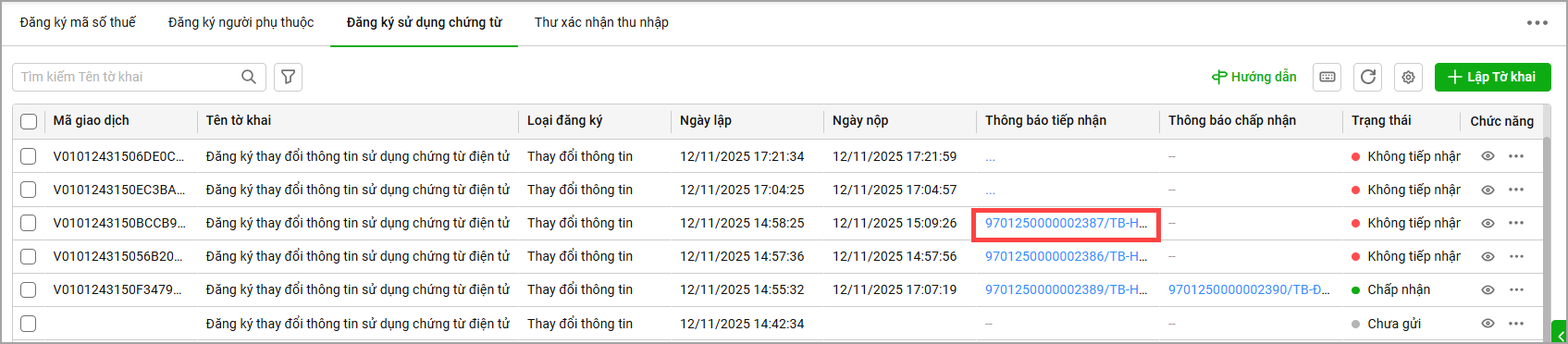
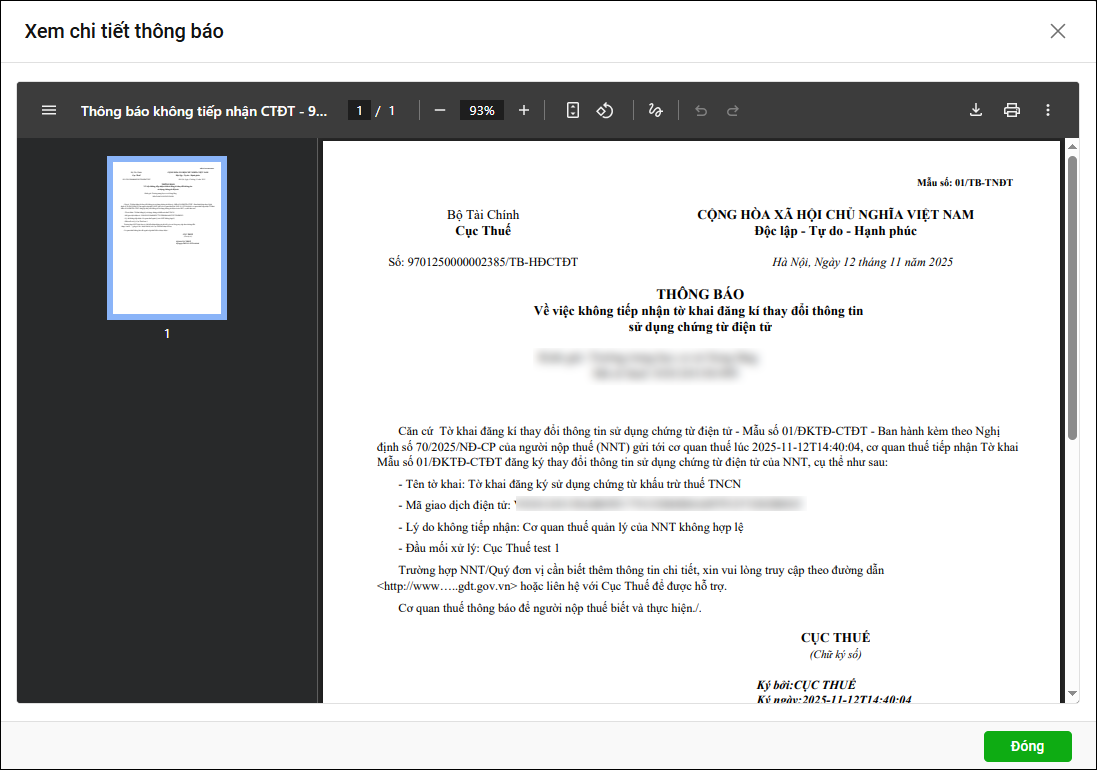
- Tại mục thông báo tiếp nhận, bấm vào đường link đính kèm (chữ xanh) để xem chi tiết các lí do từ chối/thông báo cụ thể từ cơ quan thuế.
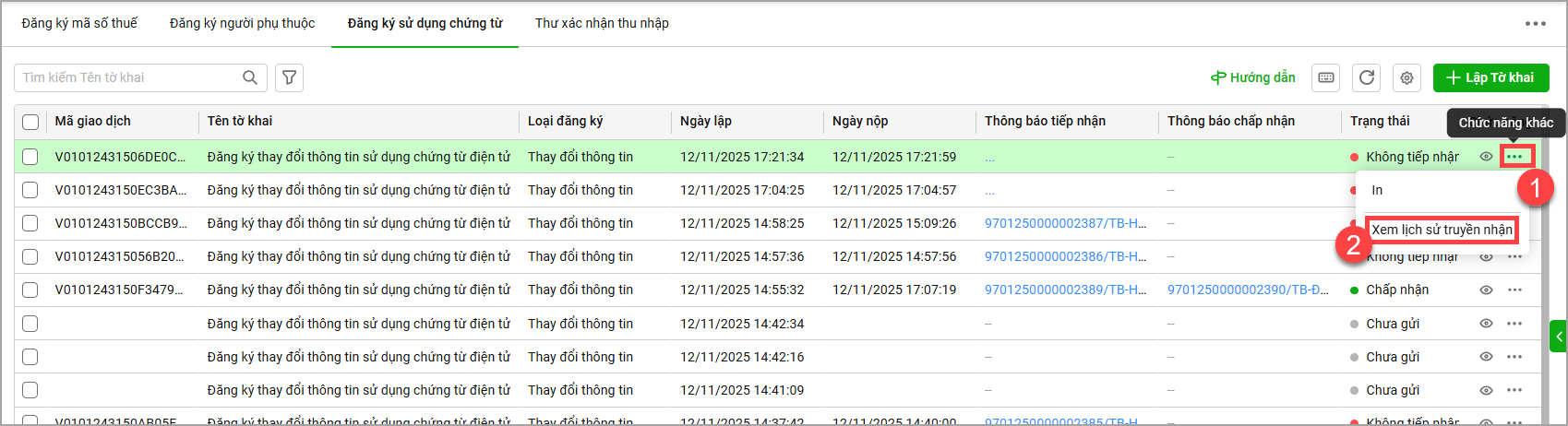
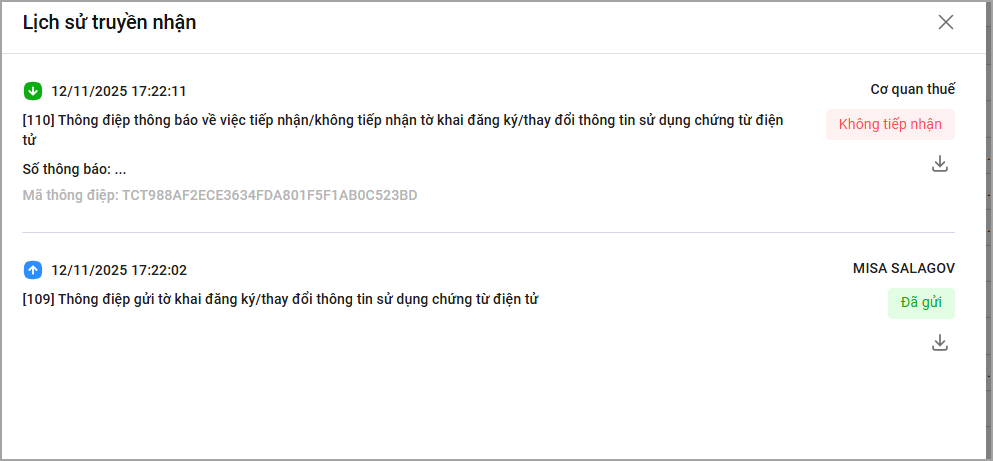
Bước 8: Bấm vào biểu tượng “…” , chọn Xem lịch sử truyền nhận để xem các mốc thời gian từ khi gửi tờ khai đến khi được cơ quan thuế phản hồi.




 024 3795 9595
 https://www.misa.vn/




