
1. Tổng quan
Bài viết hướng dẫn anh/chị thực hiện chỉnh sửa mẫu C10-HD: Báo cáo thu nhập khác theo nhu cầu của đơn vị.
2. Các bước thực hiện
2.1. Sửa Mẫu C10-HD: Báo cáo thu nhập khác
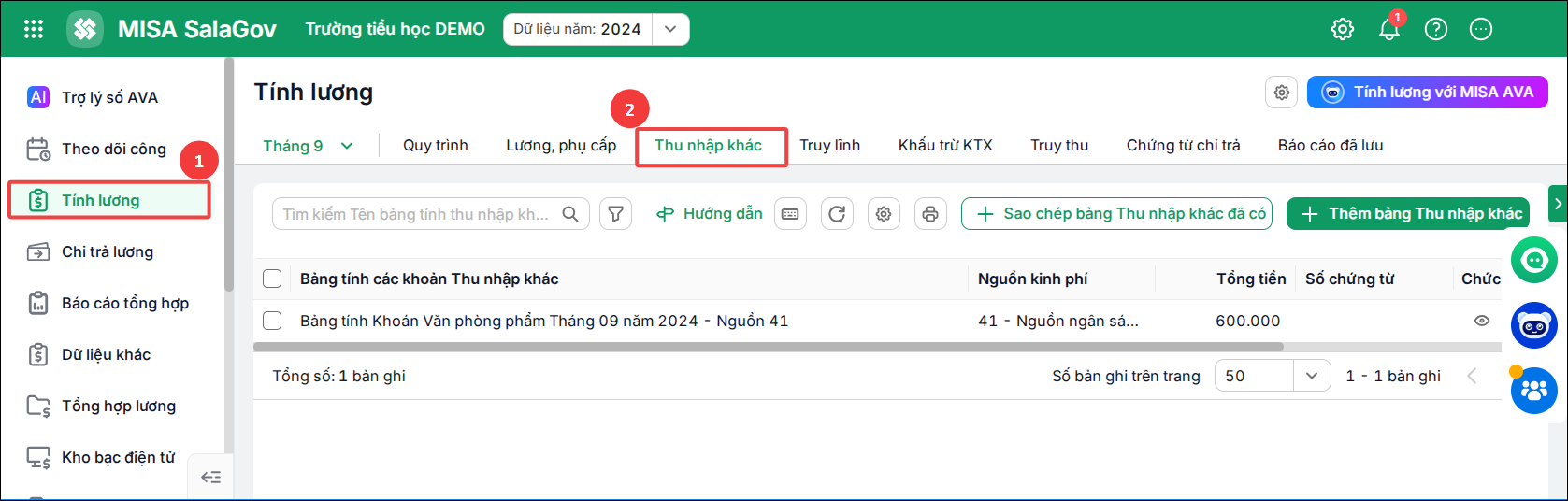
- Sau khi lập bảng thu nhập khác, để thực hiện in mẫu C10-HD anh/chị vào Menu Tính lương\Thu nhập khác
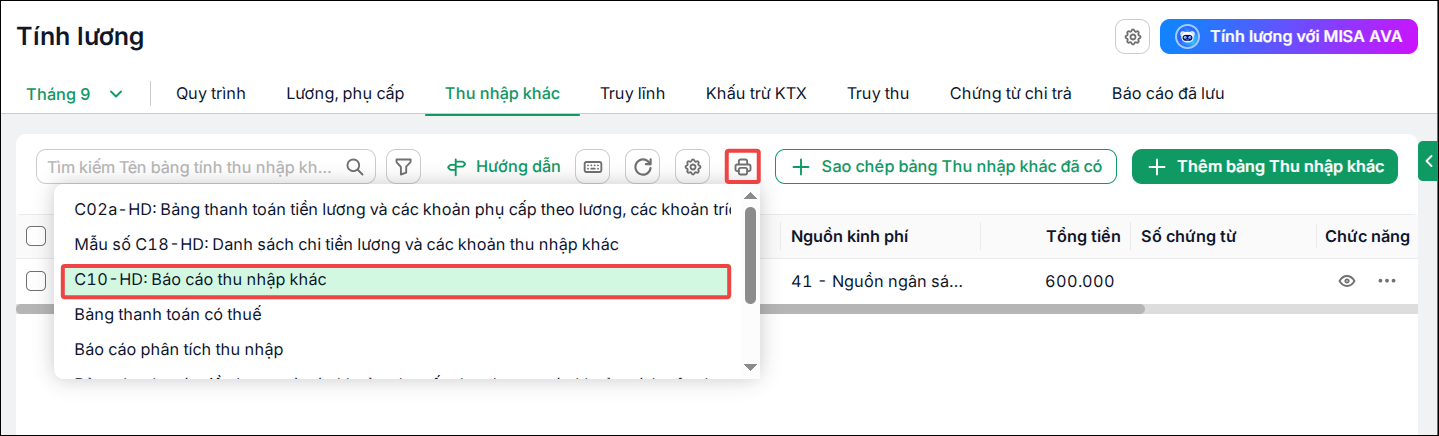
2. Chọn vào biểu tượng in, sau đó chọn mẫu C10-HD
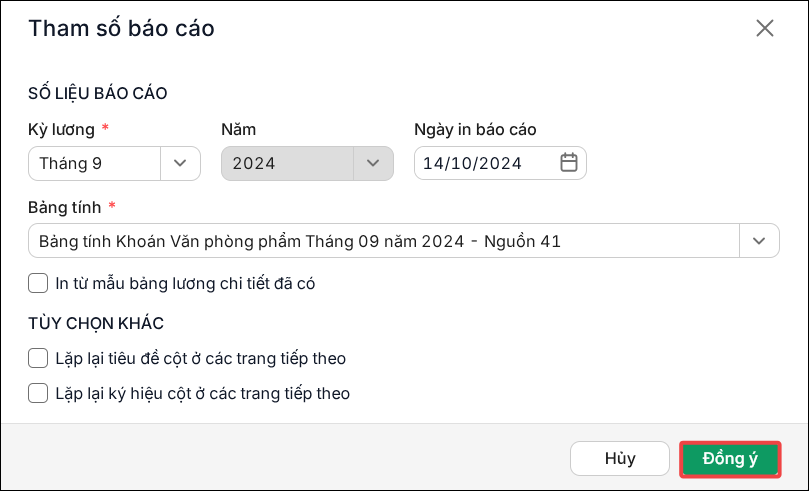
3. Khai báo tham số báo cáo để làm căn cứ lập mẫu C10-HD, sau đó chọn Đồng ý
Lưu ý: Hiện nay mỗi bảng tính thu nhập khác chỉ lập cho 1 khoản thu nhập khác nên báo cáo C10-HD: Báo cáo thu nhập khác cũng chỉ in cho 1 bảng thu nhập khác, tương ứng với 1 khoản thu nhập khác, không in được nhiều khoản thu nhập khác trên 1 báo cáo. Nếu muốn xem báo cáo hiển thị nhiều khoản thu nhập khác (Ví dụ muốn tiền công tác phí, làm thêm, tàu xe,… cùng trên 1 báo cáo) anh/chị có thể in mẫu khác như mẫu C02a-HD, C18-HD,…
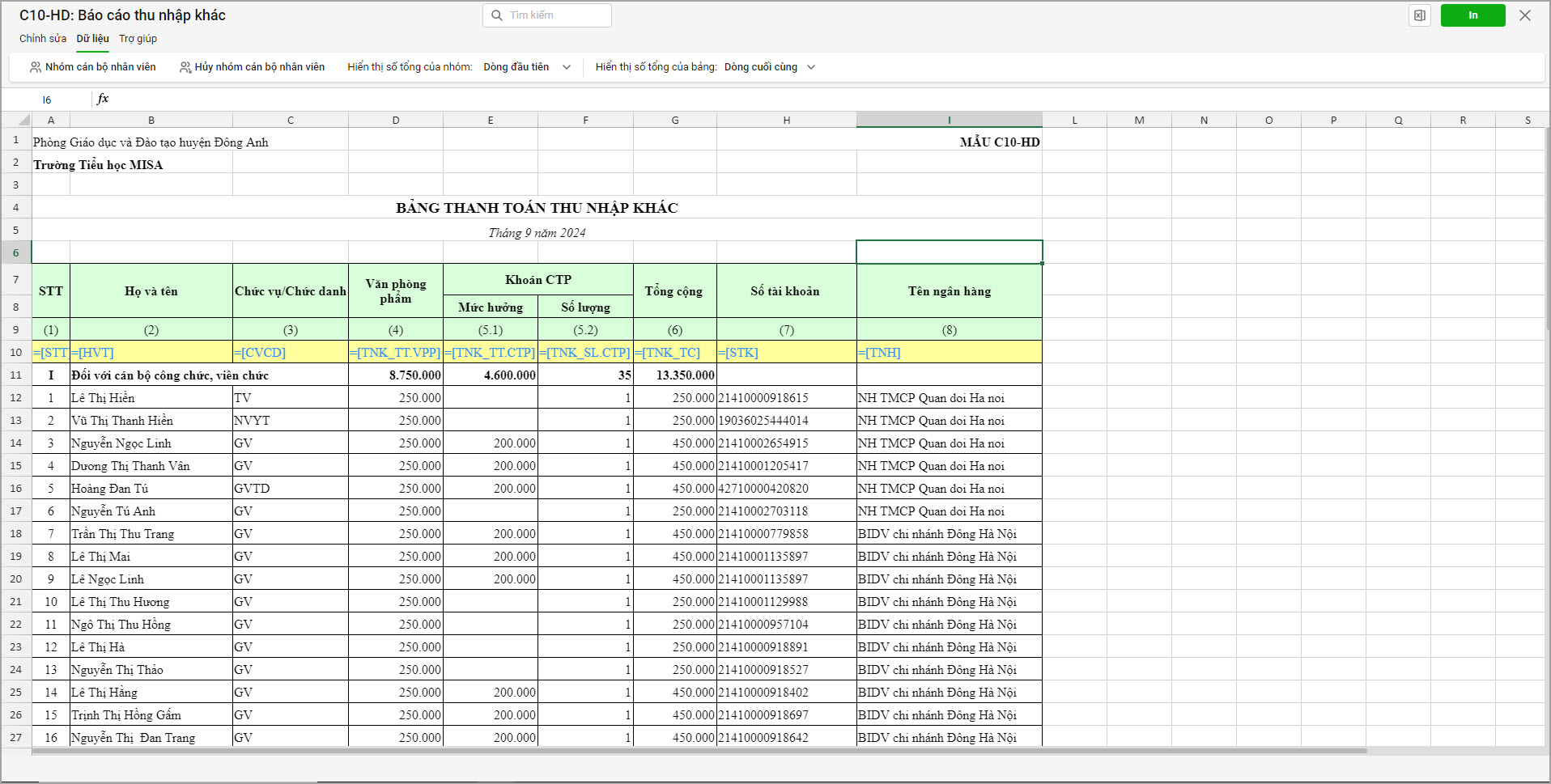
4. Khi in mẫu C10-HD, nếu anh/chị thấy có điểm chưa đúng (chưa đủ cột, số liệu các cột chưa lên…), chưa phù hợp (cách gộp/tách cột…), khi này anh/chị nhấn Sửa số liệu để sửa mẫu C10-HD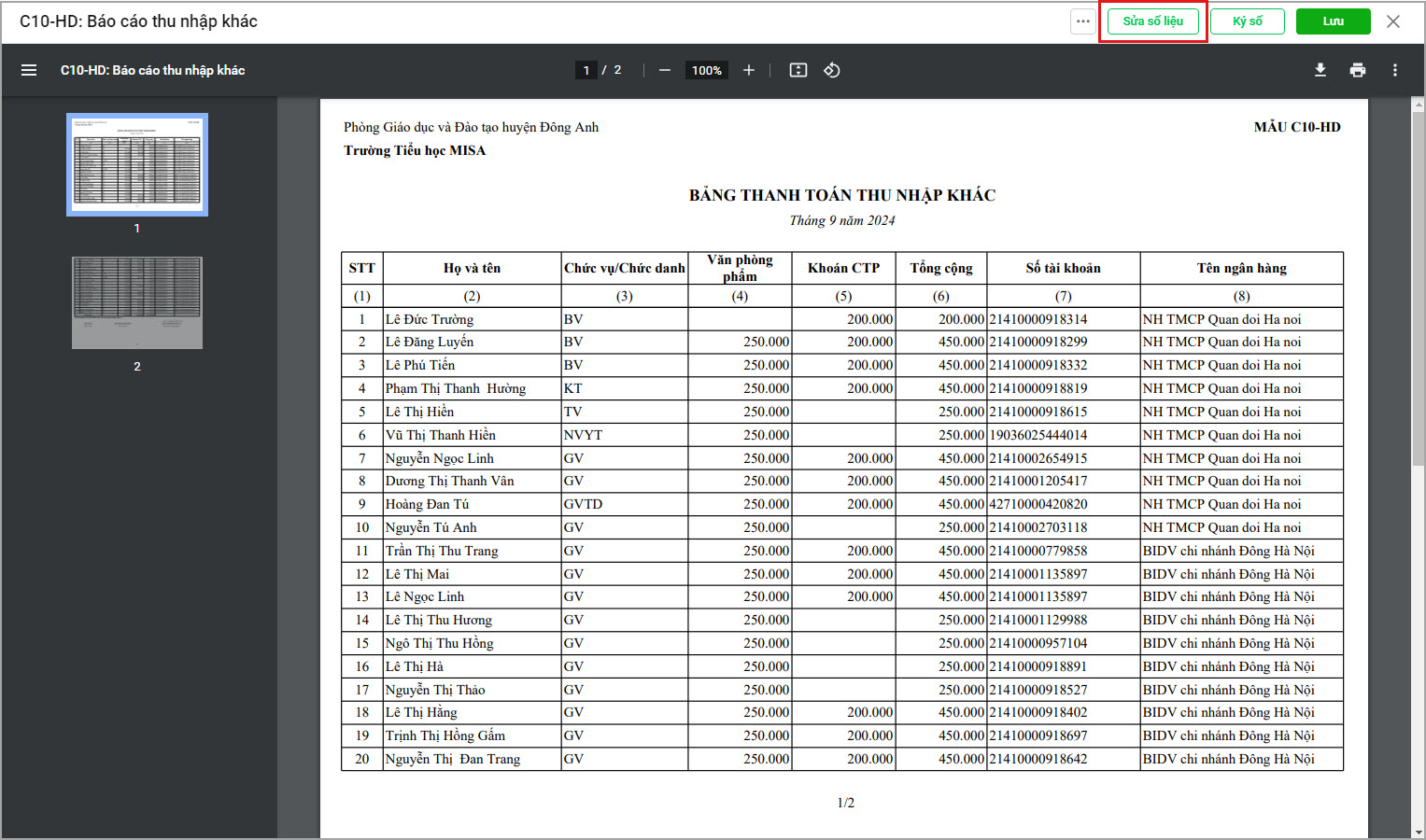
- Phần mềm sẽ hiển thị C10-HD như file excel giúp anh/chị có thể tùy chỉnh mẫu như trên excel, có thể co kéo cột/hàng để thay đổi độ rộng cho phù hợp.
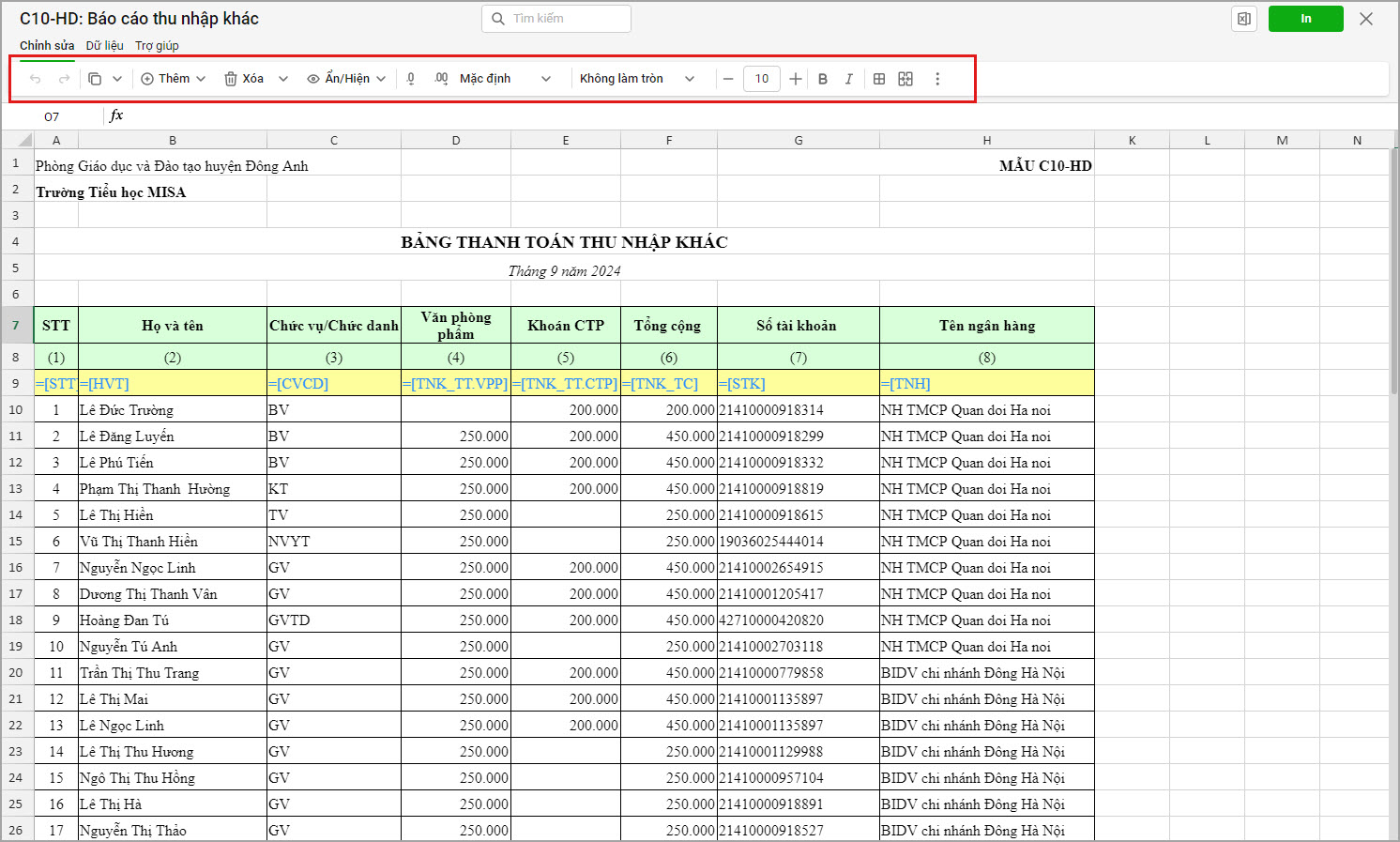
- Khi mẫu C10-HD của đơn vị tháng này có nhiều cột hơn tháng trước, hoặc nhiều cột hơn bảng mặc định của phần mềm. Vì vậy, anh/chị cần thêm cột và căn chỉnh (nếu có) cho các cột này.
- Để thêm/bớt cột anh/chị chọn vào cột muốn thêm/bớt, nhấn chuột phải chọn thêm cột bên trái hoặc thêm cột bên phải.
Ví dụ: trong bảng tính anh/chị muốn bổ sung thêm 2 cột con là số lượng công tác phí và khoản tiền được hưởng công tác phó. Lúc này, anh/chị chọn 1 ô/cột (5) nhấn chuột phải và chọn thêm cột bên phải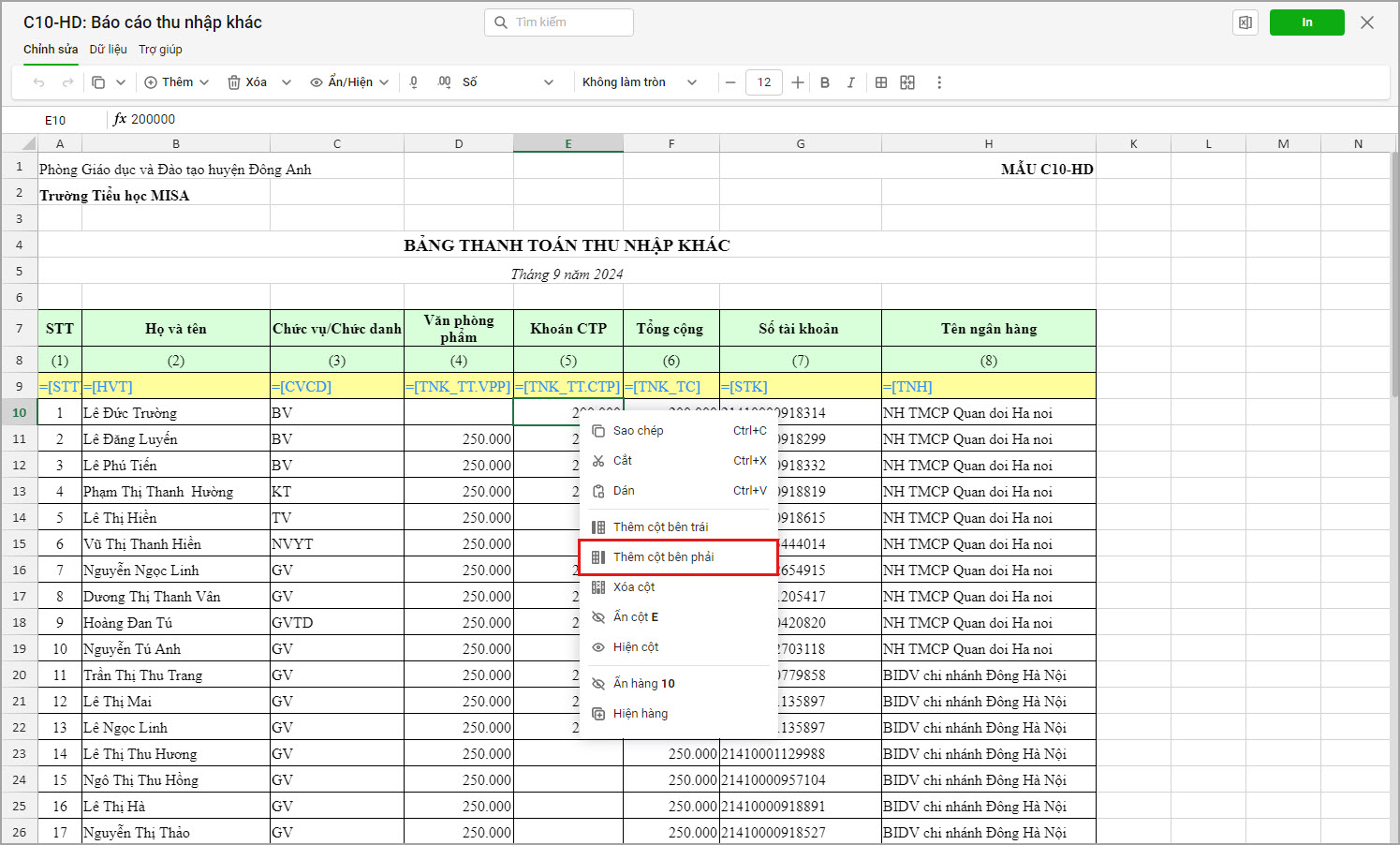
-
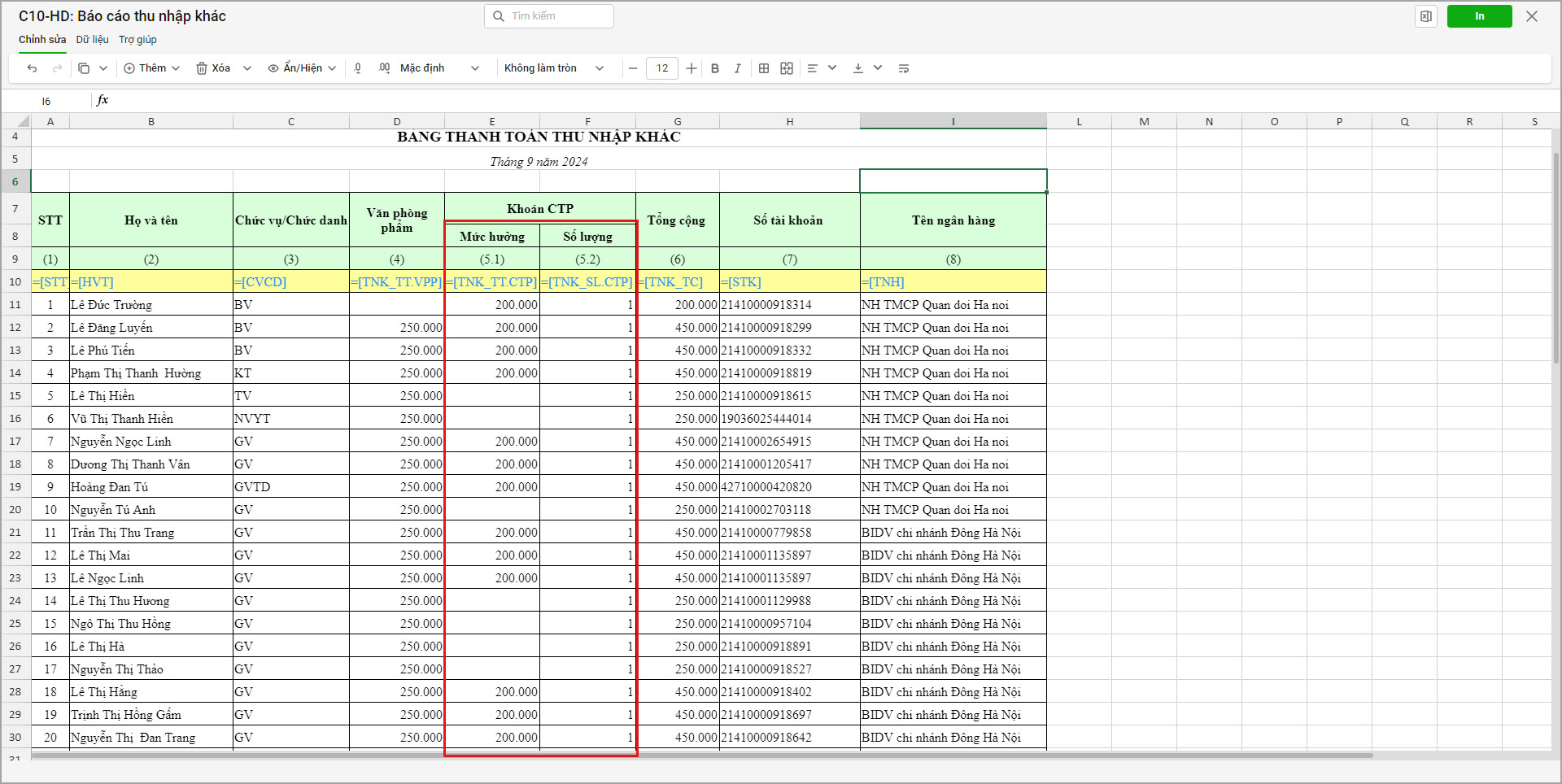
- Anh/chị bổ sung thêm 1 cột và bổ sung tiêu đề Khoản CTP (gồm mức hưởng, số lượng).
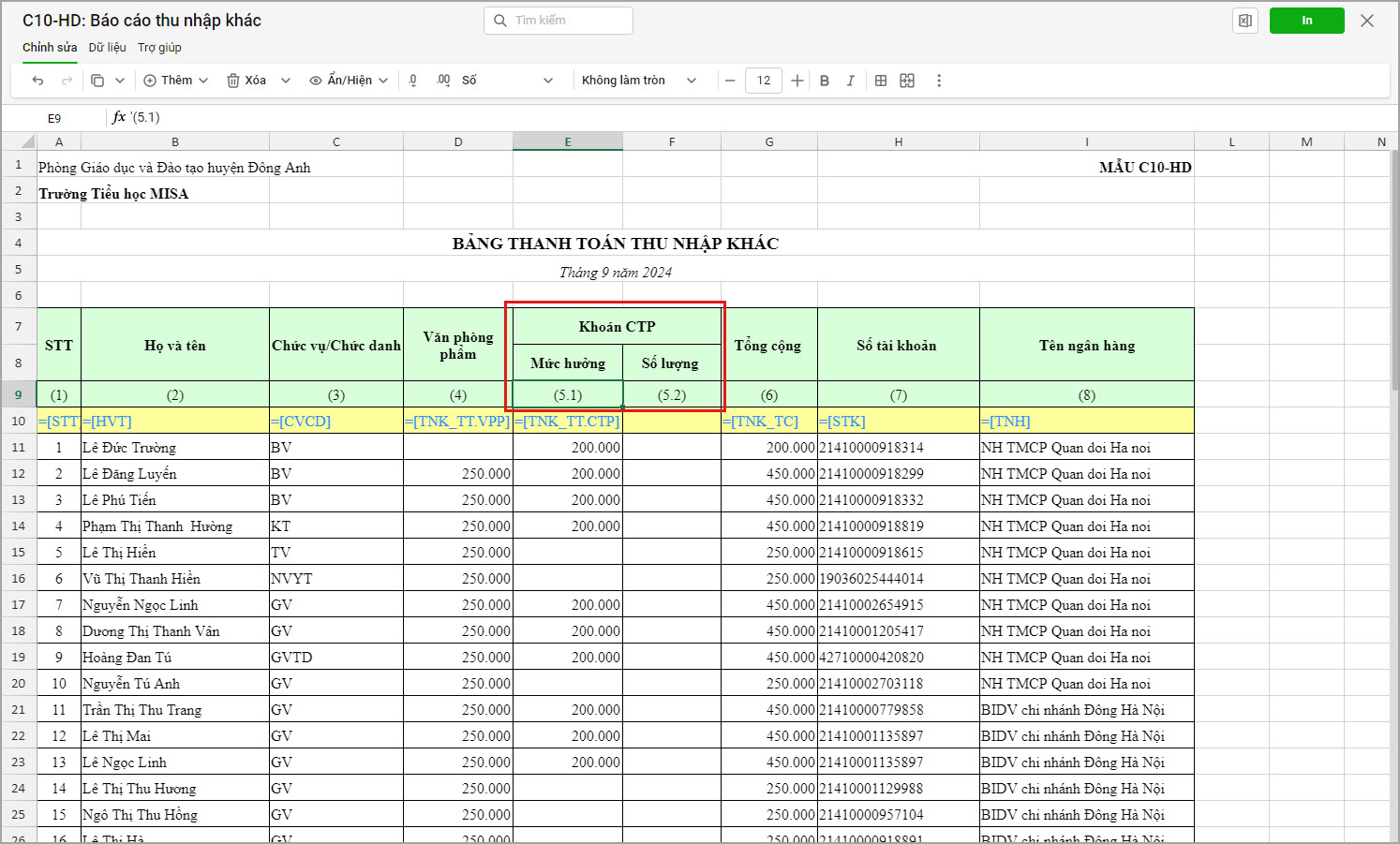
Anh/chị cần thiết lập công thức cho các cột trên bảng C10-HD để khi in, báo cáo lấy đúng các khoản đã được thiết lập trong mỗi cột. Anh/chị thực hiện như sau:
- Chọn chuột vào ô màu vàng tại cột cần thiết lập công thức\ chọn tab Dữ liệu\ Nhấn Thiết lập trường dữ liêu. Hoặc tích chuột phải tại ô màu vàng đó chọn Thiết lập trường dữ liệu.
- Anh/chị chọn khoản lương, phụ cấp muốn điền vào cột Ví dụ: Tại cột Công tác phí (5.2) anh/chị muốn thể hiện Số lượng khoán công tác phí.
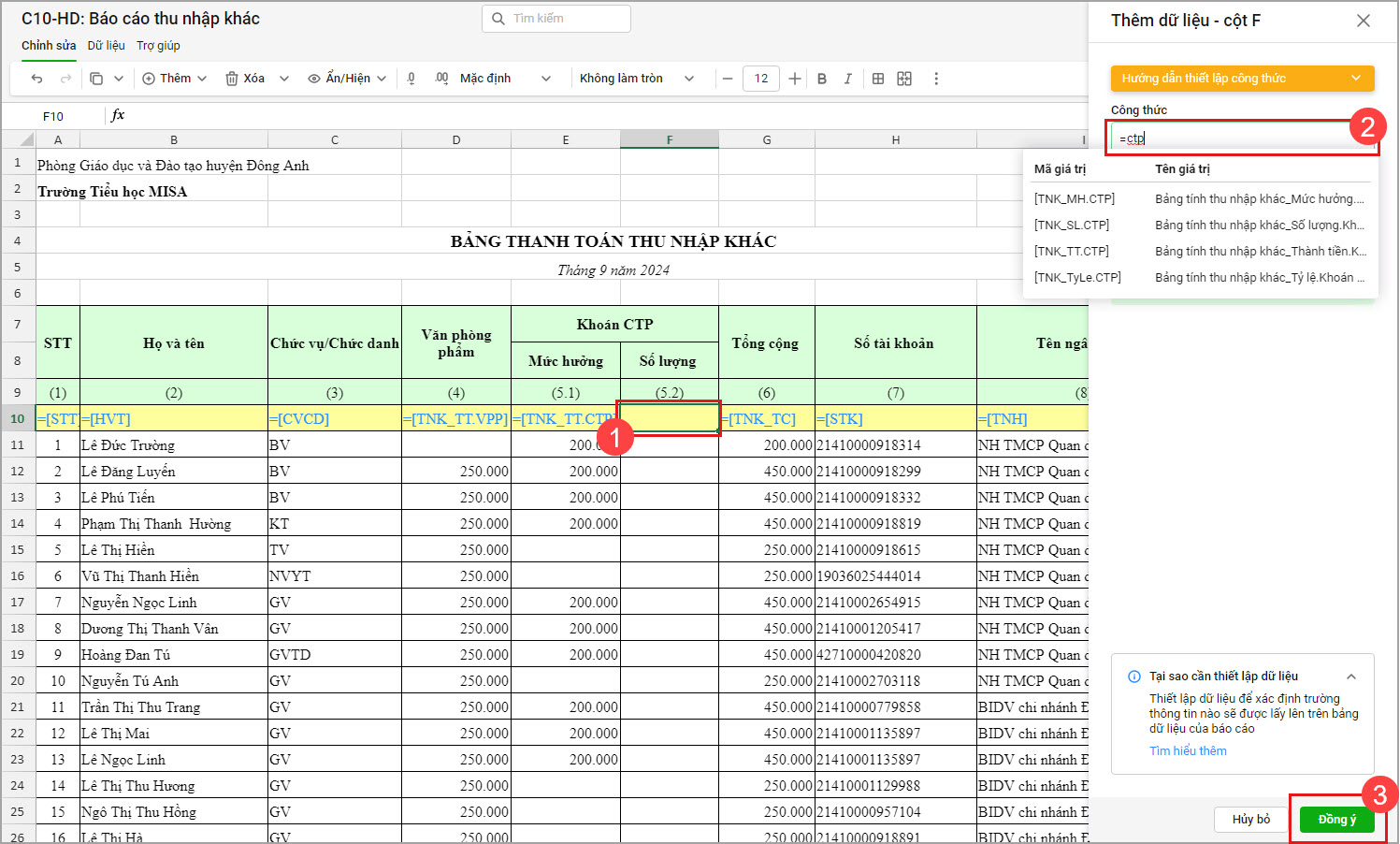
- Lúc này phần mềm sẽ hiển thị số tiền tương ứng
Nếu muốn gom nhóm CBNV theo các tiêu chí cụ thể thì anh/chị thực hiện như sau:
- Chọn Dữ liệu\Nhóm CBNV
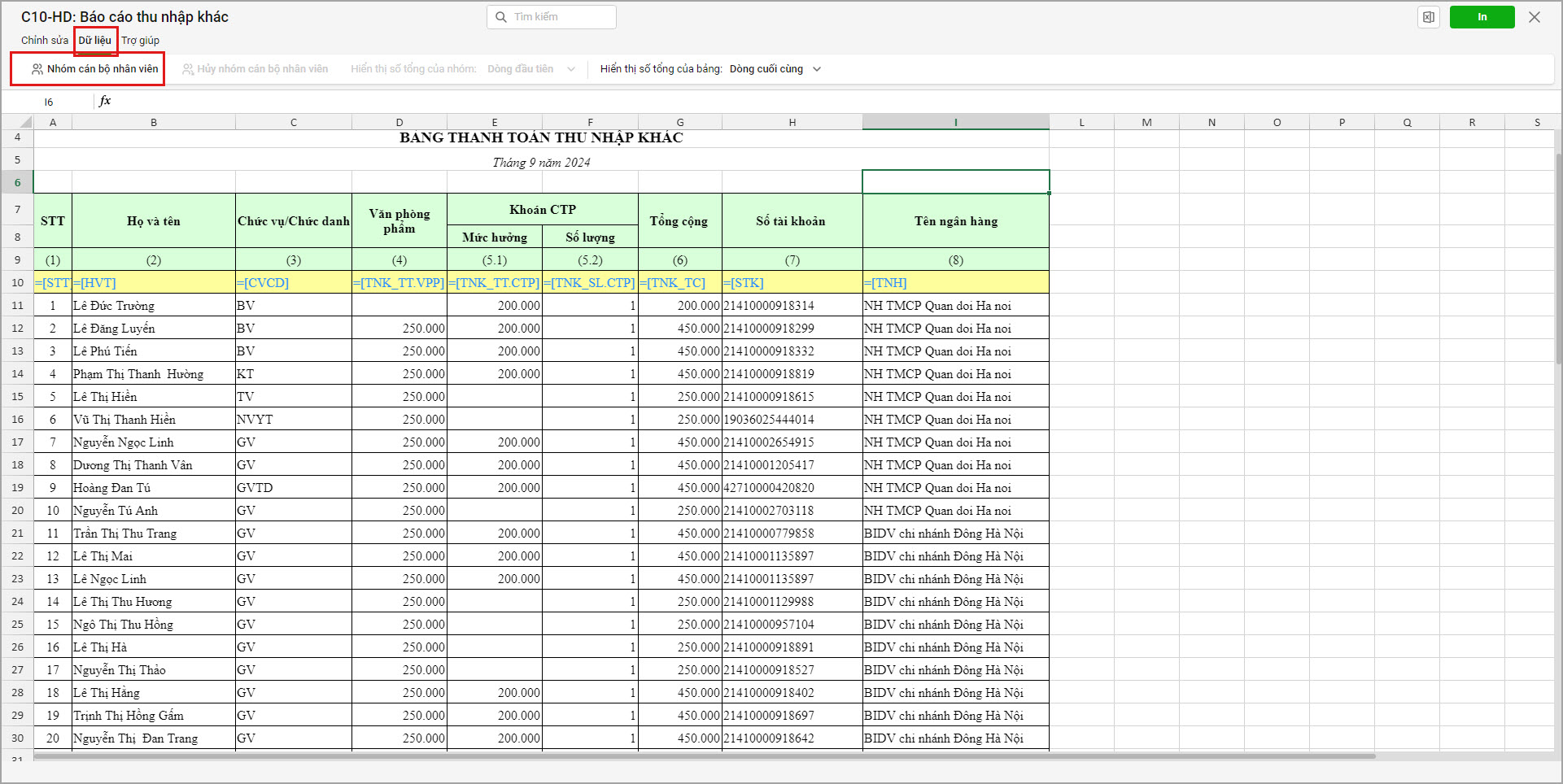
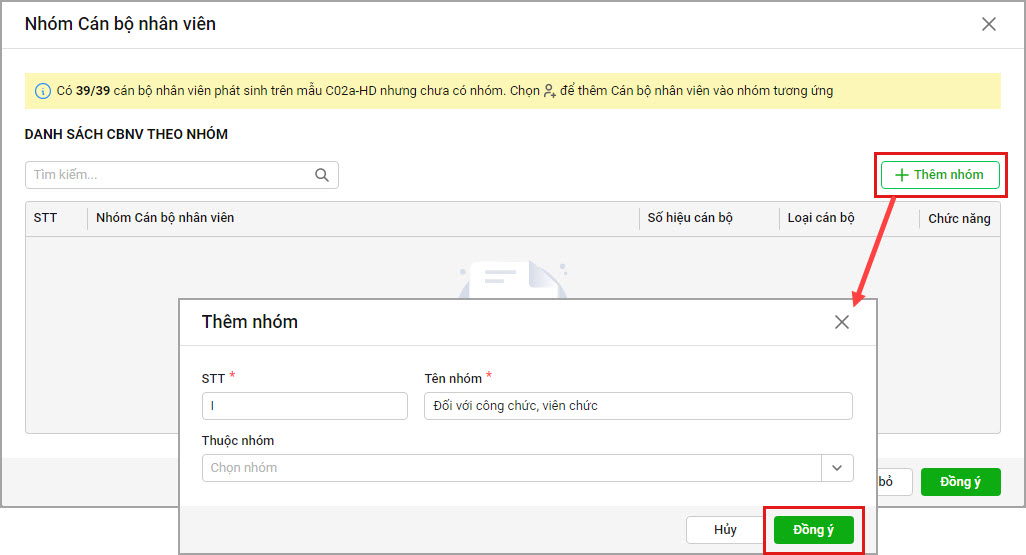
Ví dụ: Tại đơn vị trên bảng C10-HD: Các khoản trích nộp theo lương được gom thành 4 nhóm như sau:
-
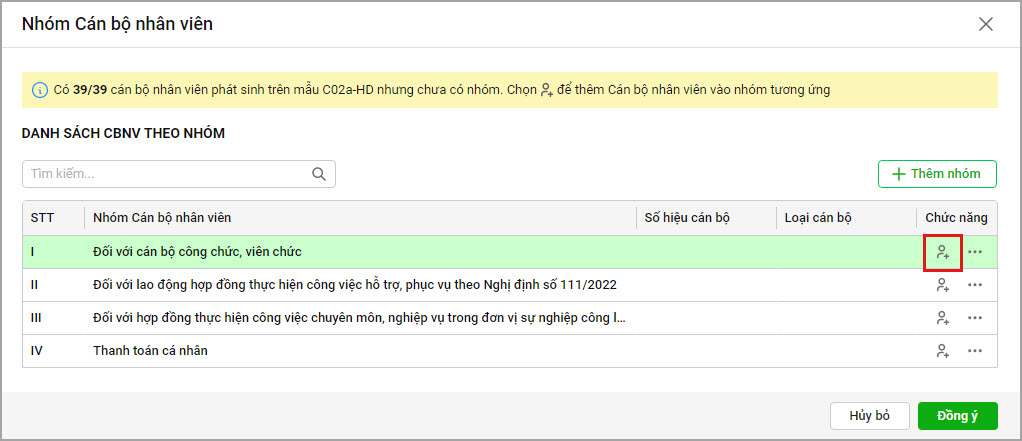
- Nhóm I: Đối với công chức, viên chức.
- Nhóm II: Đối với lao động hợp đồng thực hiện công việc hỗ trợ, phục vụ theo Nghị định số 111/2022/NĐ-CP.
- Nhóm III: Đối với hợp đồng thực hiện công việc chuyên môn, nghiệp vụ trong đơn vị sự nghiệp công lập theo Nghị định số 111/2022/NĐ-CP.
- Nhóm IV: Thanh toán cá nhân khác.
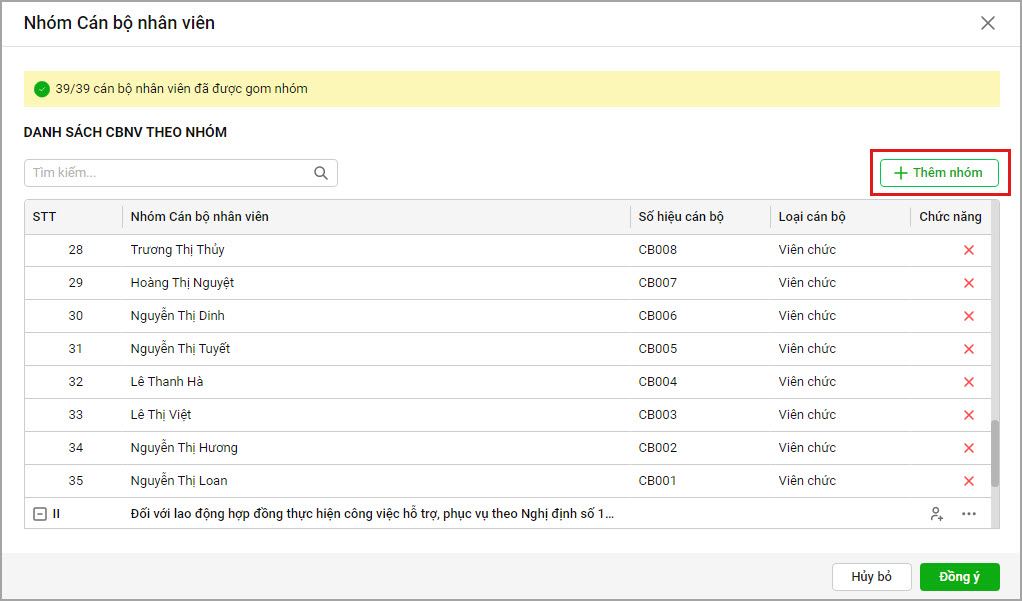
- Anh/chị chọn Thêm nhóm, và khai báo các thông tin cho nhóm CBNV
- Sau khi thiết lập nhóm, chọn biểu tượng thêm nhân viên
- Tích chọn CBNV cụ thể vào nhóm, chọn Đồng ý
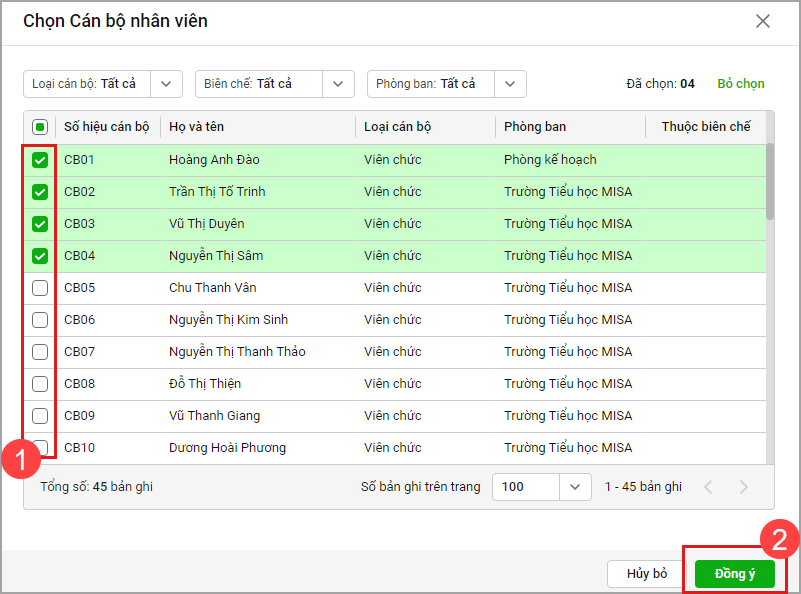
- Tích chọn CBNV cụ thể vào nhóm, chọn Đồng ý
- Các nhóm khác anh/chị chọn CBNV tương tự như trên
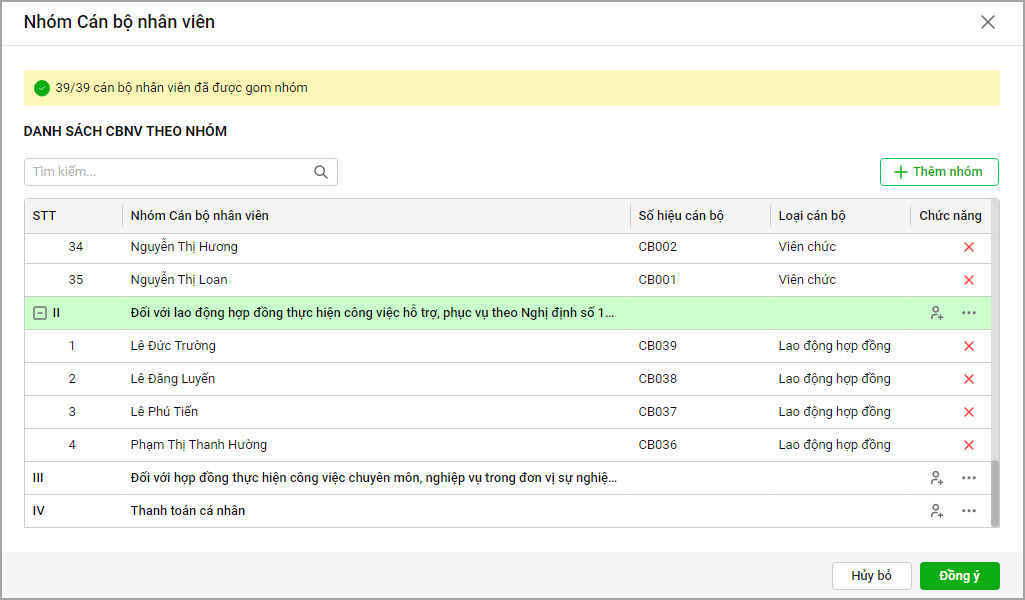
- Nếu đơn vị theo dõi CBNV theo nhóm khác anh/chị chọn Thêm nhóm để thêm nhóm CBNV theo nhu cầu của đơn vị
- Sau đó chọn Đồng ý phần mềm sẽ phân nhóm CBNV như anh/chị mới thiết lập,
2.2. In và ký số Mẫu C10-HD
- Anh/chị chọn In để tiến hành in mẫu C10-HD
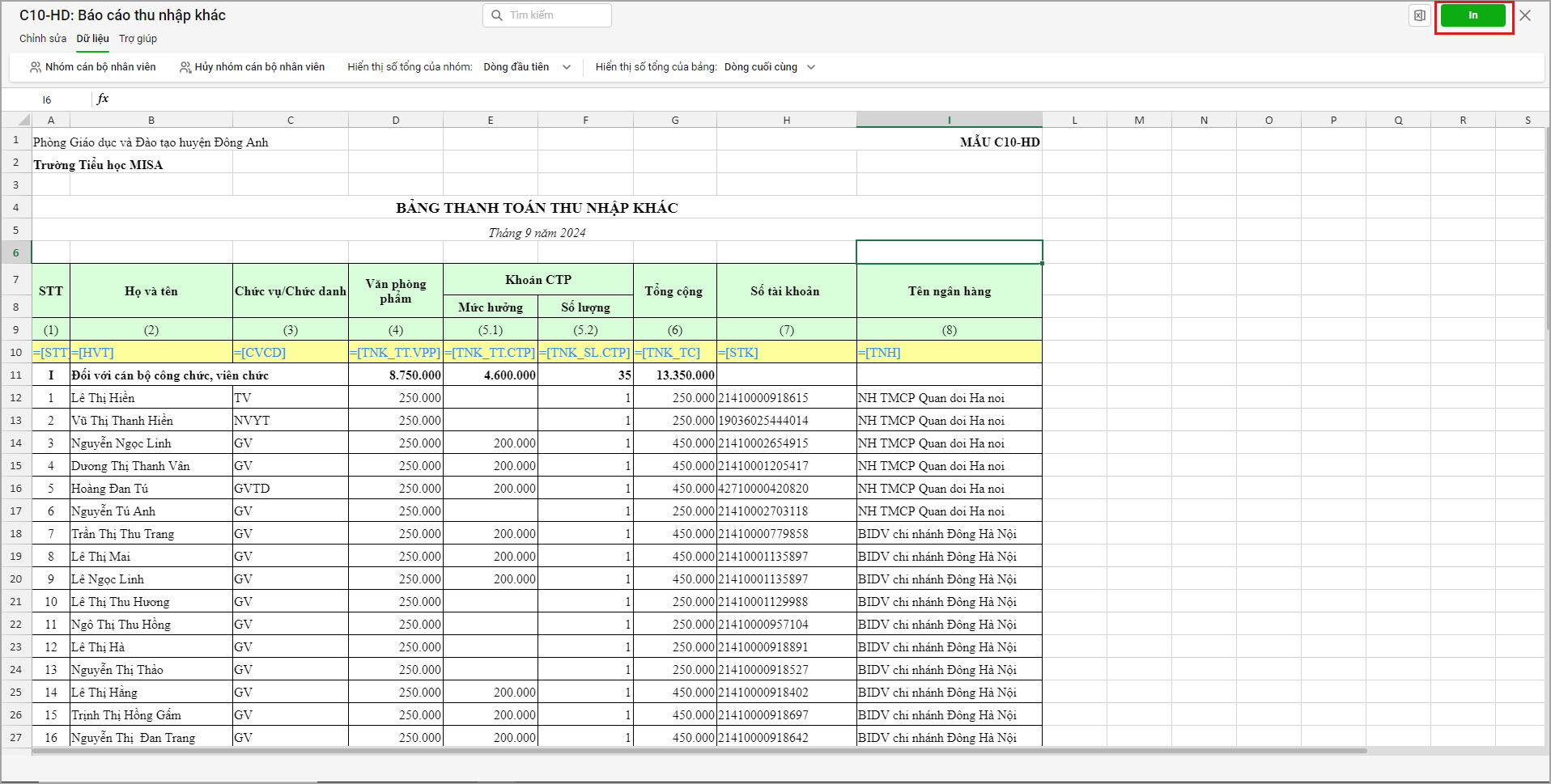
Sau khi kiểm tra mẫu C10-HD đã chính xác, anh/chị tiến hành ký số báo cáo.
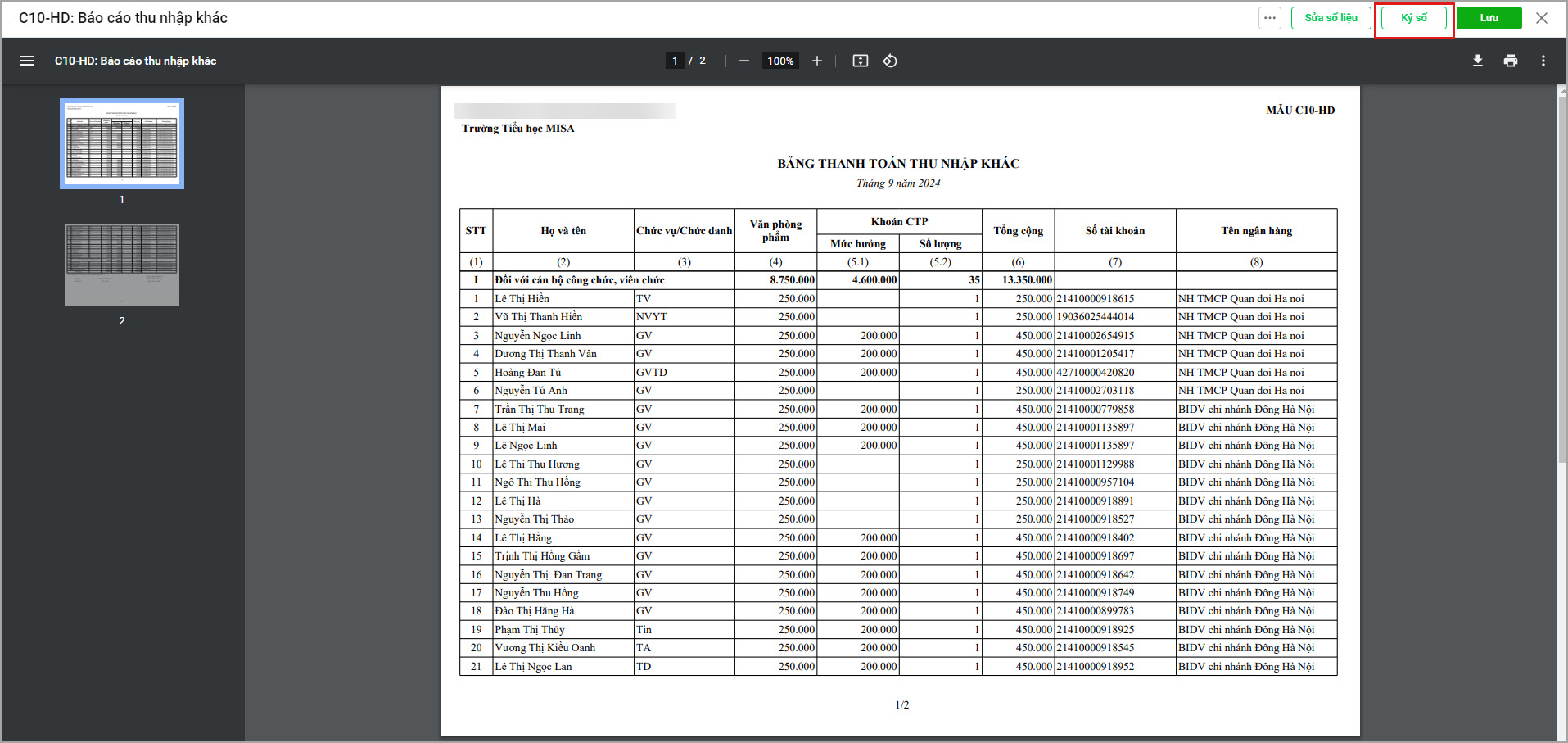
- Chọn Ký số để ký trực tiếp vào báo cáo bằng chữ ký số trên phần mềm.
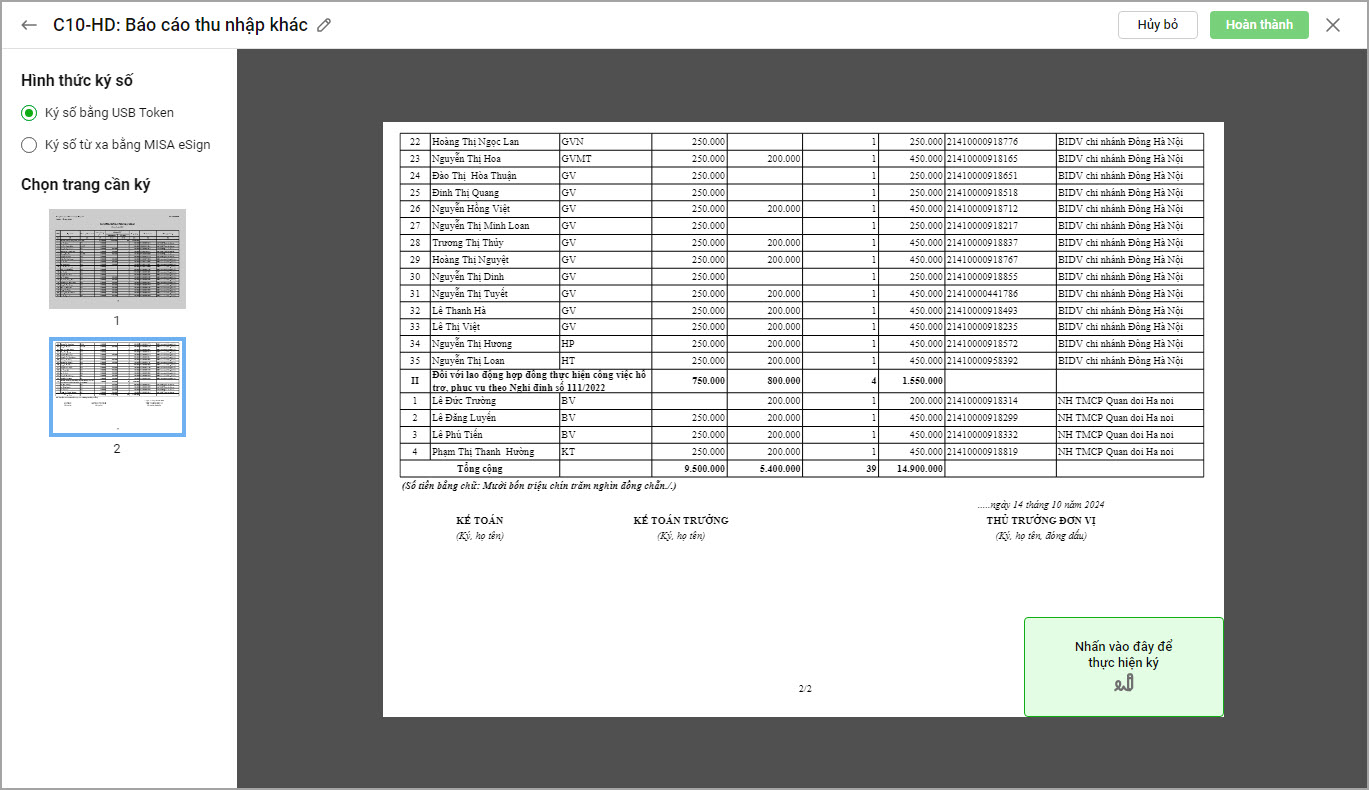
- Chọn hình thức ký số và thực hiện ký số tương ứng. Sau khi ký số xong chọn Hoàn thành
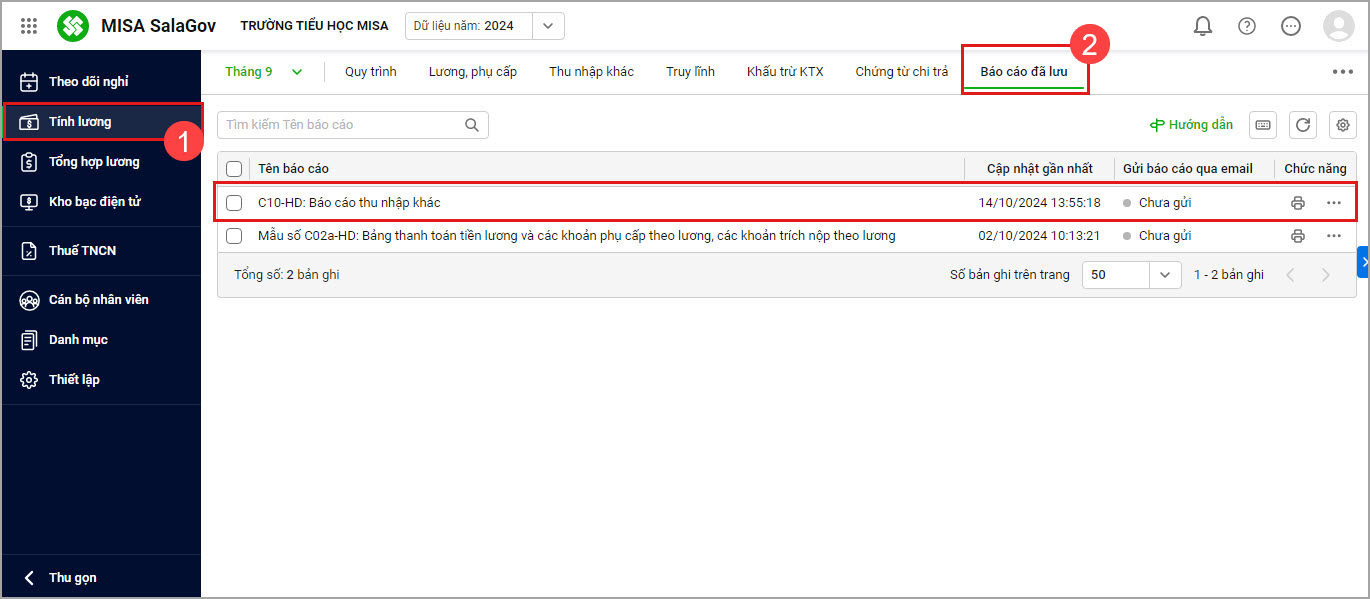
- Sau khi ký số xong báo cáo đã được ký sẽ nằm trong phần Menu Tính lương\Báo cáo đã lưu.




 024 3795 9595
 https://www.misa.vn/




