
1. Tổng quan
Bài viết này hướng dẫn quy trình lập, ký duyệt và gửi hồ sơ thanh toán lương cho Kho bạc Nhà nước (KBNN) trên phần mềm, áp dụng cho đơn vị chưa sử dụng chi lương điện tử nhưng có sử dụng phân hệ Kho bạc điện tử để lập và gửi hồ sơ thanh toán trực tiếp từ phần mềm. Hồ sơ bao gồm các khoản lương, bảo hiểm, kinh phí công đoàn và thuế TNCN.
Nội dung bài viết bao gồm các bước thực hiện: từ kế toán viên lập bảng thanh toán và chứng từ chi trả; lập hồ sơ giao dịch với Kho bạc; kế toán trưởng ký duyệt; thủ trưởng đơn vị phê duyệt; đến việc Kho bạc Nhà nước tiếp nhận, xét duyệt và trả kết quả hồ sơ.
2. Các bước thực hiện
2.1. Kế toán viên lập bảng thanh toán cho đối tượng thụ hưởng và các chứng từ thanh toán
Bảng thành phần hồ sơ giấy rút tương ứng
| Thành phần hồ sơ | Thanh toán cá nhân (lương, phụ cấp, các khoản thu nhập khác cho CBNV) | Bảo hiểm, KPCĐ, Thuế TNCN(mỗi loại 1 bộ hồ sơ) |
| Chứng từ chuyển tiền
(Ủy nhiệm chi, giấy rút dự toán) |
x | x |
| Bảng thanh toán 20 | x | |
| Bảng kê 07 (nếu có) | x | |
| Tệp đính kèm khác (nếu có) | x | x |
2.1.1. Kế toán viên lập bảng thanh toán cho đối tượng thụ hưởng
Để lập được bảng 20: Bảng thanh toán cho đối tượng thụ hưởng, anh/chị cần có bảng Lương phụ cấp, thu nhập khác (nếu có) và truy lĩnh (nếu có), nếu chưa lập các bảng này anh/chị thực hiện như sau:
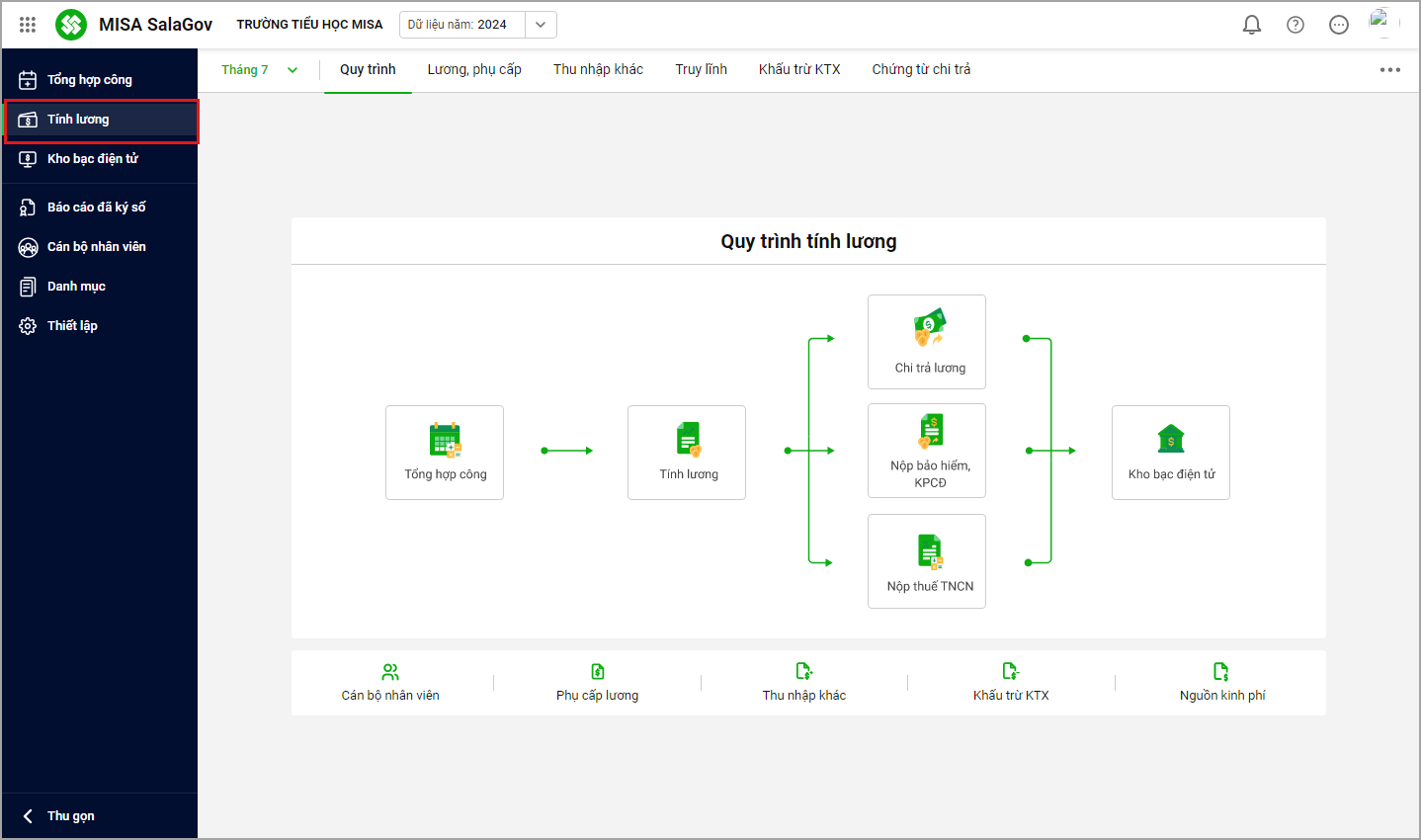
- Lập bảng thanh toán lương, phụ cấp anh/chị xem hướng dẫn chi tiết tại đây.
- Lập bảng thu nhập khác anh/chị xem hướng dẫn chi tiết tại đây.
- Lập bảng truy lĩnh anh/chị xem hướng dẫn chi tiết tại đây.
2.1.2. Lập chứng từ chi trả lương
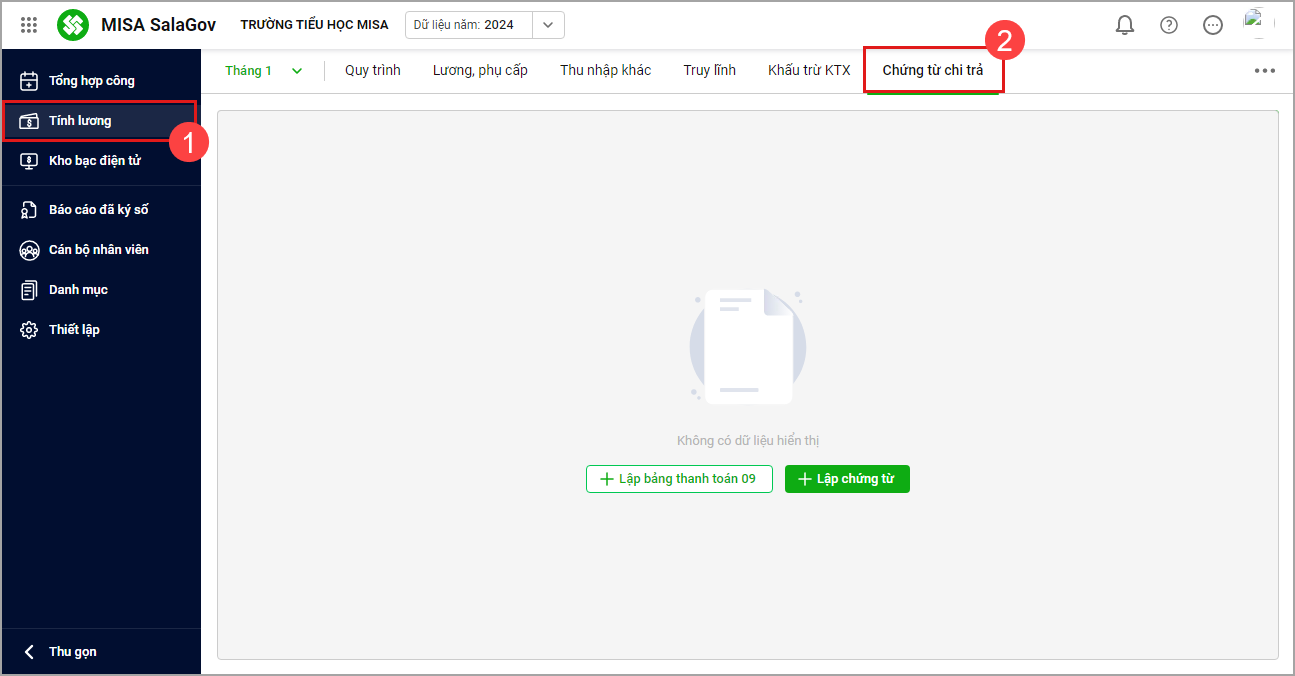
Anh/chị vào menu Tính lương\Chứng từ chi trả để thêm chứng từ chi trả lương theo hướng dẫn tại đây.
2.2. Kế toán viên lập hồ sơ giao dịch với KBNN
Lưu ý:
- Nếu đơn vị chưa đăng ký kết nối với KBNN, anh/chị xem hướng dẫn tại đây. Đơn vị chưa đăng ký kết nối với KBNN hoặc chưa được KBNN phê duyệt hồ sơ đăng ký anh/chị vẫn lập hồ sơ được, nhưng không tiến hành gửi cho cấp trên duyệt được.
- Nếu đơn vị đã đăng ký kết nối với KBNN, anh/chị thực hiện như sau:
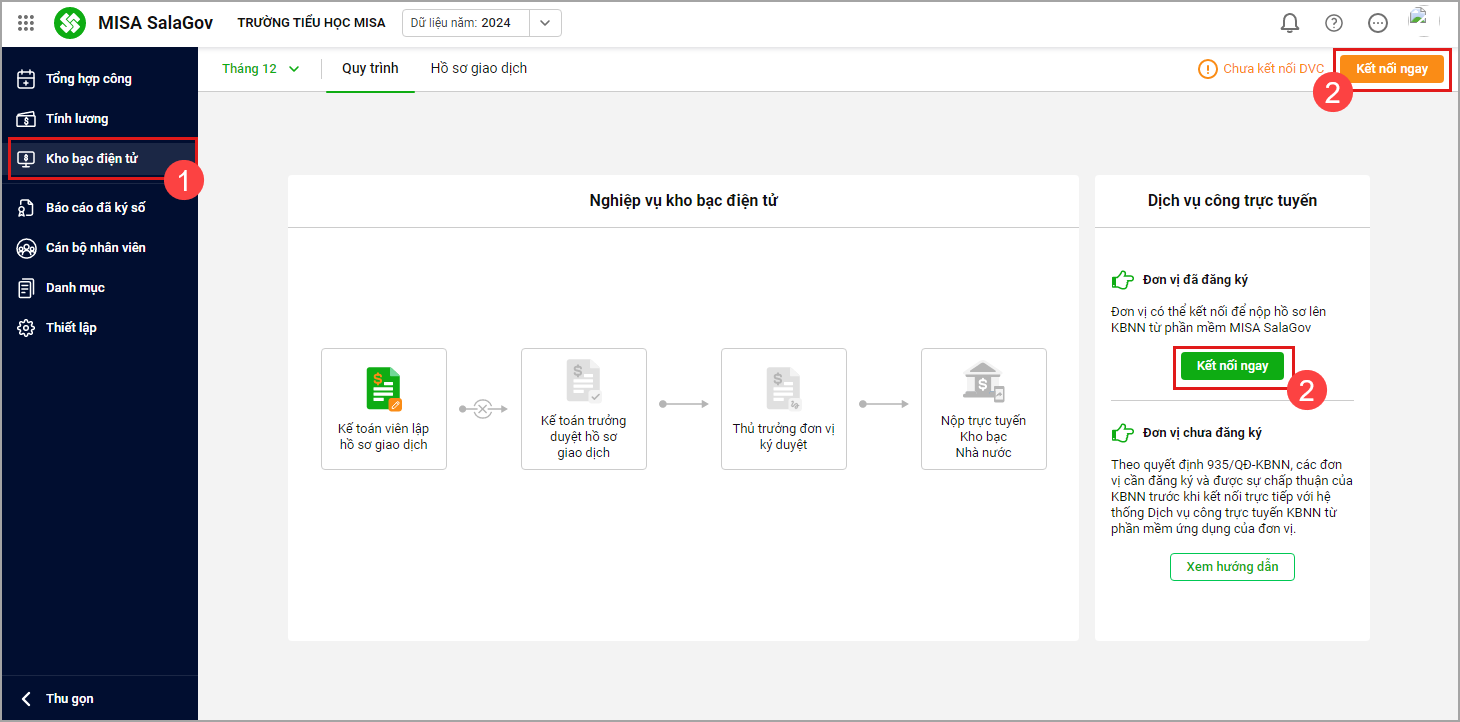
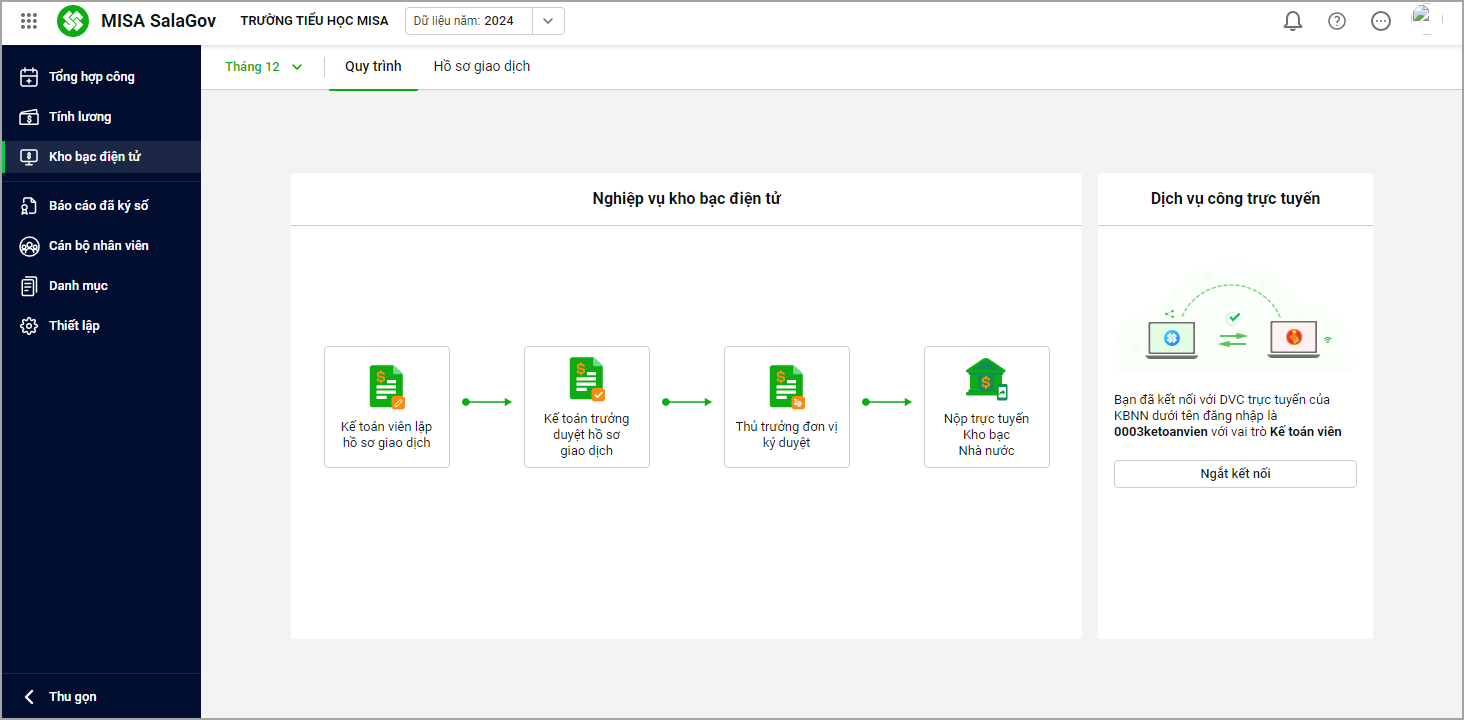
Tại menu Kho bạc điện tử\tab Quy trình\ chọn Kết nối ngay để thực hiện kết nối với DVC.
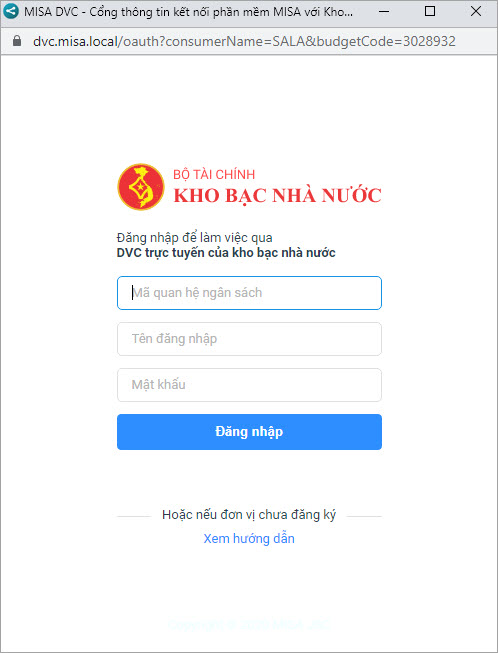
- Nhập Mã quan hệ ngân sách, Tên đăng nhập và Mật khẩu, sau đó chọn Đăng nhập.
- Phần mềm sẽ hiển thị kết nối với vai trò là Kế toán viên như sau:
Tại menu Kho bạc điện tử\ tab Hồ sơ giao dịch\Thêm mới: thông thường kế toán lập 4 hồ sơ tương ứng với 4 đối tượng thụ hưởng như sau:
- Hồ sơ thanh toán lương, phụ cấp
- Hồ sơ thanh toán bảo hiểm
- Hồ sơ thanh toán KPCĐ
- Hồ sơ nộp Thuế TNCN.
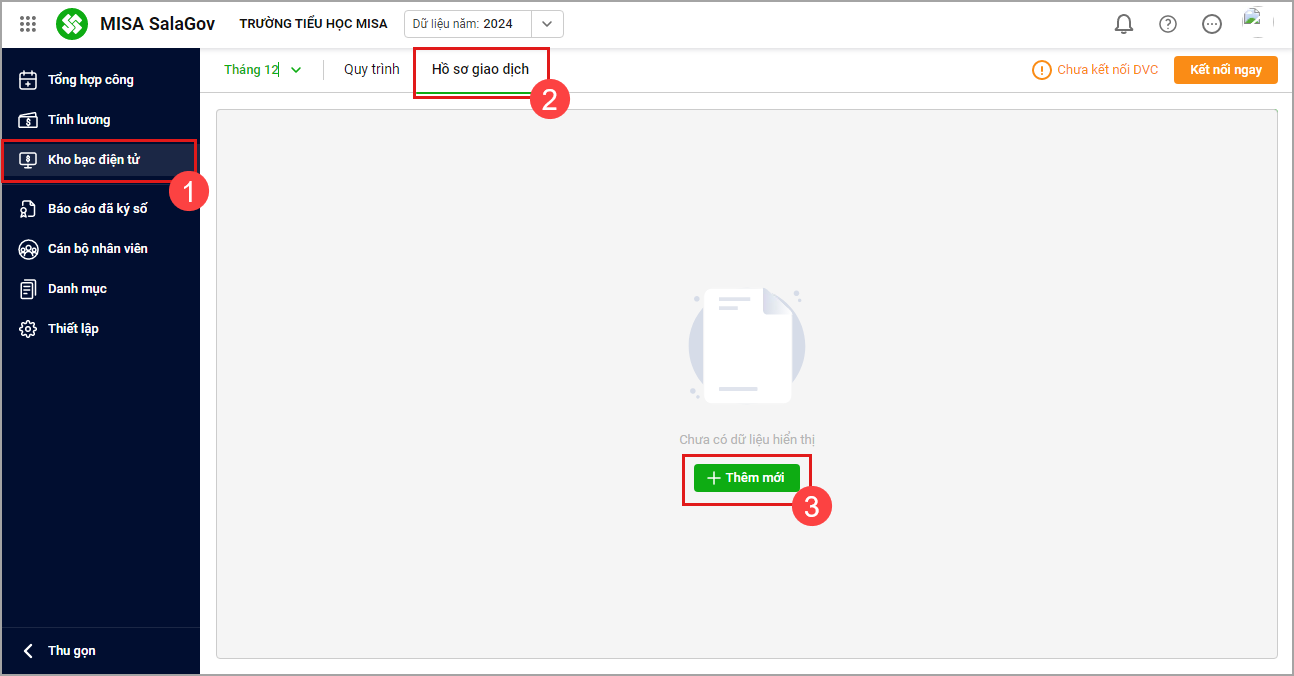
2.2.1. Hồ sơ thanh toán lương, phụ cấp
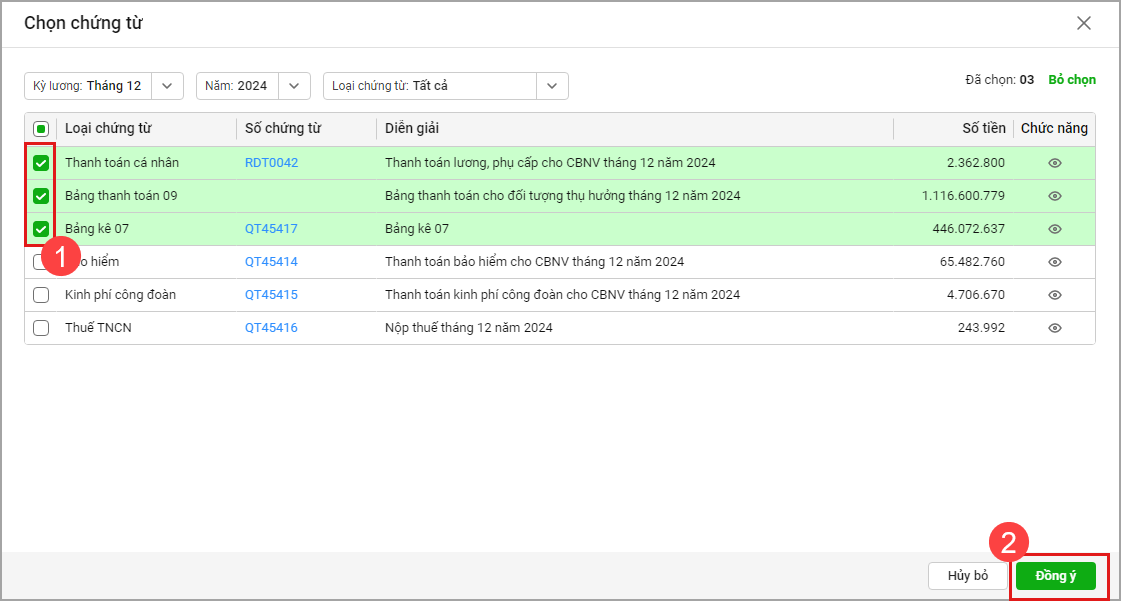
Thêm Hồ sơ thanh toán lương, phụ cấp bắt buộc phải có chứng từ thanh toán lương, phụ cấp và mẫu 20. Trường hợp, một số địa phương yêu cầu nộp thêm bảng 07 thì kế toán chọn bảng kê 07 để thêm vào.
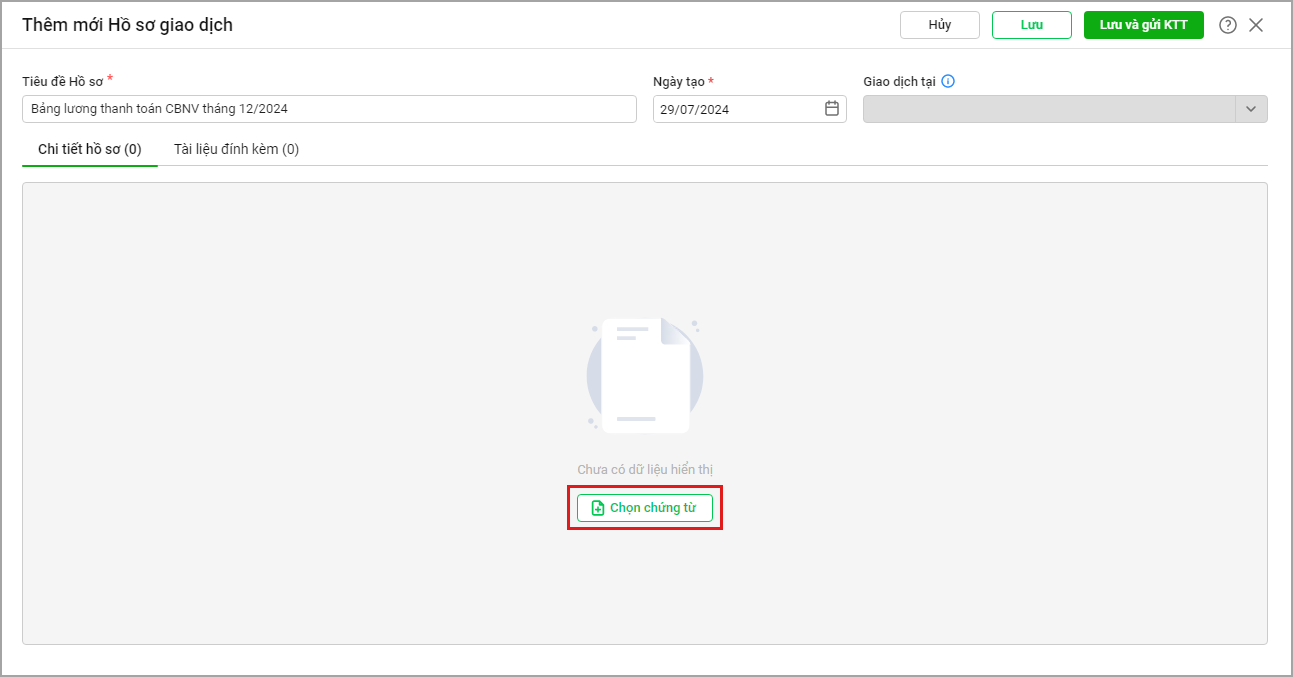
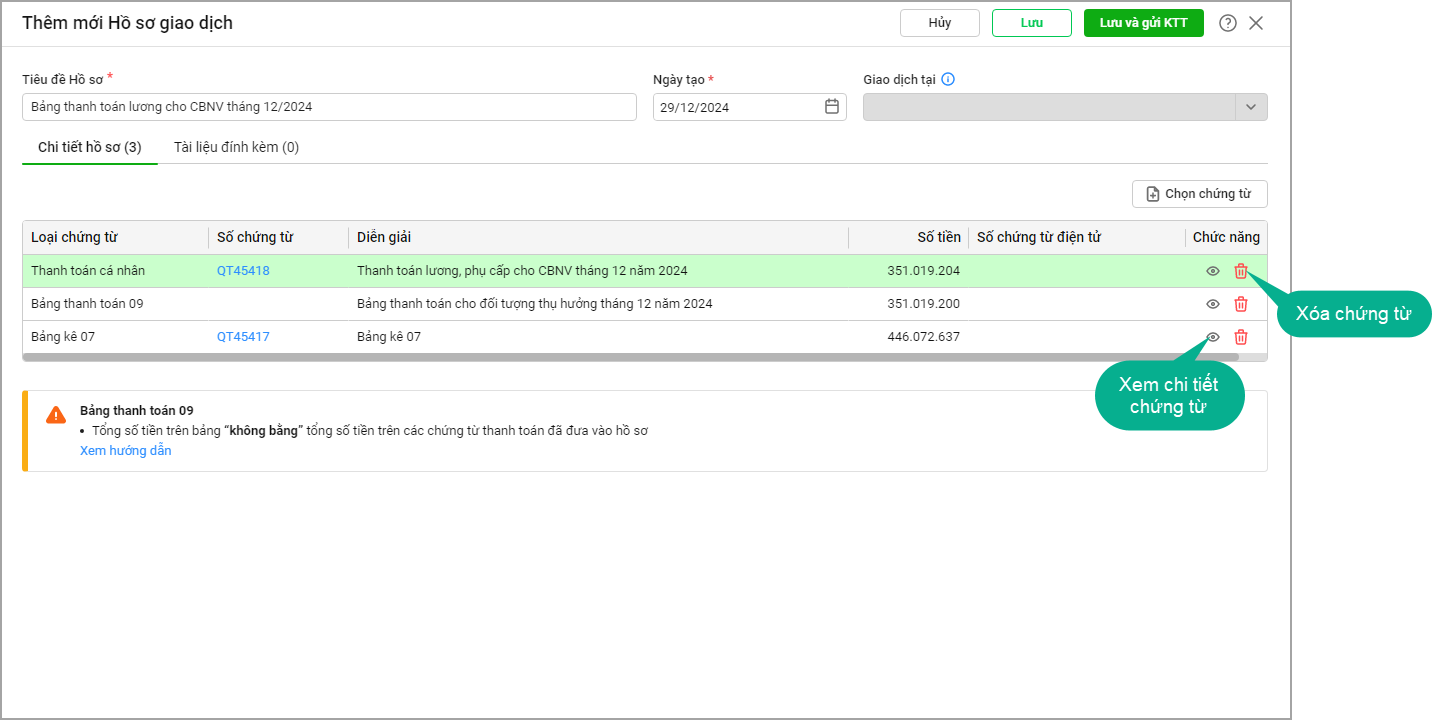
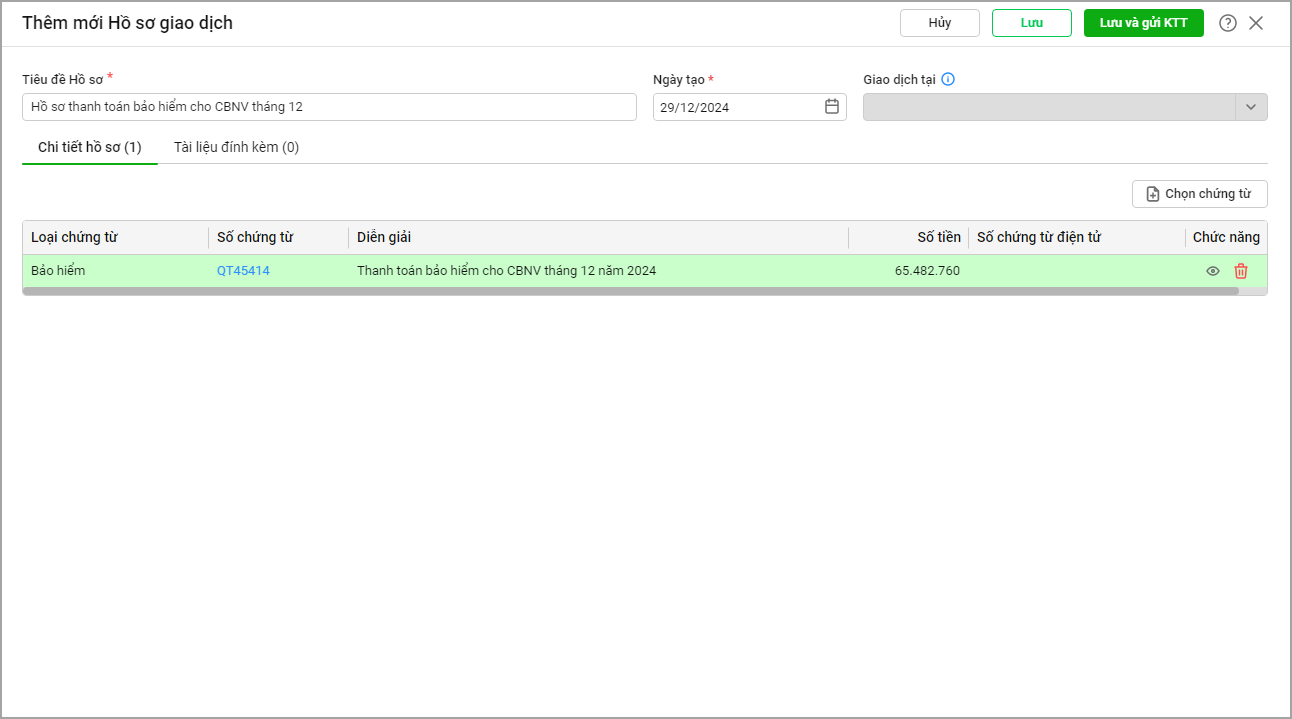
- Nhập Tiêu đề hồ sơ, Ngày tạo, nếu đơn vị đã kết nối với đơn vị DVC phần mềm sẽ hiển thị Giao dịch tại, chọn Chọn chứng từ để thêm chứng từ vào hồ sơ.
- Chọn Kỳ lương và Năm, tích chọn chứng từ muốn thêm vào hồ sơ, sau đó chọn Đồng ý.
- Để xem chi tiết chứng từ anh/chị chọn vào biểu tượng
 bên cạnh chứng từ để xem, nếu muốn xóa do thêm sai anh/chị chọn biểu tượng
  để xóa.
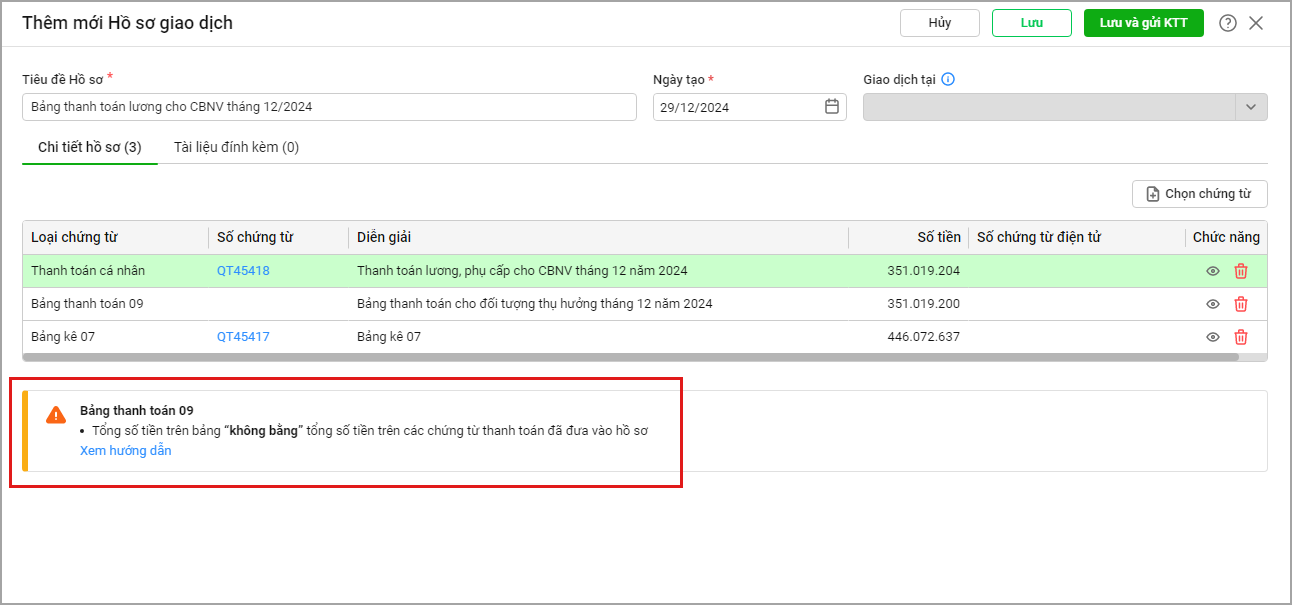
- Phần mềm kiểm tra tính hợp lệ của chứng từ nếu có thông tin nào chưa đúng phần mềm sẽ hiển thị cảnh báo anh/chị chọn Xem hướng dẫn để xem hướng dẫn xử lý
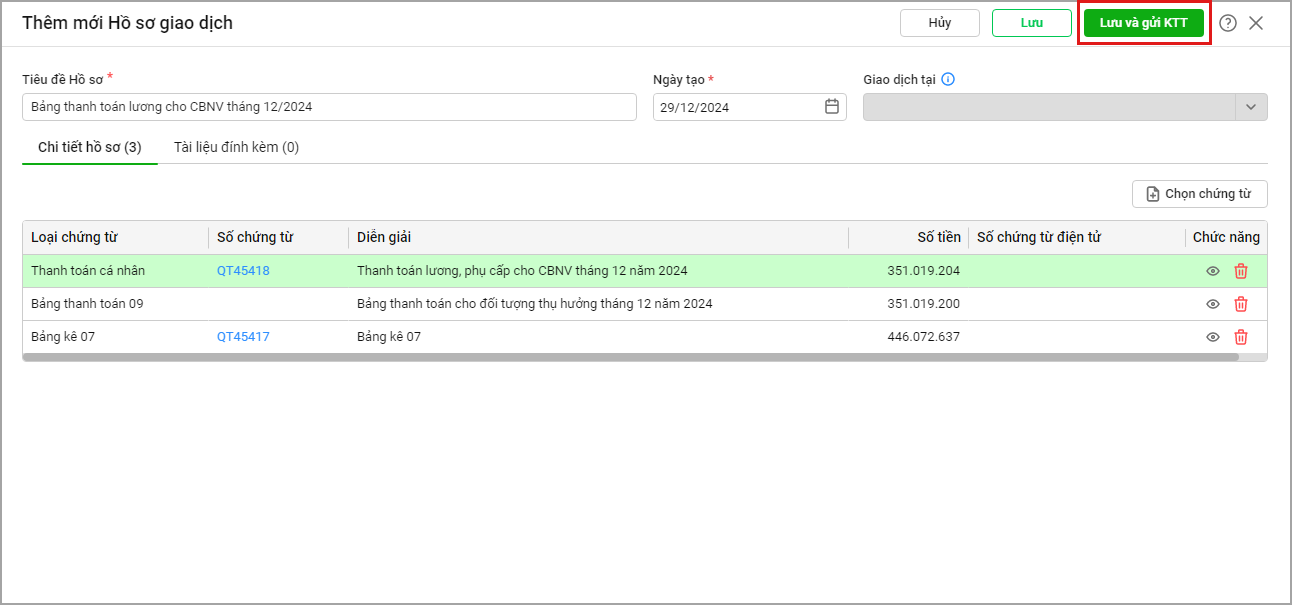
- Anh/chị chọn Lưu để lưu hồ sơ.
- Chọn Lưu và gửi duyệt để gửi cho KTT duyệt, nếu KTT là người lập hồ sơ thì khi gửi duyệt sẽ được gửi cho TTĐV duyệt
2.2.2. Hồ sơ thanh toán bảo hiểm, kinh phí công đoàn và thuế TNCN
Thêm Hồ sơ thanh toán bảo hiểm, Hồ sơ thanh toán KPCĐ, Hồ sơ nộp Thuế TNCN chỉ cần có chứng từ thanh toán tương ứng.
- Chọn Kỳ lương và năm, chọn nhóm chứng từ phần mềm tự động lấy lên các chứng từ tương ứng, tích chọn chứng từ muốn thêm vào hồ sơ, sau đó chọn Đồng ý.
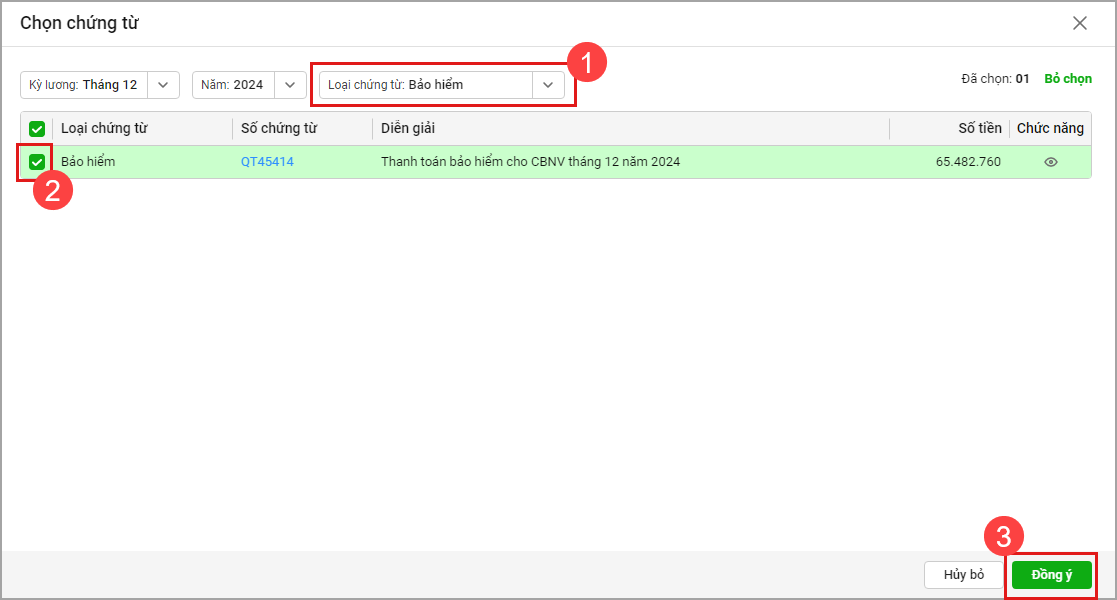
- Các thao tác tiếp theo tương tự như thêm chứng từ Thanh toán cá nhân.
2.3. Kế toán trưởng đơn vị ký duyệt
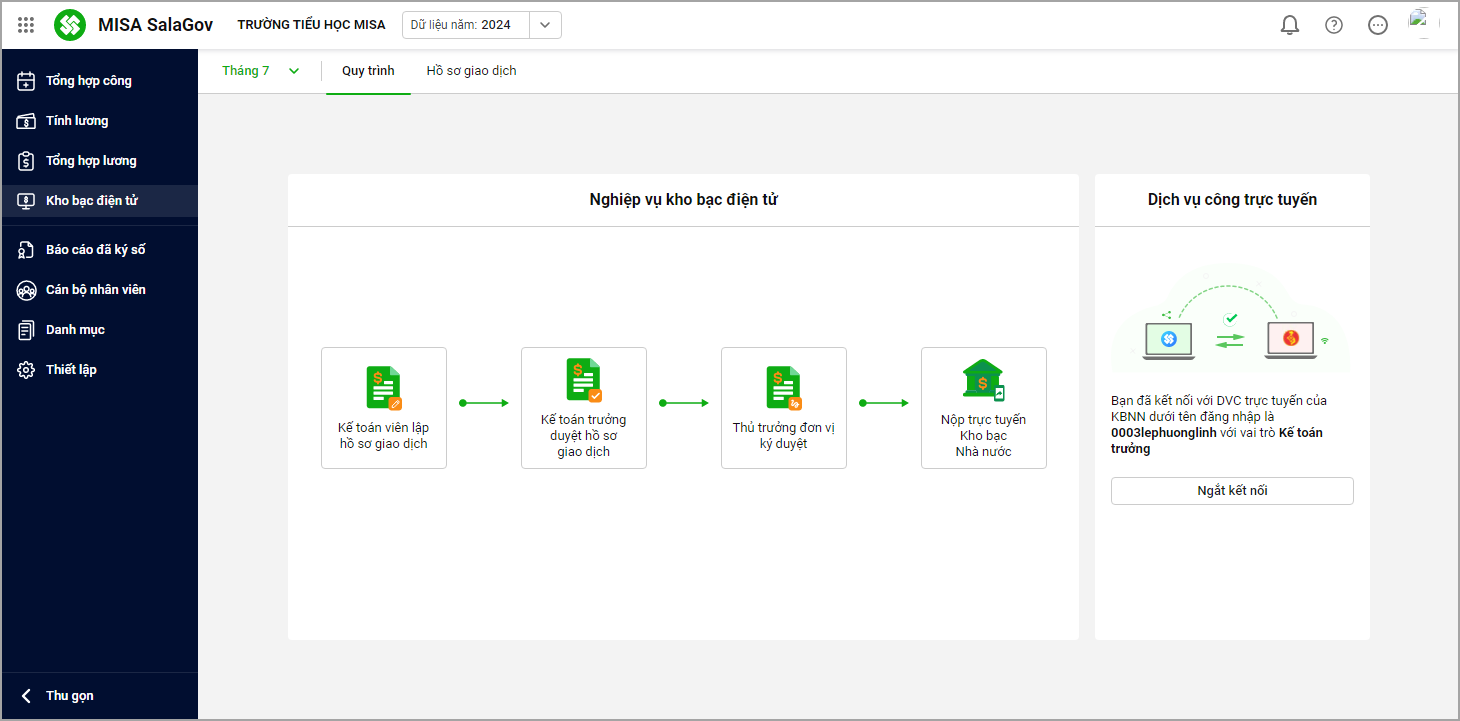
Bước 1: Kế toán trưởng đăng nhập KBĐT
- Vào menu Kho bạc điện tử\tab Quy trình\ nhấn Kết nối ngay
- Nhập Mã QHNS, tài khoản và mật khẩu sao đó chọn Đăng nhập
- Sau khi kết nối phần mềm sẽ hiển thị như sau
Bước 2: KTT tiến hành phê duyệt hồ sơ
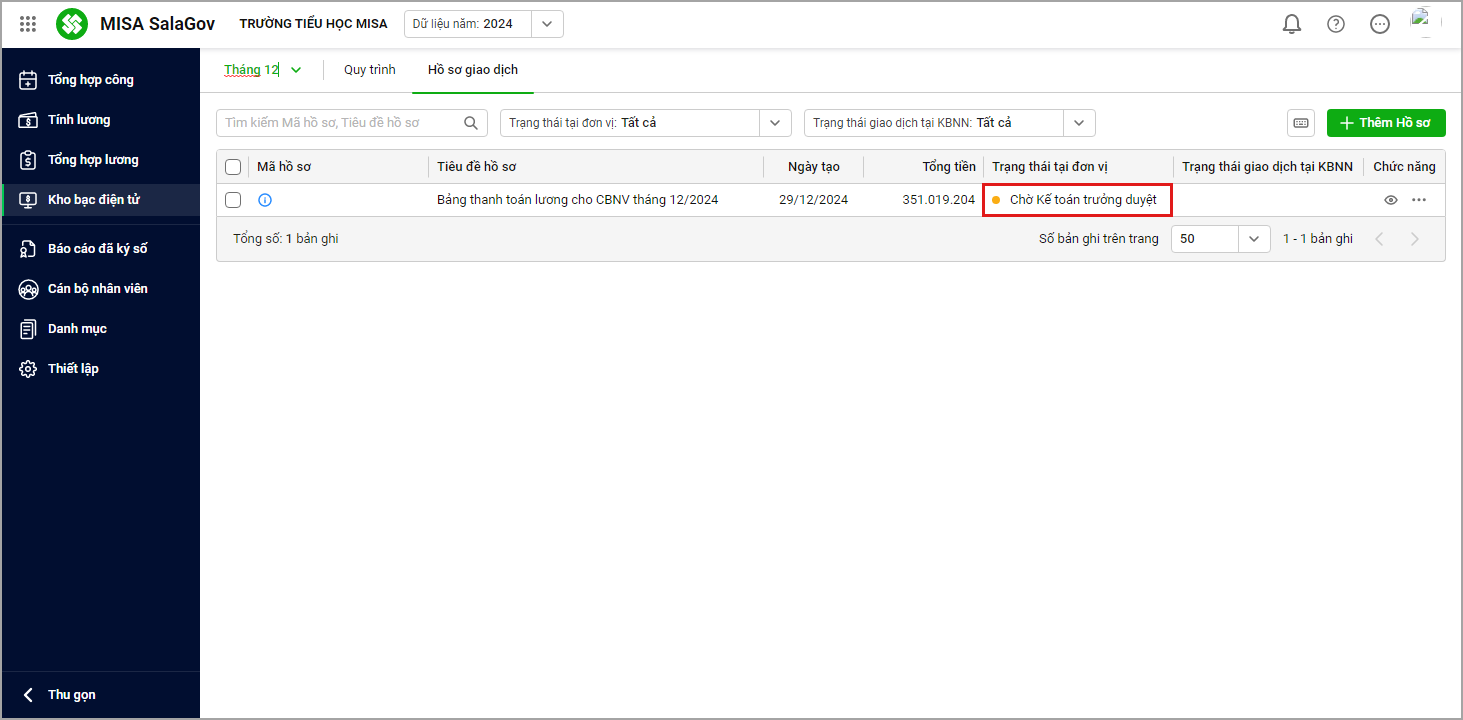
- Kế toán trưởng theo dõi danh sách hồ sơ đã lập rồi chọn hồ sơ giao dịch có trạng thái Chờ KTT phê duyệt để tiến hành duyệt hồ sơ.
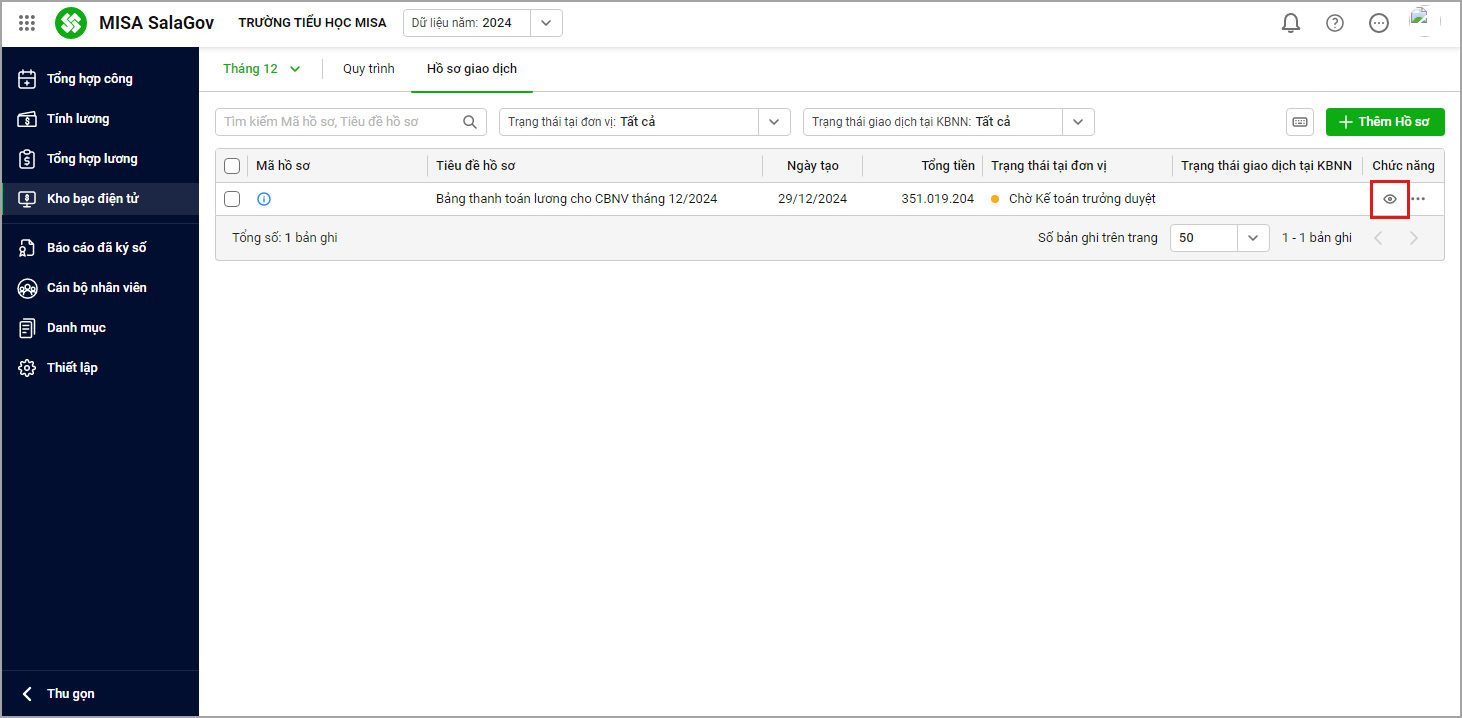
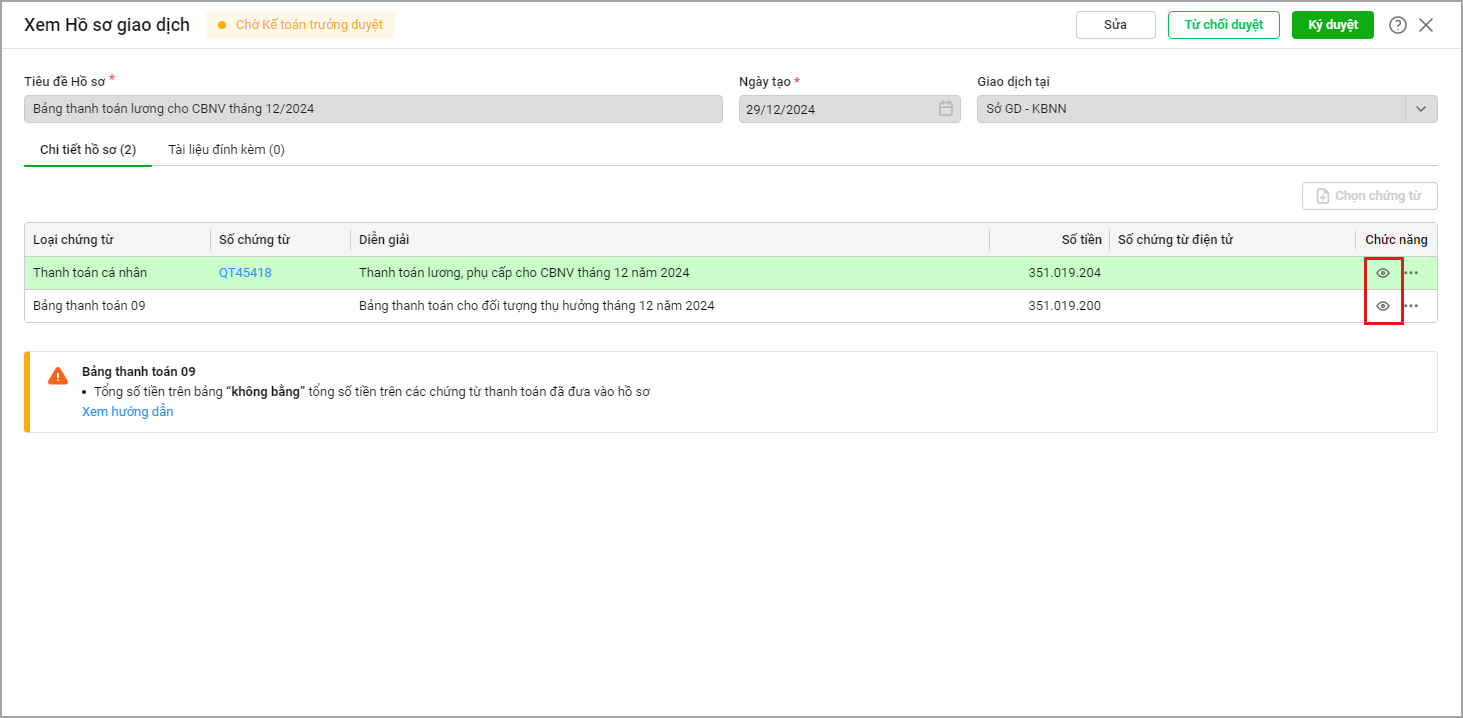
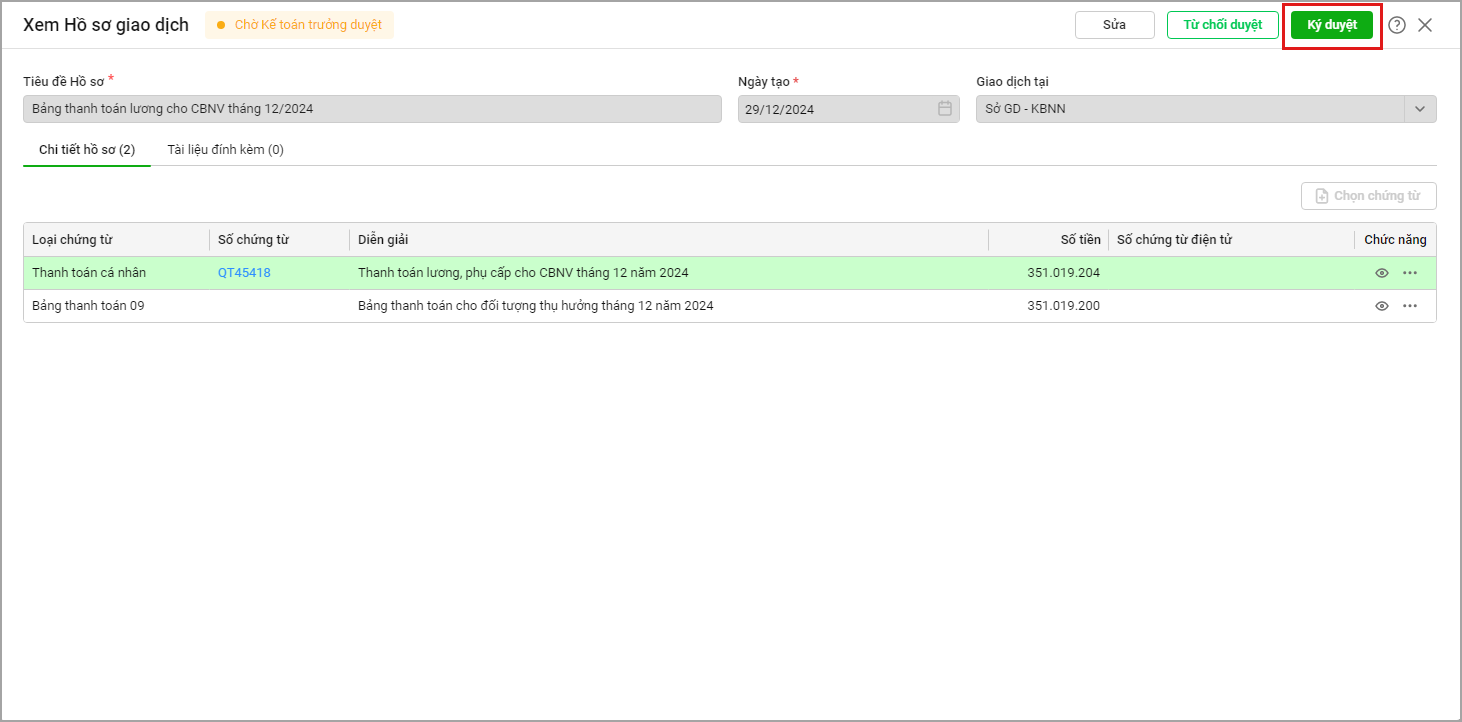
- Kế toán trưởng chọn biểu tượng để xem xét hồ sơ giao dịch Kế toán viên gửi và tiến hành ký duyệt hồ sơ hoặc từ chối phê duyệt.
- Chọn biểu tượng để xem chi tiết chứng từ trong hồ sơ giao dịch
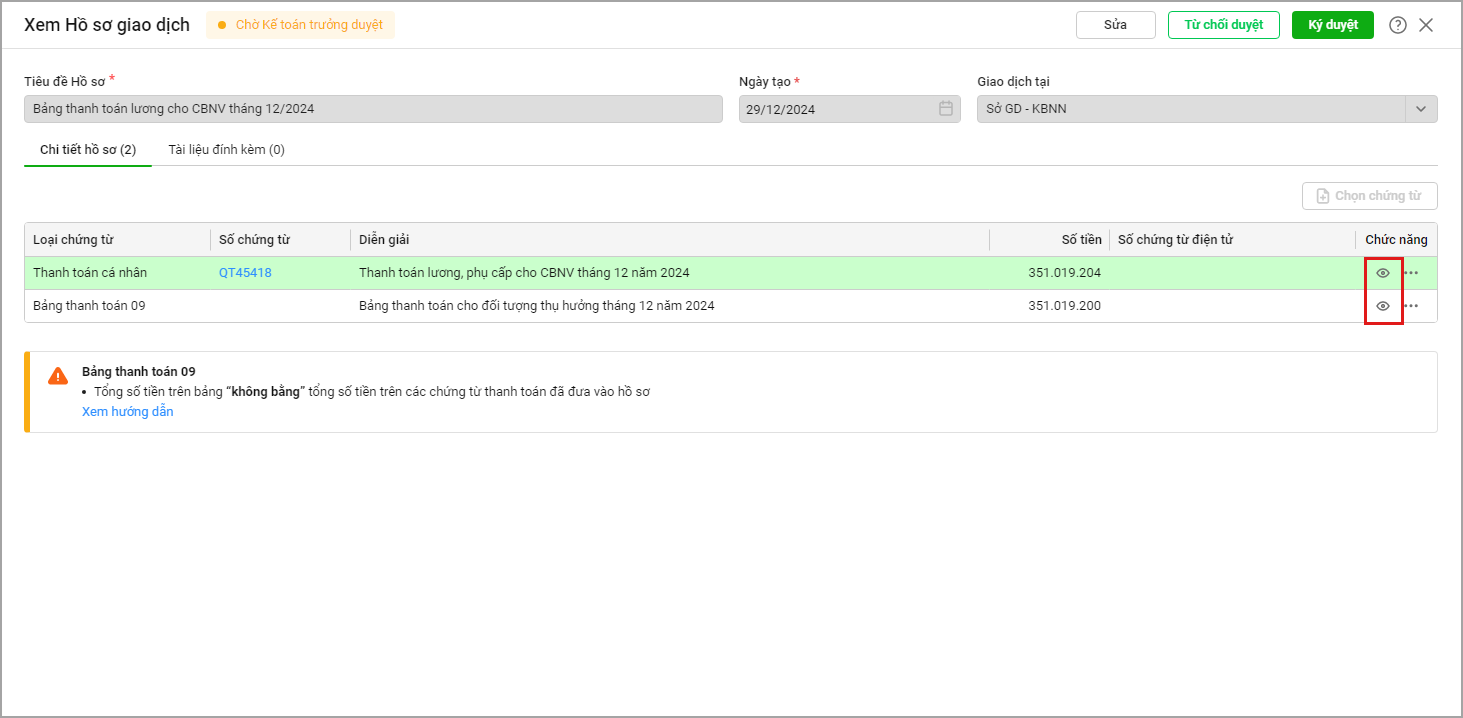
- Trường hợp anh/chị muốn sửa thông tin trên chứng từ anh/chị chọn Sửa
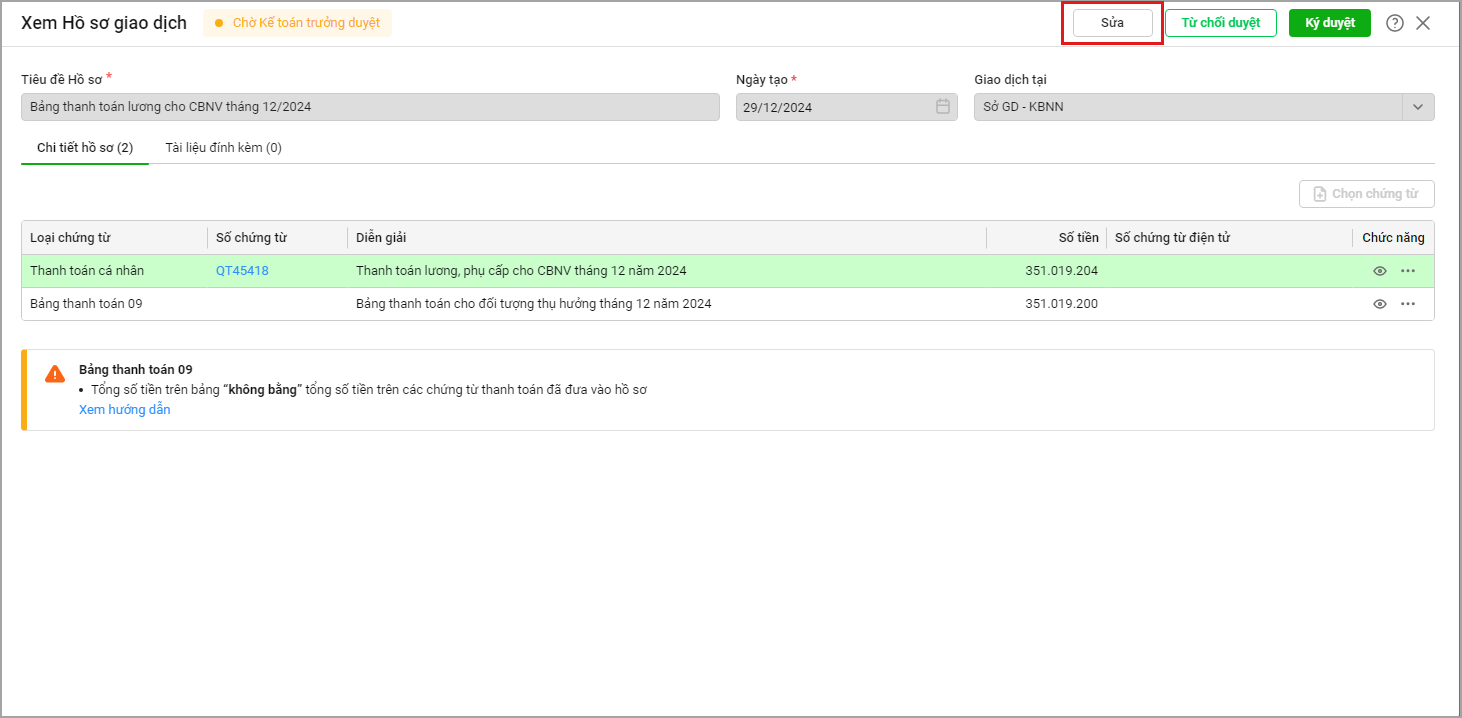
- Trường hợp có thông tin hồ sơ chưa đúng, KTT muốn chủ động sửa luôn thì kế toán trưởng sẽ chọn Sửa để sửa lại Hồ sơ giao dịch với Kho Bạc sau đó nhấn Lưu để Lưu thay đổi.
-
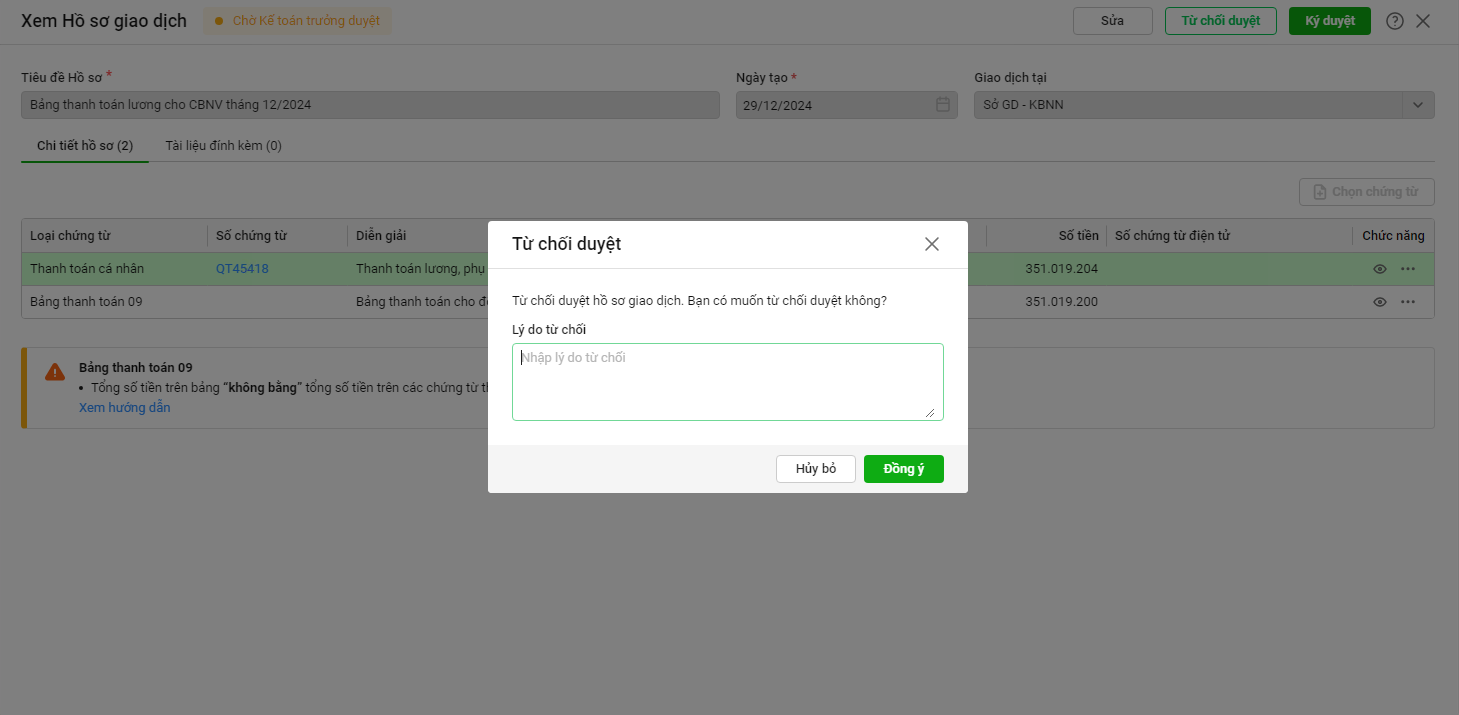
- KTT chọn Từ chối duyệt để trả Hồ sơ về cho Kế toán viên do không hợp lệ, lúc này kế toán sẽ theo dõi hồ sơ giao dịch có trạng thái là Kế toán trưởng từ chối phê duyệt, kế toán viên tiến hành lập lại hồ sơ và gửi lại cho KTT duyệt như hướng dẫn ở trên.
-
- Khi hồ sơ đã hợp lệ rồi để ký duyệt hồ sơ chọn Ký duyệt để duyệt hồ sơ. Kế toán trưởng duyệt bằng chữ ký số, hồ sơ giao dịch tiếp tục được chuyển đến Thủ trưởng đơn vị ký duyệt, các chứng từ và bảng 09 có trong hồ sơ cũng tự động có thêm chữ ký của KTT
2.4. Thủ trưởng đơn vị ký duyệt
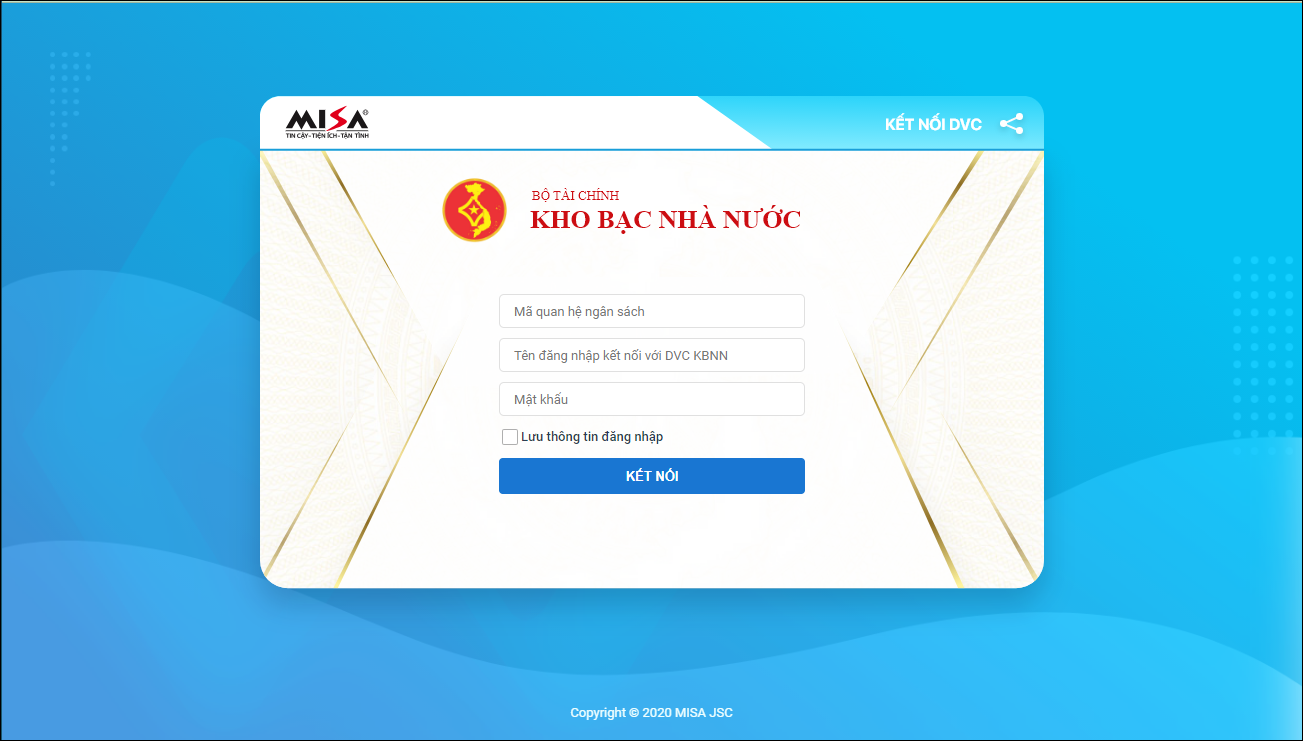
Bước 1: Thủ trưởng đơn vị đăng nhập dvc.misa.vn
Thủ trưởng đơn vị sử dụng tài khoản được KBNN cấp để đăng nhập tại https://dvc.misa.vn. Lưu ý: Trình duyệt Web được sử dụng là Firefox.
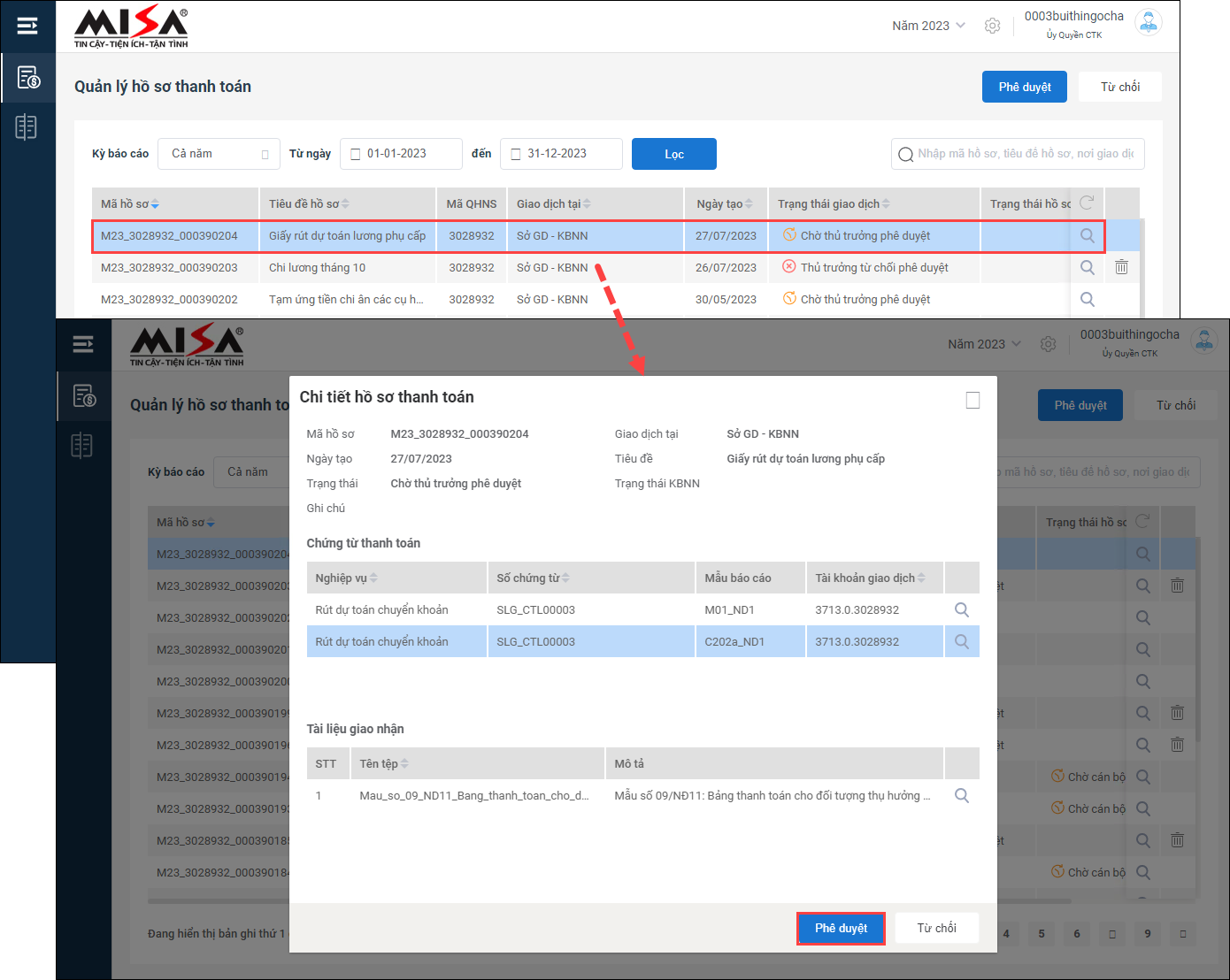
Bước 2: Thủ trưởng đơn vị phê duyệt hồ sơ
Thực hiện xét duyệt hồ sơ và gửi trực tuyến cho KBNN qua hệ thống DVC KBNN theo hướng dẫn chi tiết tại đây.
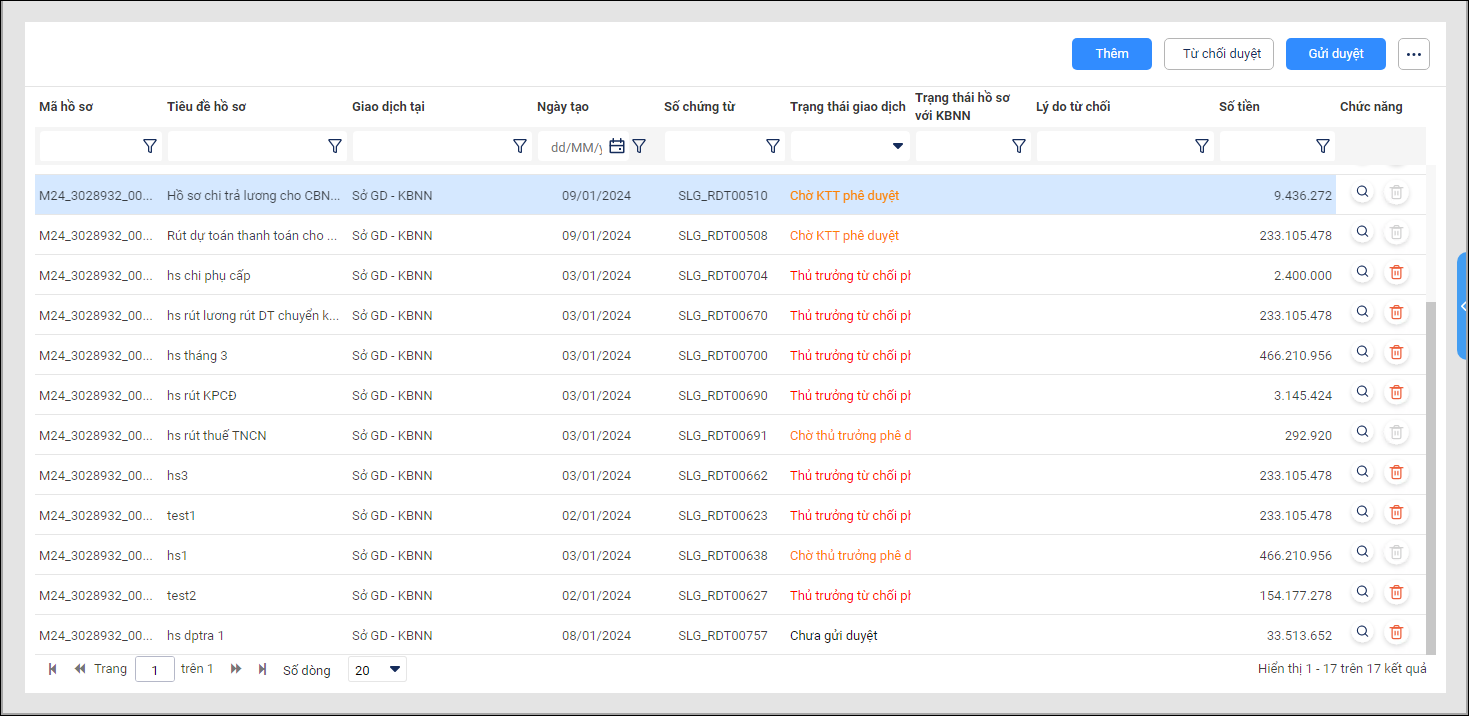
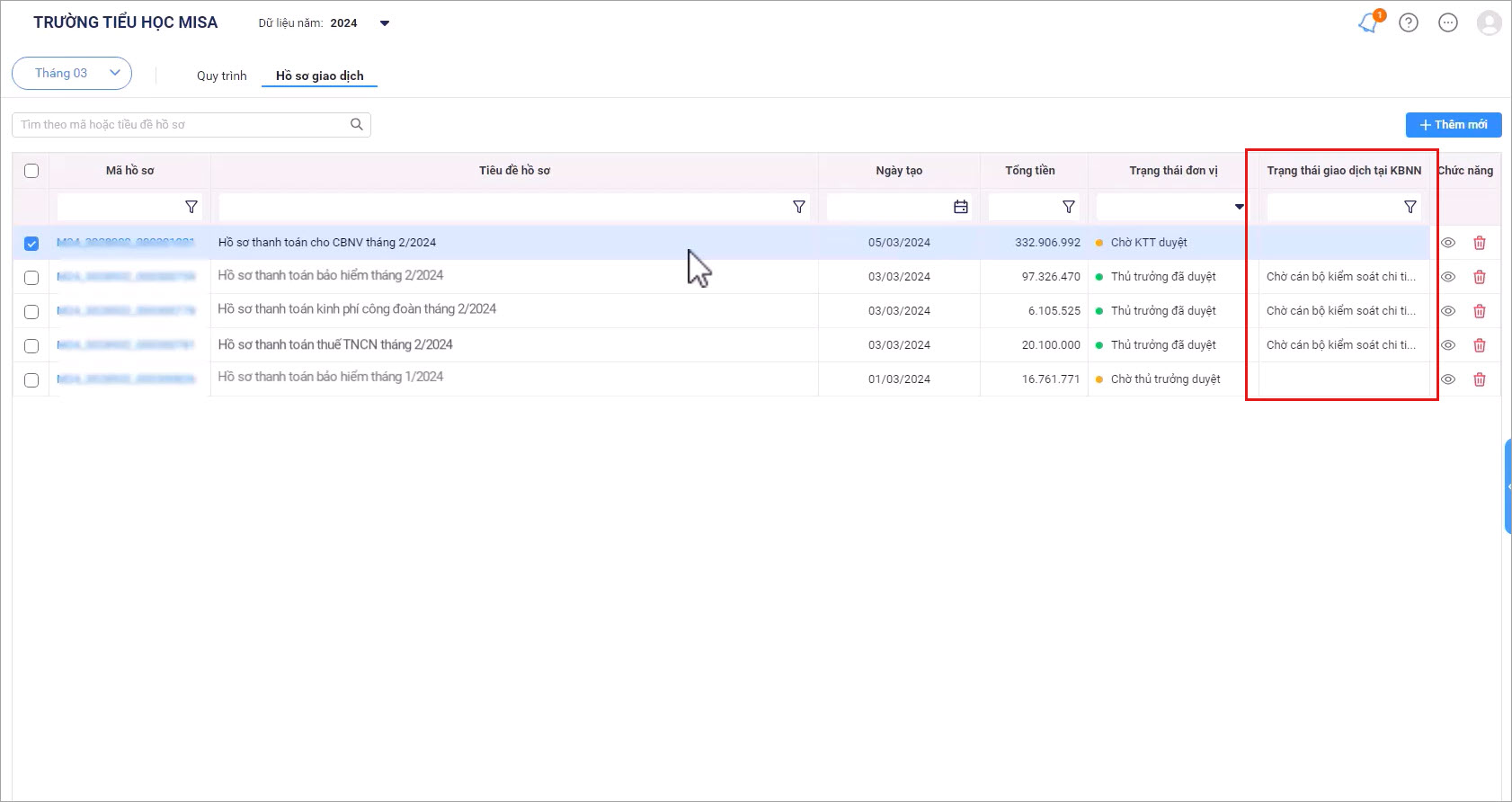
Lưu ý: Kế toán và kế toản trưởng theo dõi được trạng thái hồ sơ trên danh sách hồ sơ tại mục Hồ sơ giao dịch. Nếu Trạng thái giao dịch là Thủ trưởng từ chối phê duyệt thì Kế toán viên tiến hành kiểm tra và nộp lại Hồ sơ giao dịch như hướng dẫn ở trên.
2.5. Kho bạc nhà nước xét duyệt hồ sơ và gửi trả kết quả
Với hồ sơ giao dịch được Thủ trưởng đơn vị phê duyệt và gửi liên cổng DVC KBNN, Cán bộ kiểm soát chi tiếp nhận hồ sơ và xét duyệt.
- Nếu hồ sơ được KBNN duyệt kế toán, kế toán trưởng theo dõi trạng thái hồ sơ trên SalaGov, TTĐV theo dõi trên DVC MISA.
- Nếu hồ sơ bị KBNN từ chối, KT, KTT theo dõi trên SalaGov rồi thực hiện điều chỉnh lại hồ sơ và lập lại.
- Trong thời gian này kế toán có thể kiểm tra trạng thái giao dịch với KBNN trên MISA SalaGov trong phần Kho bạc điện tử\Hồ sơ giao dịch.




 024 3795 9595
 https://www.misa.vn/




