Bài viết này hướng dẫn anh/chị đăng nhập và một số tình huống gặp phải khi đăng nhập phần mềm SalaGov sau khi được cấp tài khoản.
Nội dung bài viết bao gồm các bước đăng nhập phần mềm SalaGov và cách xử lý 3 tình huống phổ biến khi đăng nhập: chưa kích hoạt tài khoản, đã có tài khoản MISA ID và nâng cấp tài khoản từ phiên bản cũ lên phiên bản mới.
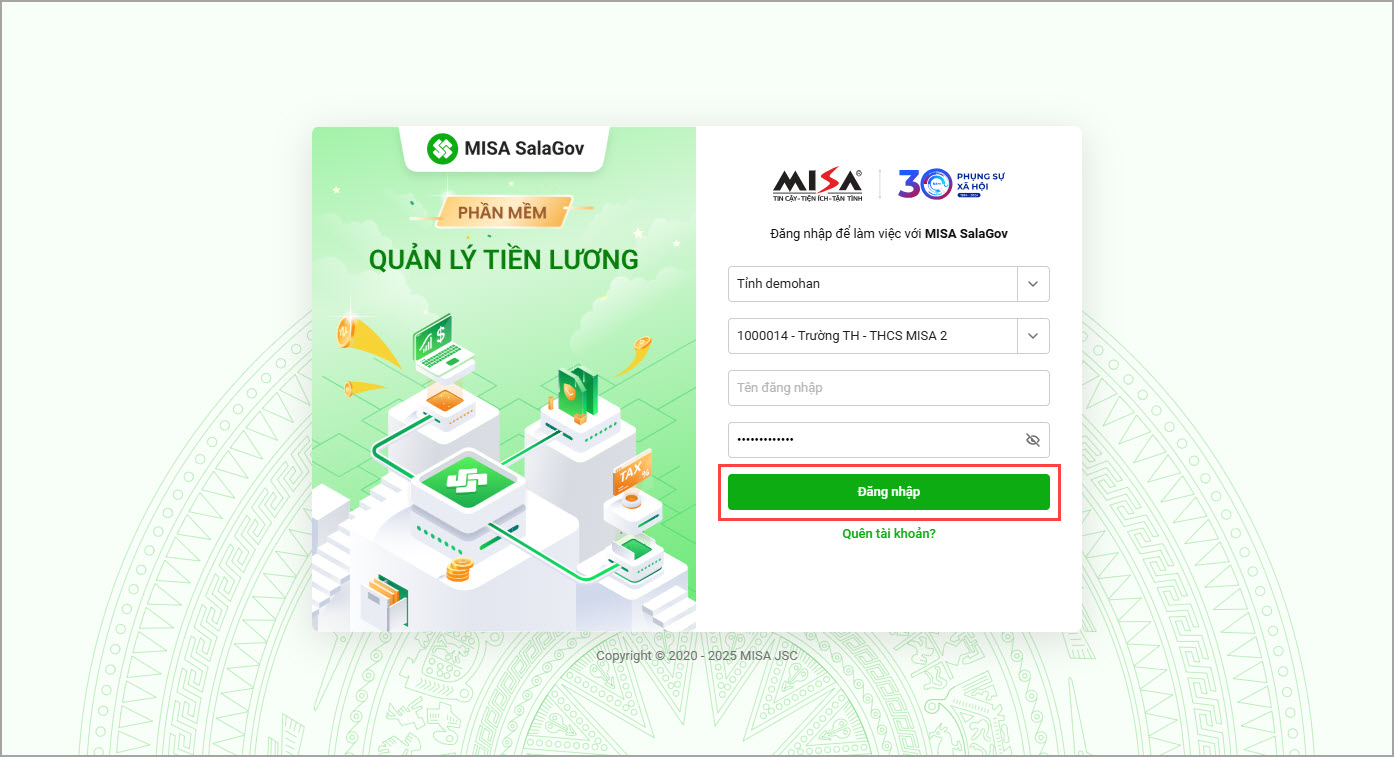
Tại màn hình Đăng nhập, anh/chị vui lòng chọn lại các thông tin sau:
Tỉnh/thành phố: Nhập đúng thông tin tỉnh/thành phố
Đơn vị: Nhập đúng tên đơn vị hoặc mã ngân sách đơn vị
Lưu ý: Nếu trước đây đơn vị vẫn đăng nhập bình thường nhưng hiện tại nhập mã ngân sách không thấy tên đơn vị để chọn, có thể đơn vị đã chuyển sang hệ thống iGOV/iHOS.
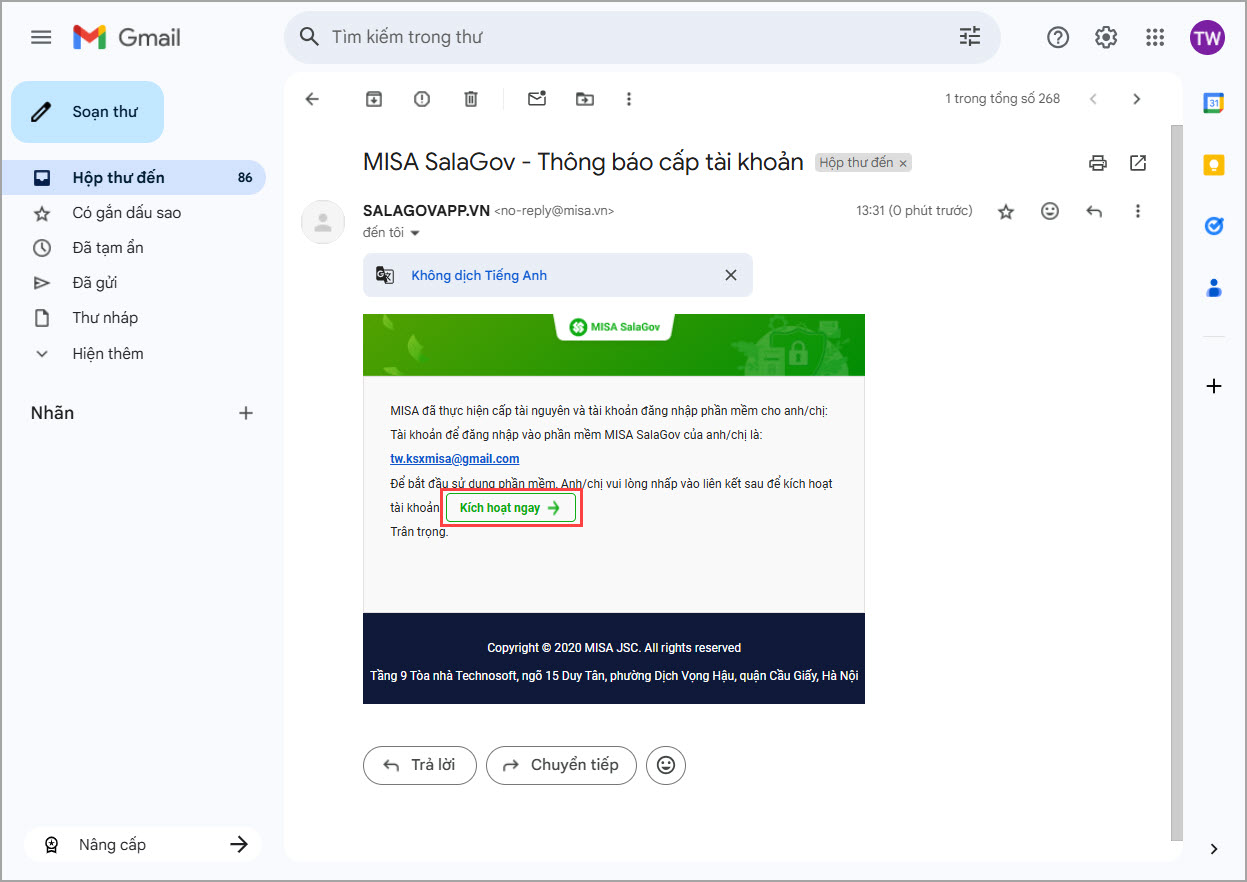
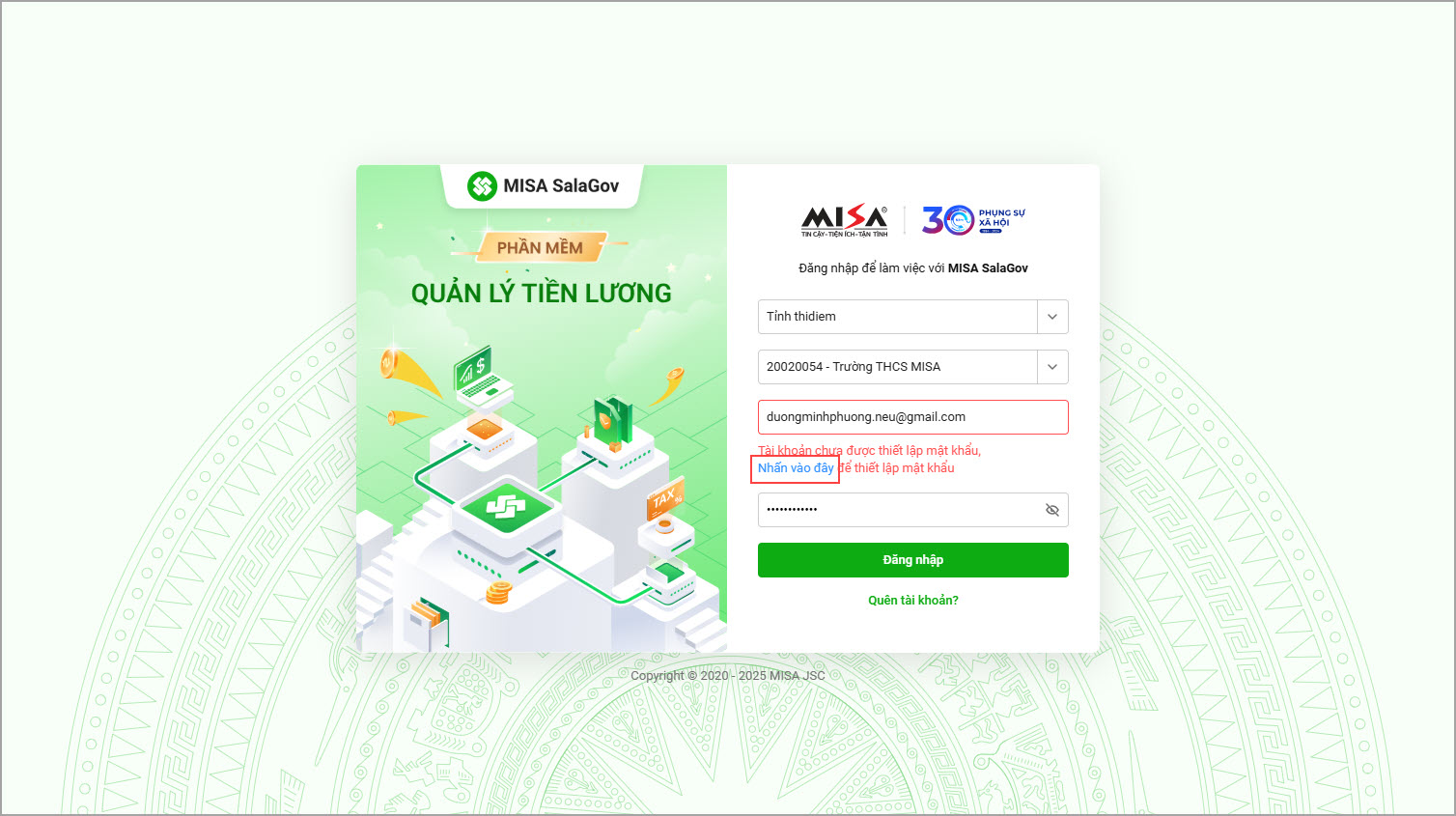
Trường hợp 1: Khi đăng nhập phần mềm báo Tài khoản chưa được thiết lập mật khẩu, Nhấn vào đây để thiết lập mật khẩu hoặc nhận được email có đường dẫn Kích hoạt ngay
Trường hợp này do email hoặc số điện thoại của anh chị chưa từng dùng để đăng nhập vào bất kỳ phần mềm nào của MISA ví dụ: MISA Mimosa online, QLTS, QLCB… Anh/chị thực hiện các bước sau để kích hoạt tài khoản:
1. Anh/chị thực hiện 1 trong 2 cách sau để kích hoạt tài khoản
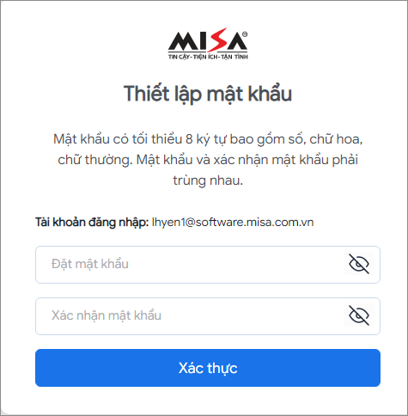
Cách 1: Anh/chị nhấn Kích hoạt ngay trong email MISA gửi để chuyển sang trang MISA ID kích hoạt tài khoản và thiết lập mật khẩu.
Cách 2: Hoặc khi đăng nhập bằng email hoặc số điện thoại nhưng tài khoản chưa kích hoạt, hệ thống sẽ hiển thị thông báo yêu cầu kích hoạt, đặt mật khẩu cho tài khoản, chọn Nhấn vào đây để tiến hành kích hoạt tài khoản.
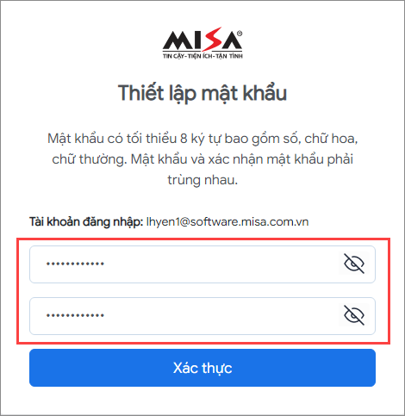
2. Nhập Mật khẩu và Xác nhận Mật khẩu.
3. Nhấn Xác thực
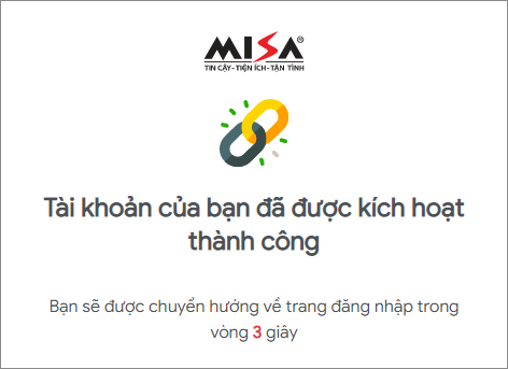
4. Phần mềm hiển thị thông báo tài khoản được kích hoạt thành công và tự chuyển hướng về trang đăng nhập MISA ID.
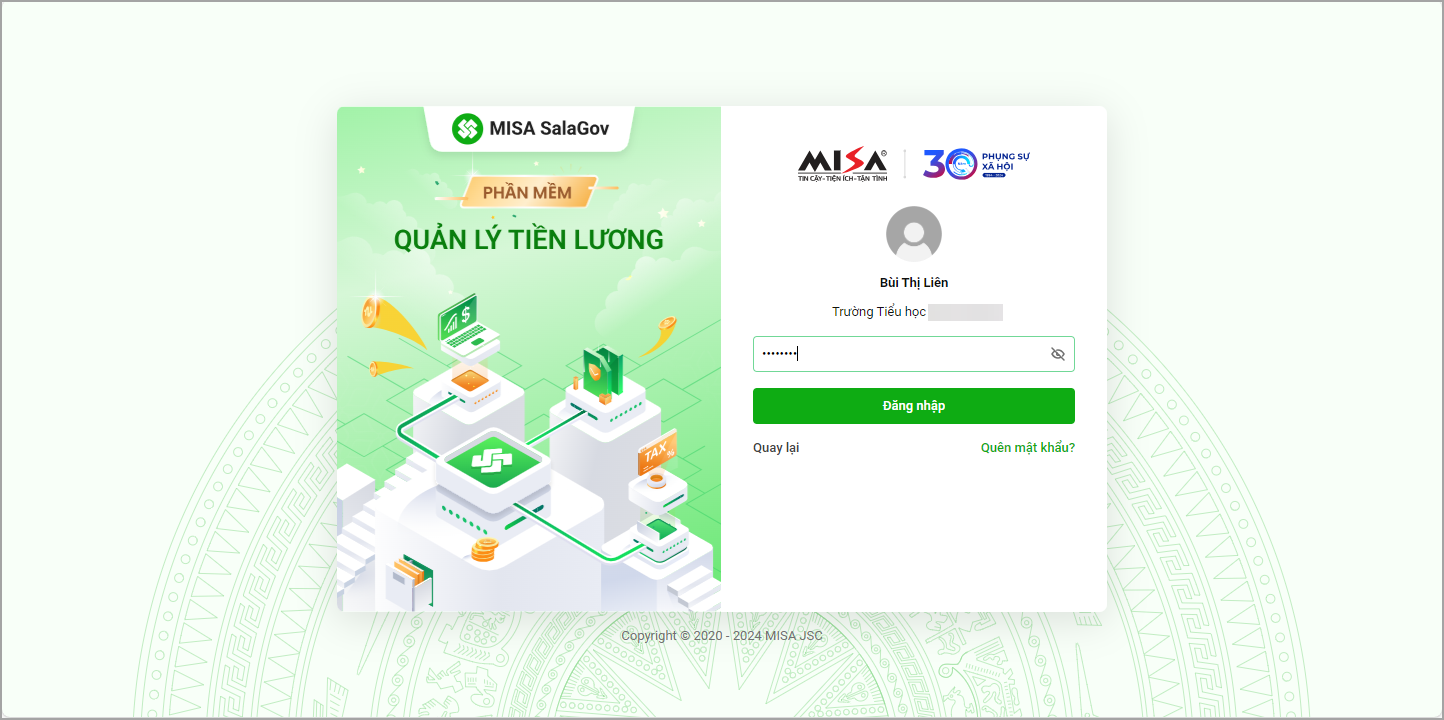
5. Sau khi thiết lập mật khẩu xong, truy cập phần mềm MISA SalaGov theo đường dẫn https://salagovapp.misa.vn, sau đó nhập Email hoặc Số điện thoại vừa kích hoạt và Mật khẩu vừa mới đặt. Nhấn Đăng nhập.
Trường hợp 2: Khi người dùng đã từng sử dụng email và số điện thoại để đăng nhập vào các phần mềm của MISA
Anh/chị nhập đúng thông tin đăng nhập, hệ thống sẽ yêu cầu nhập mã xác thực được hệ thống gửi về email để vào phần mềm.
Để lần sau khi đăng nhập vào phần mềm không cần nhập mã xác thực, anh/chị có thể tích chọn phần Không hỏi lại trên thiết bị này, rồi nhấn xác thực.
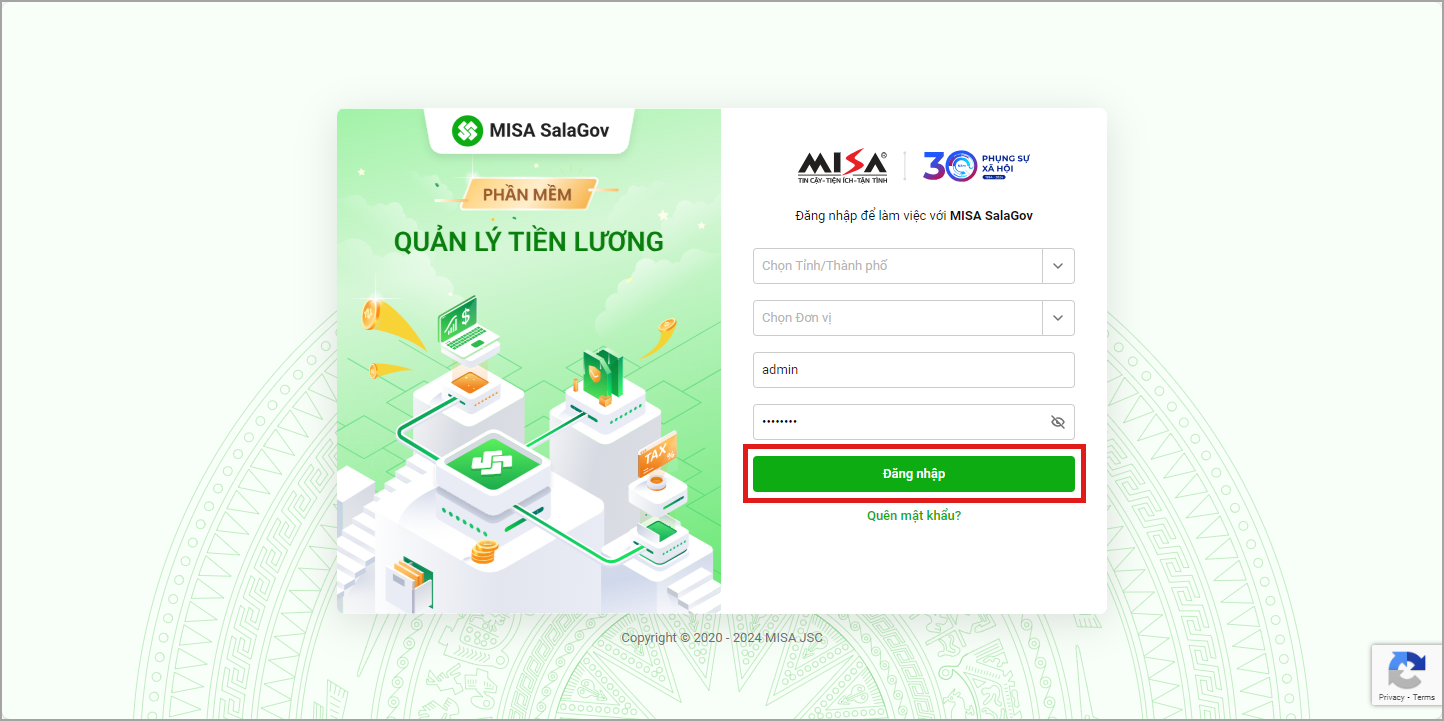
Trường hợp 3: Khi người dùng đã từng sử dụng phần mềm MISA SALAGOV ở phiên bản cũ lên phiên bản mới đang sử dụng tên đăng nhập admin/ketoan
Hệ thống sẽ yêu cầu nâng cấp tài khoản lên MISA ID bảo mật để đảm bảo tính bảo mật và truy cập đầy đủ các tính năng của phần mềm, thực hiện các bước sau để nâng cấp tài khoản:
1. Đăng nhập vào phần mềm bằng thông tin tài khoản đang sử dụng.
Khi đơn vị nâng cấp từ phiên bản 1 lên phiên bản 2, cần thực hiện theo hướng dẫn tại đây trước. Sau khi hoàn tất, trong lần đăng nhập thứ 2 tiến hành xác thực tài khoản để tiếp tục sử dụng.
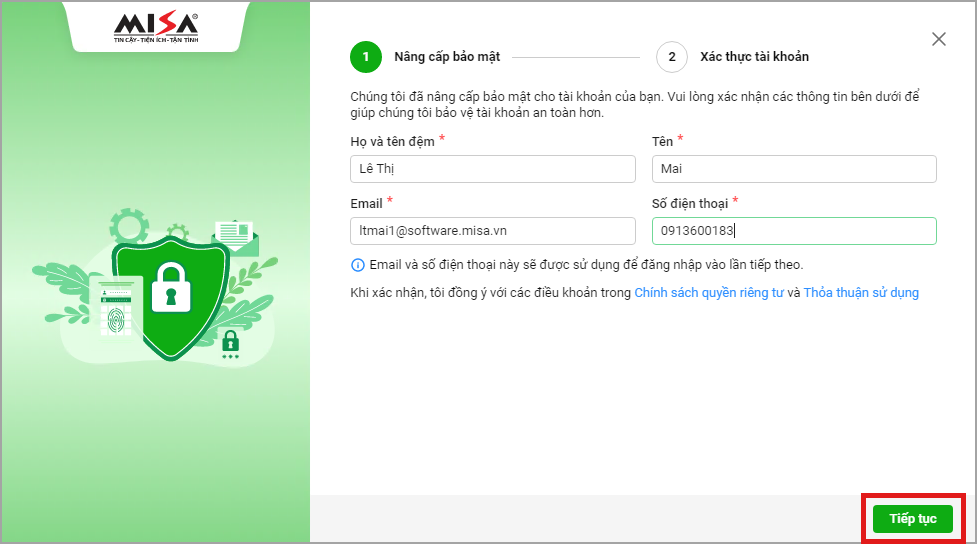
2. Xác thực tài khoản
Nhập các thông tin xác thực tài khoản. Lưu ý: nhập đúng địa chỉ email để nhận mã xác thực.
Sau khi nhập đầy đủ và chính xác các thông tin, nhấn Tiếp tục.
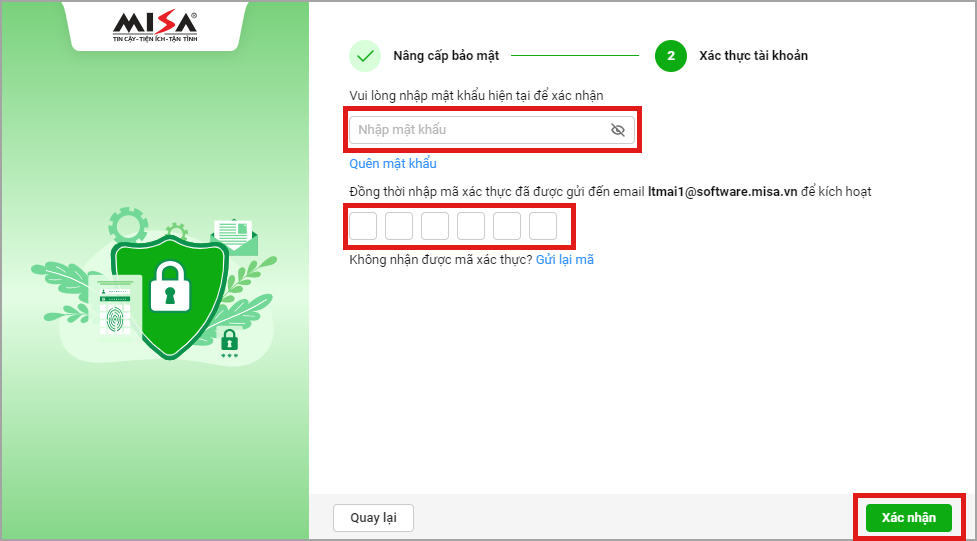
Nhập mật khẩu hiện tại đăng nhập vào phần mềm.
Một mã xác thực (6 số) được gửi vào email. Nhập đúng mã xác thực vào ô trống. Nhấn Xác nhận.
Trường hợp không nhận được mã xác thực nhấn Gửi lại mã, sau đó vào email để lấy mã xác thực và nhập vào ô trống.
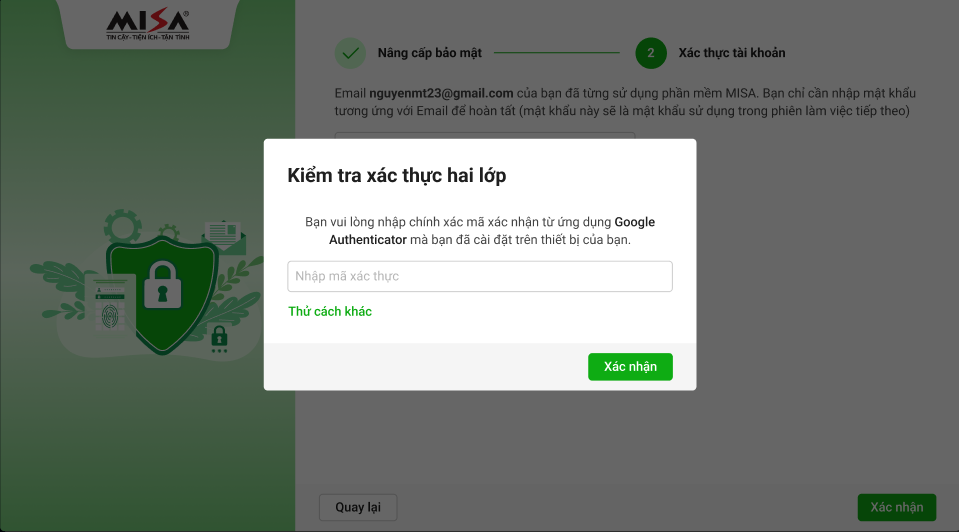
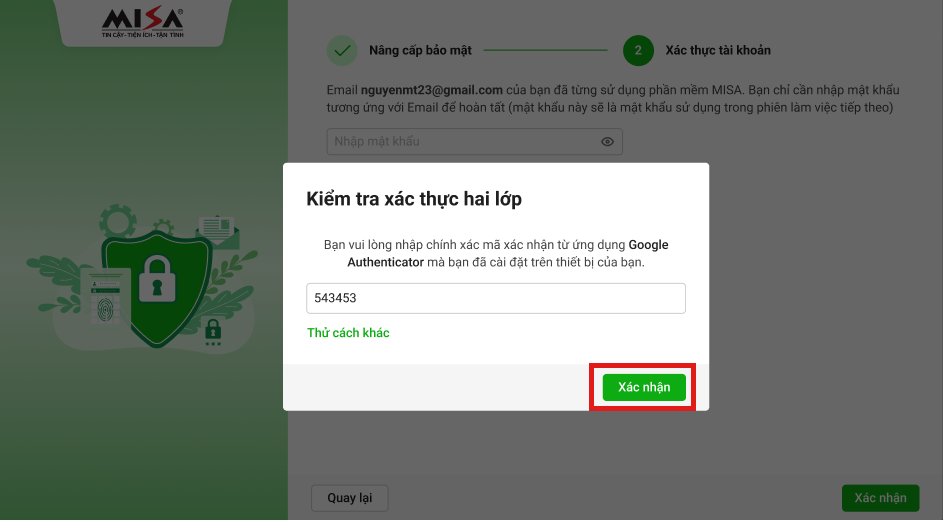
3. Khi đơn vị sử dụng xác thực 2 lớp, phần mềm sẽ hiển thị thông báo yêu cầu xác thực.
Mở ứng dụng Google Authenticator trên điện thoại. Nhập mã xác thực gồm 6 chữ số trên ứng dụng, chọn Xác nhận. Lưu ý: Mã xác thực sẽ thay đổi sau mỗi 30 giây để đảm bảo bảo mật.
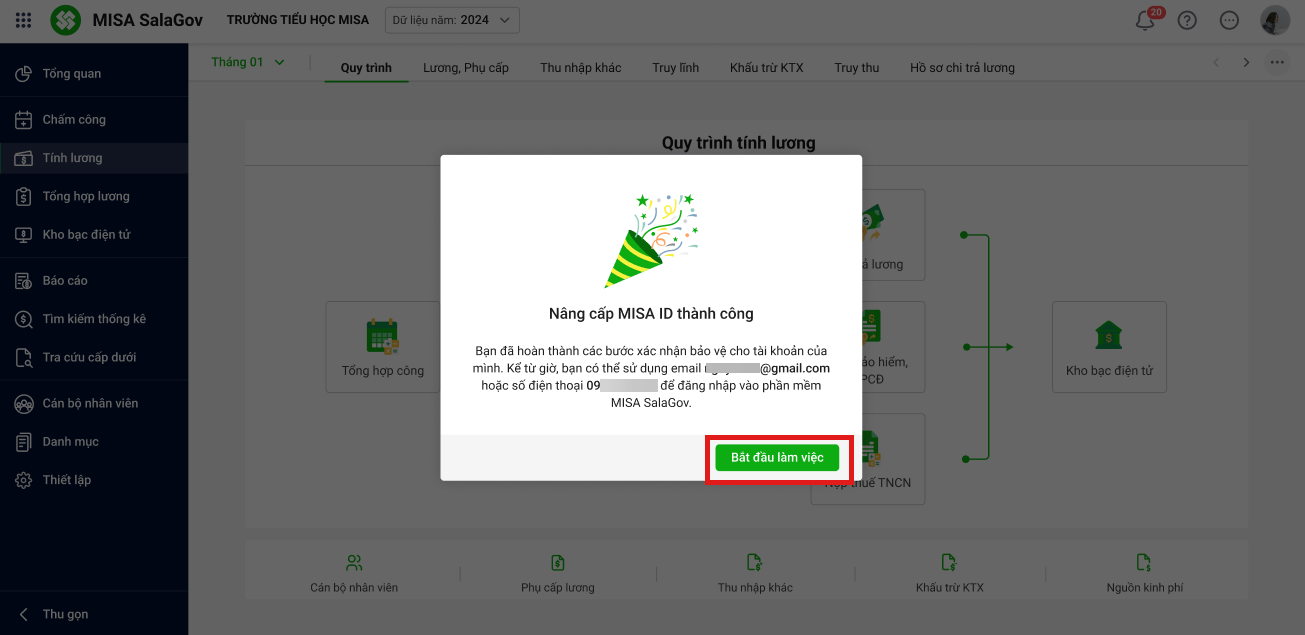
4. Chương trình hiển thị thông báo Nâng cấp bảo mật thành công. Sử dụng các tài khoản như trong hình để đăng nhập vào phần mềm trong phiên làm việc sau.
Nhấn Bắt đầu làm việc để tiếp tục làm việc với phần mềm.
5. Từ lần đăng nhập sau, phần mềm đã lưu lại thông tin tài khoản, chỉ cần nhập mật khẩu và nhấn Đăng nhập.










 024 3795 9595
 https://www.misa.vn/