
1. Tổng quan
Bài viết này hướng dẫn anh/chị cách lập chứng từ thuế Thu nhập cá nhân (TNCN) cho đối tượng vãng lai trên phần mềm một cách nhanh chóng và chính xác.
Nội dung bài viết bao gồm các bước thực hiện: truy cập chức năng lập chứng từ, khai báo tham số (loại chứng từ, kỳ lương, bảng tính, mẫu chứng từ), thiết lập thông tin chung và chi tiết chứng từ, tùy chỉnh nội dung hiển thị, kiểm tra – tính toán lại số liệu và lưu chứng từ.
2. Các bước thực hiện
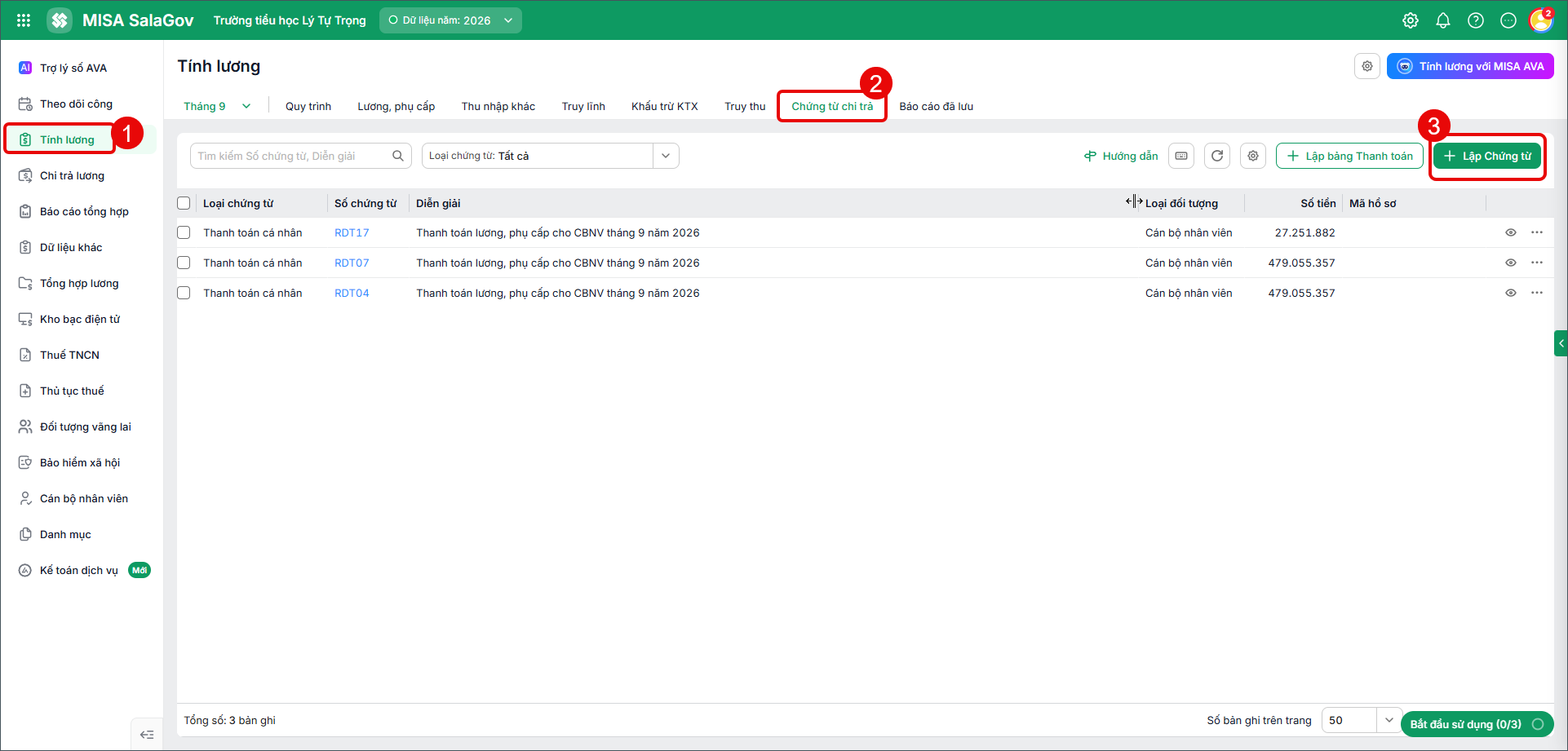
Bước 1: Vào menu Tính lương\tab Chứng từ chi trả\nhấn Lập chứng từ:
Bước 2: Thiết lập tham số lập chứng từ theo các thông tin sau:
- Đối tượng: Tích chọn Đối tượng vãng lai.
- Loại chứng từ: Nhấn chọn Thuế TNCN.
- Kỳ lương, Năm: Chọn kỳ lương theo tháng và năm tương ứng.
- Bảng tính: Chứng từ được lập dựa trên bảng tính nào để lấy số liệu. Có thể chọn một hoặc nhiều bảng tính để lấy dữ liệu.
- Tùy chọn khác:
- Lập riêng theo ngân hàng thụ hưởng: Tích chọn để lập danh sách cho từng ngân hàng thụ hưởng.
- Hiển thị kỳ lương trên nội dung thanh toán: Tích chọn để hiển thị thêm thông tin tháng thanh toán trên nội dung thanh toán.
- Chọn mẫu chứng từ đã lập: Tích chọn nếu muốn lập chứng từ dựa trên thông tin chứng từ đã lập trước đó.
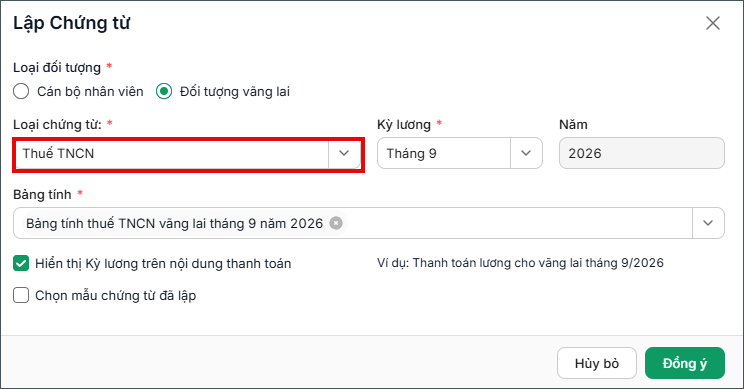
- Nếu muốn lập chứng từ dựa trên thông tin chứng từ đã lập tháng trước, anh/chị tích Chọn mẫu chứng từ đã lập
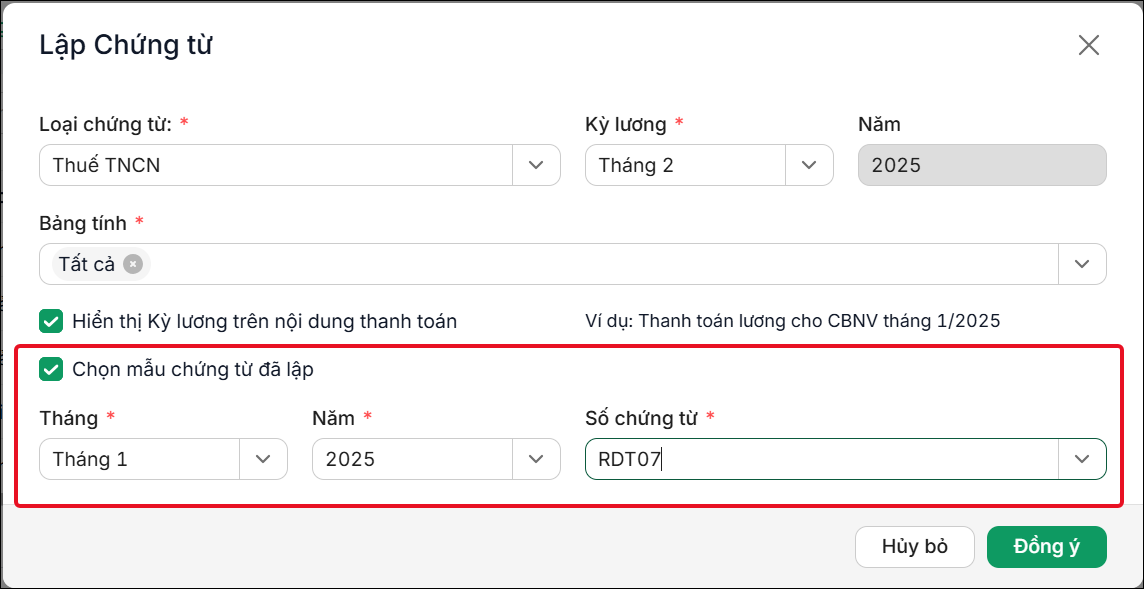
-
- Chọn Tháng và Năm của chứng từ Thuế TNCN đã lập cần lấy thông tin
- Chọn Số chứng từ Thuế TNCN đã lập cần lấy thông tin.
- Lưu ý: Khi tích Chọn mẫu chứng từ đã lập thì các trường thông tin Tháng, Năm, Số chứng từ là bắt buộc nhập. Nếu không cần lấy thông tin từ chứng từ đã lập thì không cần tích Chọn mẫu chứng từ đã lập.
- Nhấn Đồng ý.
Bước 3: Khai báo thông tin chi tiết trên chứng từ
Phần mềm sẽ lập chứng từ bảo hiểm dựa vào các thông tin anh/chị khai báo ở trên.
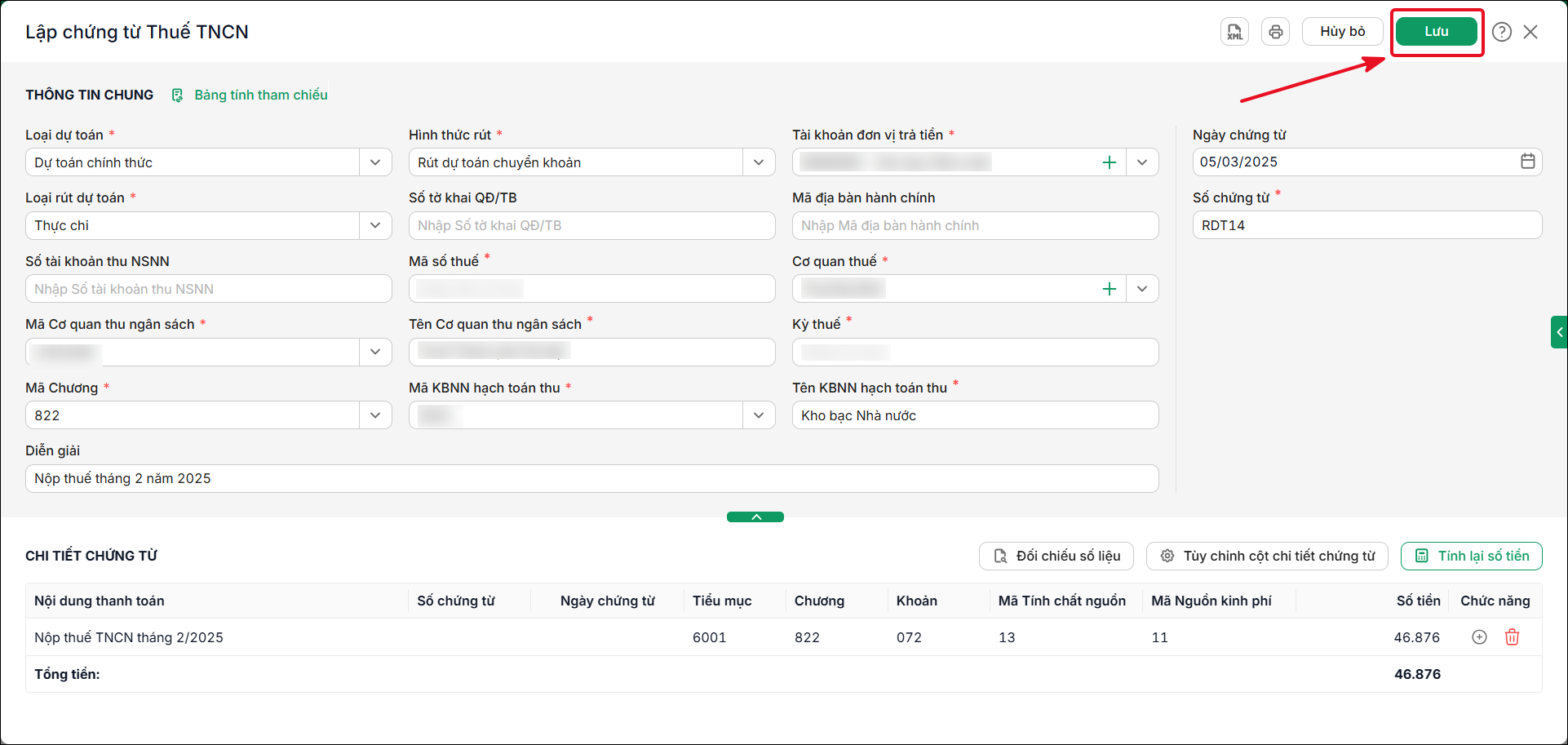
Tại Thông tin chung:
- Nếu muốn xem lại bảng tính để đối chiếu số liệu anh/chị chọn Bảng tính tham chiếu
- Chọn Loại dự toán: Dự toán chính thức; Dự toán tạm cấp
- Anh/chị chọn Hình thức rút dự toán chương trình sẽ hiển thị nội dung chi tiết chứng từ tương ứng với hình thức rút
- Chọn Tài khoản đơn vị trả tiền, nếu không tìm tìm thấy đơn vị trả tiền anh/chị chọn dấu cộng để thêm nhanh
- Chọn Loại rút dự toán là tạm ứng hay thực chi
- Nhập Ngày chứng từ
- Nhập Mã số thuế, tên Cơ quan thuế, Mã cơ quan quản lý thu, Mã địa bàn hành chính, Số tài khoản thu NSNN….
- Nhập Diễn giải nếu có
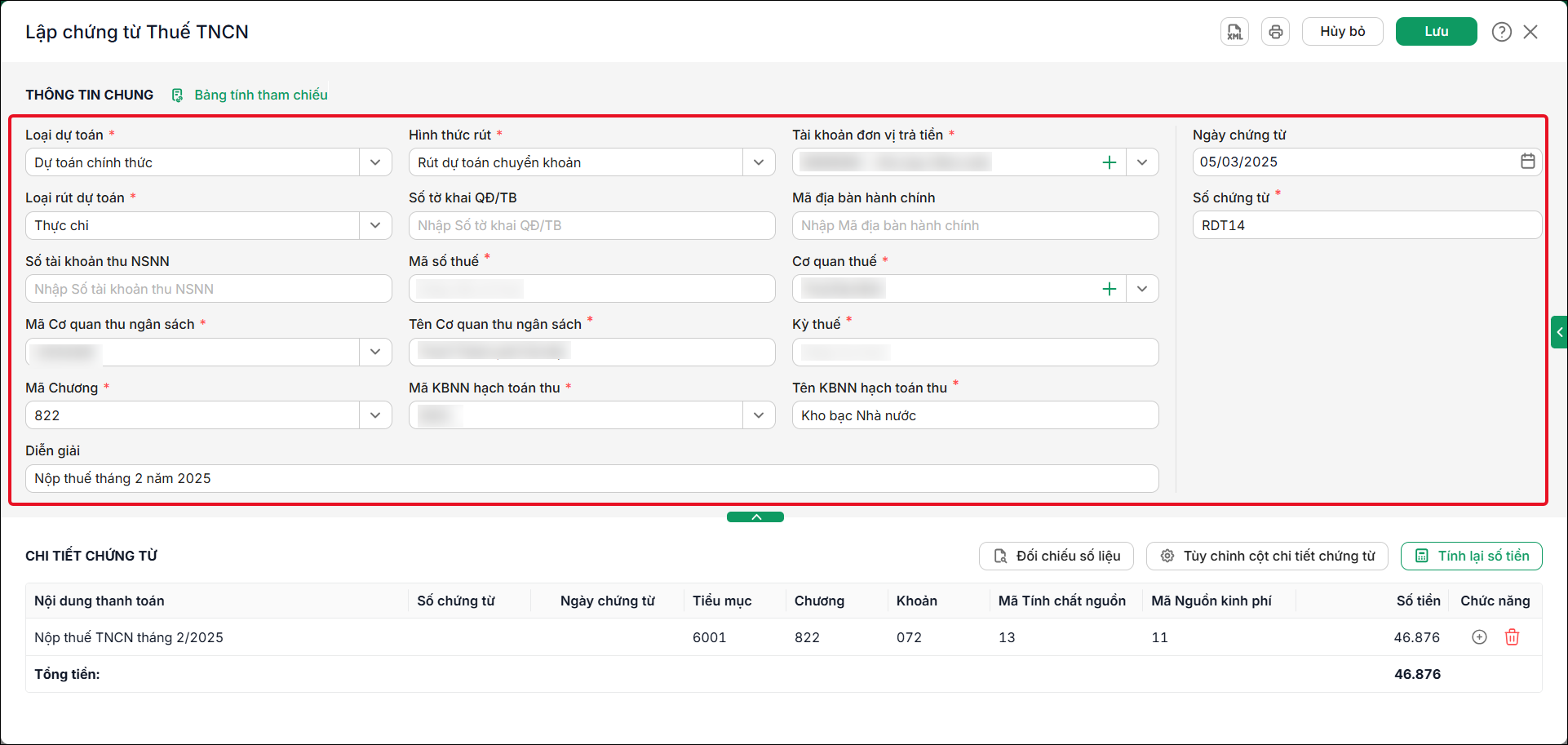
Tại thông tin chi tiết chứng từ
- Để thiết lập nội dung hiển thị trong bảng chi tiết chứng từ, anh/chị chọn Tùy chỉnh cột chi tiết chứng từ
- Tích chọn để hiện cột dữ liệu, sau đó chọn Áp dụng
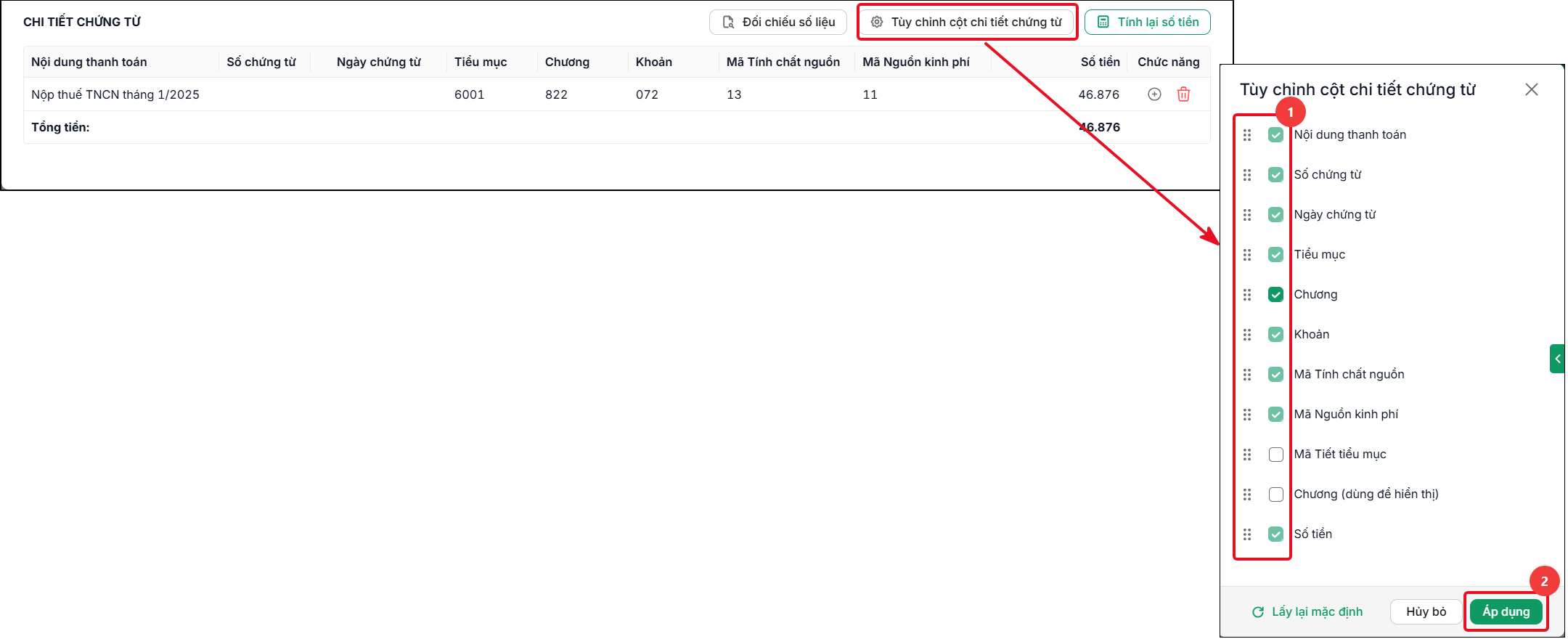
- Nếu muốn thêm dòng nội dung thanh toán anh/chị chọn biểu tượng dấy cộng nhập nội dung cho dòng thanh toán tương ứng
- Để xóa dùng nội dung thanh toán anh/chị chọn biểu tượng thùng rác.

- Sau khi kiểm tra bảng chi tiết chứng từ anh/chị chọn Tính lại số tiền để phần mềm tổng hợp lại số liệu

Bước 4: Sau đó nhấn Lưu để lưu chứng từ




 024 3795 9595
 https://www.misa.vn/