
1. Tổng quan
Bài viết này hướng dẫn anh/chị cách phân bổ nguồn chi trả cho bảng tính lương, phụ cấp. Từ đó làm căn cứ để lập chứng từ chi trả tương ứng theo từng nguồn. Đồng thời bài viết cũng giúp anh/chị hiểu các tiêu chí phân bổ khi phân bổ theo nhiều nguồn để chọn tiêu chí phân bổ phù hợp với nhu cầu thực tế của đơn vị như phân bổ theo mức lương cơ sở, phân bổ theo từng khoản lương, phụ cấp, bảo hiểm, phân bổ theo loại cán bộ hoặc phân bổ tới từng cán bộ nhân viên,…
2. Các bước thực hiện
2.1. Phân bổ 1 nguồn
Trường hợp đơn vị chỉ có 1 nguồn chi trả anh/chị làm theo hướng dẫn dưới đây:
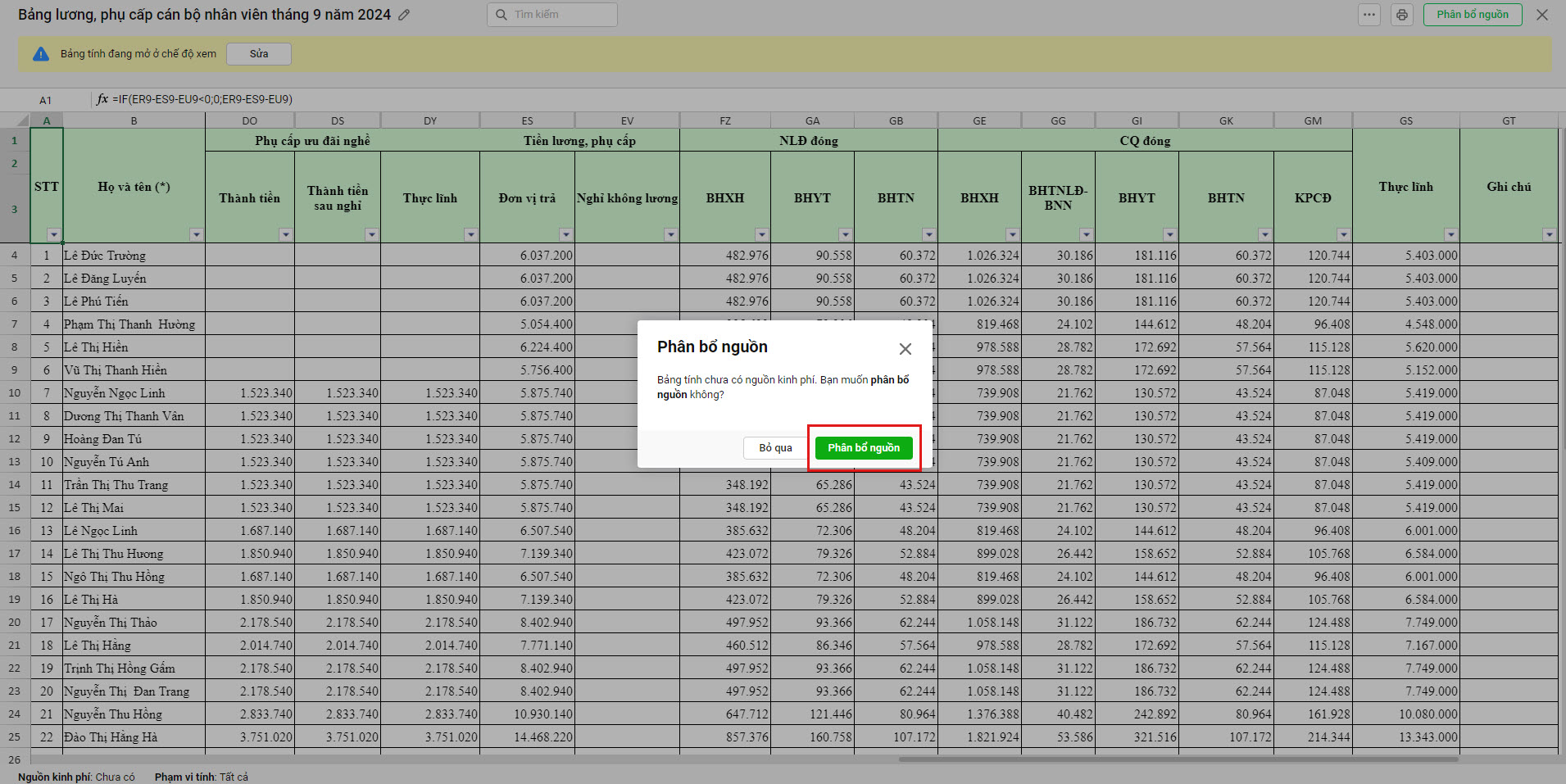
Bước 1: Sau khi lập bảng tính lương theo hướng dẫn tại đây, anh/chị nhấn Lưu\ Nhấn Phân bổ nguồn.
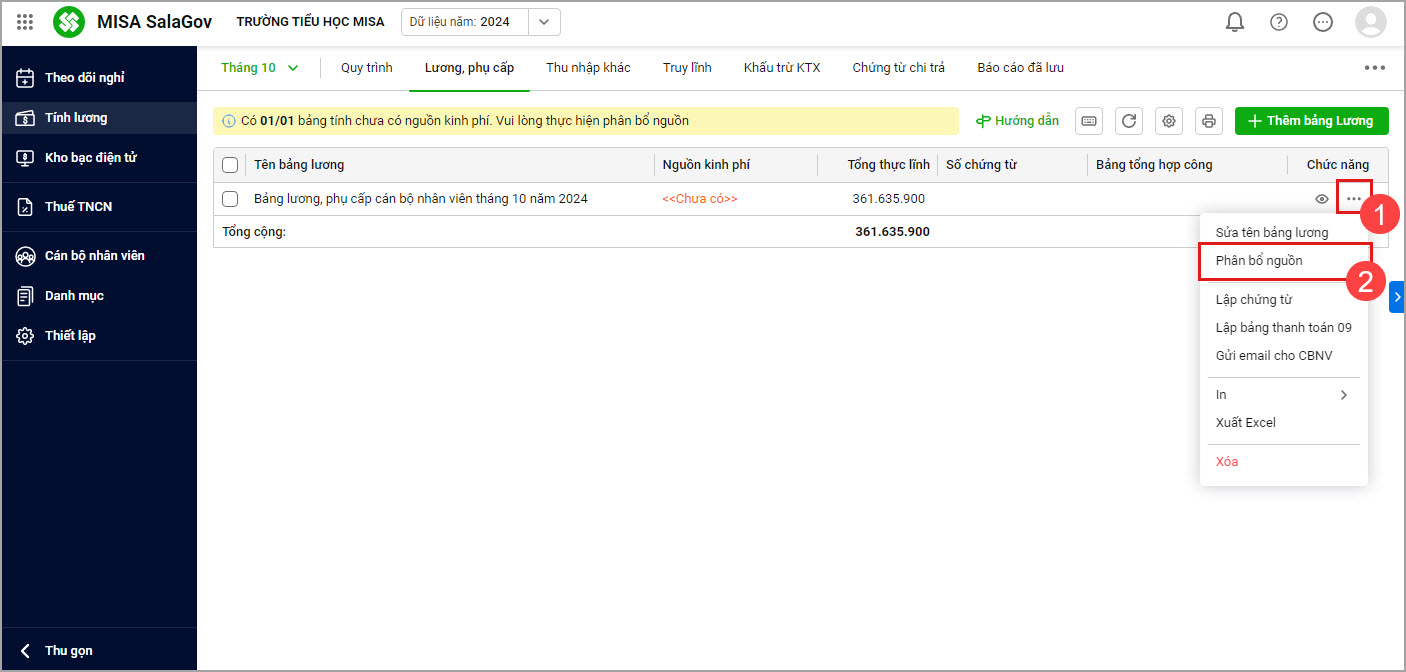
Hoặc với các bảng lương đã lưu, anh/chị vào Tính lương\ Lương, phụ cấp\Nhấn vào biểu tượng … tại dòng bảng lương cần phân bổ\Chọn Phân bổ nguồn.
Bướ 2: Chọn Số lượng nguồn phân bổ là Một nguồn\Chọn Nguồn phân bổ.
Đơn vị sử dụng nguồn chi trả đã được chọn sẵn. Nếu chi trả bằng nguồn khác, chọn lại Nguồn kinh phí.
Nếu chưa có nguồn kinh phí anh/chị nhấn + để thêm nguồn.
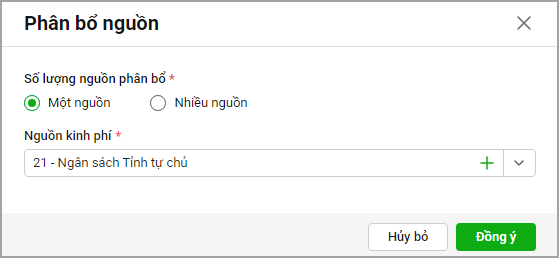
Bước 3: Nhấn Đồng ý.
2.2. Phân bổ nhiều nguồn
Trường hợp đơn vị sử dụng 2 nguồn kinh phí trở lên để chi trả lương, anh/chị làm theo hướng dẫn dưới đây để phân bổ nguồn:
Bước 1: Sau khi lập bảng tính lương theo hướng dẫn tại đây, anh/chị nhấn Lưu\ Nhấn Phân bổ nguồn.
Hoặc với các bảng lương đã lưu, anh/chị vào Tính lương\ Lương, phụ cấp\Nhấn vào biểu tượng … tại dòng bảng lương cần phân bổ\Chọn Phân bổ nguồn.
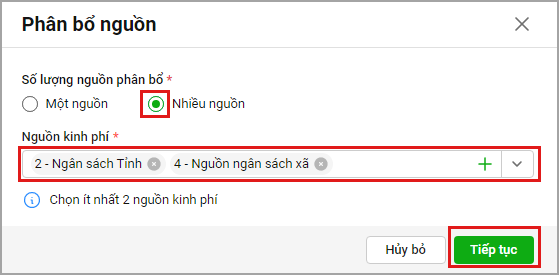
Bước 2: Tích chọn Nhiều nguồn\Chọn nguồn chi trả tương ứng\Nhấn Tiếp tục để xác định tiêu chí phân bổ.
Bước 3: Chọn Tiêu chí phân bổ\Nhấn Tính phân bổ
Anh/chị lựa chọn một trong các tiêu chí phân bổ phù hợp với thực tế phân bổ tại đơn vị:
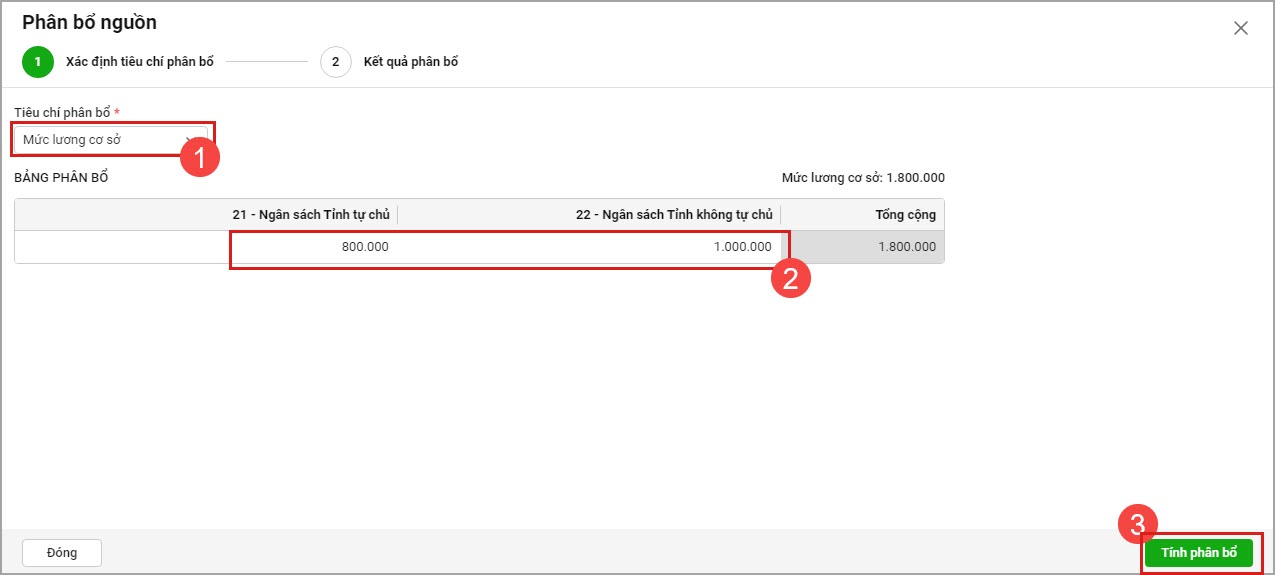
1. Phân bổ nguồn kinh phí theo Mức lương cơ sở
-
- Anh/chị chọn Tiêu chí phân bổ theo Mức lương cơ sở: Nếu muốn phân bổ nguồn theo Mức lương cơ sở.
- Anh/chị nhập số tiền phân bổ tương ứng.
- Sau đó chọn Tính phân bổ
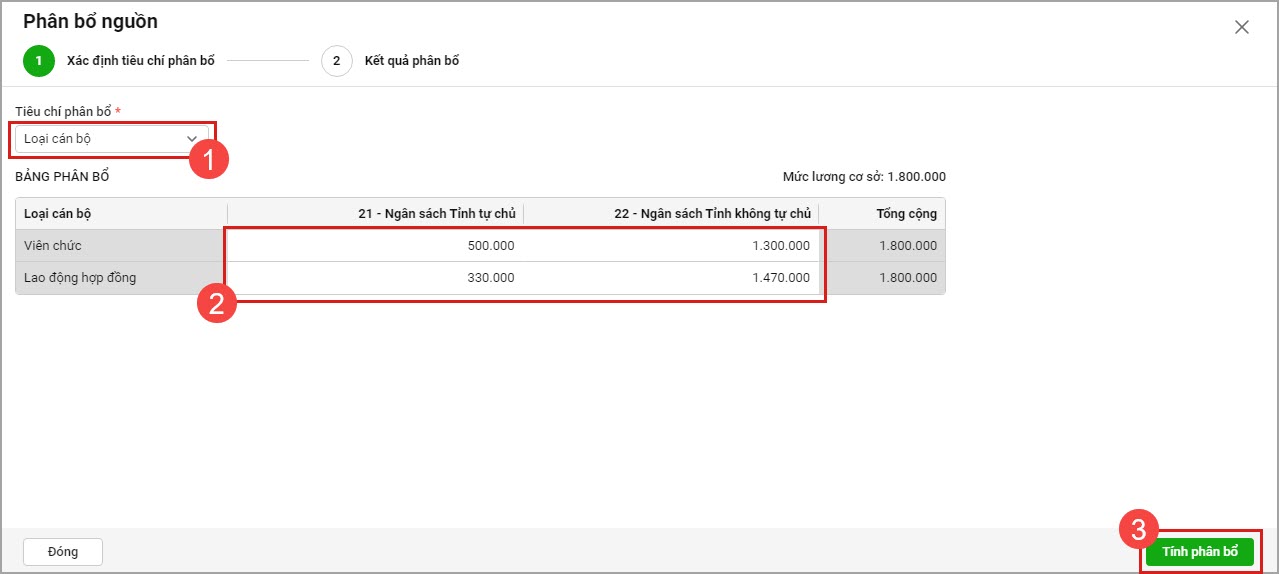
2. Phân bổ nguồn kinh phí theo Loại cán bộ
-
- Anh/chị chọn Tiêu chí phân bổ theo Loại cán bộ: Nếu muốn phân bổ nguồn theo từng Loại cán bộ.
- Phần mềm hiển thị danh sách Loại cán bộ có trong bảng Lương, phụ cấp, anh/chị nhập số tiền phân bổ tương ứng cho từng nguồn
- Sau đó chọn Tính phân bổ
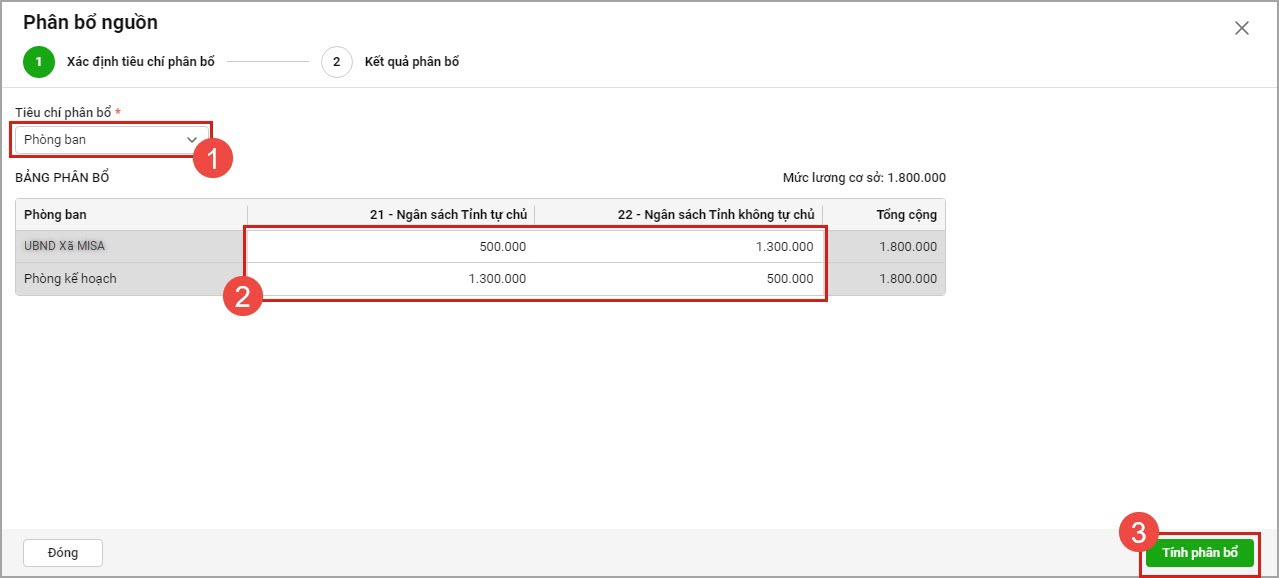
3. Phân bổ nguồn kinh phí theo Phòng ban
-
- Anh/chị chọn Tiêu chí phân bổ theo Phòng ban: Nếu muốn phân bổ nguồn theo Phòng ban.
- Phần mềm hiển thị danh sách Phòng ban có trong bảng Lương, phụ cấp, anh/chị nhập số tiền phân bổ tương ứng cho từng nguồn
- Sau đó chọn Tính phân bổ
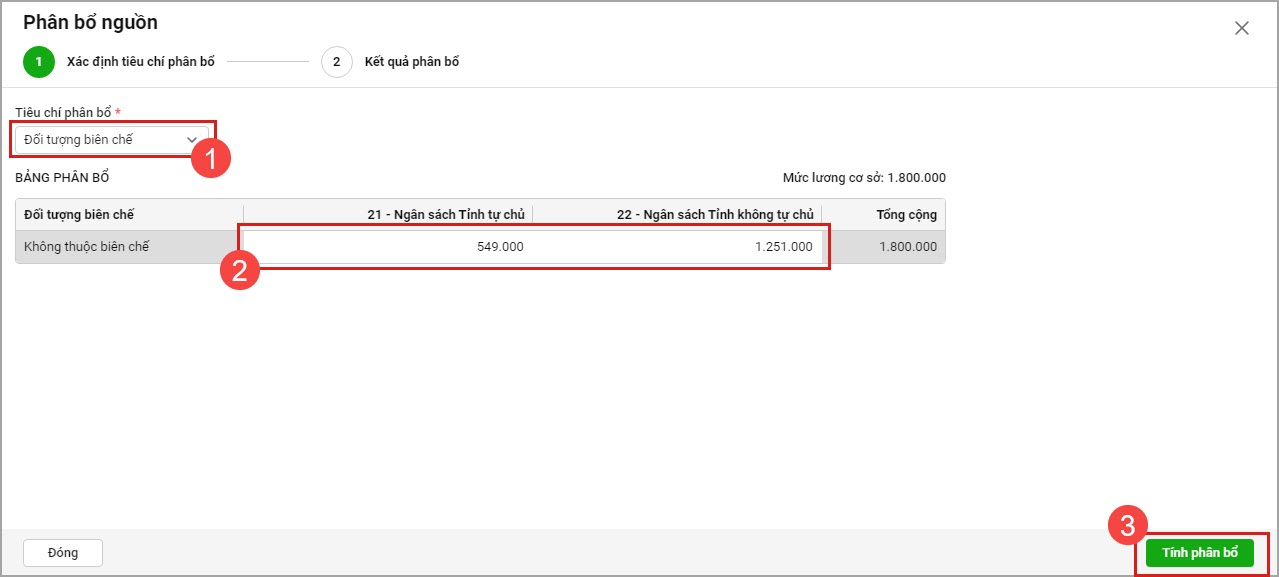
4. Phân bổ nguồn kinh phí theo Đối tượng biên chế
-
- Anh/chị chọn Tiêu chí phân bổ theo Đối tượng biên chế: Nếu muốn phân bổ nguồn theo thông tin đối tượng thuộc biên chế và không thuộc biên chế đã khai báo.
- Phần mềm hiển thị danh sách Đối tượng biên chế có trong bảng Lương, phụ cấp, anh/chị nhập số tiền phân bổ tương ứng cho từng nguồn
- Sau đó chọn Tính phân bổ
5. Phân bổ nguồn kinh phí theo Lương, phụ cấp
-
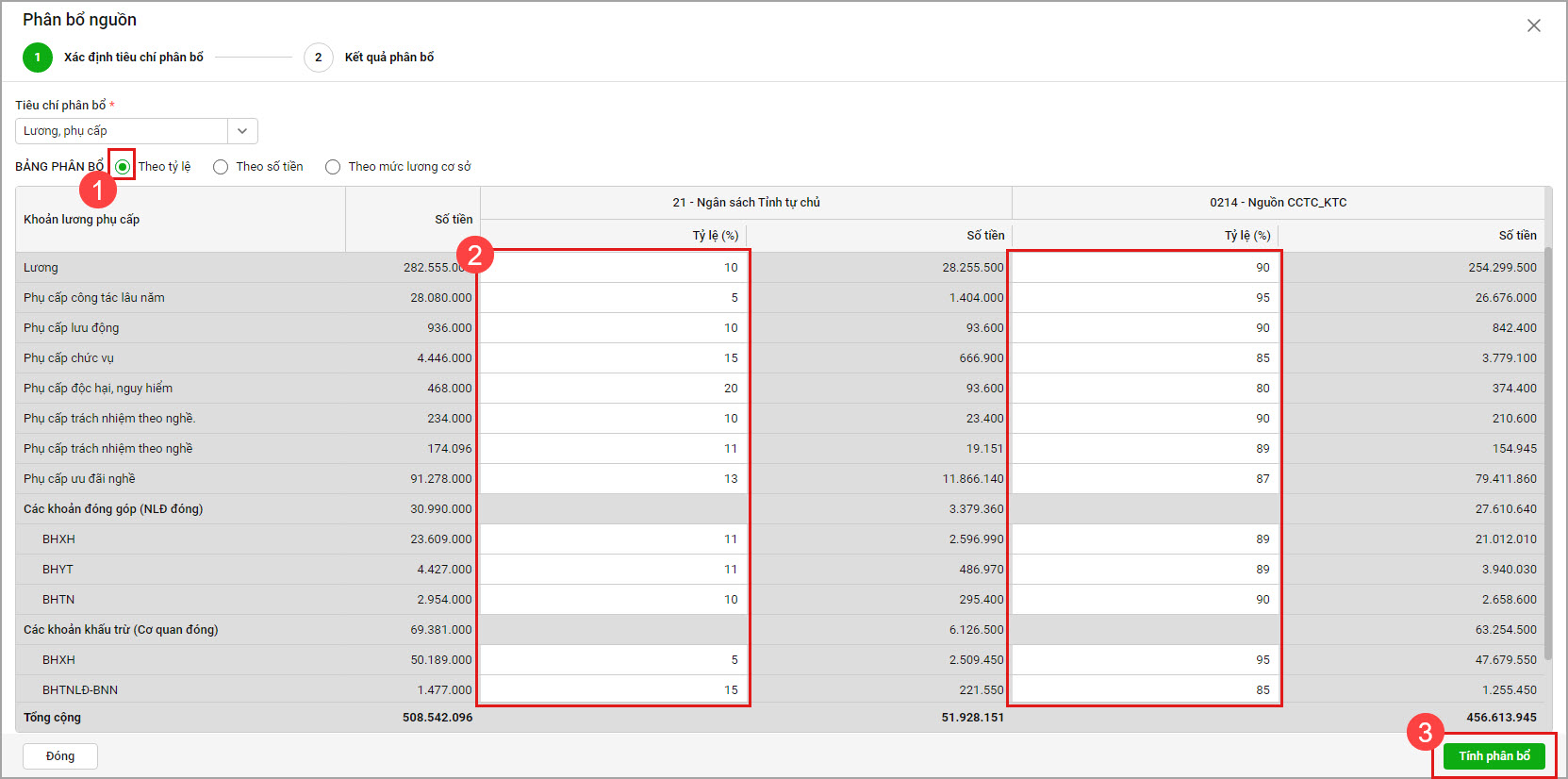
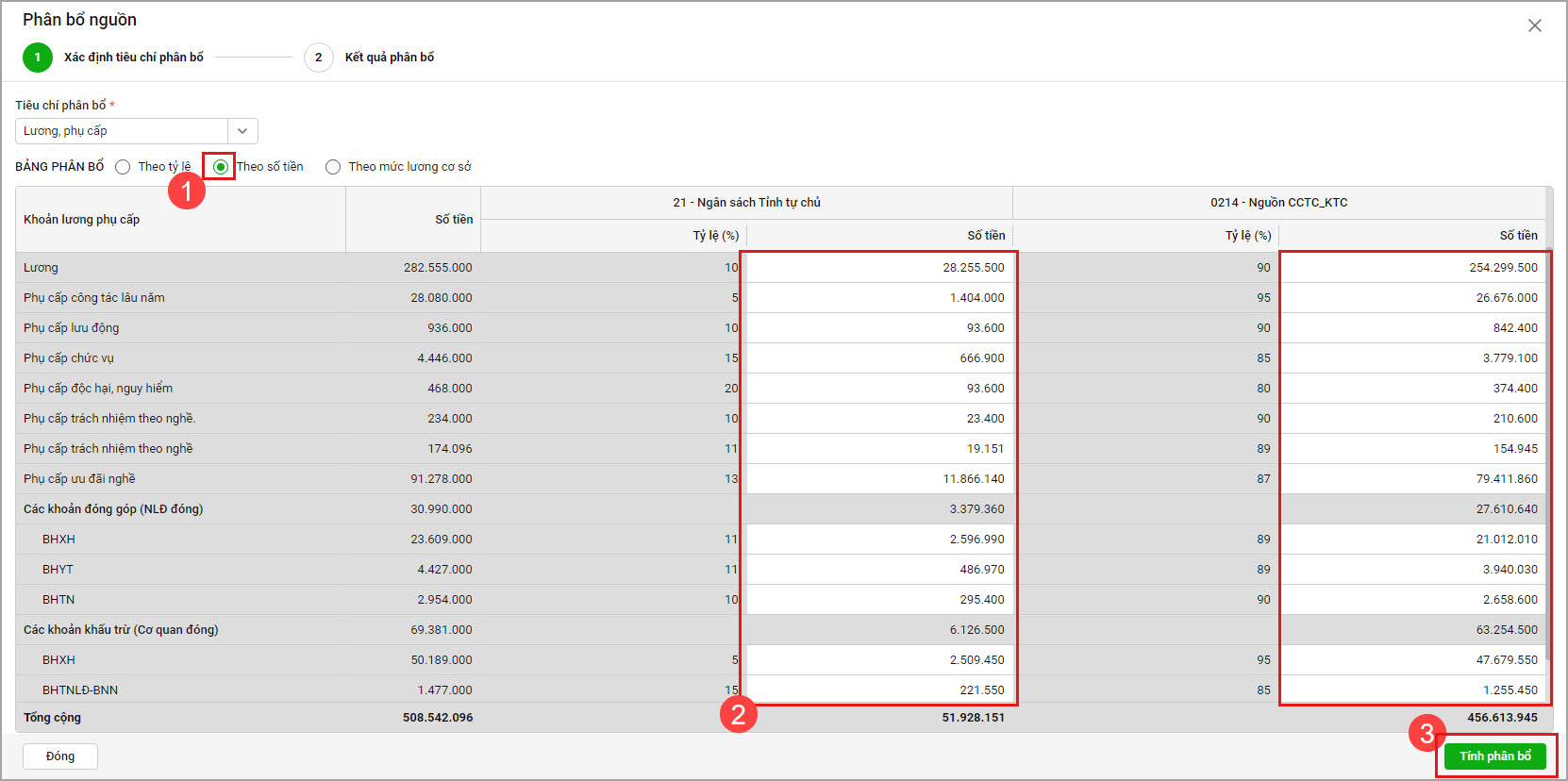
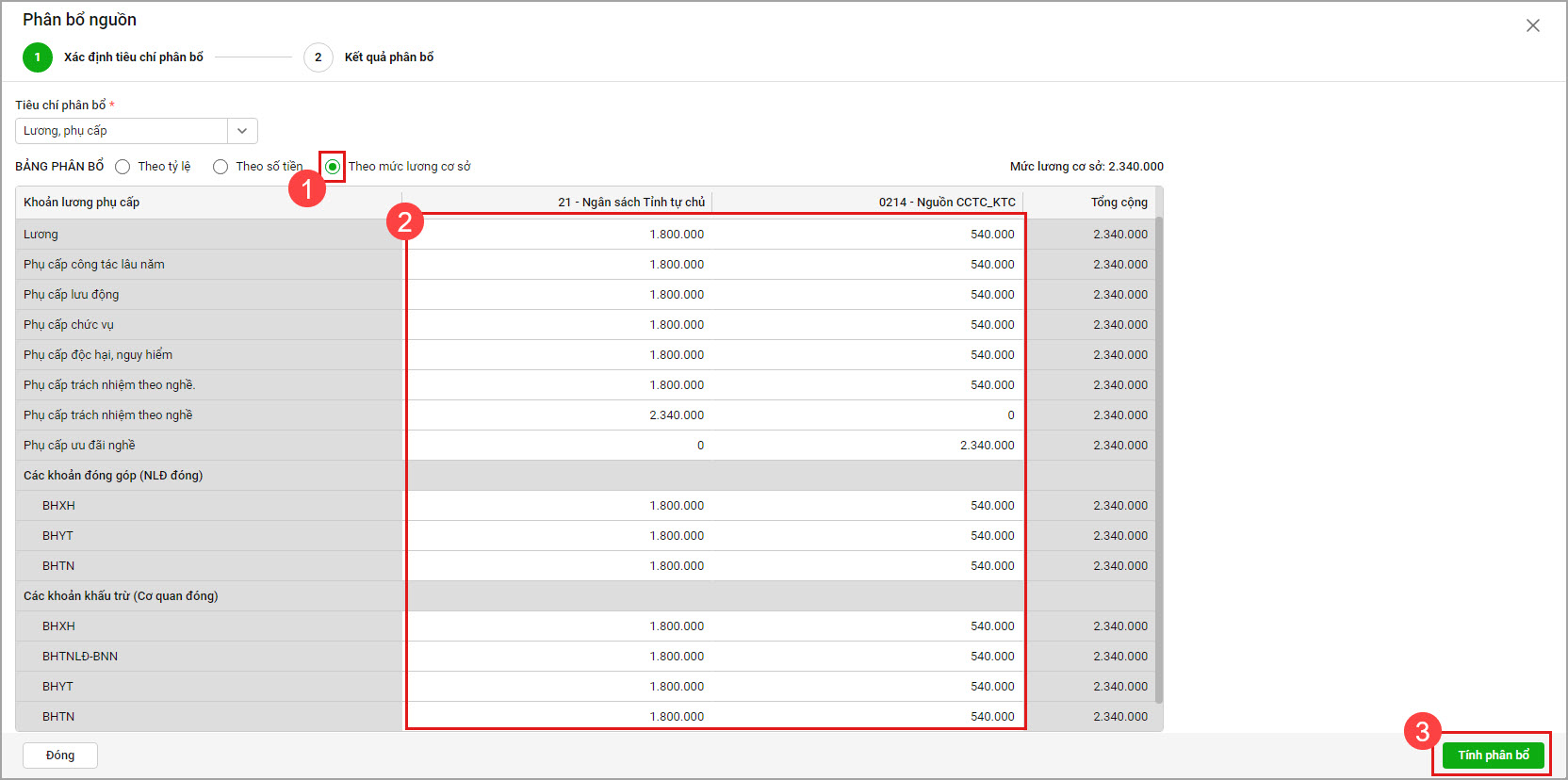
- Anh/chị chọn Tiêu chí phân bổ theo Lương, phụ cấp: Nếu muốn phân bổ nguồn tới từng khoản lương, phụ cấp, từng khoản bảo hiểm người lao động đóng và cơ quan đóng. Ví dụ muốn phân bổ lương, phụ cấp theo 2 nguồn xã tự chủ và xã không tự chủ nhưng phần bảo hiểm người lao động đóng và cơ quan đóng chỉ phân bổ vào nguồn xã tự chủ thì anh/chị có thể chọn tiêu chí này và thiết lập tỷ lệ, số tiền phân bổ tương ứng cho từng nguồn.
- Phần mềm hiển thị danh sách các khoản lương, phụ cấp, các khoản bảo hiểm người lao động đóng và cơ quan đóng có trong bảng Lương, phụ cấp.
- Lựa chọn bảng phân bổ theo Tỷ lệ\Nhập tỷ lệ phân bổ theo từng nguồn, cho từng khoản lương, phụ cấp\Nhấn Tính phân bổ.
- Hoặc Theo số tiền\Nhập số tiền phân bổ theo từng nguồn, cho từng khoản lương, phụ cấp\Nhấn Tính phân bổ.
- Hoặc Theo mức lương cơ sở\Nhập mức lương cơ sở phân bổ cho từng nguồn, cho từng khoản lương, phụ cấp\Nhấn Tính phân bổ.
6. Phân bổ nguồn kinh phí theo Cán bộ nhân viên
-
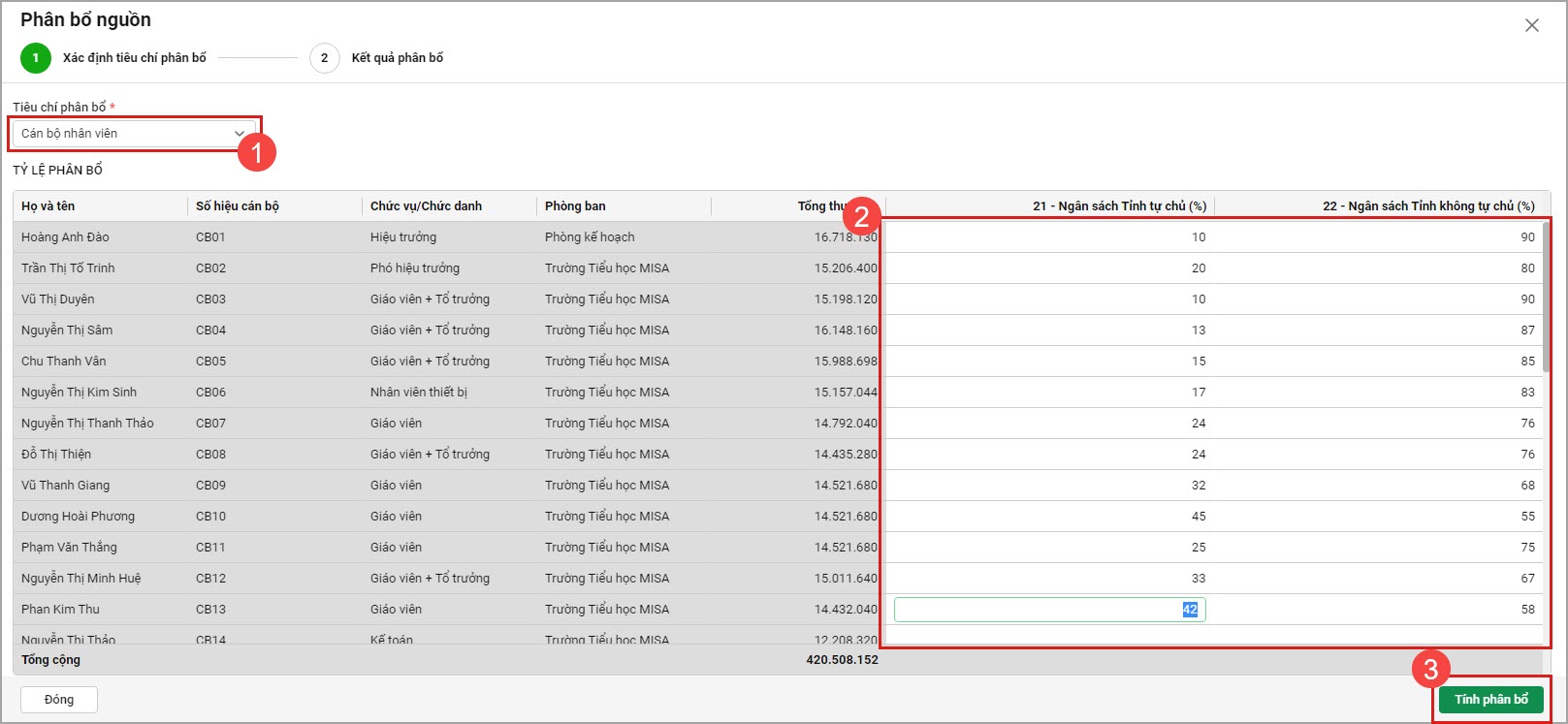
- Anh/chị chọn Tiêu chí phân bổ theo Cán bộ nhân viên: Nếu muốn phân bổ nguồn tới từng cán bộ nhân viên.
- Phần mềm hiển thị danh sách các CBNV trong bảng Lương, phụ cấp, anh/chị nhập tỷ lệ tương ứng cho từng nguồn với từng CBNV
- Sau đó chọn Tính phân bổ
Bước 4: Kiểm tra kết quả và thực hiện bù trừ nếu có chênh lệch.
Phần mềm hiển thị Kết quả Phân bổ nguồn, chương trình sẽ hiển thị thông báo chênh lệch nếu tổng số tiền của các bảng nguồn kinh phí không bằng bảng tổng
Anh/chị cần kiểm tra lại thông tin của các nguồn và chỉnh sửa cho phù hợp để đảm bảo tổng số tiền phù hợp.
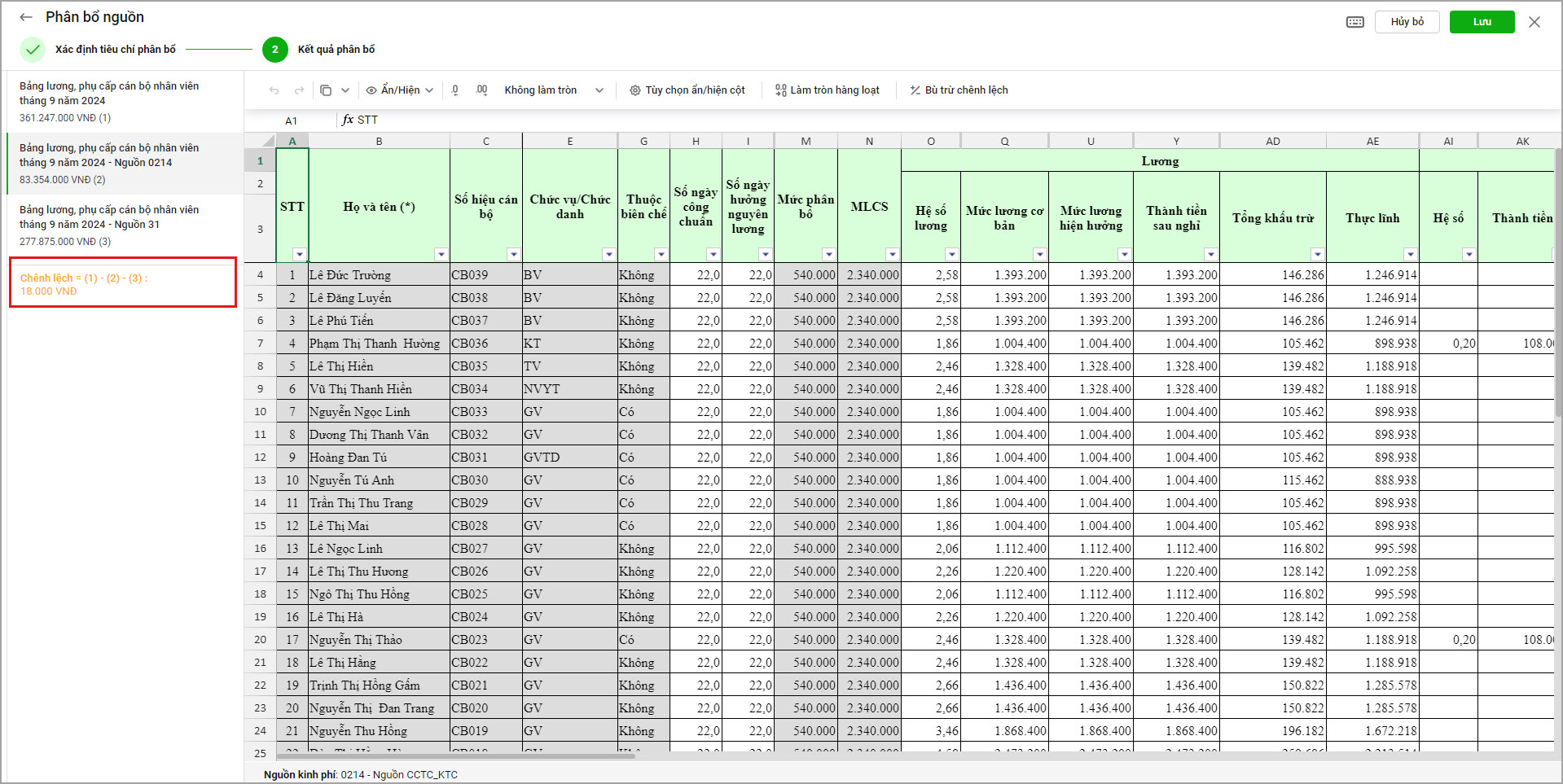
Bù trừ chênh lệch sau khi phân bổ nguồn (nếu có)
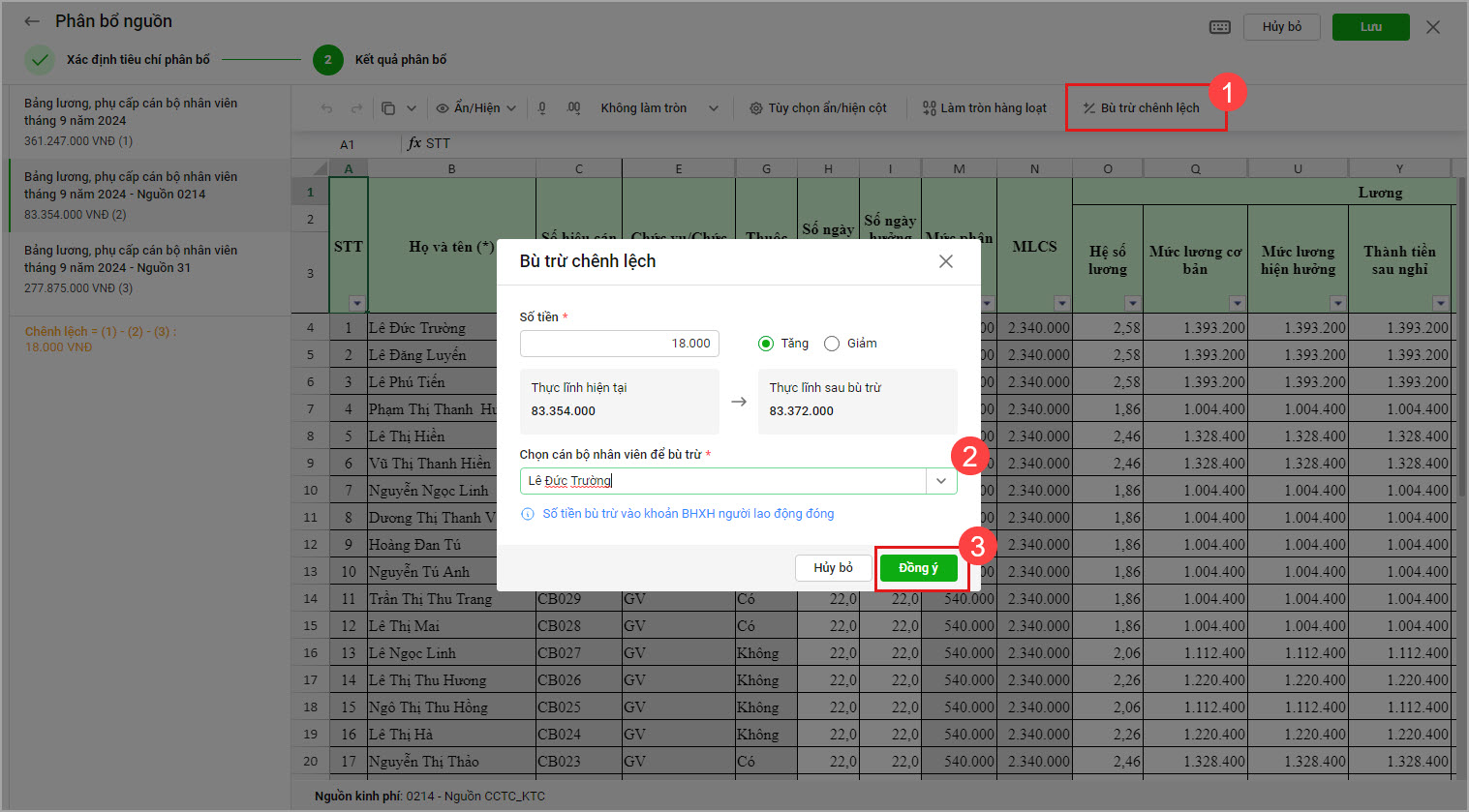
- Nếu số chênh lệch là dương tức là bảng tổng lớn hơn các bảng phân bổ nguồn cộng lại, để cân đối các bảng nguồn anh/chị chọn Bù trừ chênh lệch, chọn CBNV để bù trừ chênh lệch, sau đó chọn Đồng ý
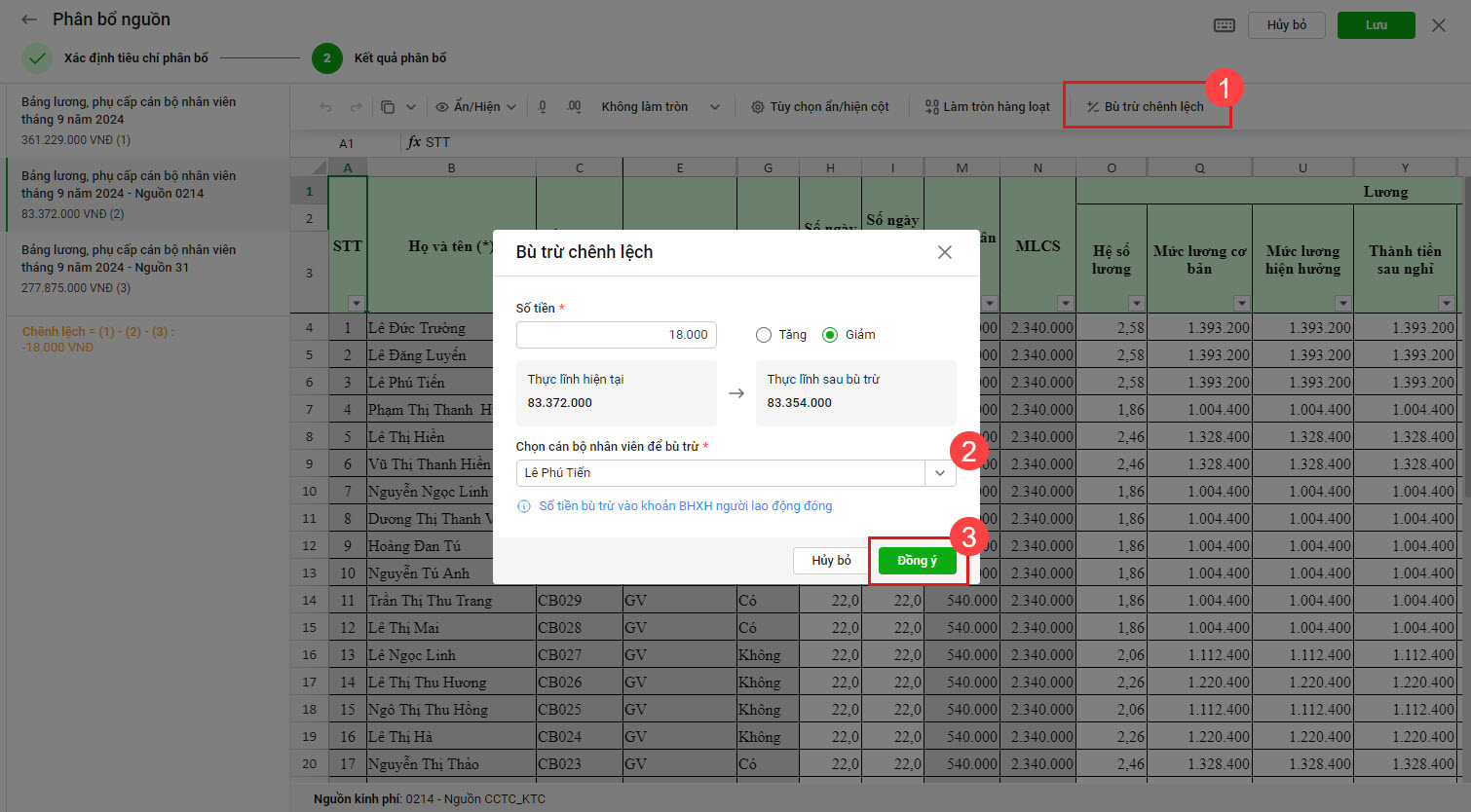
- Nếu số chênh lệch là âm tức là bảng tổng nhỏ hơn các bảng phân bổ nguồn cộng lại, để cân đối các bảng nguồn anh/chị chọn Bù trừ chênh lệch, chọn CBNV để bù trừ chênh lệch, sau đó chọn Đồng ý
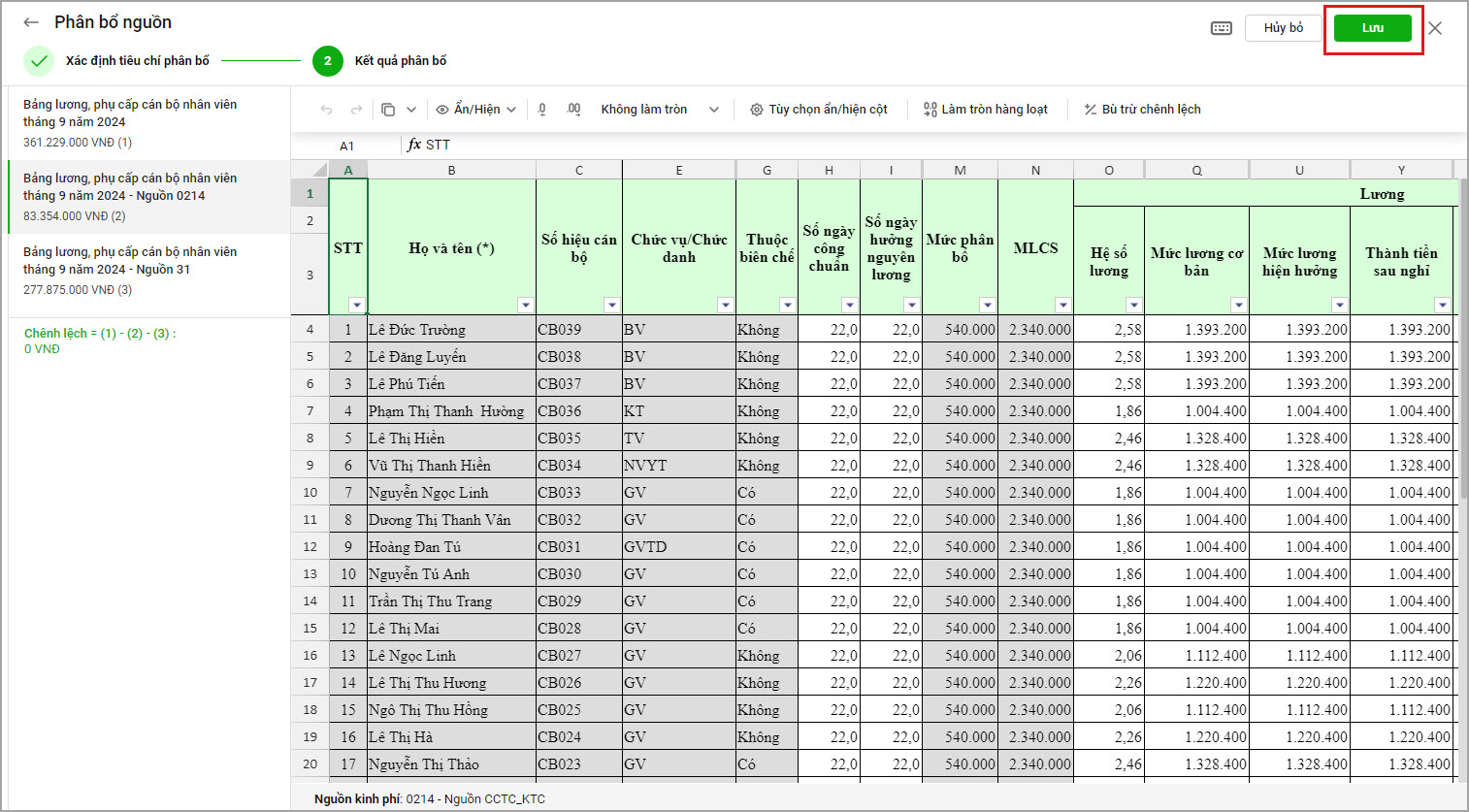
Bước 5: Nhấn Lưu để hoàn thiện quá trình phân bổ.




 024 3795 9595
 https://www.misa.vn/