
A. Tổng quan
B. Các bước thực hiện
I. Lập bảng thanh toán 20
Anh/chị chọn Lập bảng thanh toán20
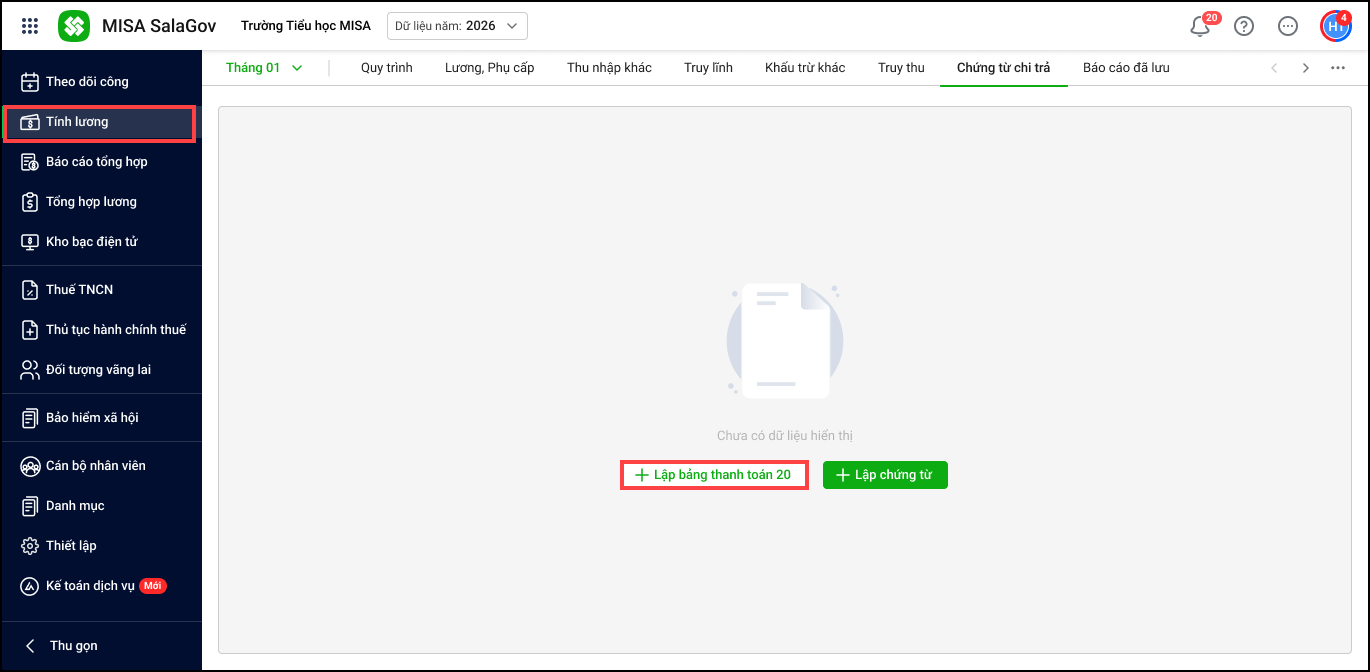
1.1 Trường hợp 1: Nếu đơn vị chi lương điện tử anh/chị lập mẫu 20 theo mẫu của Chi lương điện tử theo QĐ7118/KBNN
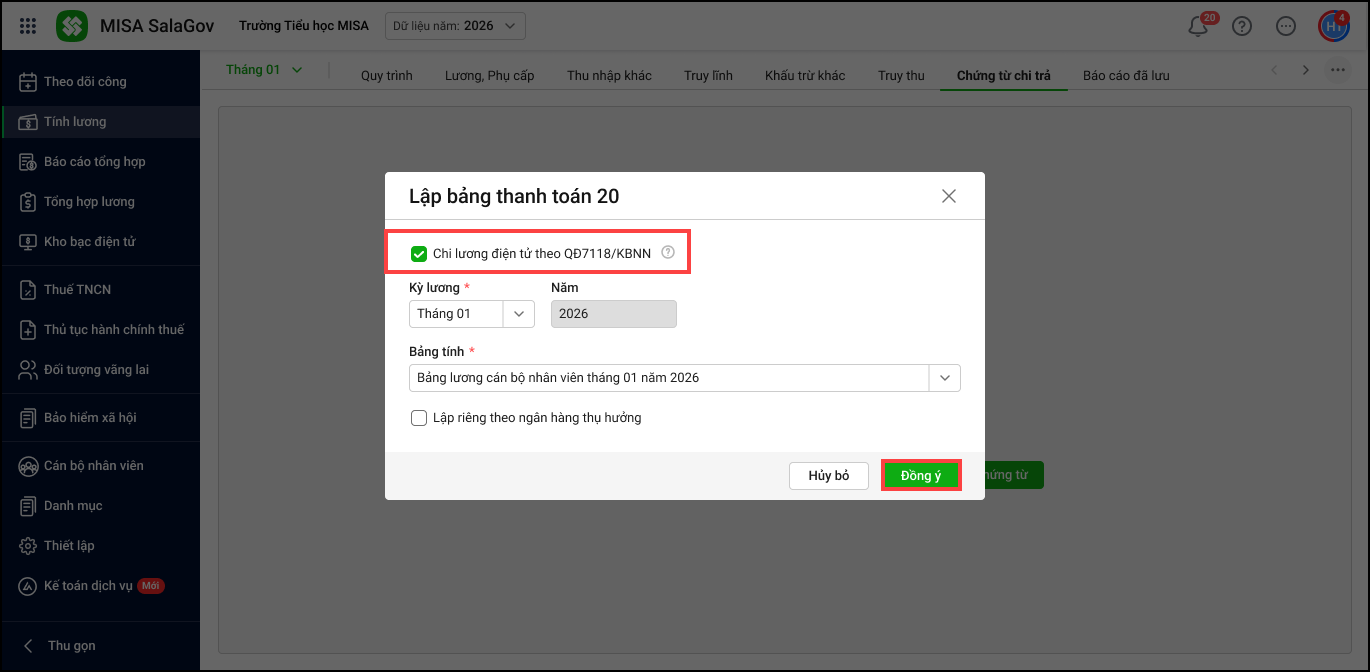
- Tại tham số báo cáo anh/chị tích Chi lương điện tử theo QĐ7118/KBNN
- Chọn Kỳ lương: Kỳ lương để lập chứng từ phần mềm sẽ lấy lên danh sách bảng tính tương ứng với kỳ lương đó
- Chọn Bảng tính: Chứng từ được lập dựa trên bảng tính nào để lấy số liệu
- Chọn Đồng ý
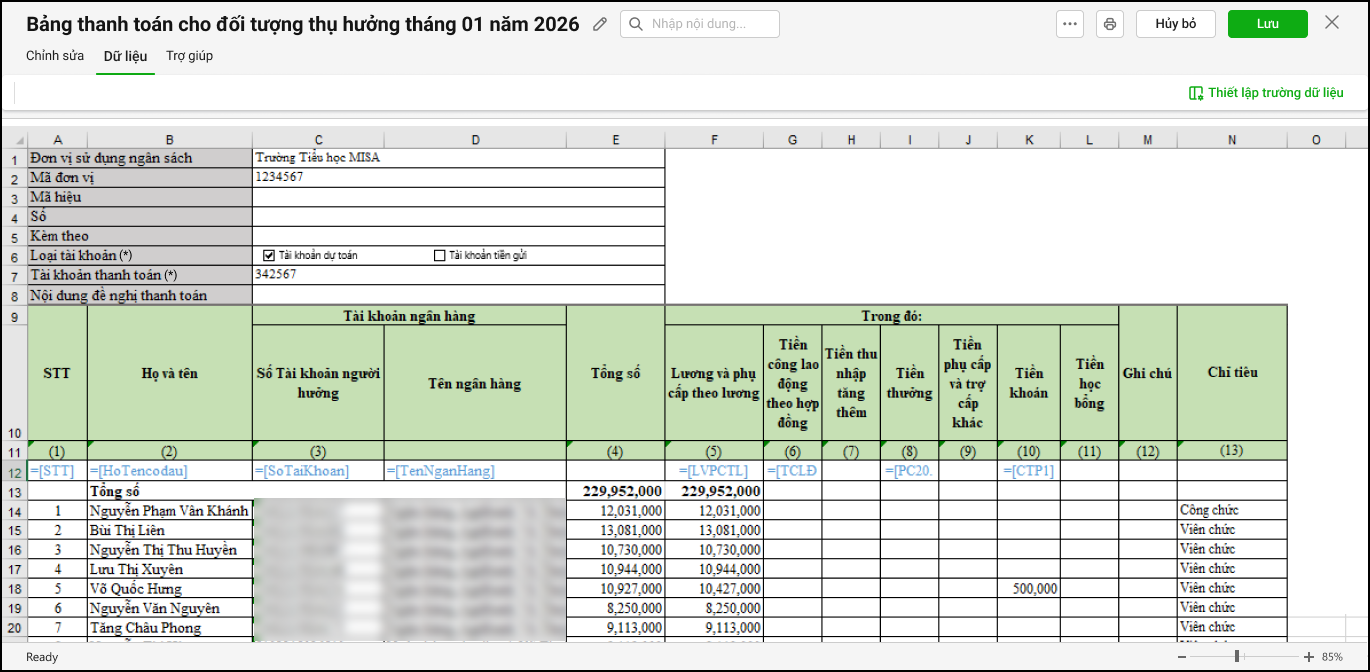
Chỉnh sửa bảng tính
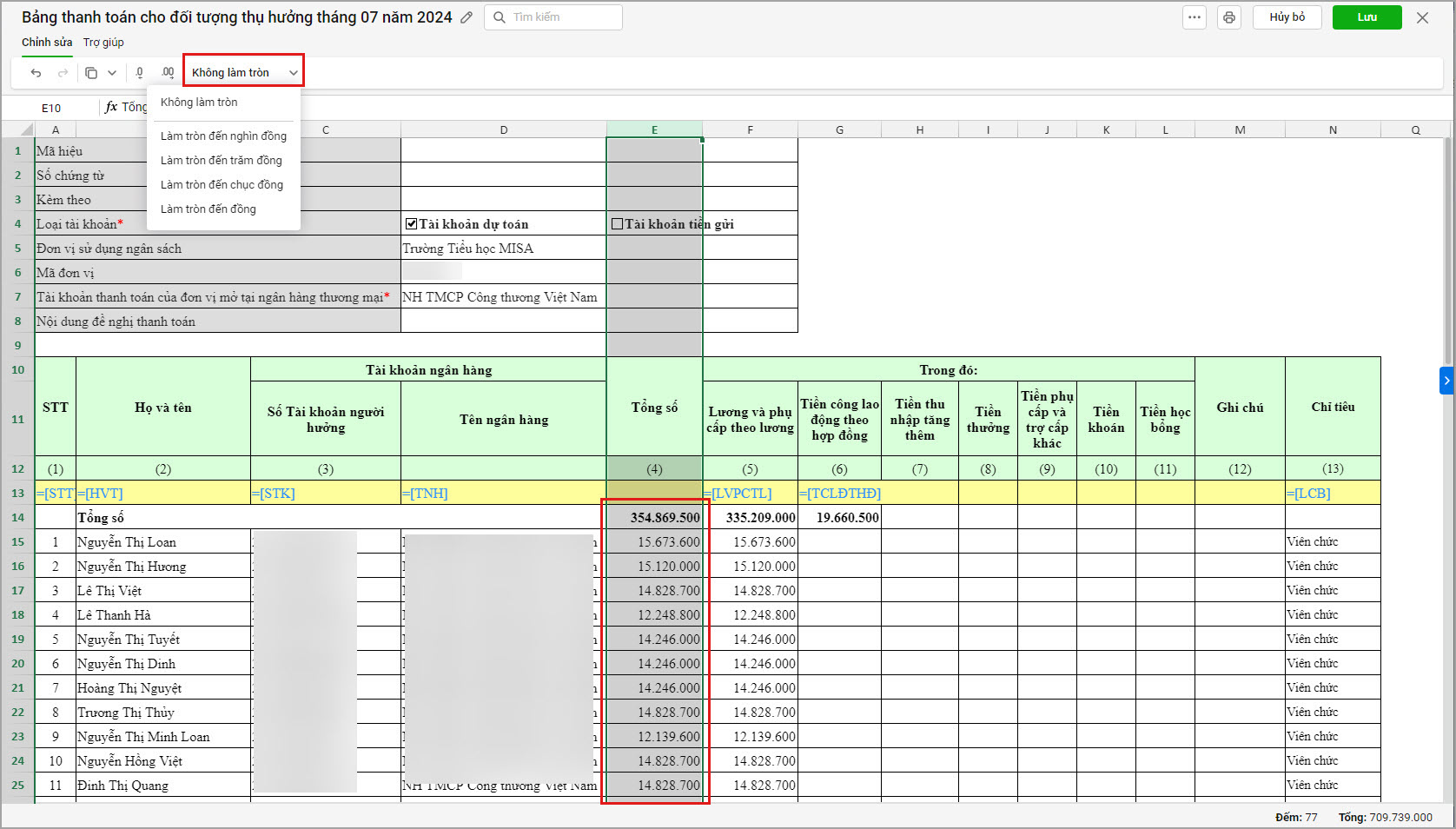
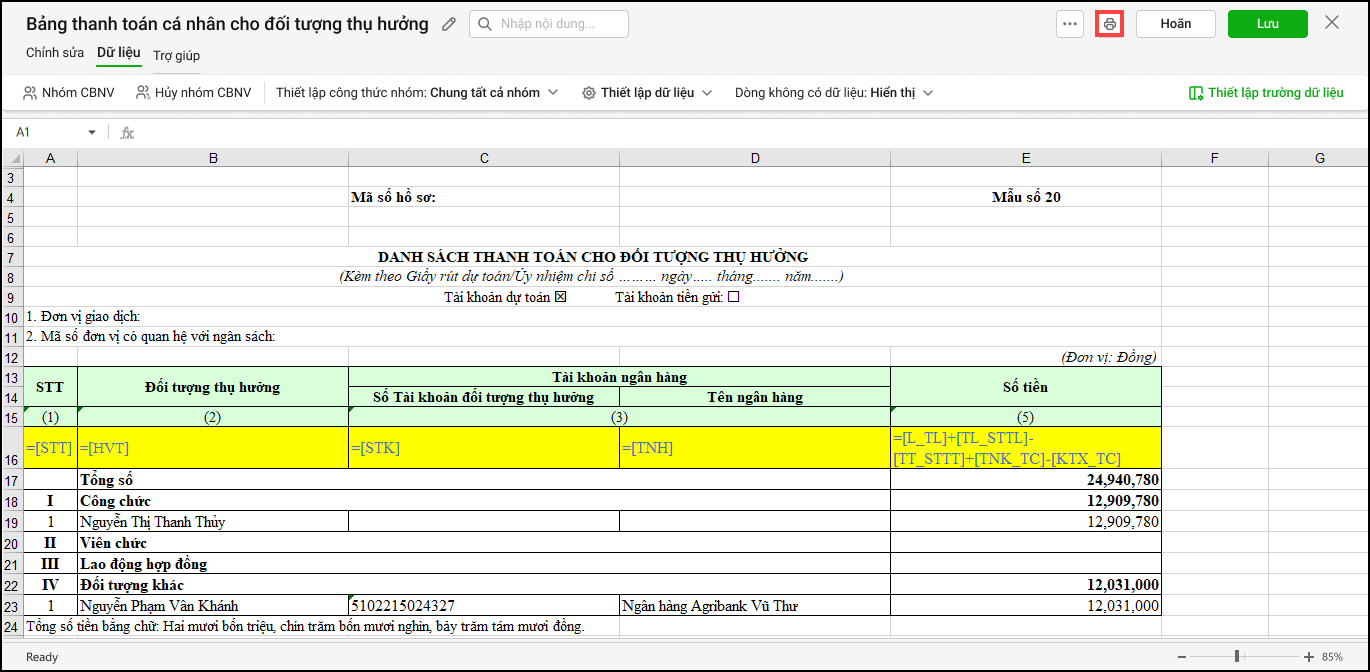
- Phần mềm hiển thị mẫu 20 theo QĐ7118/KBNN
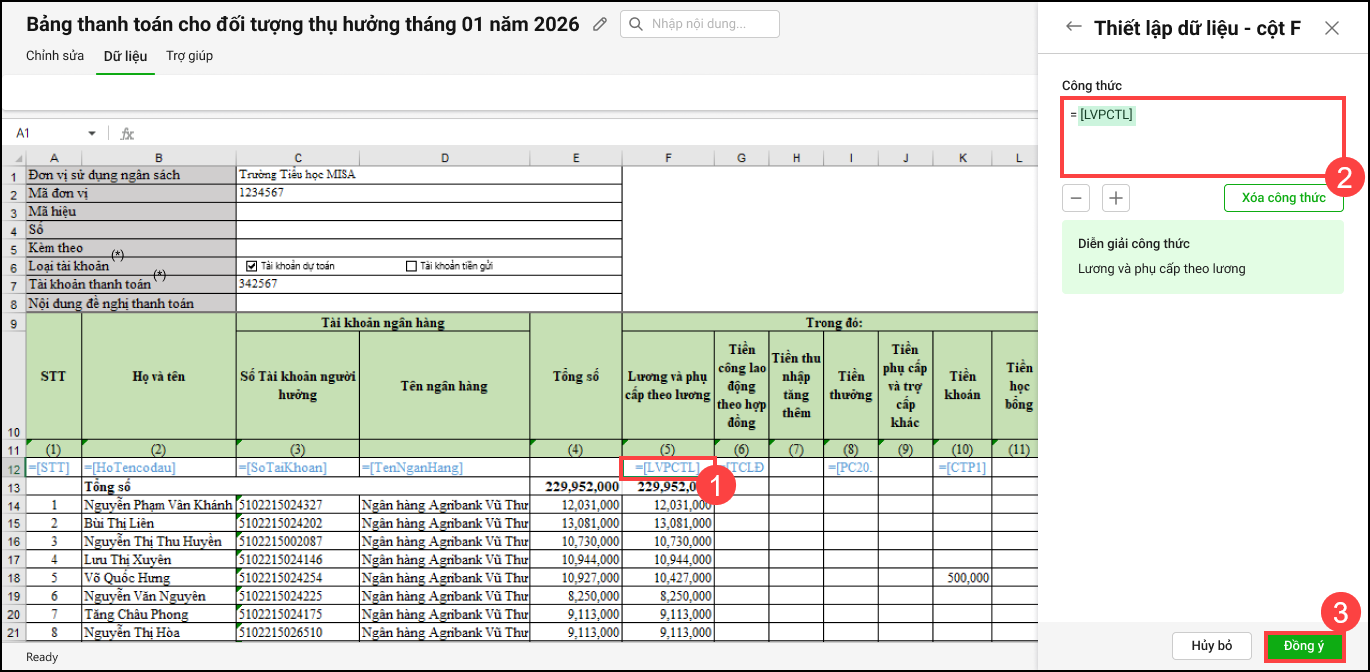
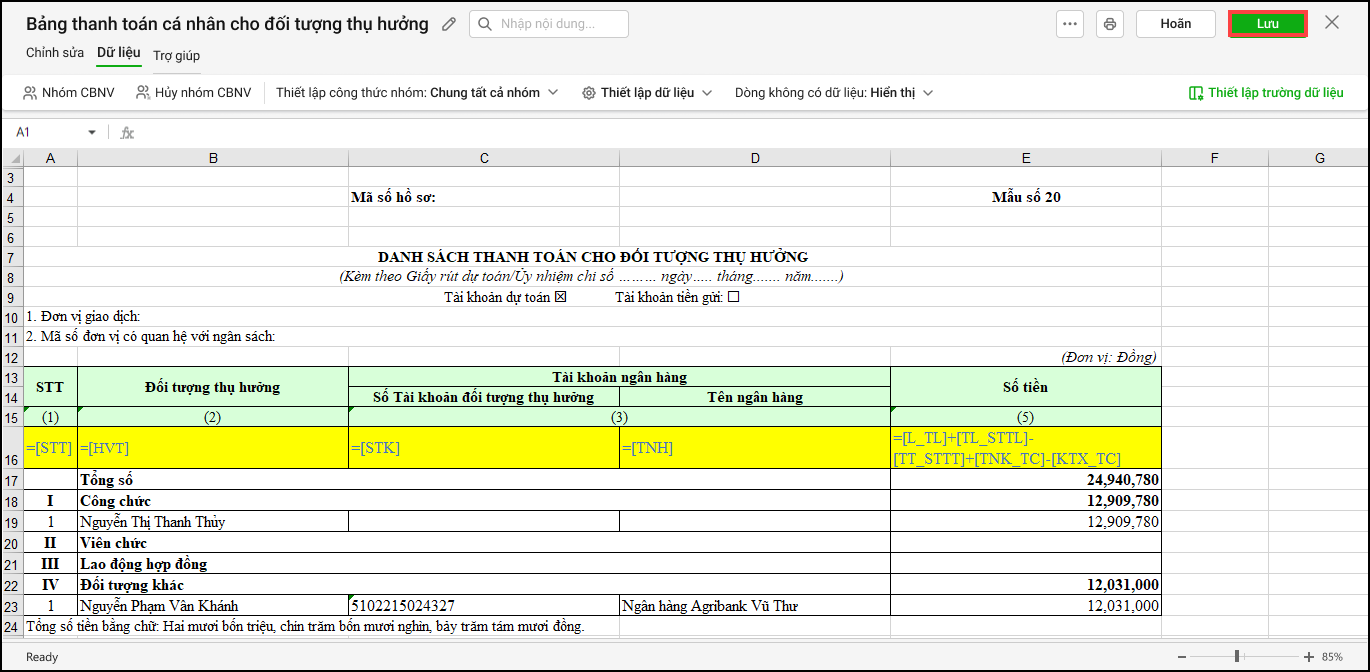
- Để đặt công thức cho trường thông tin trên bảng 20 , anh/chị chọn vào ô màu vàng chọn công thức tương ứng, chọn Đồng ý
- Nếu anh/chị muốn làm tròn cho 1 ô/vùng dữ liệu trong bảng tính, anh/chị chọn ô/vùng đó và chọn quy tắc làm tròn theo nhu cầu của anh/chị.
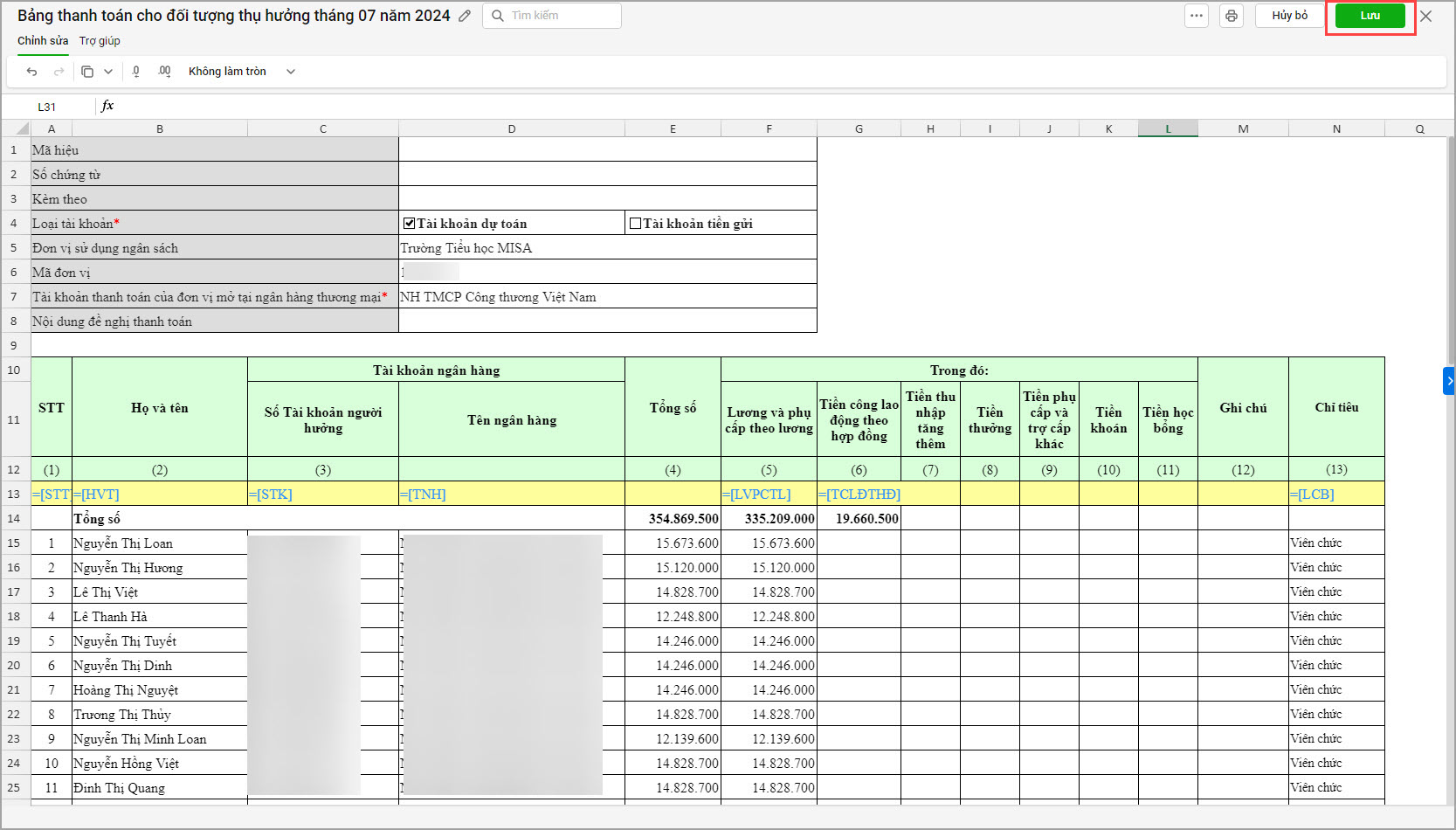
- Chọn Lưu để lưu chứng từ
1.2. Trường hợp 2: Nếu đơn vị KHÔNG chi lương điện tử anh/chị lập mẫu 20 như sau
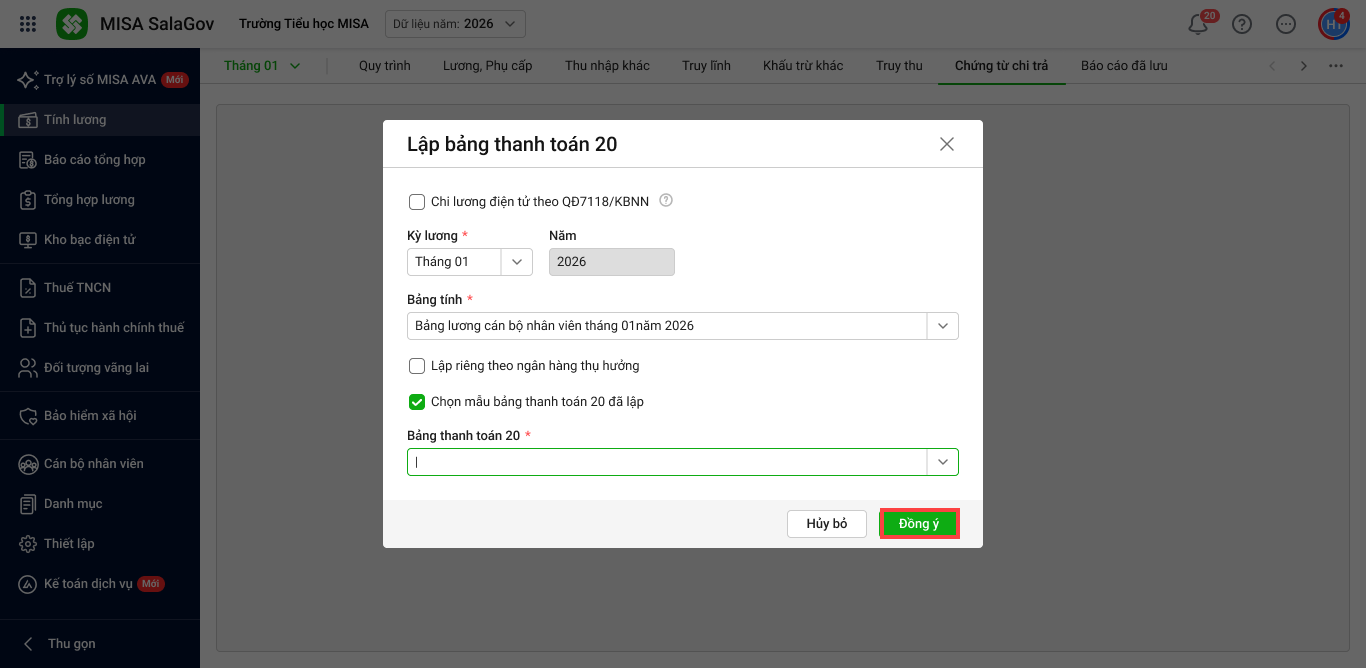
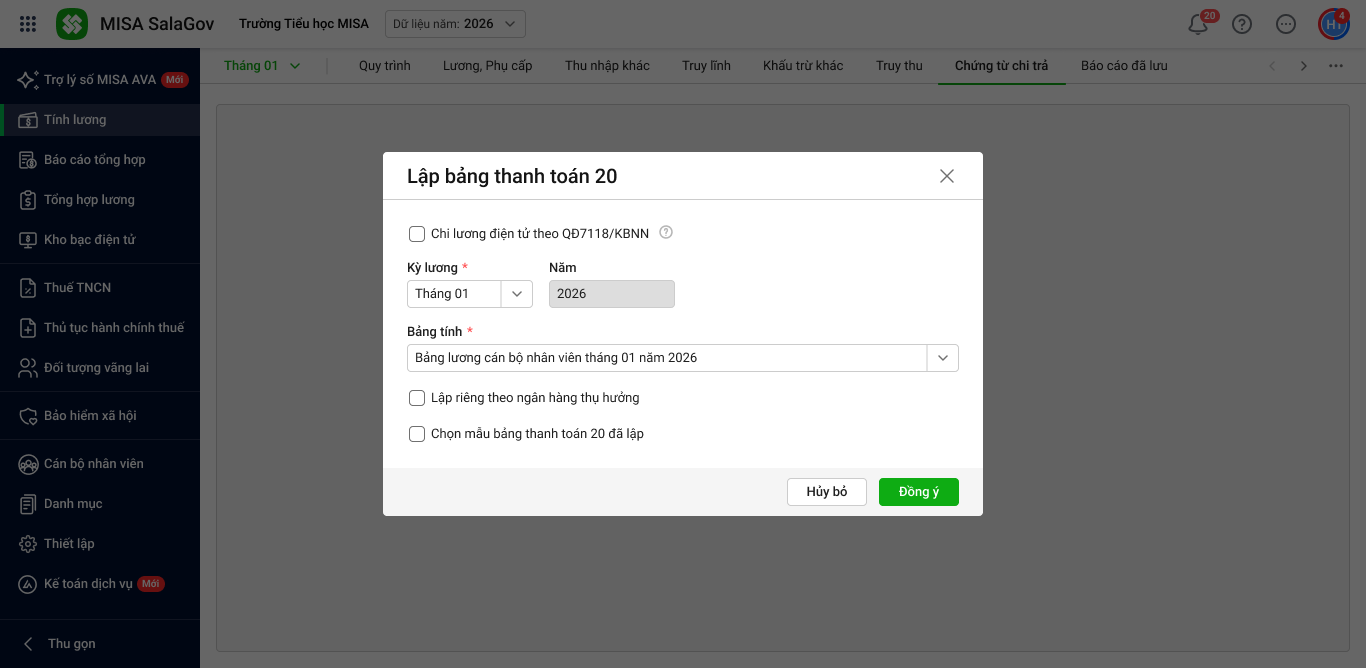
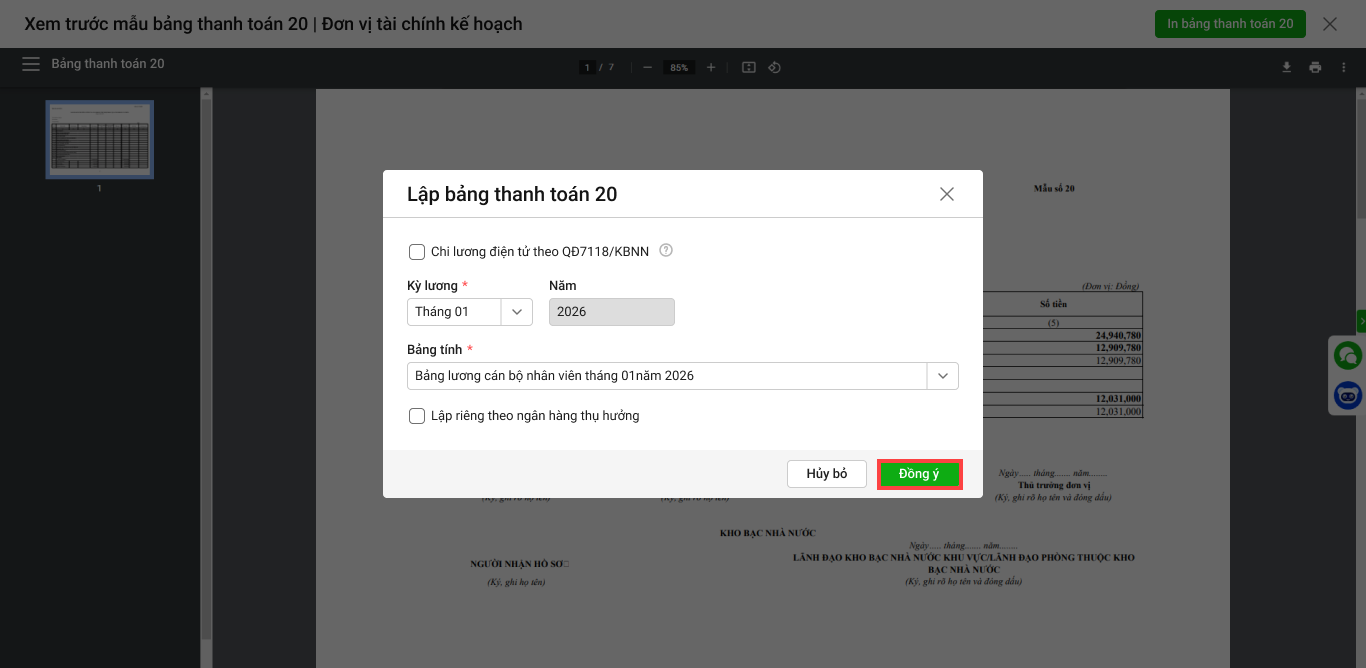
- Chọn Kỳ lương: Kỳ lương để lập chứng từ phần mềm sẽ lấy lên danh sách bảng tính tương ứng với kỳ lương đó
- Chọn Bảng tính: Chứng từ được lập dựa trên bảng tính nào để lấy số liệu
- Nếu muốn tận dụng từ bảng 20 đã lập để đỡ mất thời gian lập bảng 20, anh/chị tích Chọn mẫu bảng thanh toán 20 đã lập và chọn bảng thanh toán 20 đã lập trước đó.
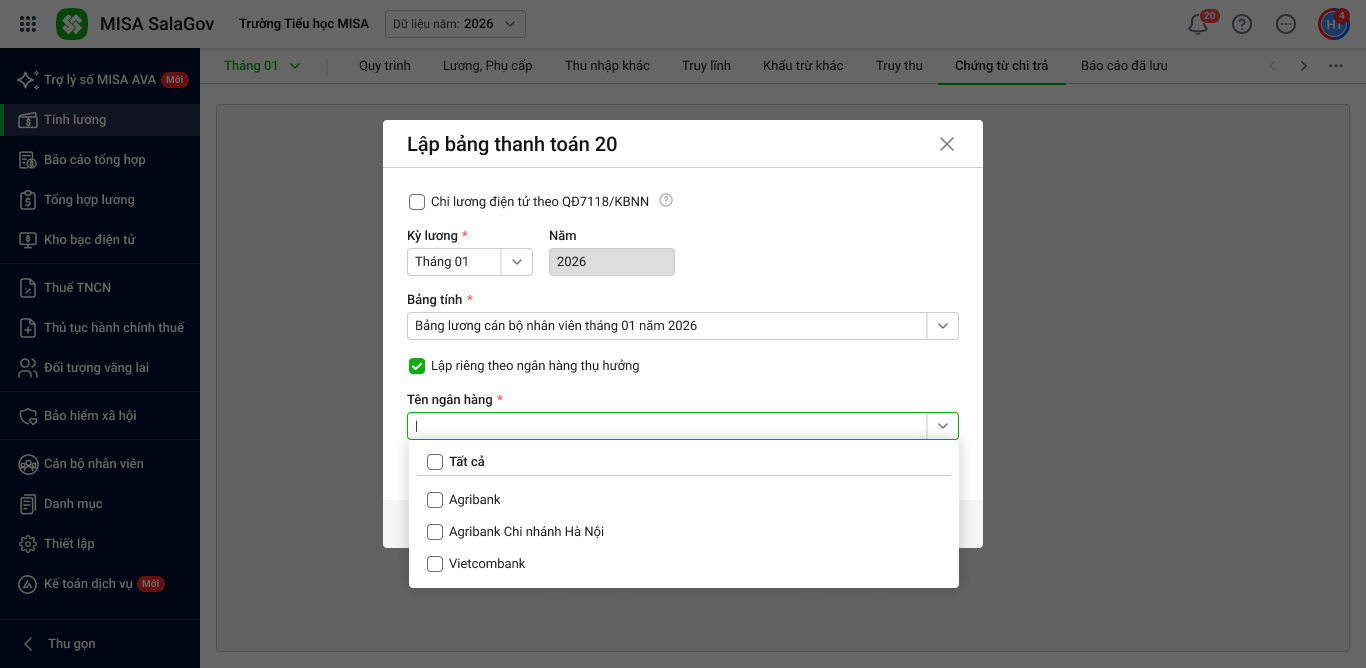
- Nếu muốn lập riêng theo ngân hàng thụ hưởng tích Lập riêng theo ngân hàng thụ hưởng sau đó chọn tên ngân hàng.
- Chọn Đồng ý
Chỉnh sửa bảng tính
1. Phần mềm hiển thị mẫu 20 từ bảng 20 đã lập bao gồm: Gom nhóm cán bộ nhân viên, công thức tính và cấu hình cột)
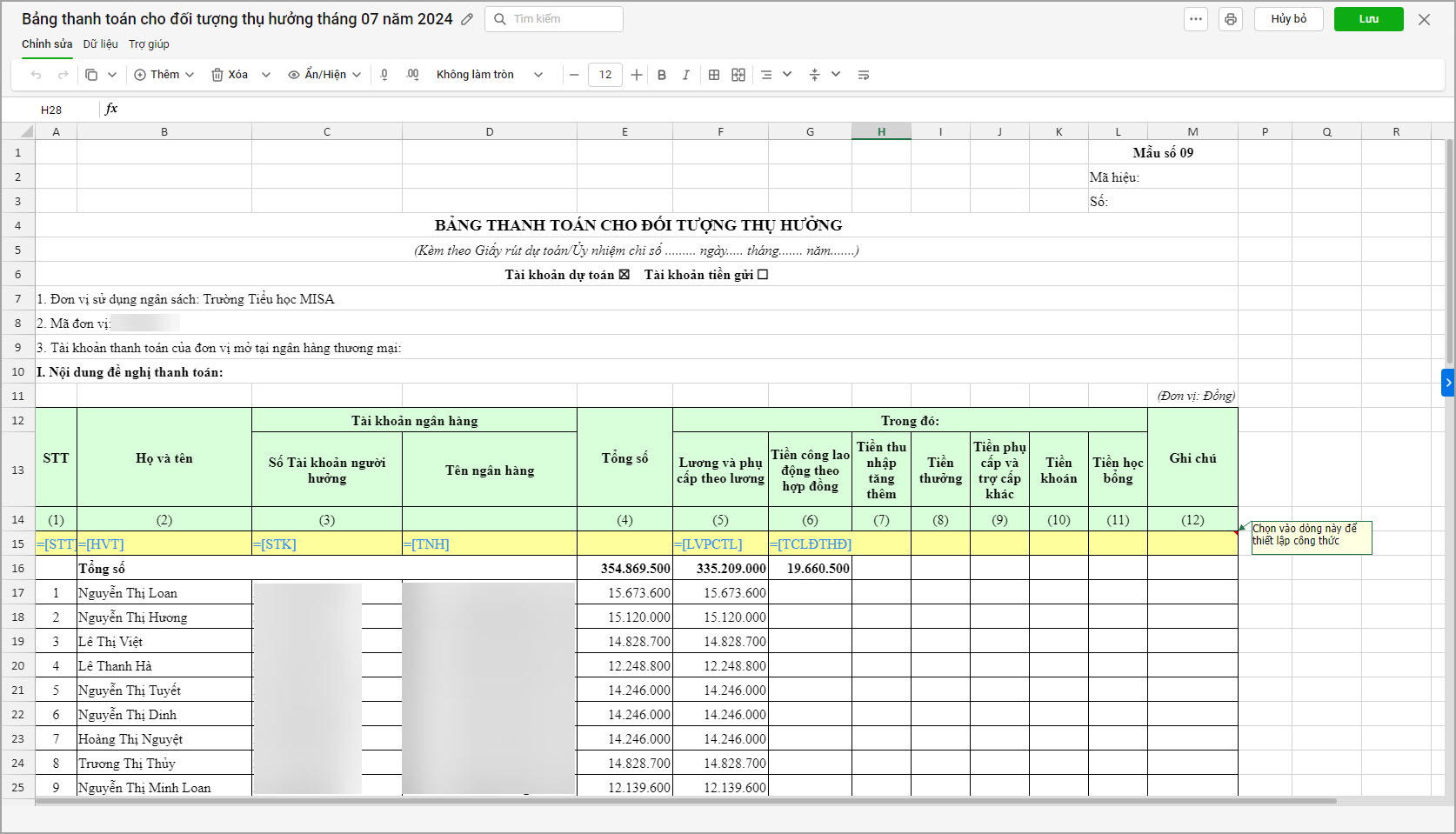 2. Chương trình sẽ hiển thị mẫu 09 như file excel giúp kế toán có thể tùy chỉnh mẫu như trên excel, có thể co kéo cột/hàng để thay đổi độ rộng cho phù hợp.
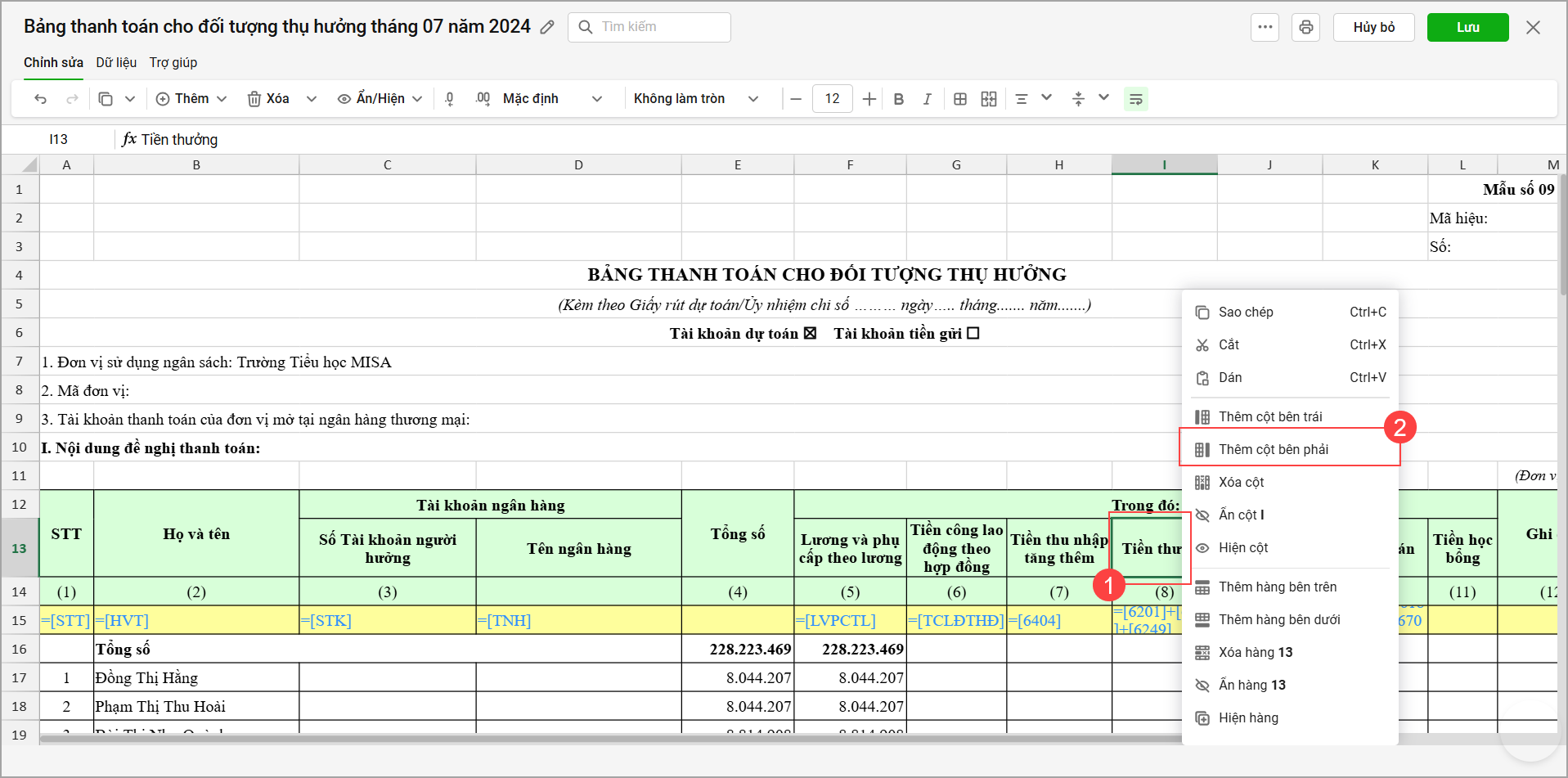
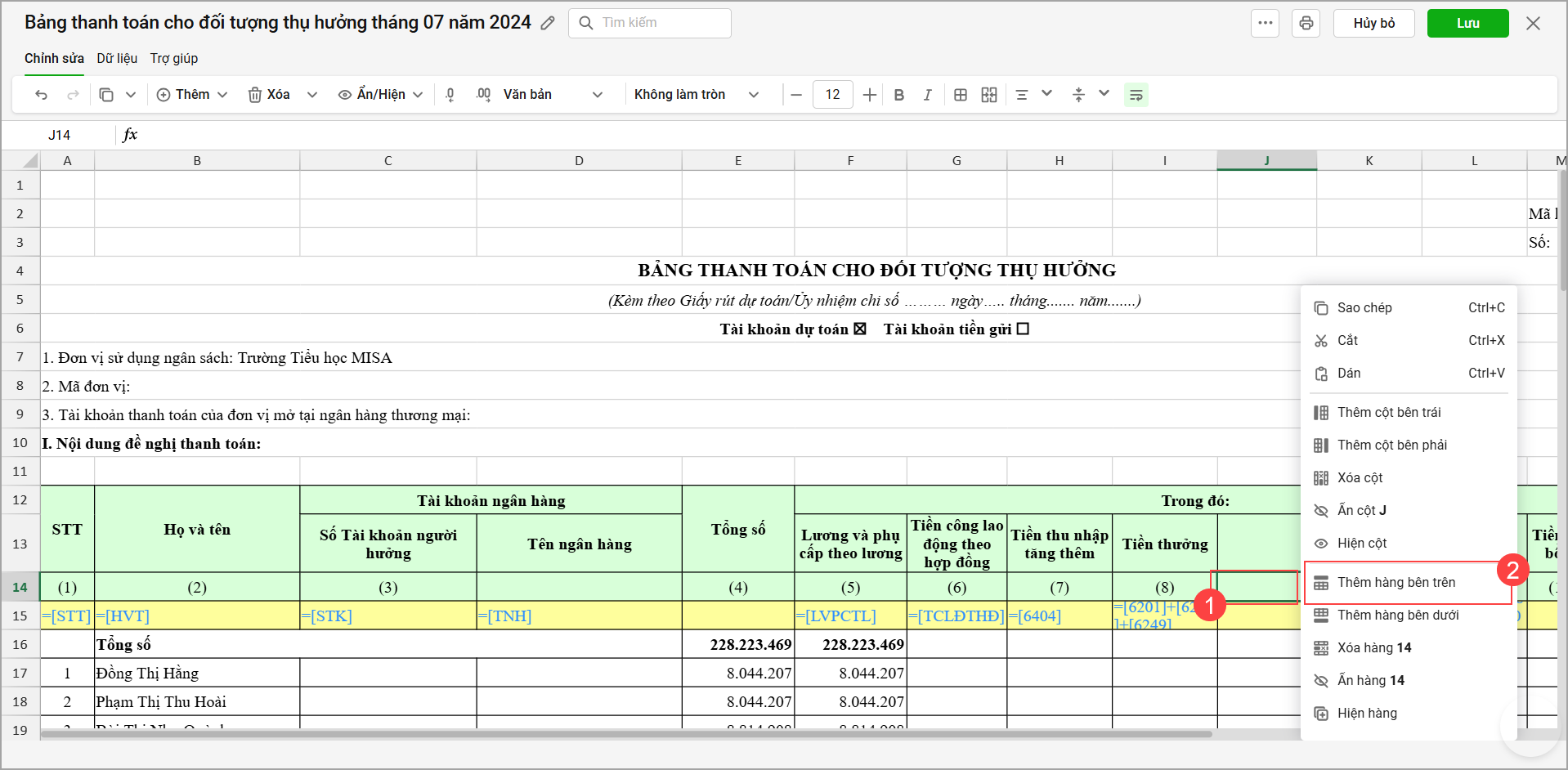
 3. Khi bảng 20 của đơn vị tháng này có nhiều cột hơn tháng trước, hoặc nhiều cột hơn bảng mặc định của phần mềm. Vì vậy, kế toán cần thêm cột và căn chỉnh (nếu có) cho các cột này. Để thêm/bớt cột kế toán chọn vào cột muốn thêm/bớt, nhấn chuột phải chọn chèn cột cột
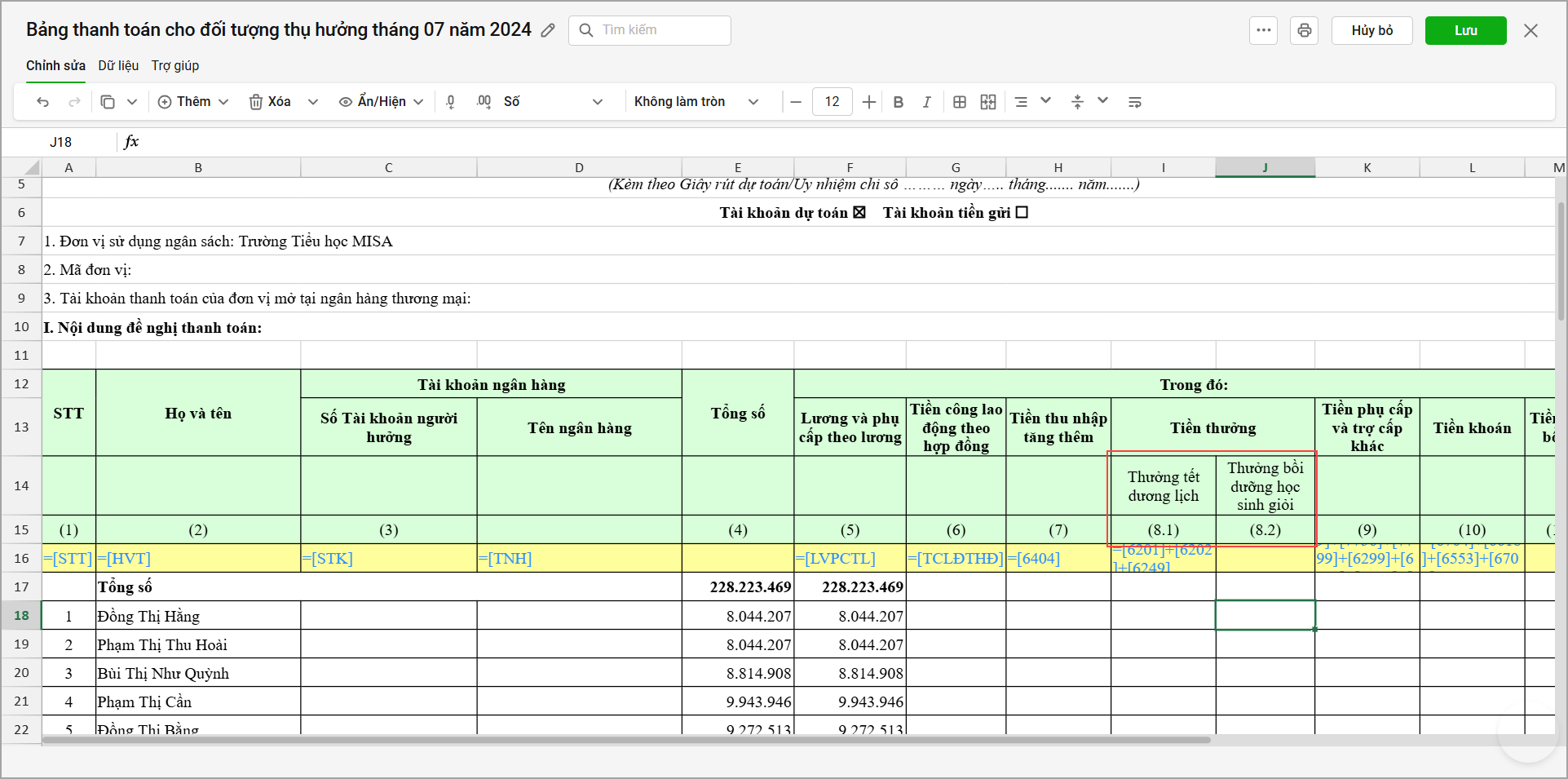
Ví dụ: Cột (8) bao gồm 2 cột con là Thưởng tết dương lịch và Thưởng bồi dưỡng học sinh giỏi. Lúc này, kế toán chọn cột (8) nhấn chuột phải và chọn chèn cột.
 Cột (8) sẽ được bổ sung thêm 1 cột như sau:
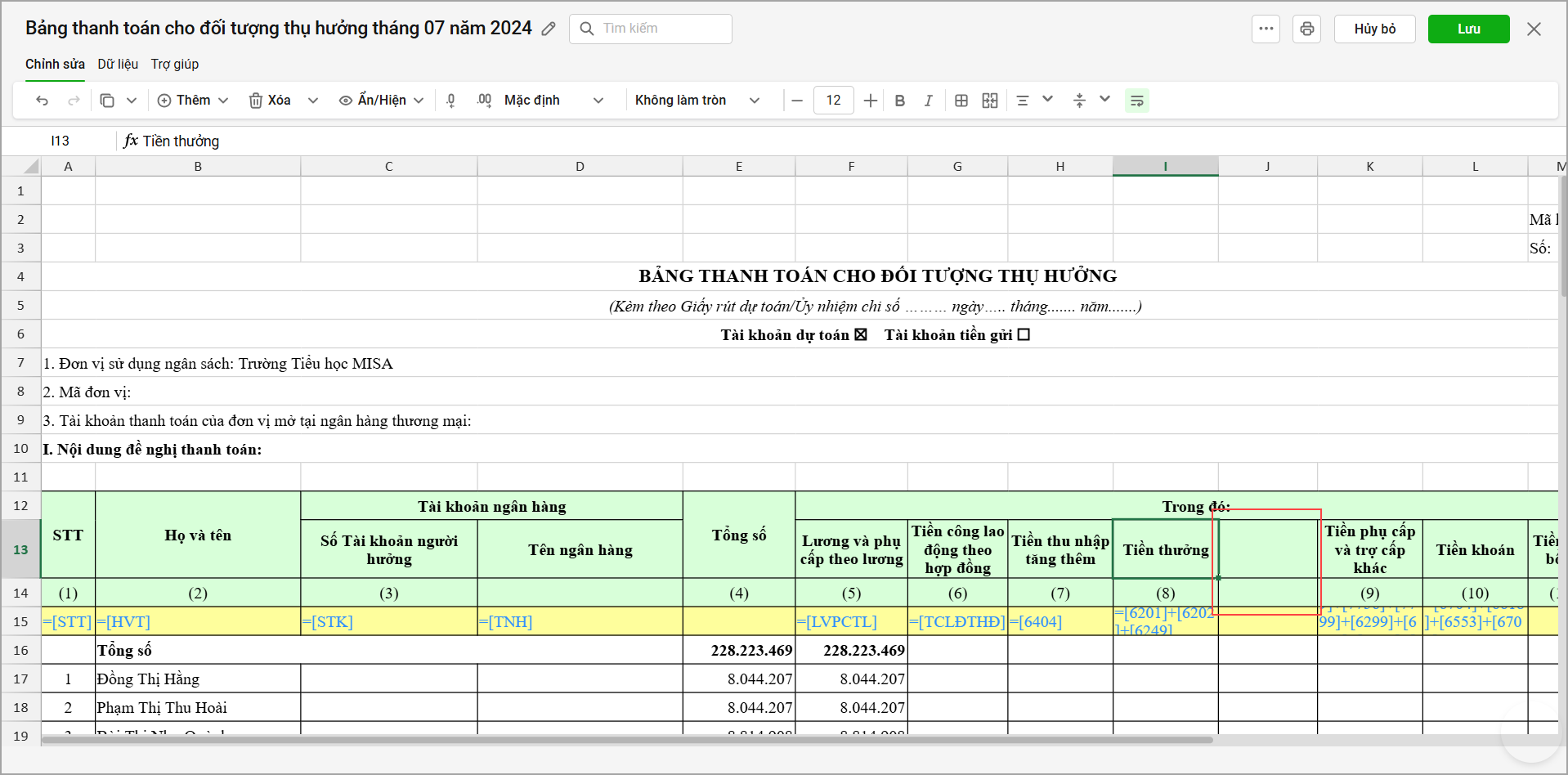 Nhấn chuột phải và chọn thêm hàng
 bổ sung tiêu đề Thưởng tết dương lịch và Thưởng bồi dưỡng học sinh giỏi.
 Kế toán cần thiết lập công thức cho các cột trên bảng 09 để khi in, báo cáo lấy đúng các khoản đã được thiết lập trong mỗi cột. Kế toán thực hiện như sau. Chọn vào ô màu vàng muốn đặt công thức, chọn công thức tương ứng, chọn Đồng ý. Ví dụ: Tại cột Tiền thưởng (8) kế toán muốn thể hiện Số tiền thưởng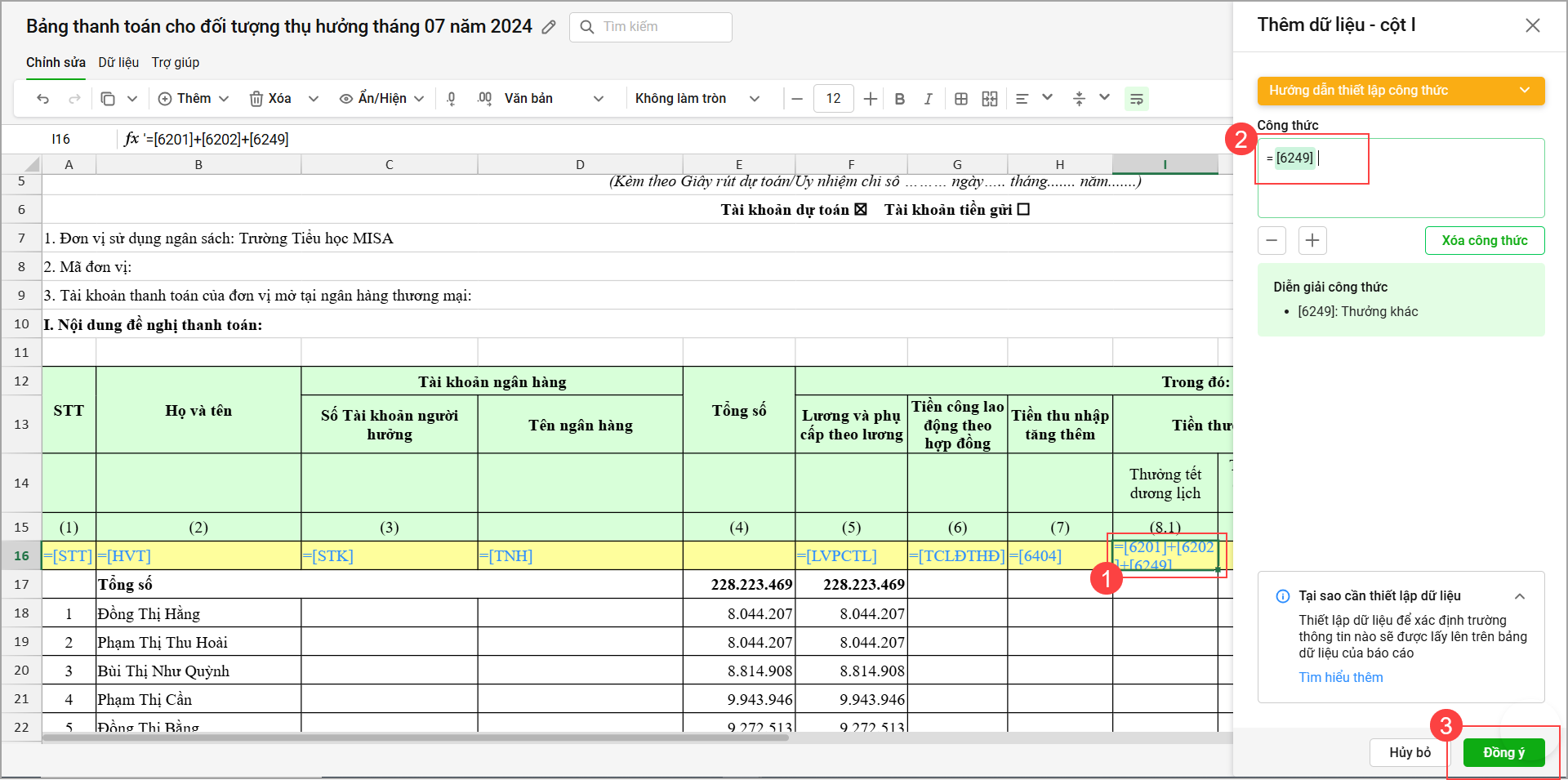
Gom nhóm CBNV
Trên bảng 20 : Bảng thanh toán cho đối tượng thụ hưởng quy định có 4 nhóm:
- Nhóm I: Công chức
- Nhóm II: Viên chức
- Nhóm III: Lao động hợp đồng
- Nhóm IV: Đối tượng khác
- Để gom nhóm cho CBNV anh/chị chọn Dữ liệu\Nhóm CBNV
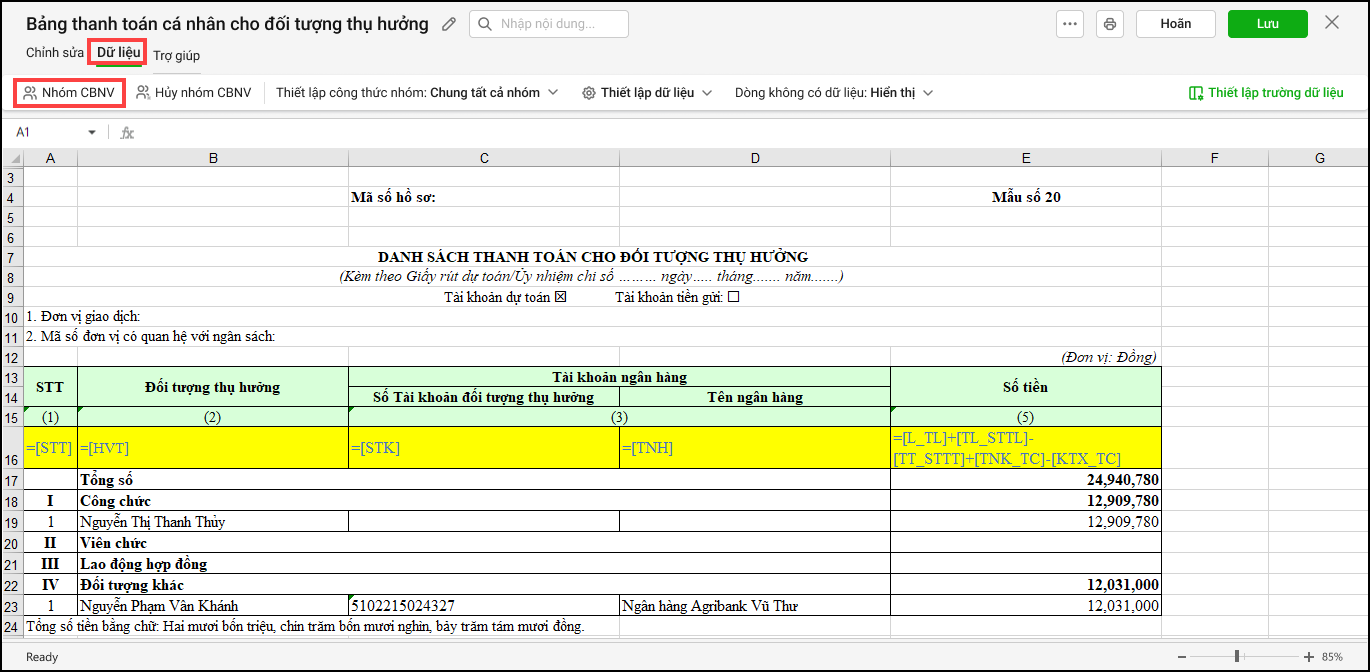
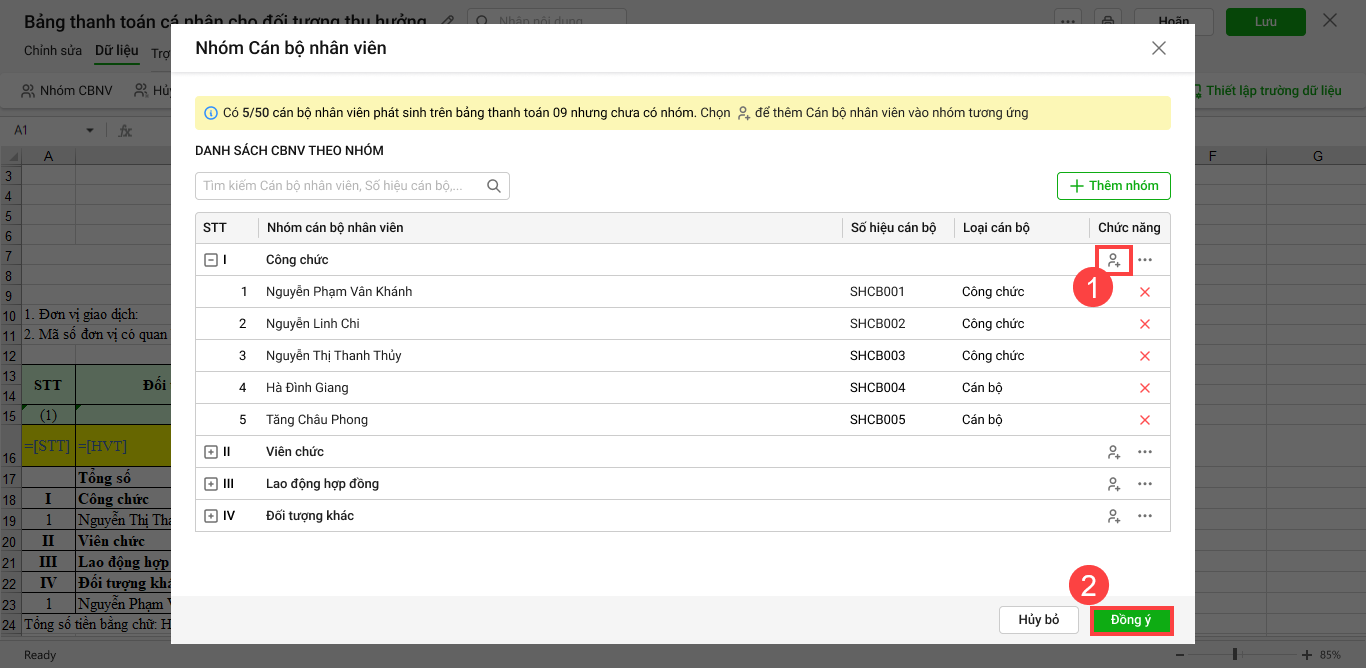
2. Phần mềm hiển thị 4 nhóm CBNV anh/chị chọn biểu tượng thêm nhân viên
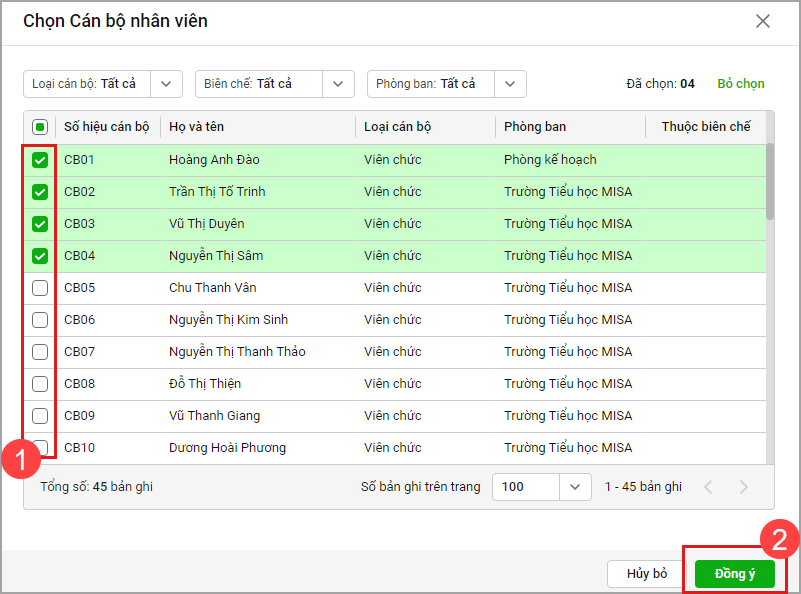
3. Tích chọn CBNV cụ thể vào nhóm, chọn Đồng ý
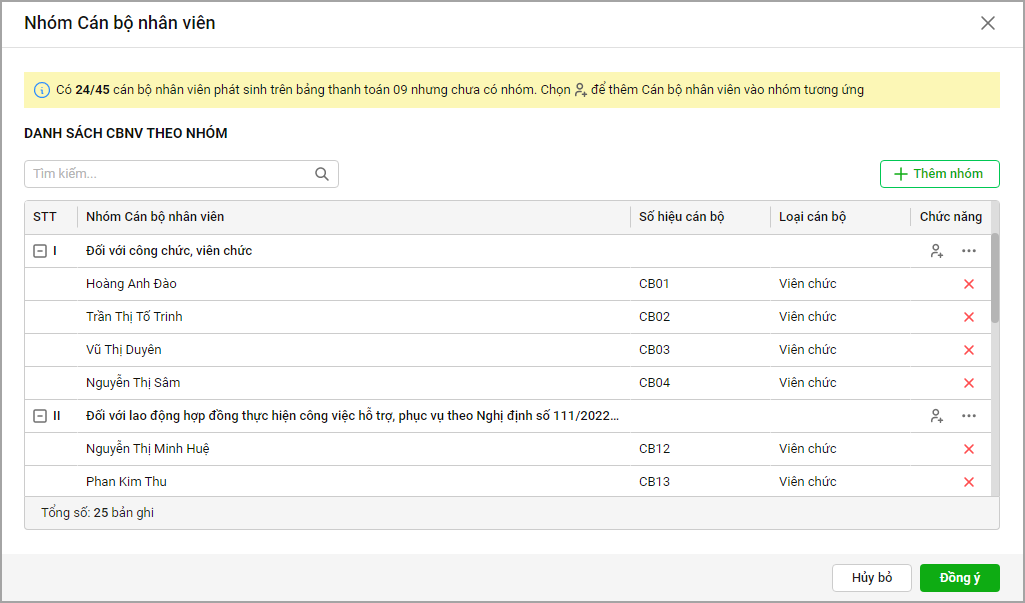
4. Các nhóm khác anh/chị chọn CBNV tương tự như trên
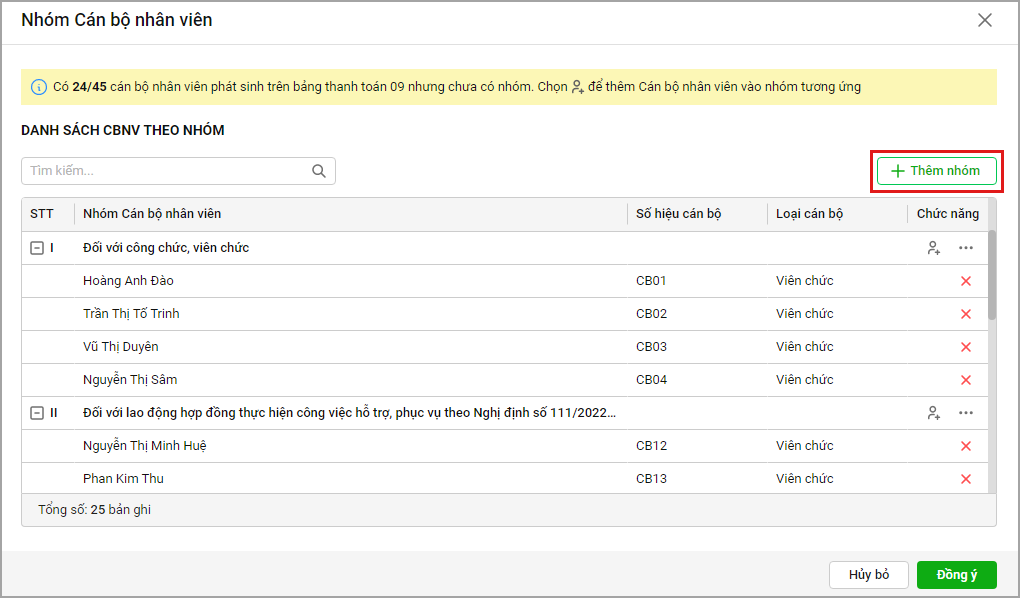
5. Nếu đơn vị theo dõi CBNV theo nhóm khác anh/chị chọn Thêm nhóm để thêm nhóm CBNV theo nhu cầu của đơn vị
6. Sau đó chọn Đồng ý phần mềm sẽ phân nhóm CBNV như anh/chị mới thiết lập
III. In biểu mẫu, chia sẻ biểu mẫu
In biểu mẫu
Sau khi lưu anh/chị chọn vào biểu tượng in để in bảng 20 để nộp lên cấp trên hoặc lưu trữ
Chia sẻ biểu mẫu
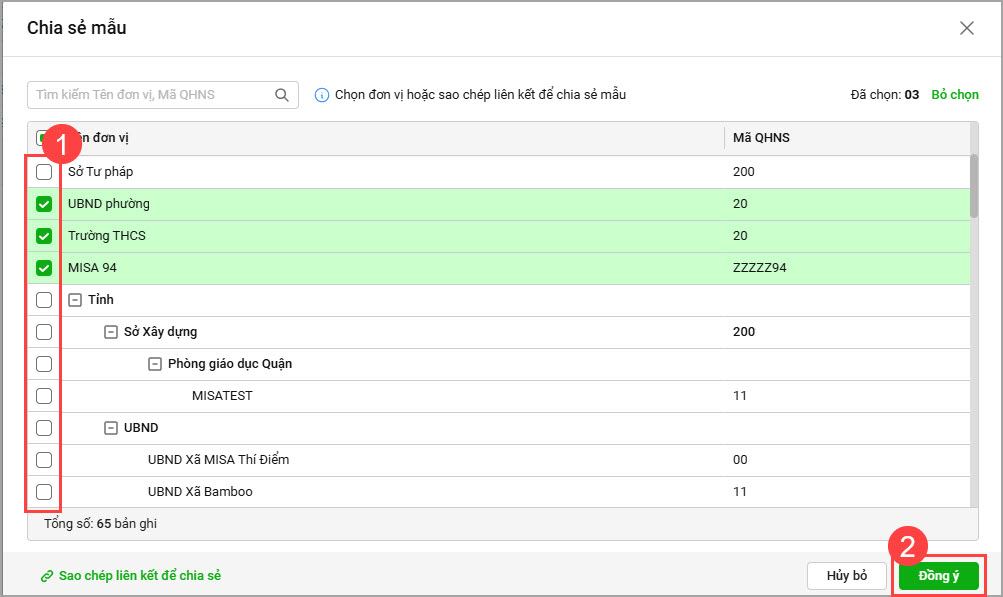
- Để chia sẻ mẫu cho đơn vị hoặc khách hàng anh/chị chọn biểu tượng … chọn Chia sẻ mẫu
- Tích chọn đơn vị muốn chia sẻ báo cáo, chọn đồng ý, phần mềm sẽ tự động gửi báo cáo này đến các đơn vị đã được chọn.
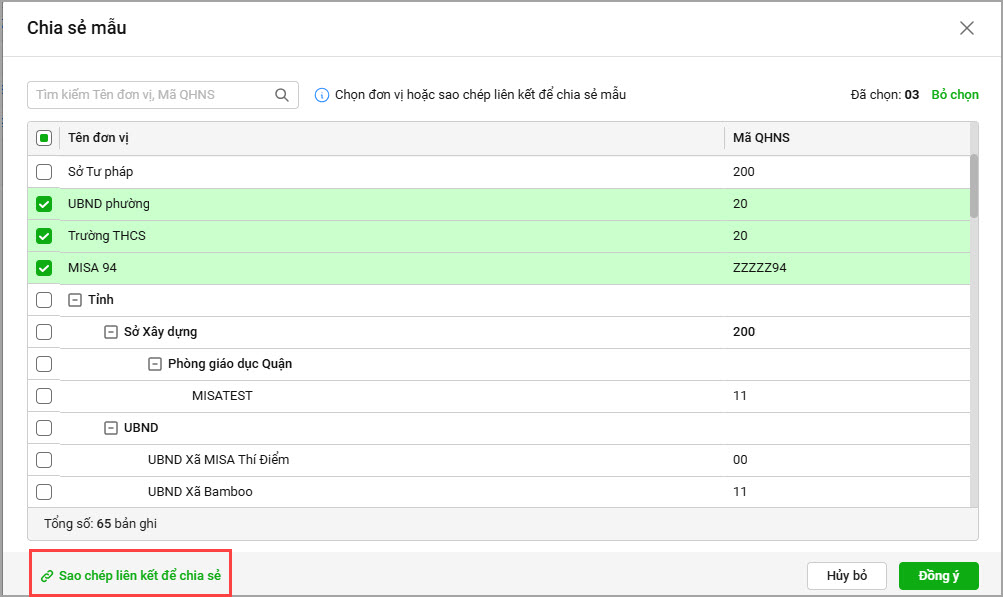
- Hoặc Chọn Sao chép lên kết để chia sẻ sau đó gửi cho khách hàng hoặc đơn vị khác để chia sẻ mẫu 09
Đơn vị nhận báo cáo được chia sẻ
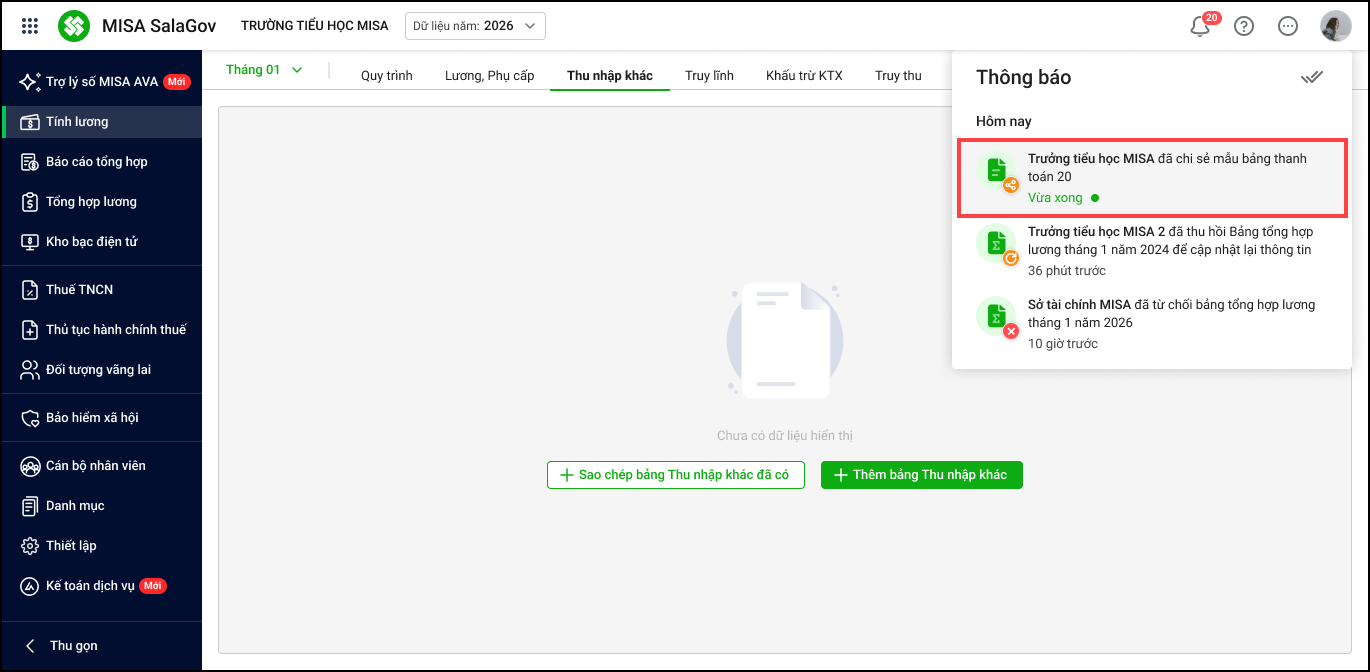
Đối với đơn vị được chia sẻ báo cáo, sau khi đăng nhập vào phần mềm, họ sẽ nhận được thông báo về báo cáo đã được chia sẻ. Khi chọn thông báo này, phần mềm cho phép đơn vị lập mẫu 09 theo mẫu đã được chia sẻ.
Ngoài ra, đơn vị cũng có thể truy cập trực tiếp vào liên kết báo cáo đã được chia sẻ.
- Nếu đơn vị muốn lập bảng thanh toán 20 theo mẫu, anh/chị chỉ cần chọn Lập bảng thanh toán 20 theo mẫu
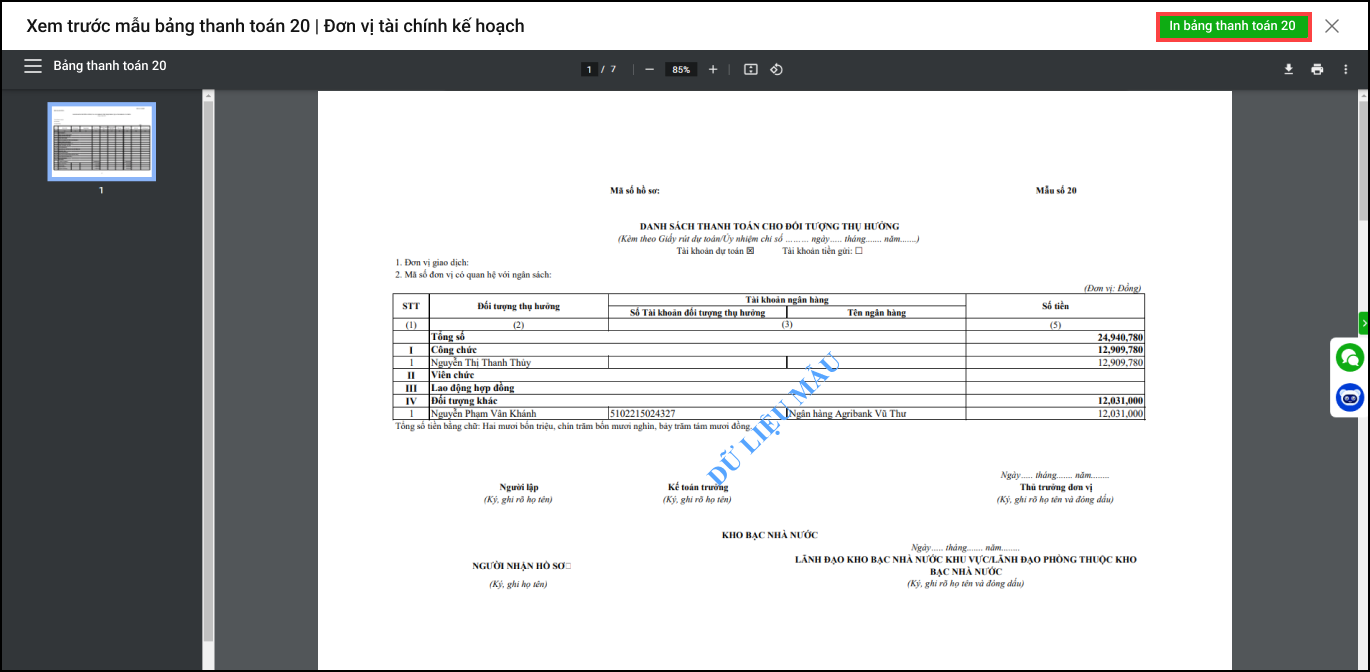
- Mẫu mới sẽ tự động lấy toàn bộ các thiết lập về công thức, thuyết minh, và các thông tin liên quan từ mẫu được chia sẻ.
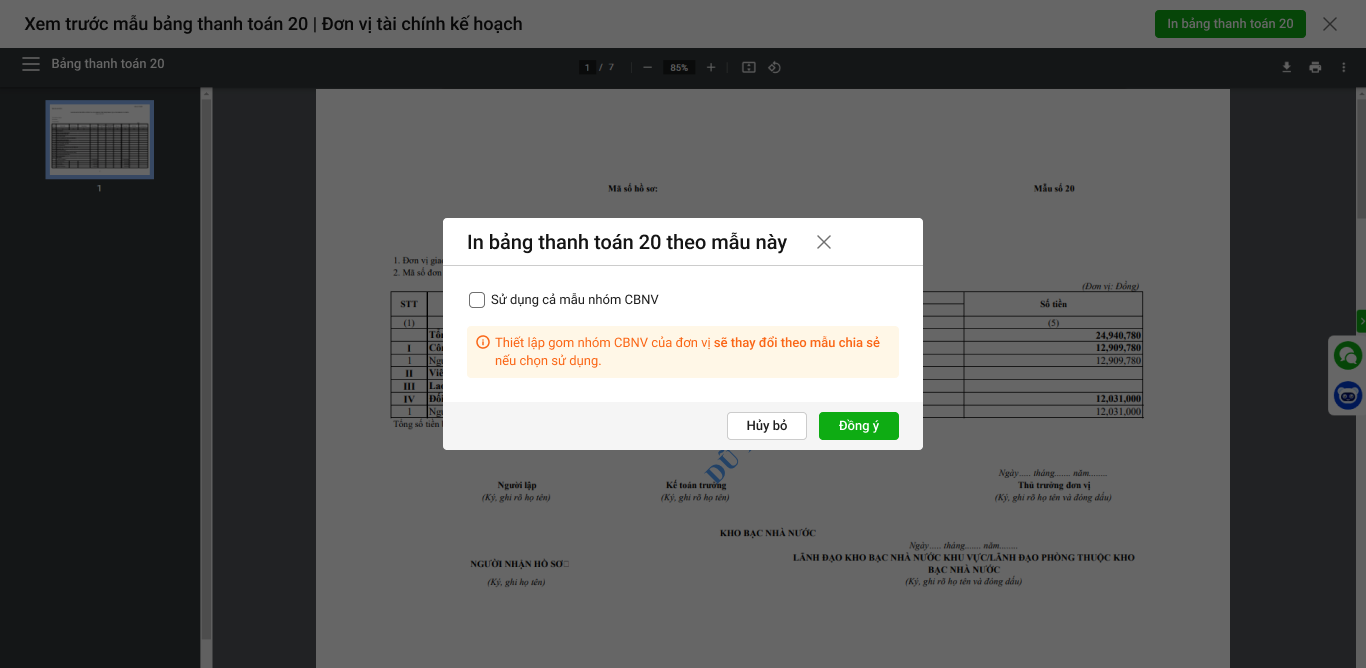
- Anh/chị tích chọn Sử dụng cả mẫu nhóm CBNV sau đó nhấn Đồng ý
Chọn các tham số làm căn cứ để lập bảng thanh toán 09. Sau khi hoàn tất, phần mềm sẽ tự động lập bảng thanh toán 09
- Chọn Lưu




 024 3795 9595
 https://www.misa.vn/




