
1. Tổng quan
Bài viết này hướng dẫn anh/chị lập, chỉnh sửa và hoàn thiện báo cáo C02a-HD (Bảng thanh toán tiền lương, phụ cấp và các khoản trích nộp theo lương) để phục vụ việc in ấn, ký số, gửi duyệt và lưu trữ theo nhu cầu của đơn vị.
Nội dung bài viết bao gồm các bước mở và chỉnh sửa mẫu C02a-HD; thêm/bớt cột và thiết lập công thức tính toán trên báo cáo; cách gom nhóm cán bộ nhân viên; thực hiện in, ký số và gửi báo cáo; đồng thời hướng dẫn lưu và chia sẻ mẫu báo cáo cho các đơn vị khác.
2. Các bước thực hiện
2.1. Mở và chỉnh sửa mẫu C02a-HD
2.1.1. Mở báo cáo C02a-HD
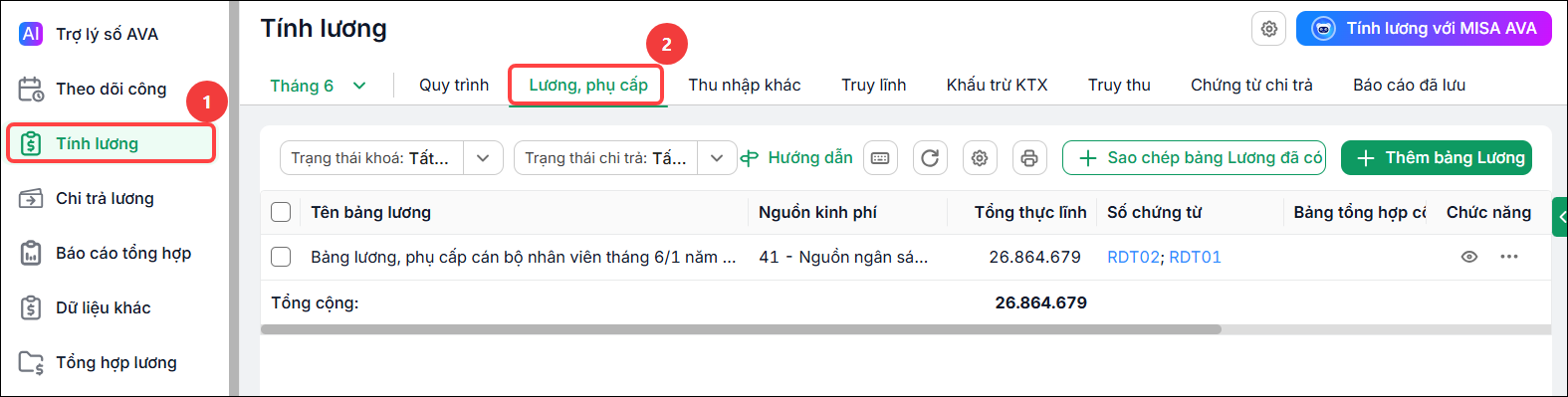
Bước 1: Sau khi lập bảng lương phụ cấp, để thực hiện in mẫu C02 kế toán vào Menu Tính lương\Lương, phụ cấp
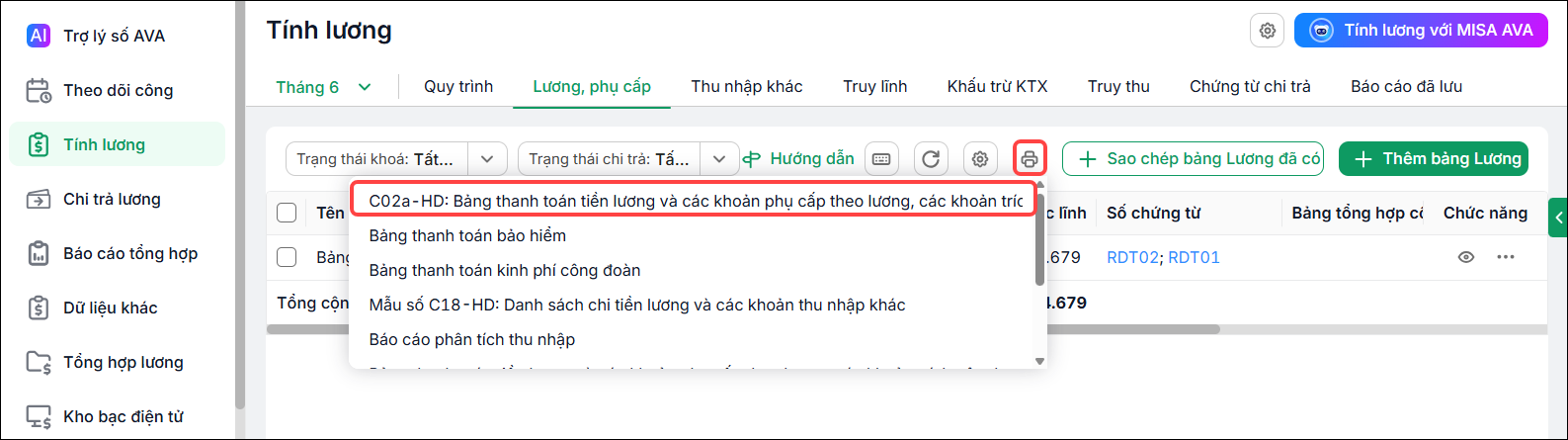
Bước 2: Chọn vào biểu tượng in, sau đó chọn Mẫu C02a-HD
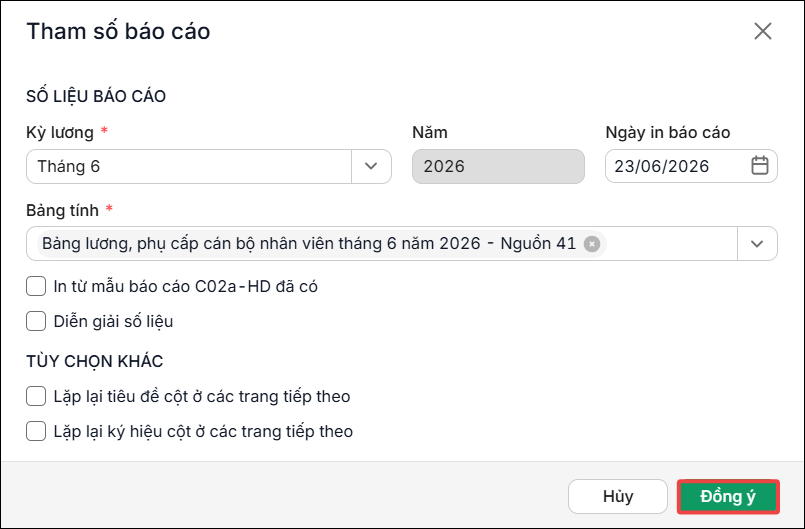
Bước 3: Khai báo tham số báo cáo để làm căn cứ lập mẫu C02a-HD, sau đó chọn Đồng ý
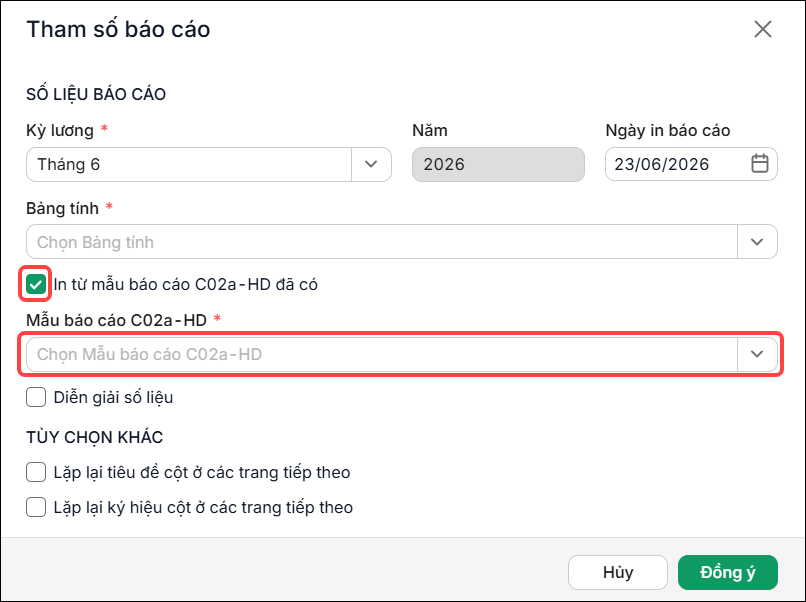
Lưu ý: Nếu anh/chị muốn in bảng lương, phụ cấp khác theo mẫu đã in của tháng trước để giảm thời gian sửa chữa, anh/chị tích In từ mẫu báo cáo C02a-HĐ đã có, và chọn mẫu báo cáo đã lập trước đó, chương trình sẽ lấy lên các thiết lập từ mẫu bảng lương đã có bao gồm: Thiết lập dữ liệu, gom nhóm dữ liệu và thiết lập hiển thị dữ liệu.
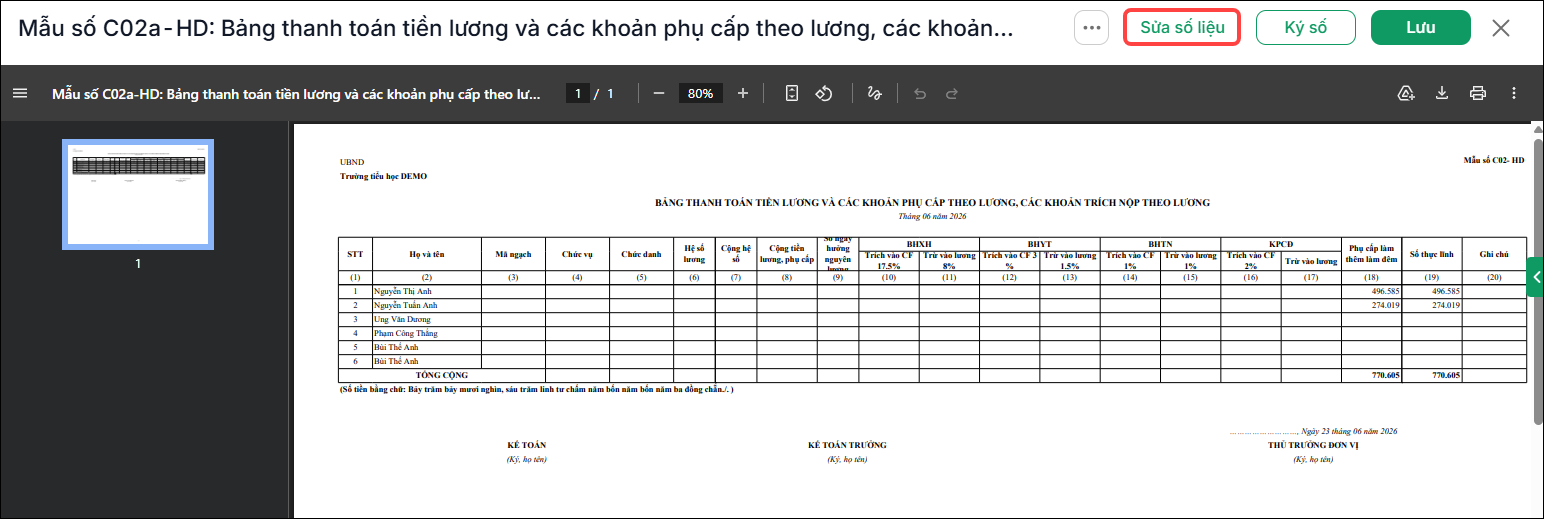
Bước 4: Khi in mẫu C02a-HD, nếu kế toán thấy có điểm chưa đúng (chưa đủ cột, số liệu các cột chưa lên…), chưa phù hợp (cách gộp/tách cột…), khi này kế toán nhấn Sửa số liệu để sửa mẫu C02a-HD.
Lưu ý: Nếu báo cáo đã đúng không cần chỉnh sửa thì anh/chị có thể nhấn Ký số để ký, hoặc nhấn vào biểu tượng máy in 🖨️ để in, hoặc nhấn vào dấu 3 chấm “…” chọn xuất Excel để xuất Excel ngay tại giao diện này.
2.1.2. Thêm/bớt các cột trên mẫu C02a-HD
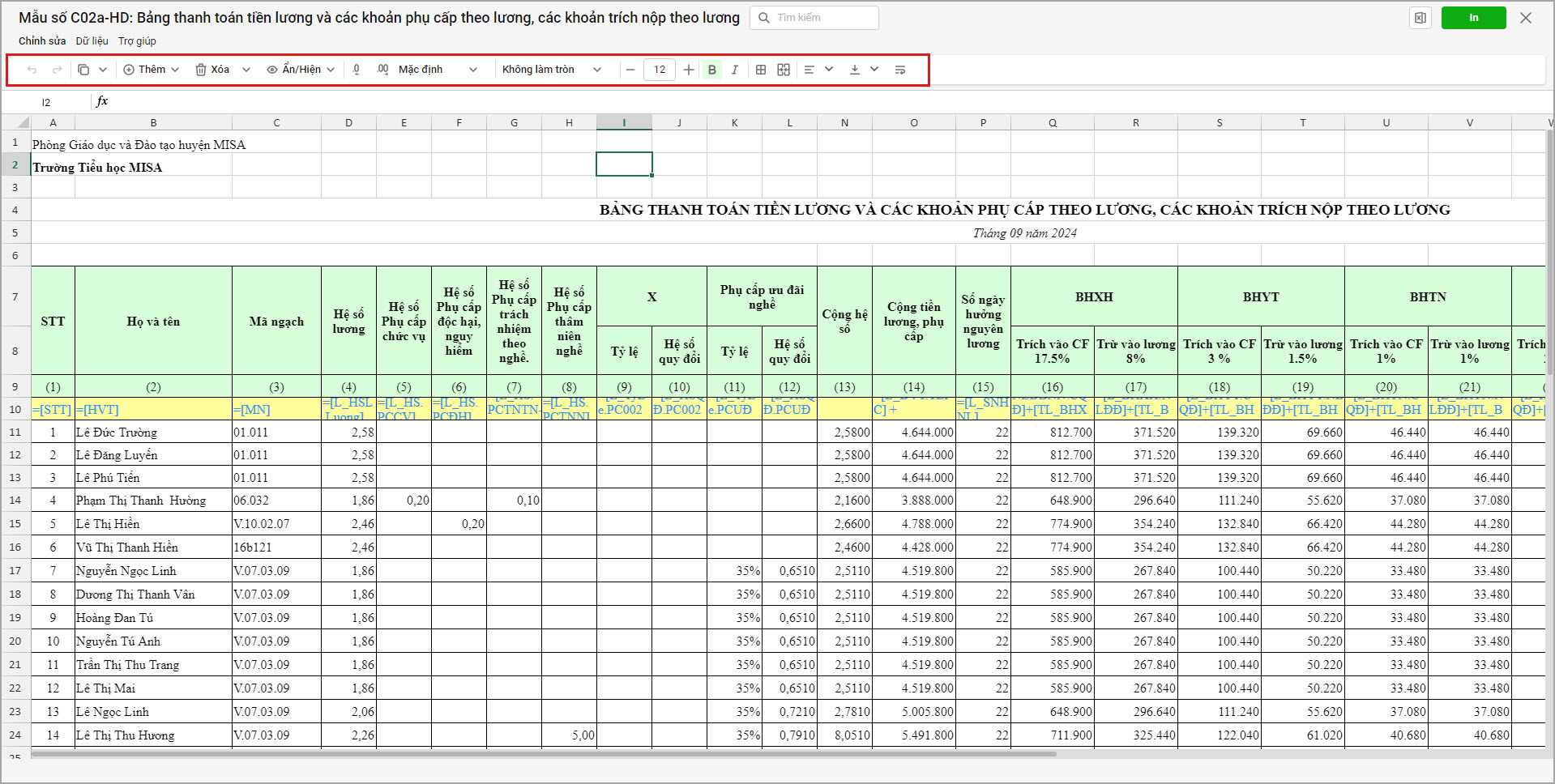
Báo cáo hiển thị dạng bảng tương tự Excel, cho phép:
- Co kéo cột/hàng để thay đổi độ rộng/chiều cao.
- Thêm cột hoặc xóa cột theo nhu cầu trình bày.
Cách thêm cột:
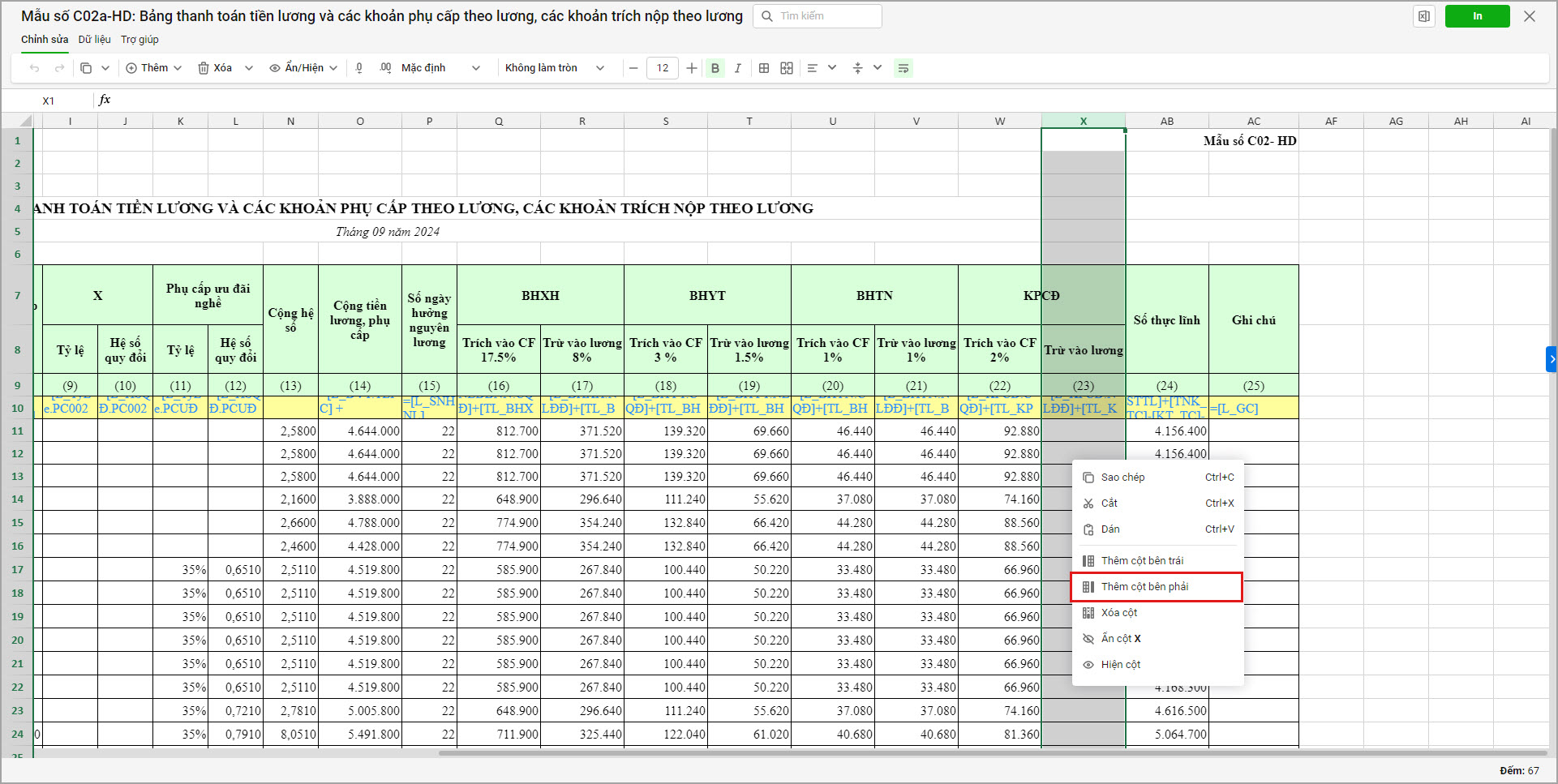
- Chọn cột/ô tại vị trí muốn chèn.
- Kích chuột phải \ chọn Thêm cột bên trái, hoặc Thêm cột bên phải.
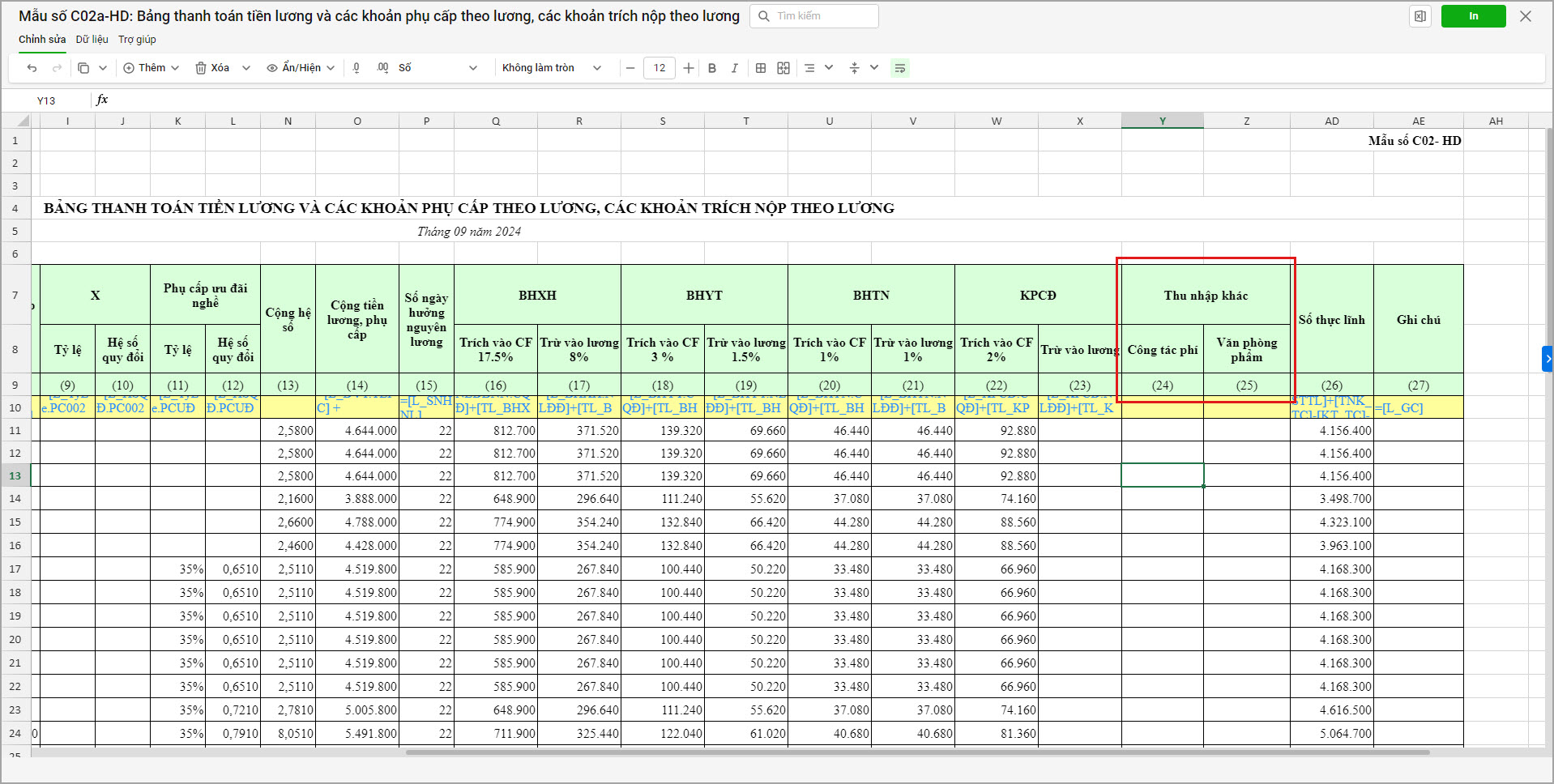
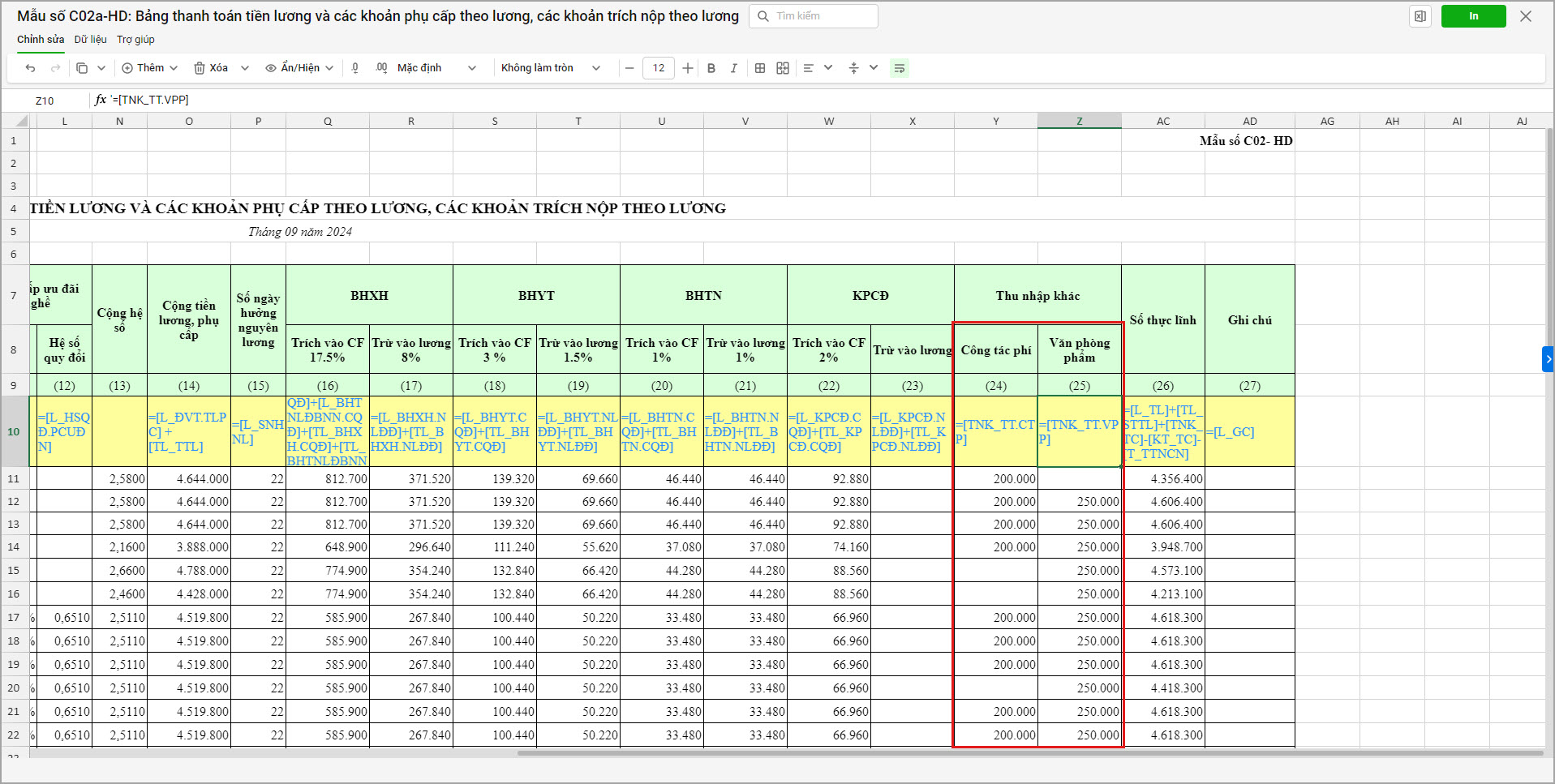
Ví dụ: trong bảng tính anh/chị muốn bổ sung thêm cột thu nhập khác (bao gồm 2 cột con là Công tác phí và văn phòng phẩm) vào trước cột thực lĩnh. Lúc này, anh/chị chọn 1 ô/cột (23) nhấn chuột phải và chọn thêm cột bên phải
- Nhập tiêu đề cho cột vừa thêm.
2.1.3. Thiết lập công thức cho các cột trên bảng C02a-HD
Để hiết lập công thức cho các cột trên bảng C02a-HD, anh/chị thực hiện như sau:
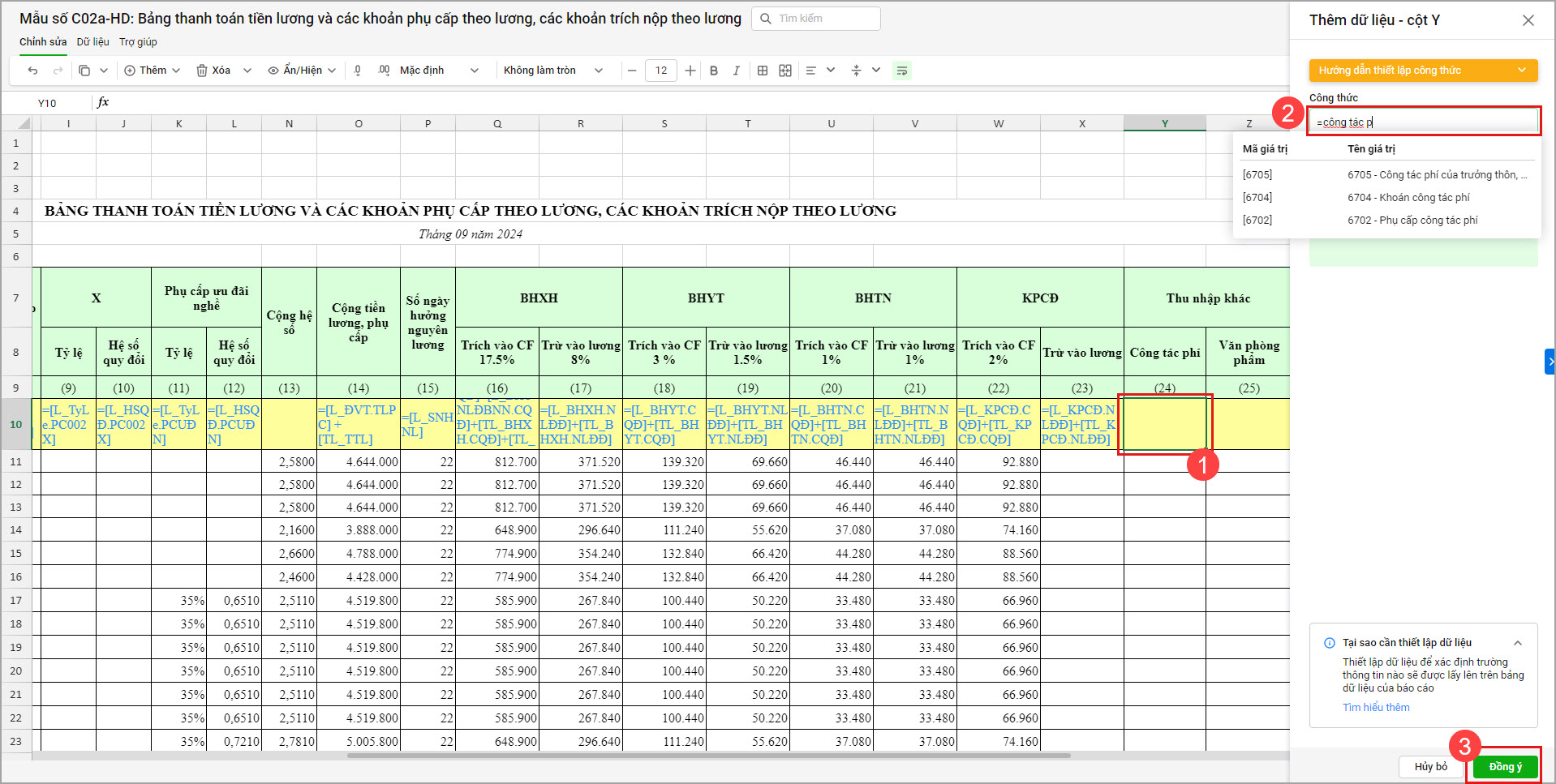
Bước 1: Chọn chuột vào ô màu vàng tại cột cần đặt công thức\ chọn tab Dữ liệu\ Chọn Thiết lập trường dữ liệu
Bước 2: Anh/chị chọn khoản lương, phụ cấp muốn điền vào cột \nhấn Đồng ý.Ví dụ: Tại cột Công tác phí (24) kế toán muốn thể hiện Khoán công tác phí.
Anh/chị có thể thiết lập cộng trừ của nhiều khoản lương, phụ cấp theo nhu cầu hiển thị thiết lập.
- Lúc này phần mềm sẽ hiển thị số tiền tương ứng
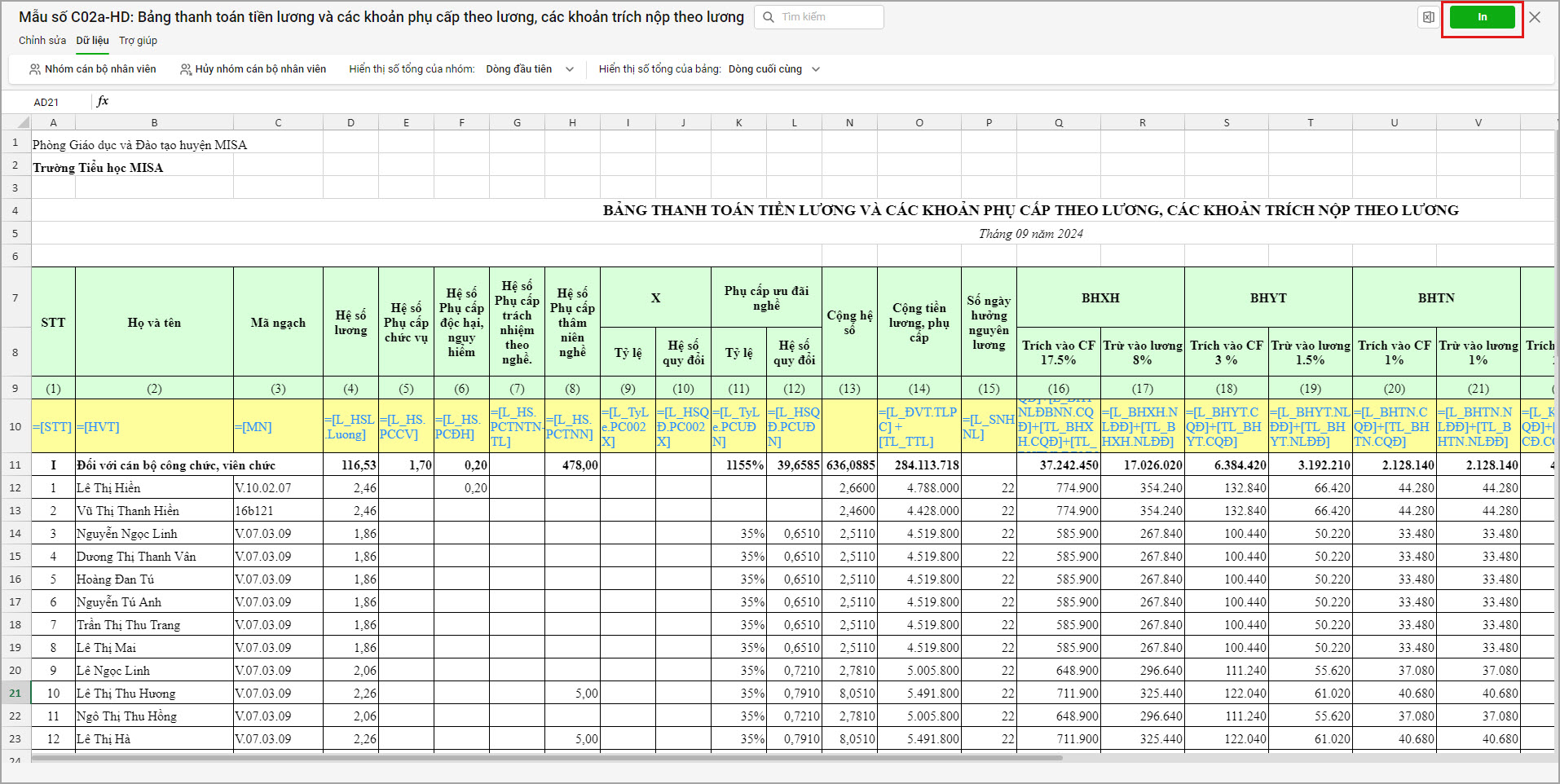
2.2. In và ký số Mẫu 02a-HD:
- Kế toán chọn In để tiến hành in mẫu 02a-HD
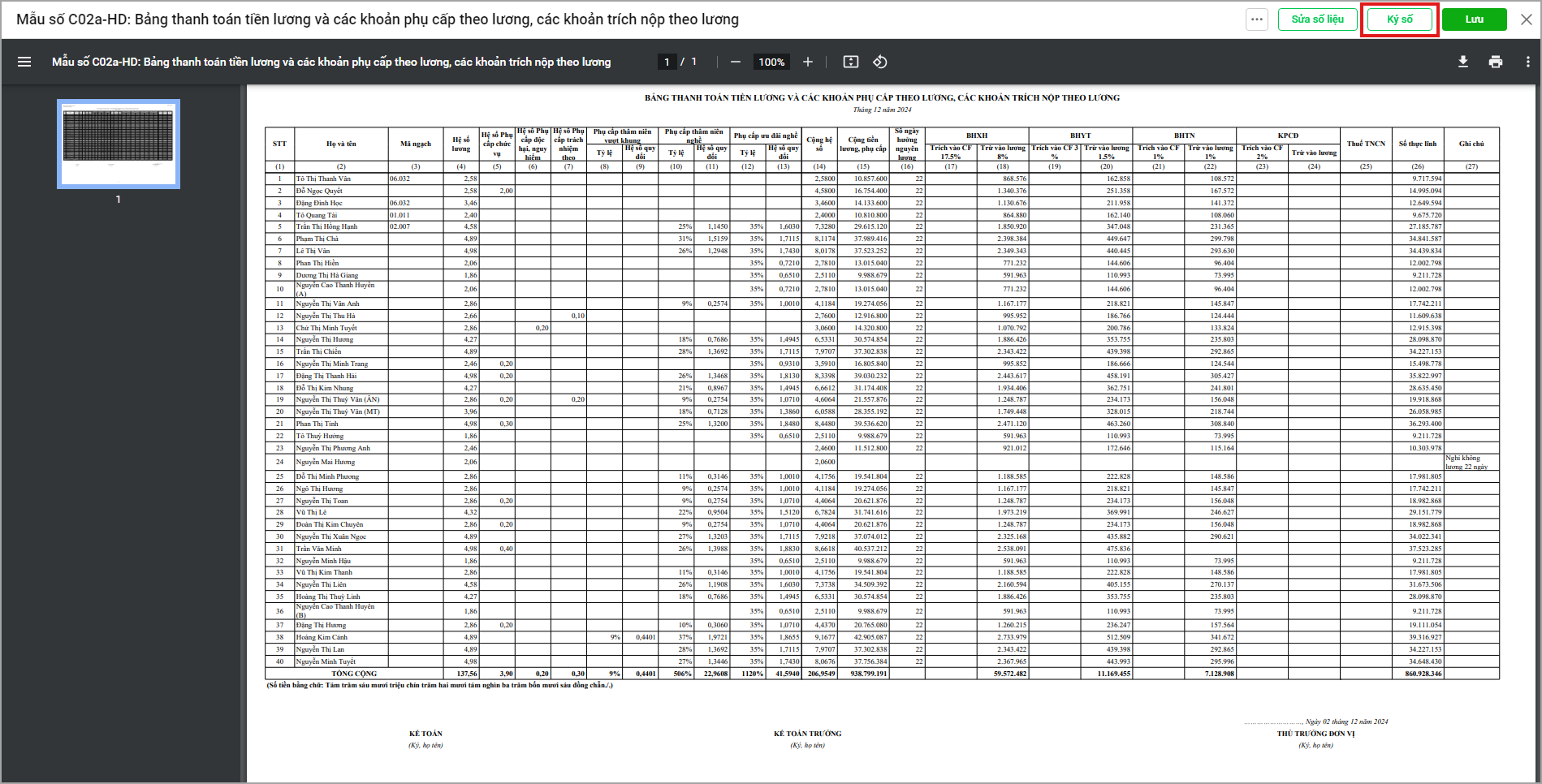
Sau khi kiểm tra mẫu 02a – HD đã chính xác, kế toán tiến hành ký số báo cáo.
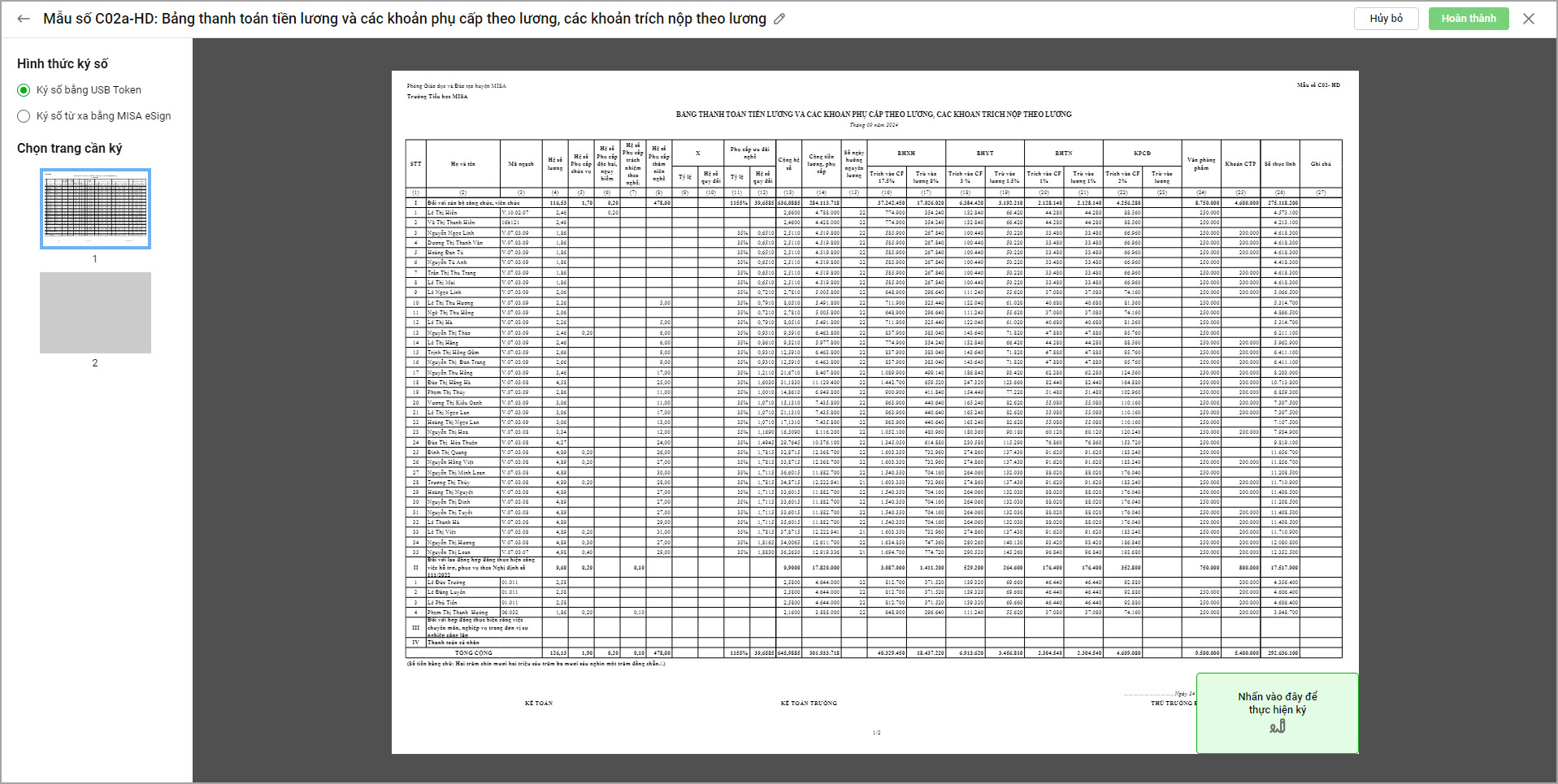
1. Chọn Ký số để ký trực tiếp vào báo cáo bằng chữ ký số trên phần mềm.
- Chọn hình thức ký số và thực hiện ký số tương ứng. Sau khi ký số xong chọn Hoàn thành
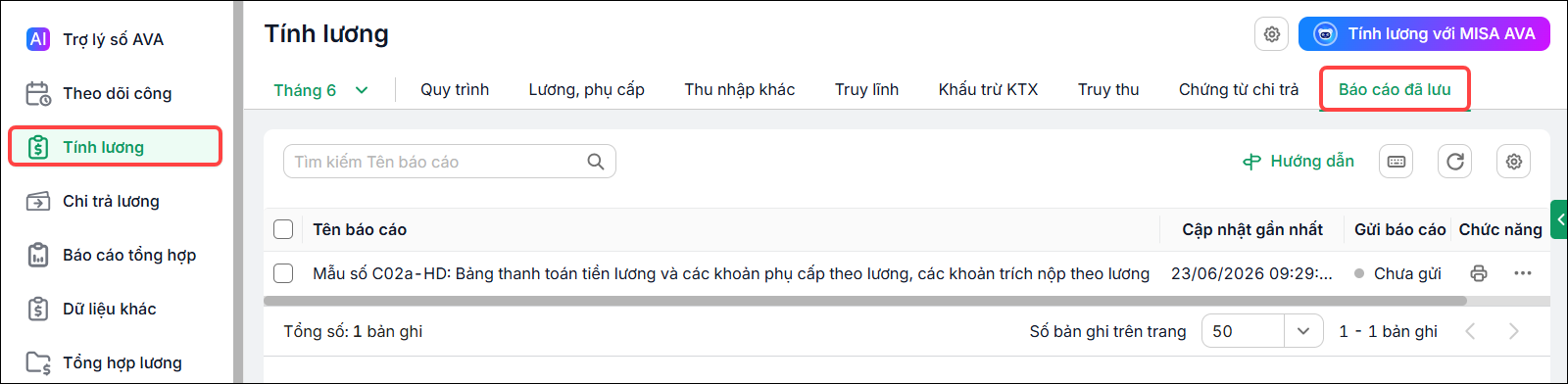
- Sau khi ký số xong báo cáo đã được ký sẽ nằm trong phần Menu Tính lương\Báo cáo đã lưu.
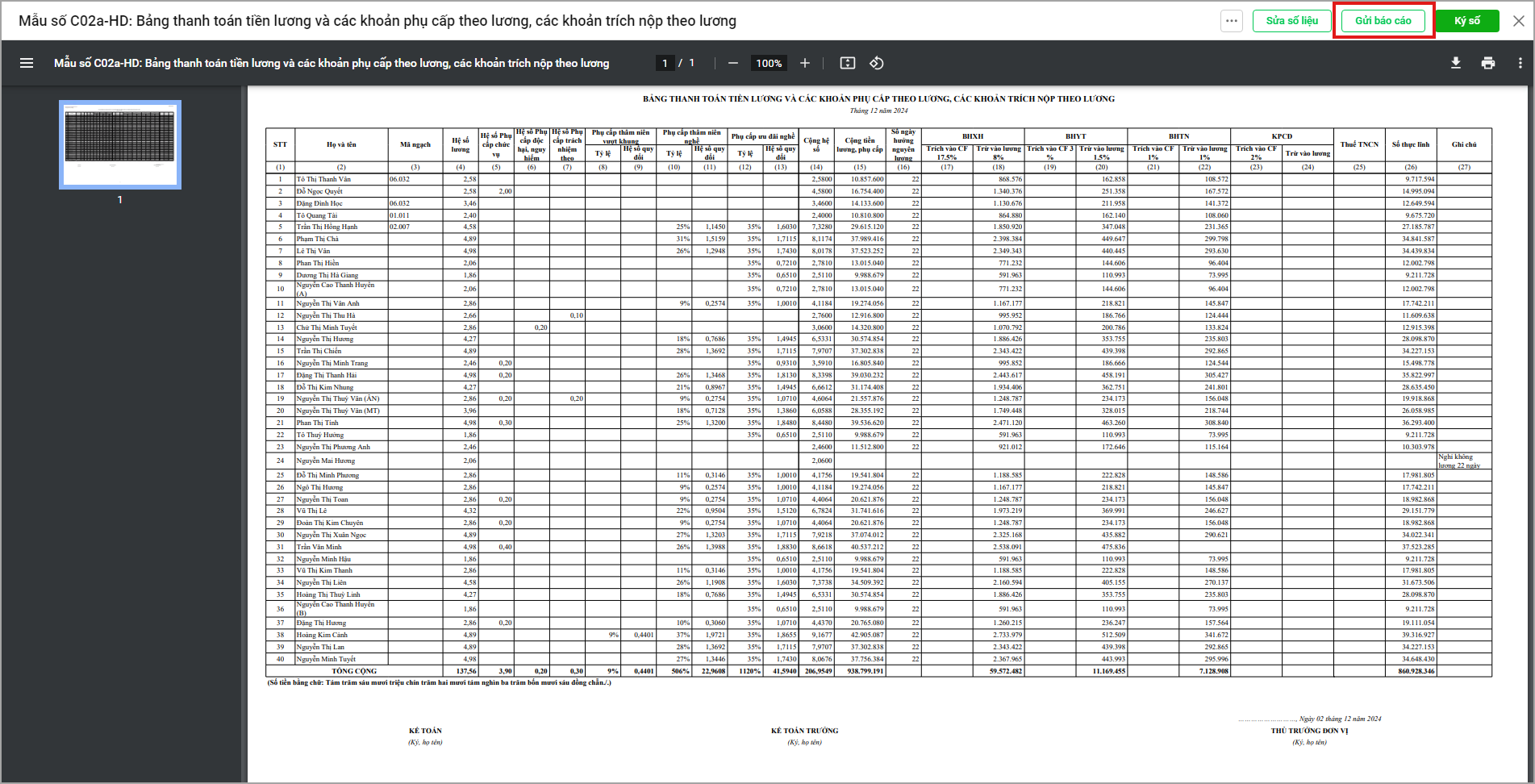
3. Chọn Gửi báo cáo để gửi báo cáo cần ký số cho TTĐV hoặc cấp trên ký duyệt
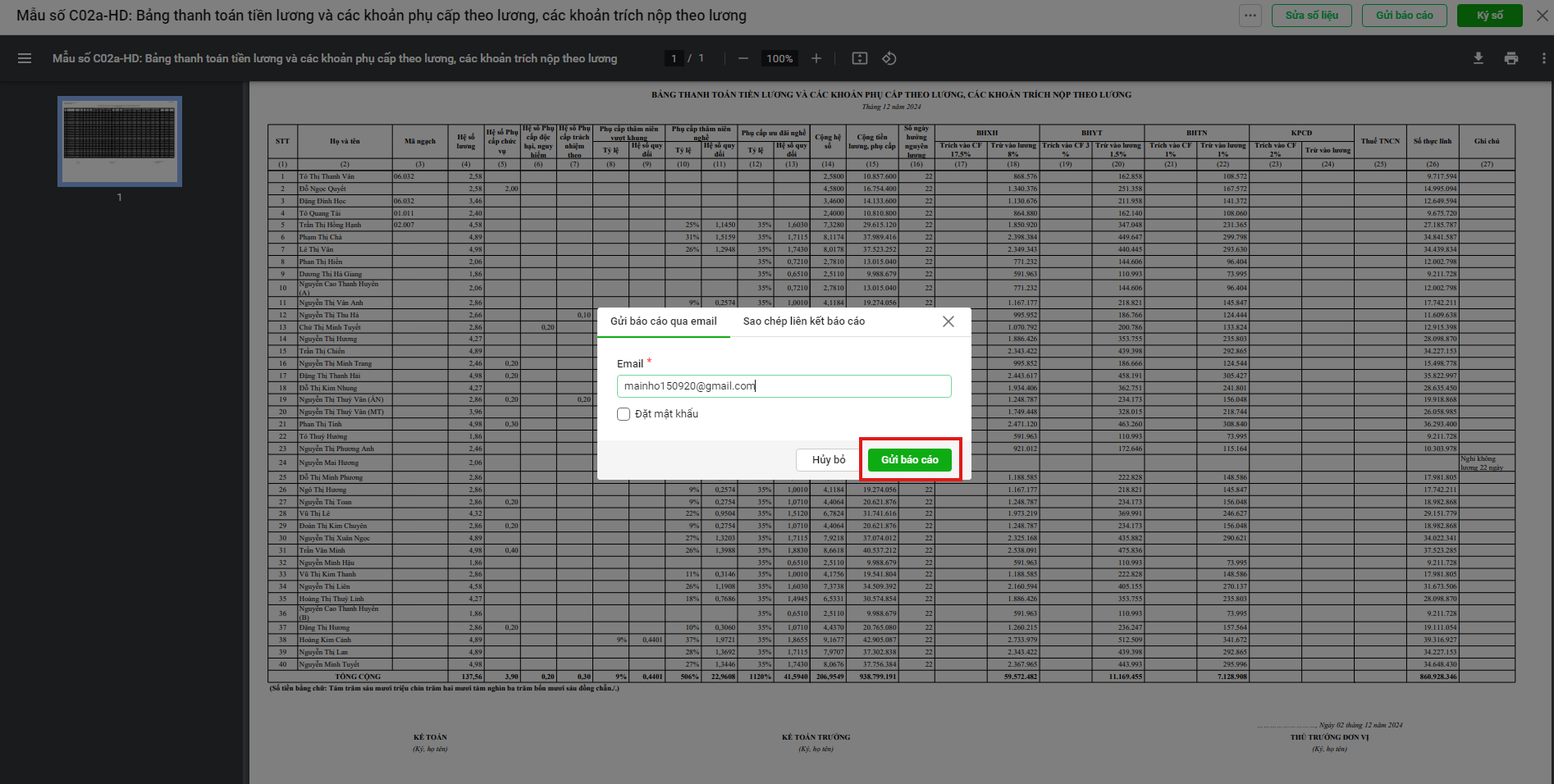
- Nhập email để gửi (nếu muốn đặt mật khẩu để mở báo cáo anh/chị tích chọn đặt mật khẩu và mật khẩu), sau đó chọn Gửi báo cáo.
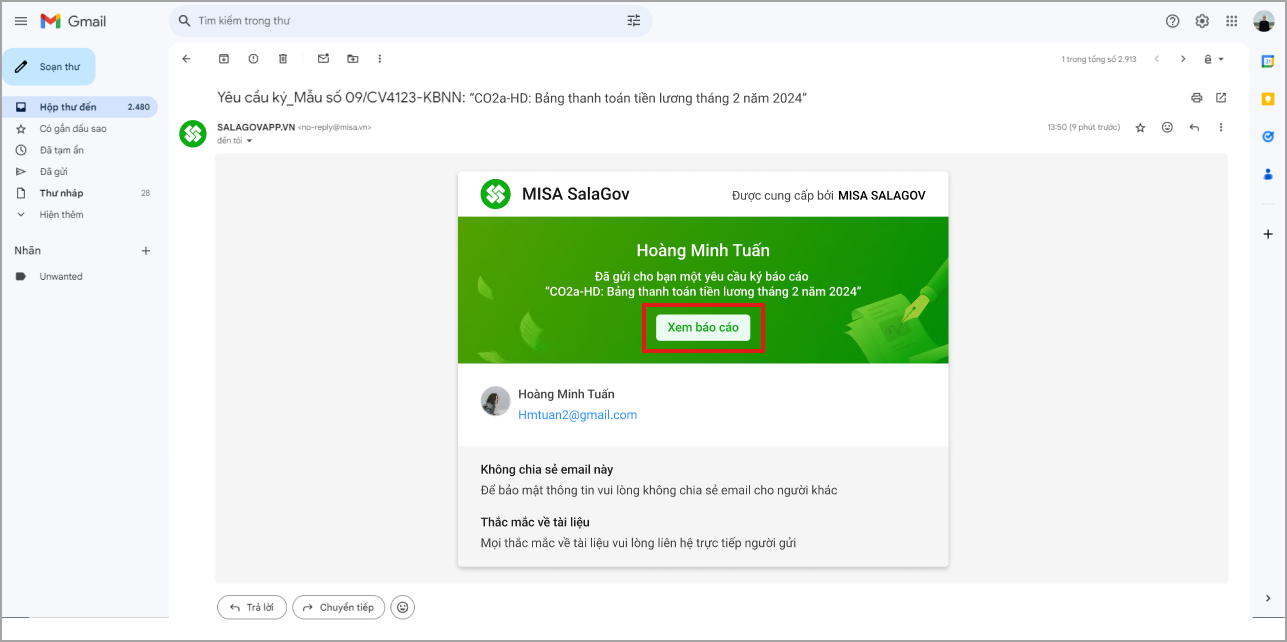
- Email sẽ nhận được thông báo cần ký tài liệu tương ứng, anh/chị kiểm tra và chọn Xem báo cáo
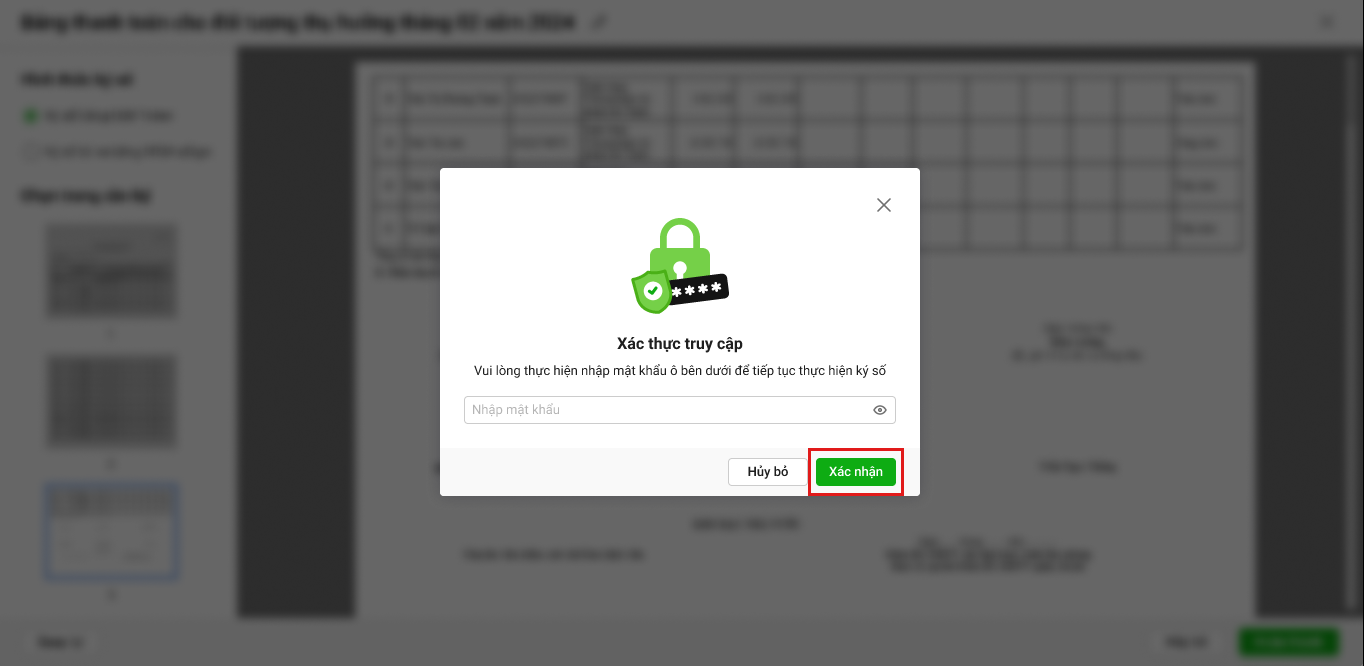
- Nhập mật khẩu (nếu có) và chọn Xác nhận để tiếp tục ký tài liệu
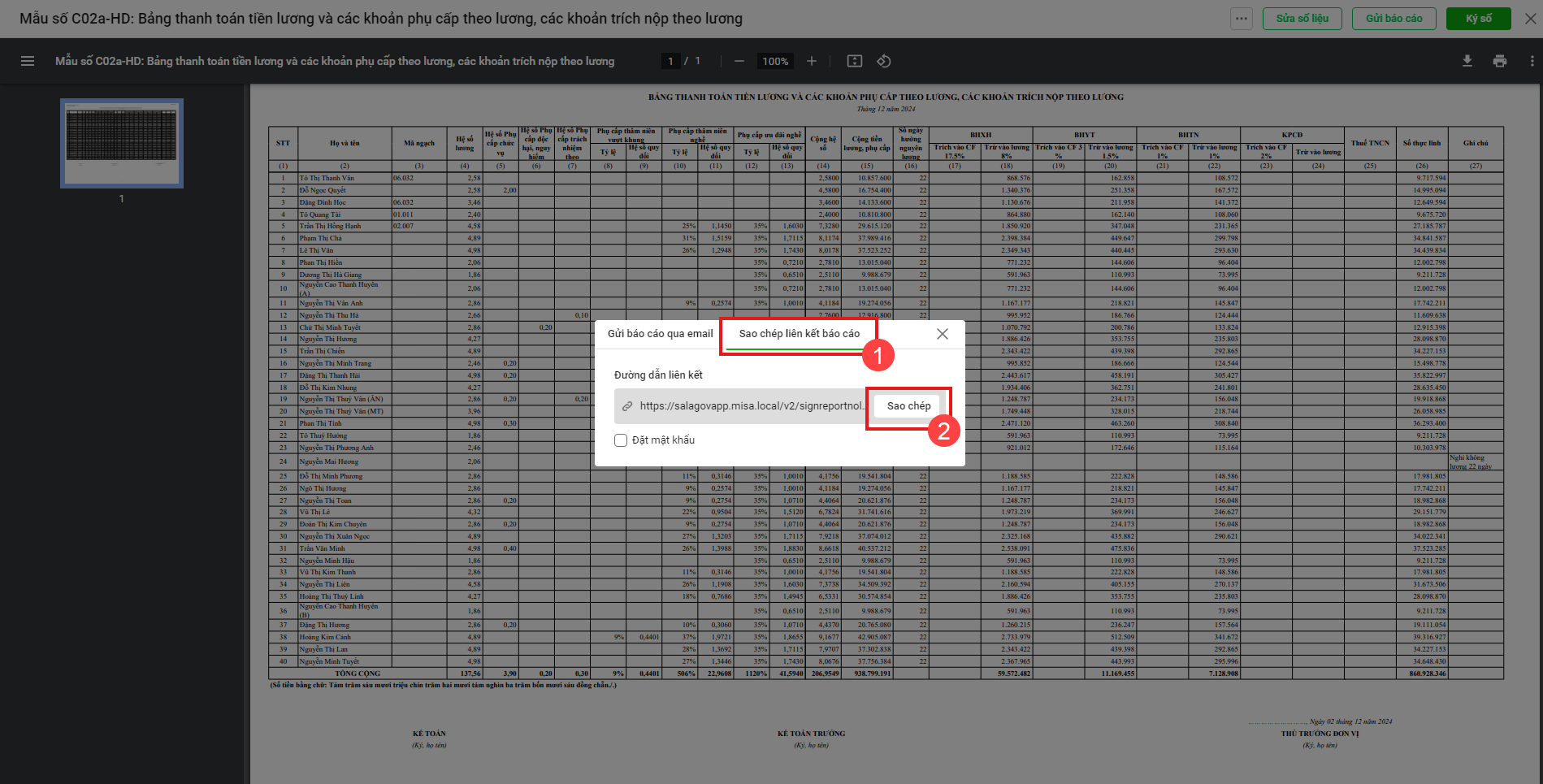
4. Hoặc Chọn Sao chép liên kết báo cáo, sau đó gửi đường dần link báo cáo cho người cần ký tài liệu
2.3. Chia sẻ báo cáo cho đơn vị khác
Sau khi lập xong báo cáo C02a-HD để chia sẻ mẫu cho các đơn vị khác, anh/chị thực hiện như sau:
Bước 1: Tại màn hình báo cáo anh/chị chọn Lưu
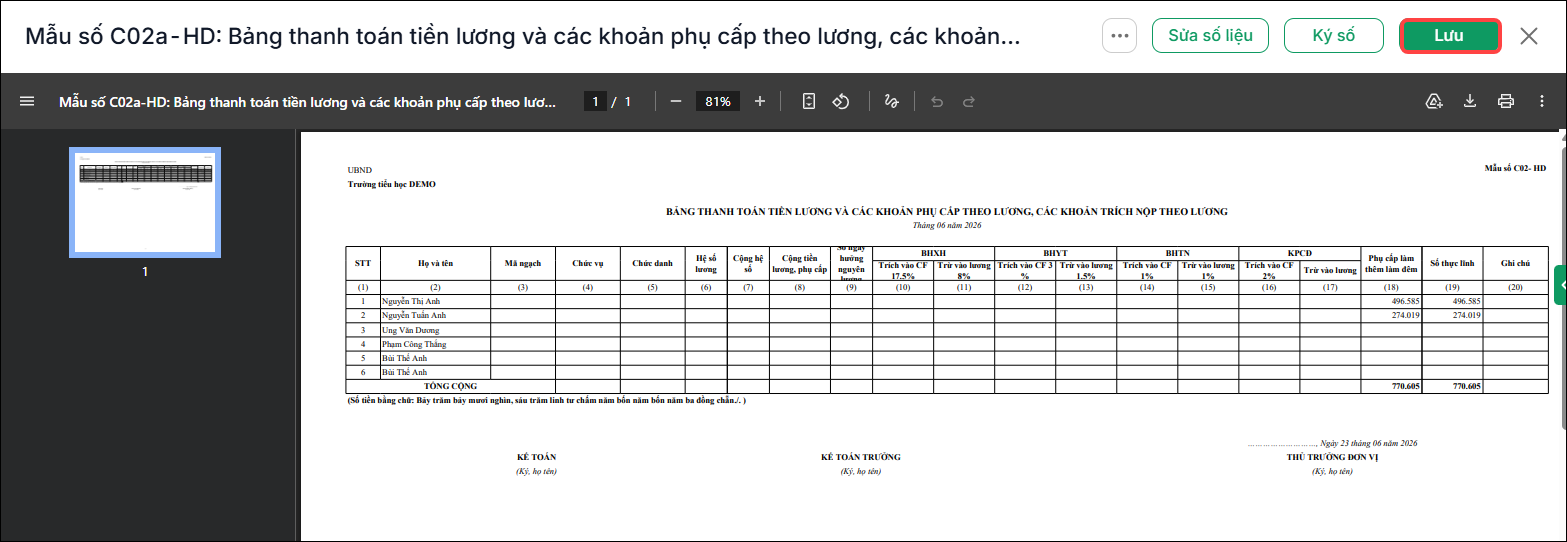
Bước 2: Anh/chị chọn Chia sẻ mẫu
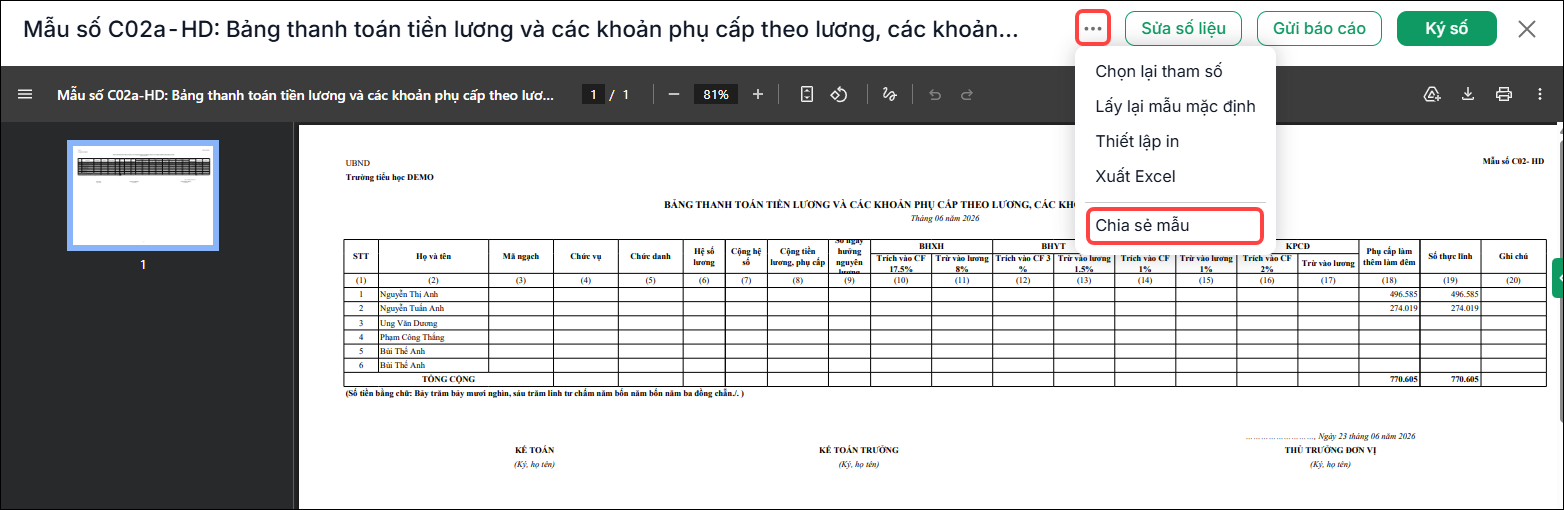
Bước 3: Anh/chị thực hiện chia sẻ mẫu tương tự theo hướng dẫn tại đây.




 024 3795 9595
 https://www.misa.vn/




