
1. Tổng quan
Bài viết hướng dẫn cách lập bảng truy thu giảm lương, phụ cấp nhằm thu hồi phần tiền chênh lệch trong trường hợp đơn vị đã chi trả thừa cho cán bộ nhân viên(Ví dụ: đã chi phụ cấp cao hơn mức thực hưởng hoặc có quyết định giảm lương đến muộn).
Nội dung bài viết bao gồm các bước lập bảng truy thu phần chênh lệch giữa số đã chi và số thực hưởng, thực hiện kiểm tra dữ liệu, phân bổ nguồn kinh phí và một số tiện ích trên phần mềm.
2. Các bước thực hiện
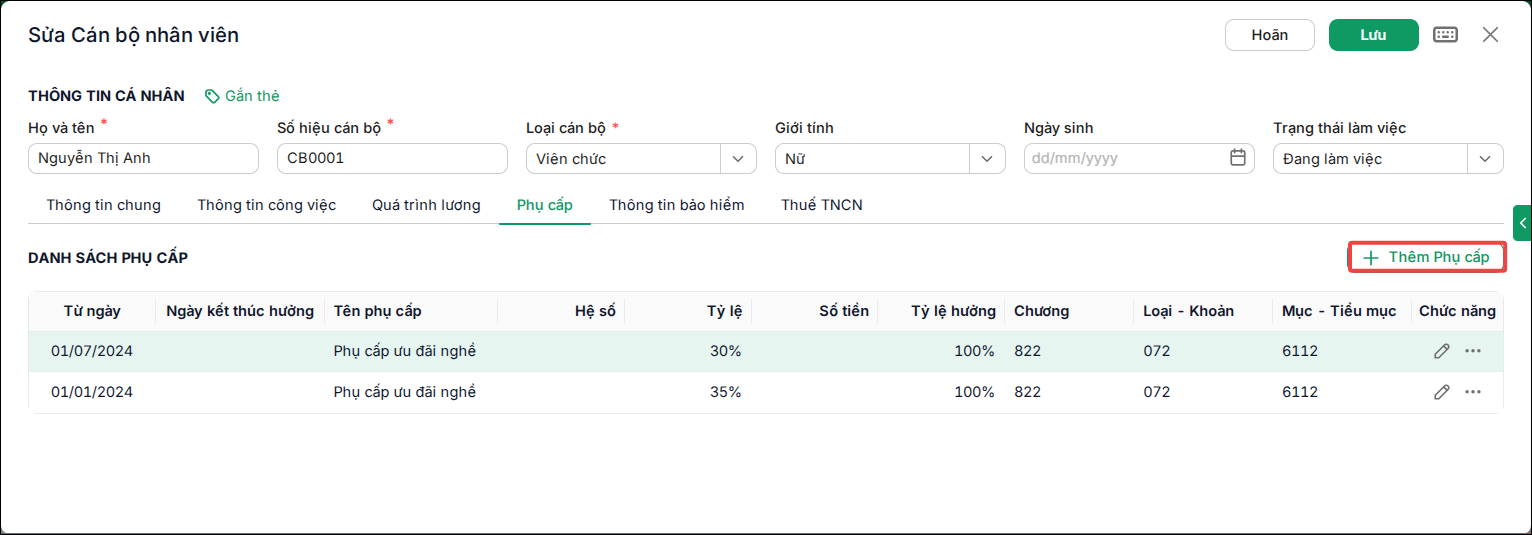
Lưu ý: Trước khi lập bảng truy thu giảm lương phụ cấp, anh/chị cần khai báo quá trình lương và phụ cấp trong hồ sơ CBNV
Ví dụ: Đơn vị có CBNV Nguyễn Thị Anh giảm lương từ ngày 01/07/2024, ngày 01/09/2024 nhận quyết định. Anh/chị vào menu Cán bộ nhân viên, chọn CBNV có quyết định giảm lương, phụ cấp, ở tab Quá trình lương, chọn Thêm quá trình lương hoặc Thêm quá trình phụ cấp
2.1. Lập bảng Truy thu
Khi cần thu hồi tiền do giảm hệ số lương, giảm mức phụ cấp hoặc tính sai tăng trước đó anh/chị làm như sau:
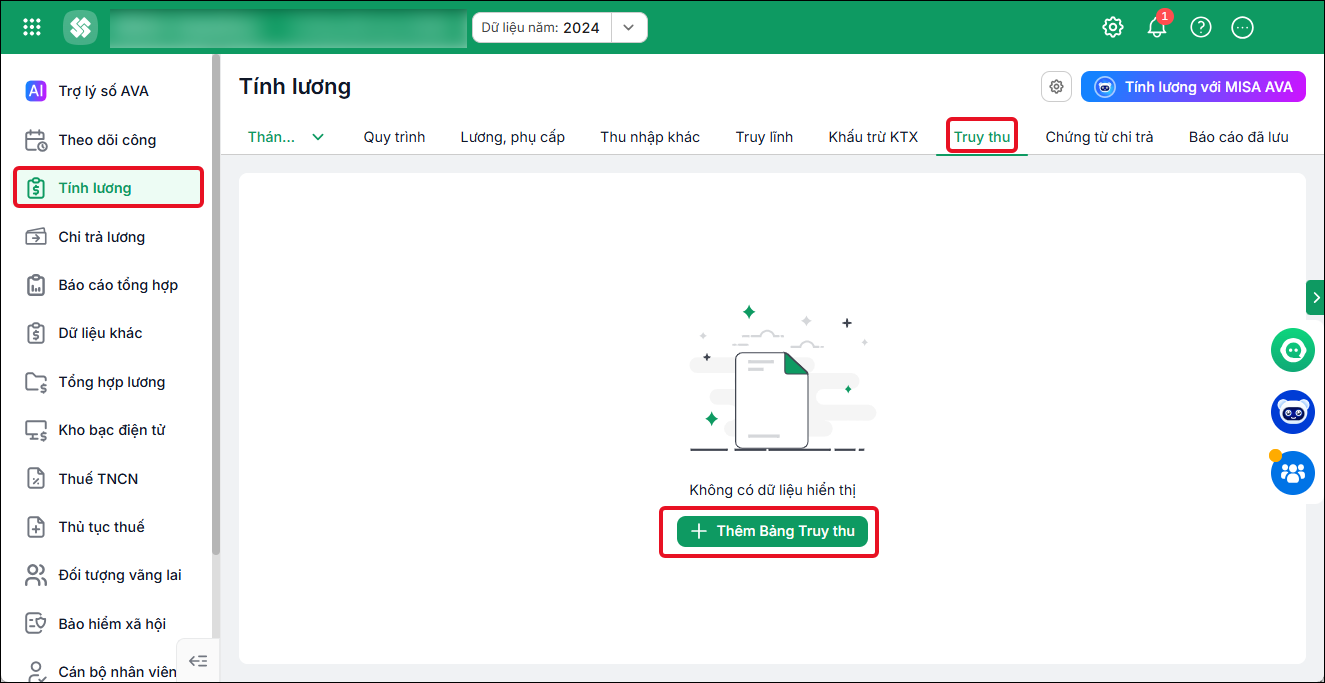
Bước 1: Vào menu Tính lương\Truy thu\Thêm Bảng Truy thu
Bước 2: Khai báo thông tin lập bảng truy thu bao gồm:
- Chọn Kỳ lương: Số tiền truy thu cho CBNV sẽ được trừ vào kỳ lương
- Chọn khoảng thời gian truy thu từ tháng nào đến tháng nào
- Chọn Loại truy thu là Truy thu giảm lương, phụ cấp
- Tích chọn bảng tính: Chọn các bảng tính lương, phụ cấp đã phát sinh cần truy thu.
- Chọn CBNV tính truy thu
- Tên bảng truy thu: Đã được phần mềm đặt sẵn, có thể chỉnh sửa lại nếu muốn
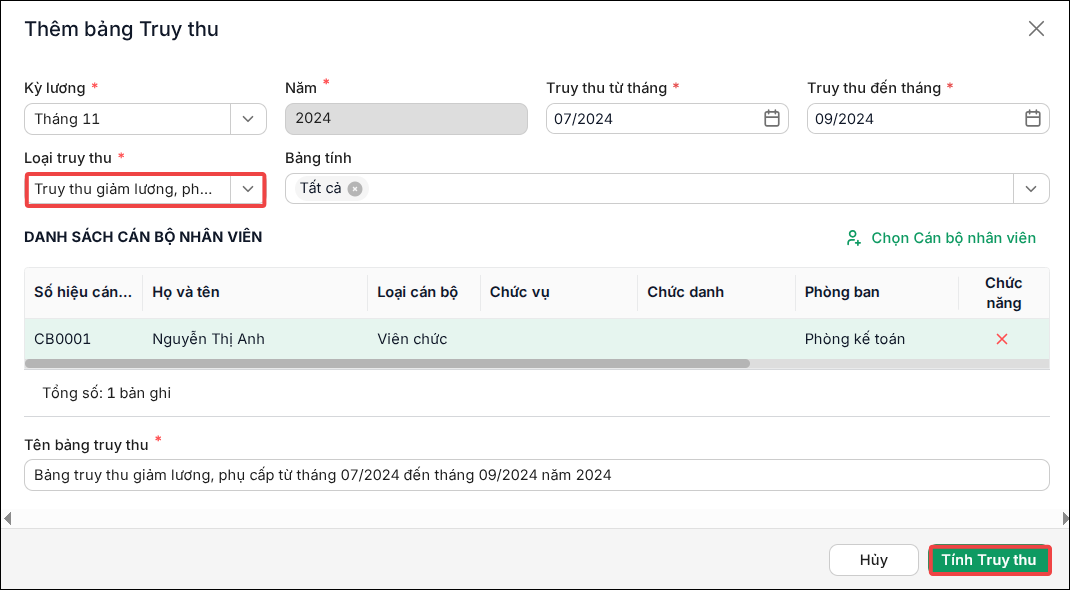
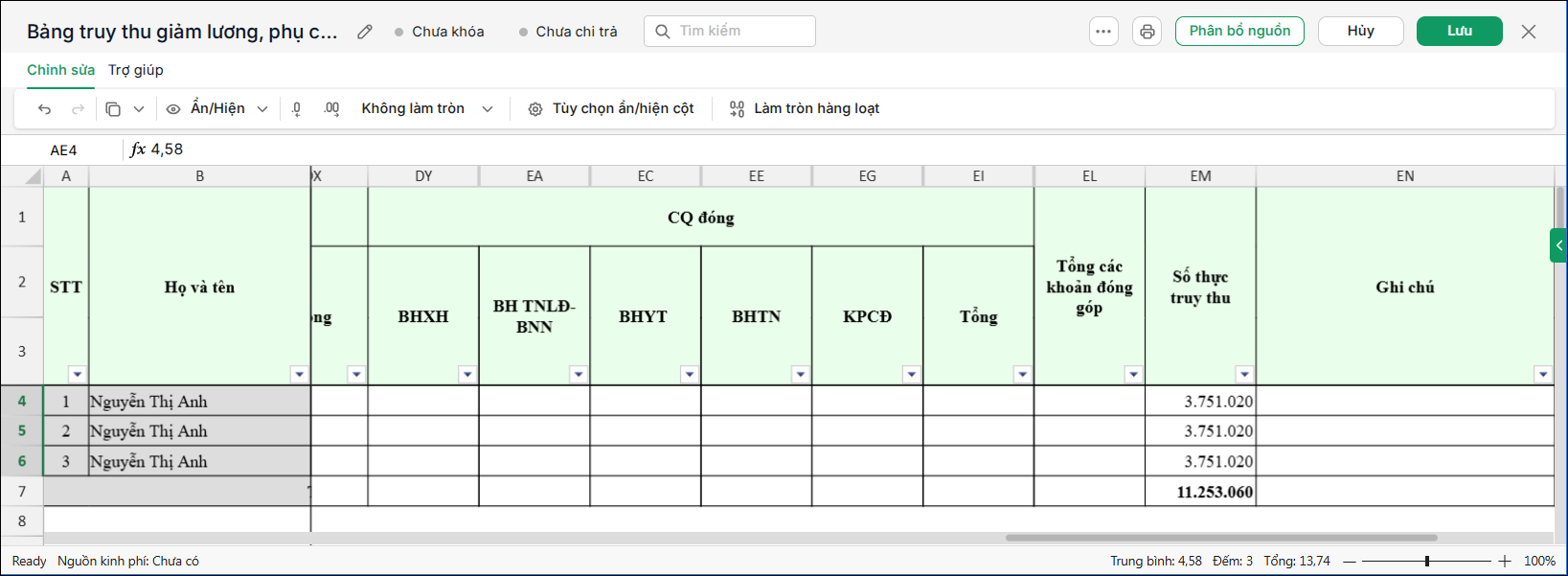
Bước 3: Nhấn Tính truy thu, phần mềm sẽ hiển thị bảng truy thu, cho phép truy thu lại lương, phụ cấp của NLĐ
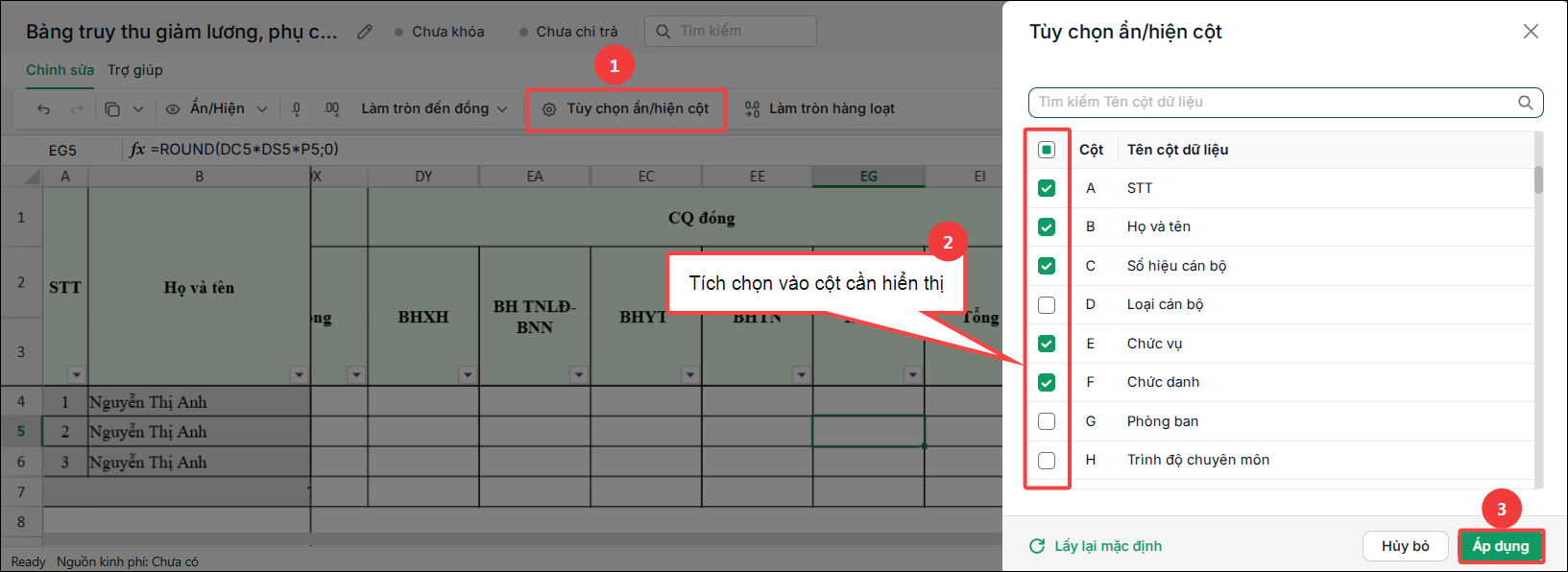
Anh chị nhập các thông tin điều chỉnh tương ứng tại mục Mức hưởng cũ, Mức hưởng mới để phần mềm tính ra phần chênh lệch và số truy thu, nếu thấy thiếu cột thông tin cần nhập anh/chị nhần Tùy chọn ẩn/hiện cột để thiết lập hiển thị thông tin tương ứng.
Các khoản lương, phụ cấp truy thu đã được thiết lập tính bảo hiểm trong thông tin bảo hiểm của nhân viên sẽ được hệ thống tự động tính và loại trừ khỏi số tiền thực tế cần truy thu với phần bảo hiểm người lao động đóng.
Phần bảo hiểm người lao động đóng và cơ quan đóng sẽ làm giảm số thanh toán bảo hiểm trong kỳ khi đơn vị lập chứng từ thanh toán bảo hiểm. Số truy thu các khoản lương, phụ cấp sẽ làm giảm số chi trả trong kỳ khi lập chứng từ thanh toán cá nhân.
2.2. Kiểm tra bảng Truy thu
Bước 1: Sau khi lập bảng truy thu, anh/chị kiểm tra thông tin chi tiết bảng tính
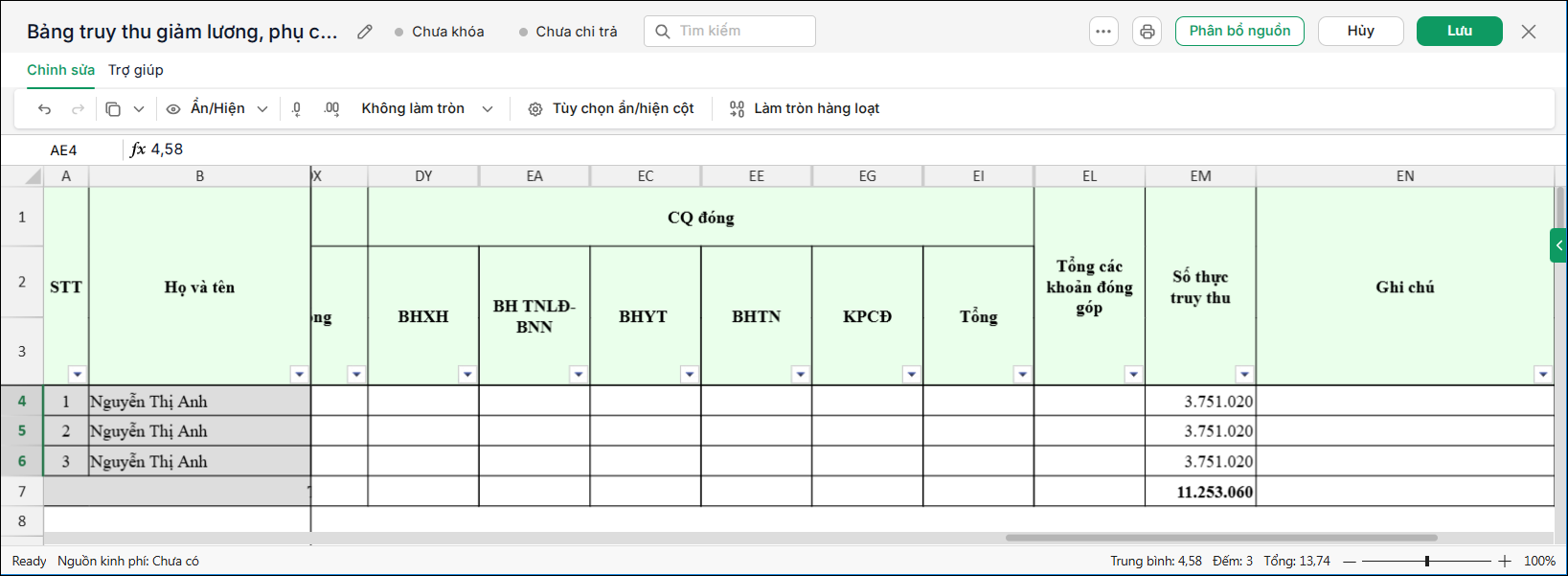
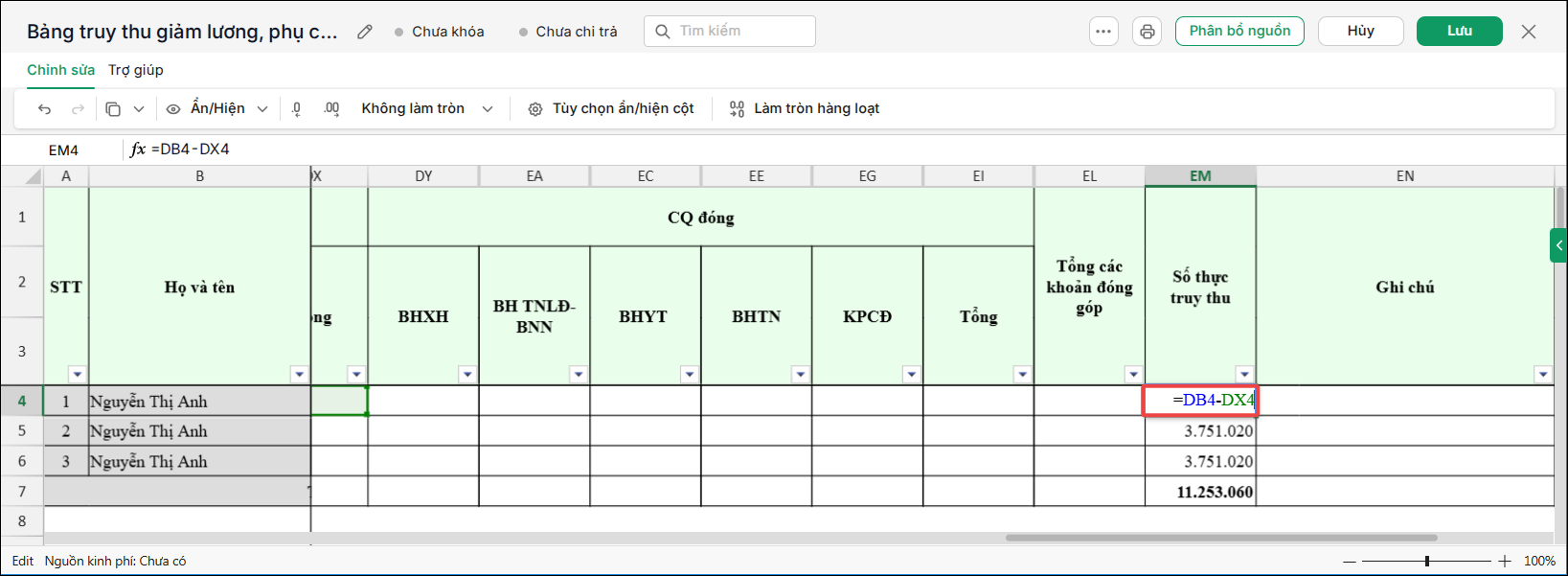
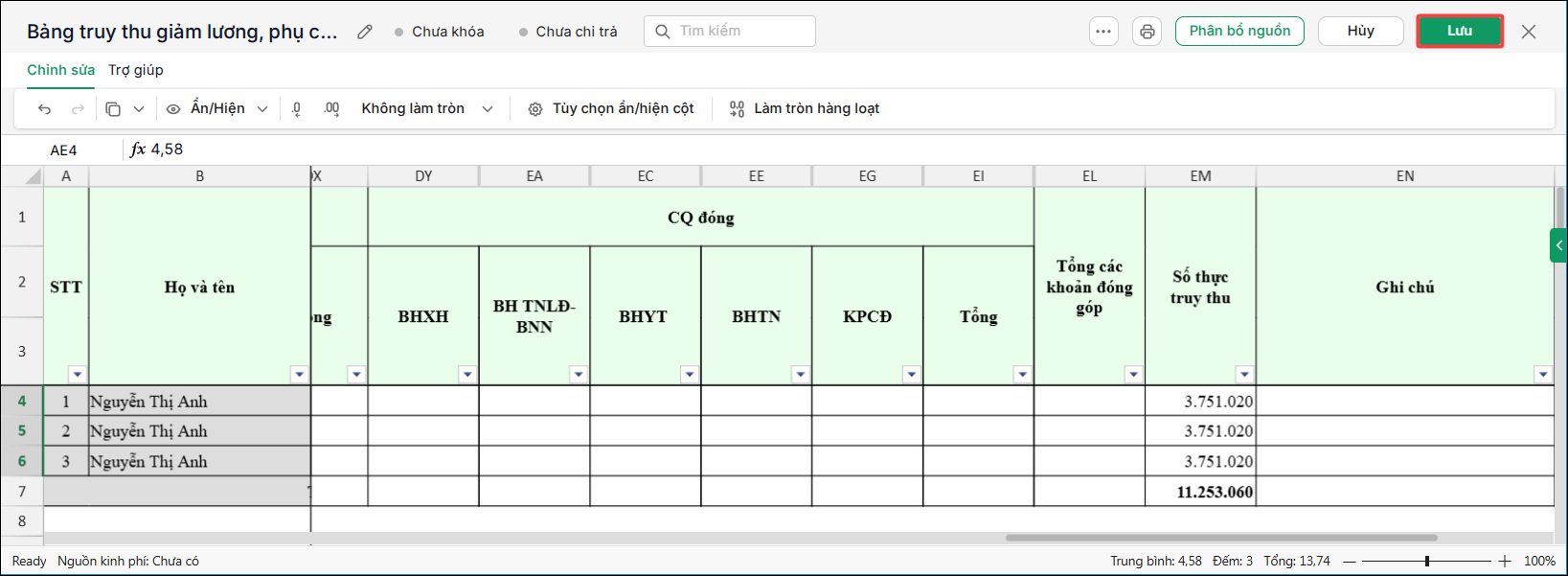
- Nếu muốn bổ sung/chỉnh sửa thông tin, anh/chị sửa trực tiếp vào bảng tính
- Nếu muốn làm tròn số liệu, anh/chị chọn vùng muốn làm tròn số liệu, sau đó chọn chức năng Làm tròn trên thanh công cụ.
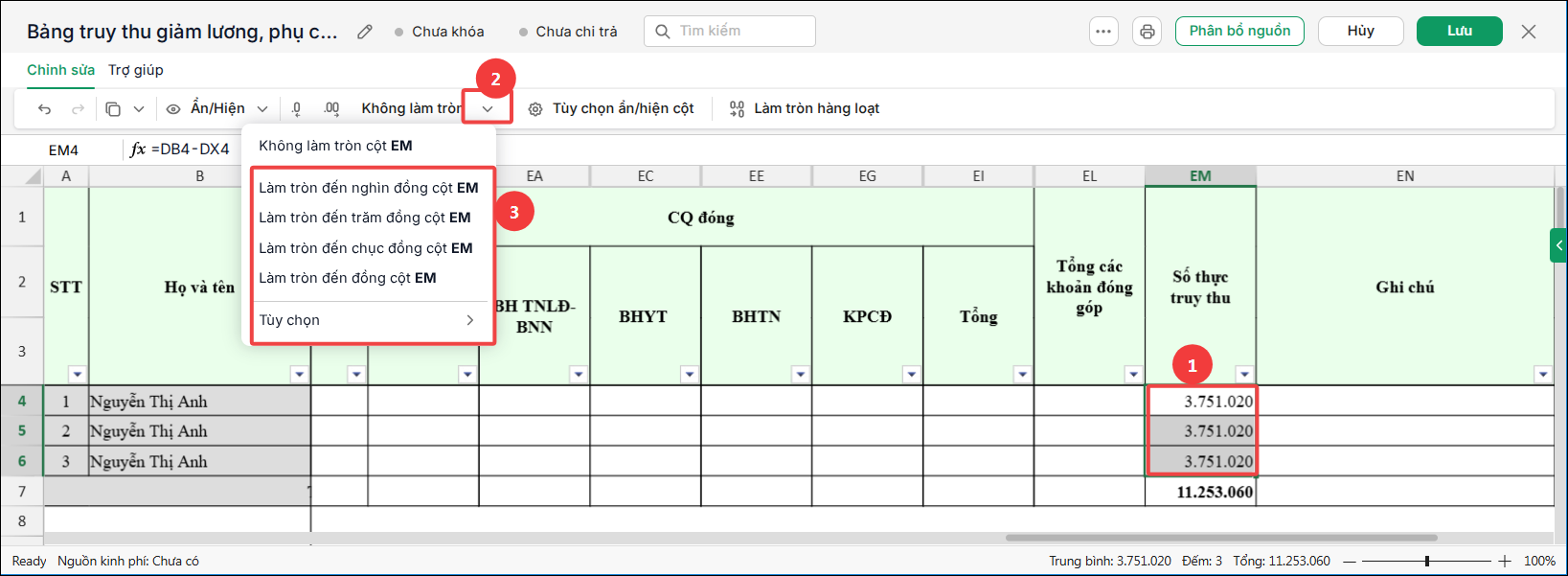
-
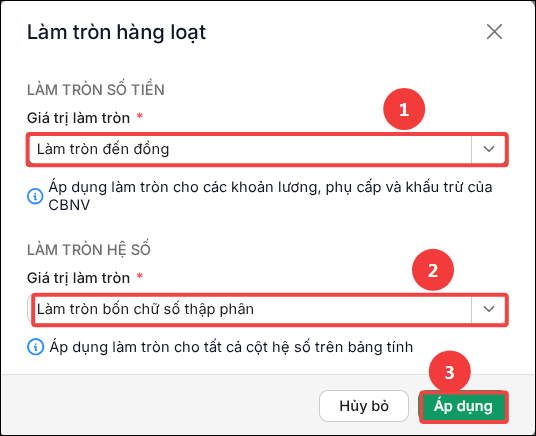
- Hoặc có thể chọn Làm tròn hàng loạt để đảm bảo số liệu khớp nhau giữa các khoản lương, phụ cấp và khấu trừ của CBNV,
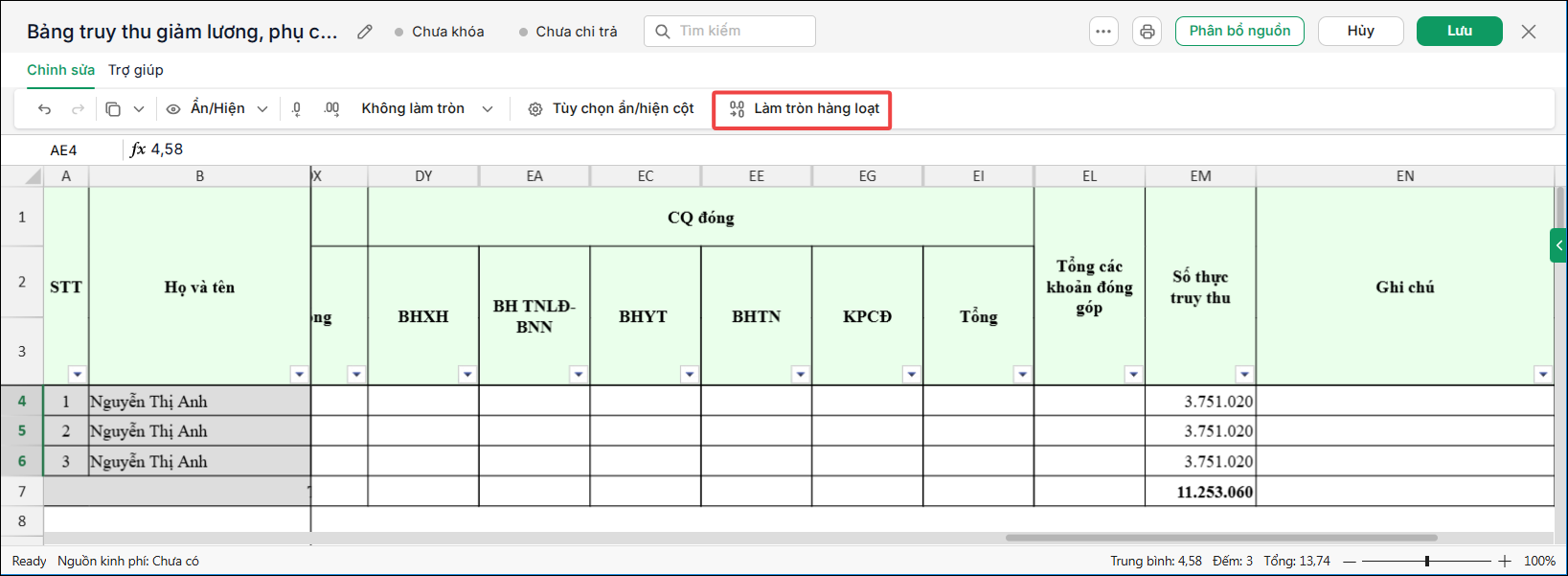
Lưu ý: Quy tắc Làm tròn hàng loạt này sẽ áp dụng cho vùng dữ liệu bao gồm: Các khoản lương, phụ cấp và khấu trừ của CBNV đều làm tròn hàng loạt giống nhau.
-
- Chọn giá trị làm tròn, sau đó chọn Áp dụng
- Nếu anh/chị muốn ẩn cột thông tin theo nhu cầu, anh/chị chọn vùng đó, nhấn chuột phải chọn ẩn cột, hoặc chọn Tùy chọn ẩn/hiện cột trên thanh công cụ
Bước 2: Sau khi kiểm tra và sửa bảng truy thu, nhấn Lưu.
2.3. Phân bổ nguồn
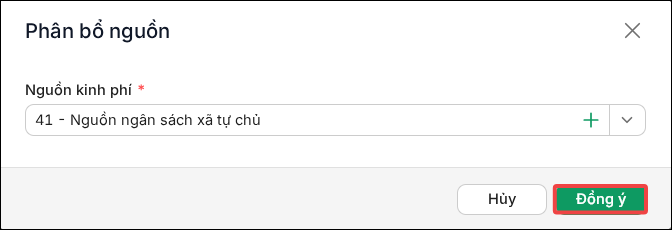
Bước 1: Sau khi lập bảng Truy thu, anh/chị xác định nguồn chi trả tại đơn vị bằng cách chọn Phân bổ nguồn
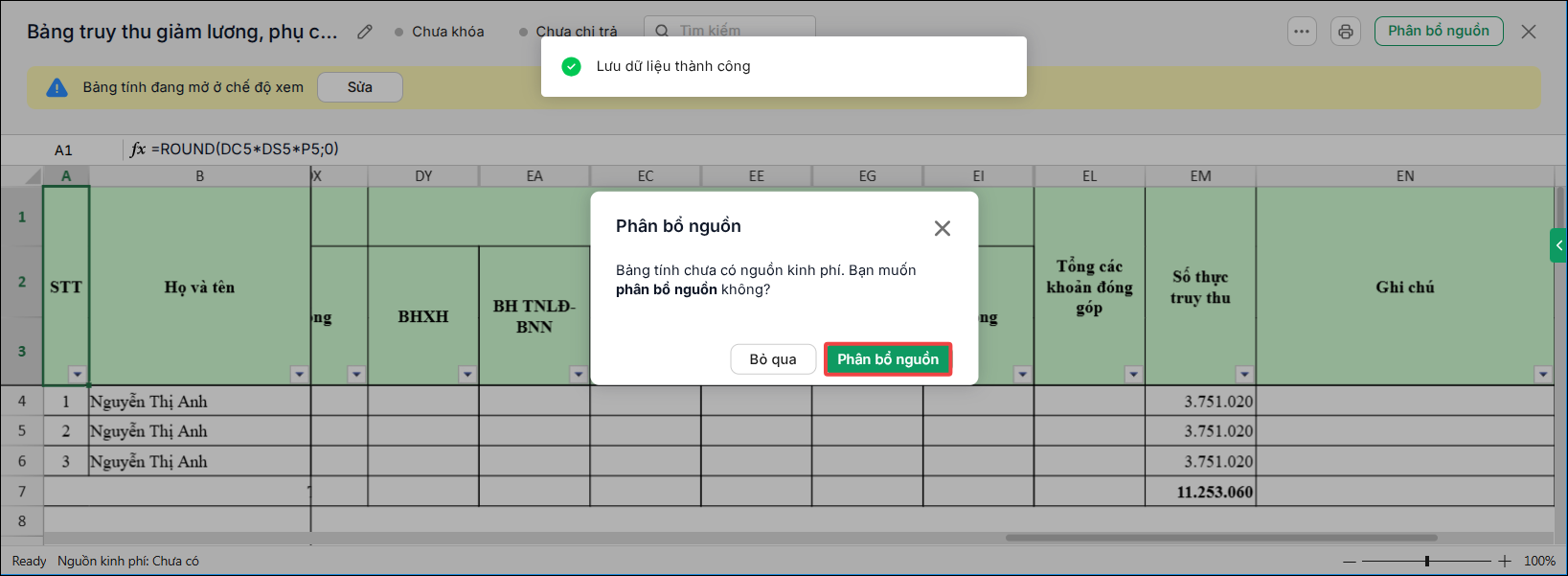
Bước 2: Chọn 1 nguồn trong các nguồn đang sử dụng, chọn Đồng ý
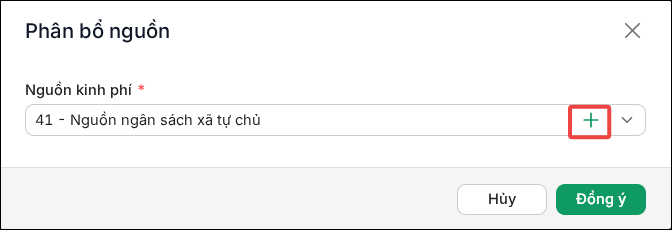
Lưu ý: Chọn biểu tượng dấu cộng để thêm nhanh nguồn kinh phí nếu không tìm thấy nguồn kinh phí trong danh mục có sẵn
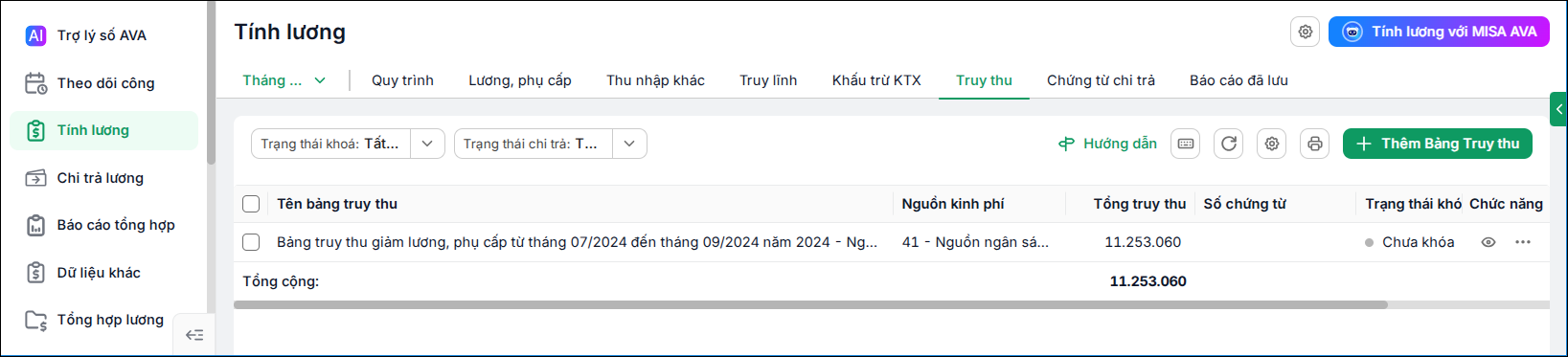
Bước 3: Sau khi lập xong bảng truy thu, danh sách bảng truy thu sẽ được hiển thị tại màn hình danh sách bảng truy thu
2.4. Các tiện ích trên phần mềm
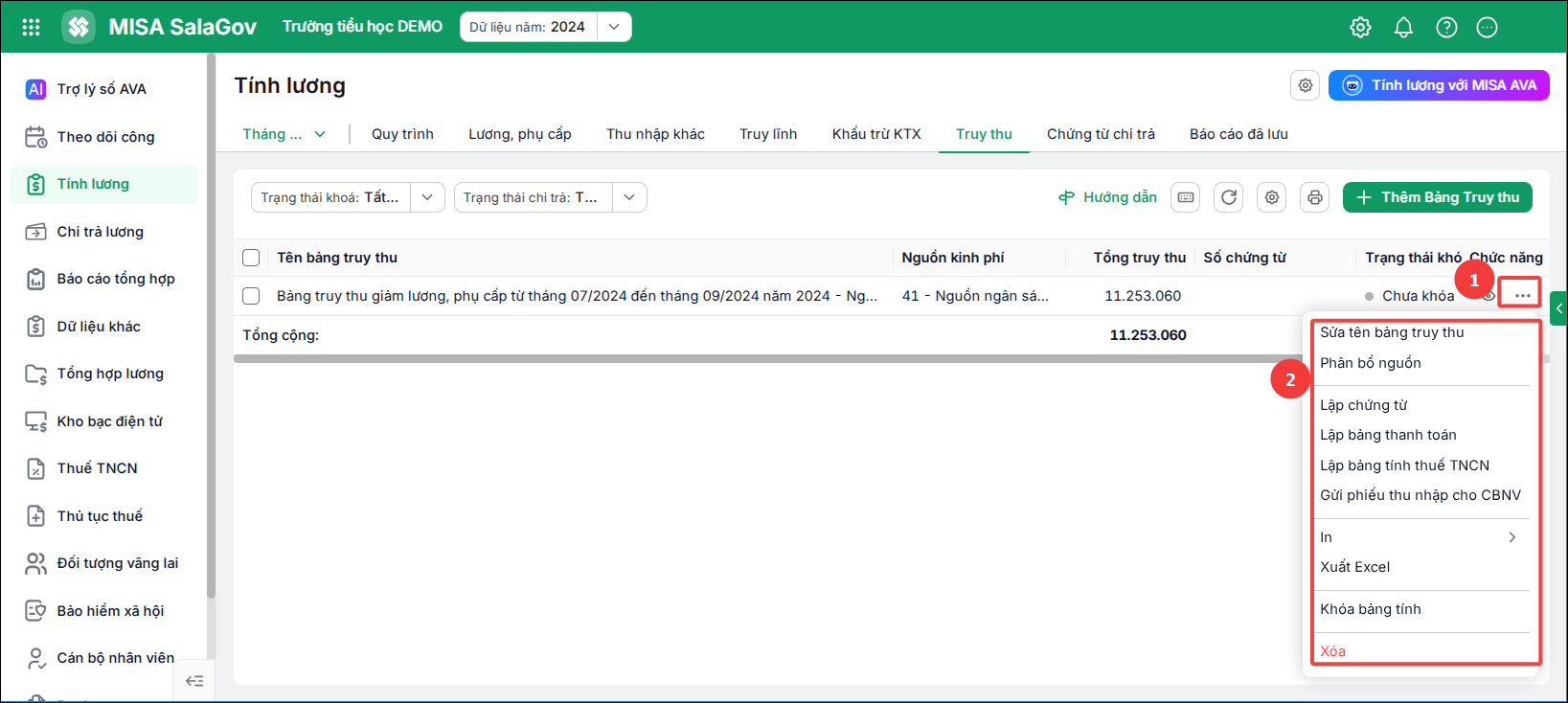
- Để xem lại bảng truy thu đã lập, nhấn đúp chuột vào bảng tính hoặc chọn biểu tượng con mắt.
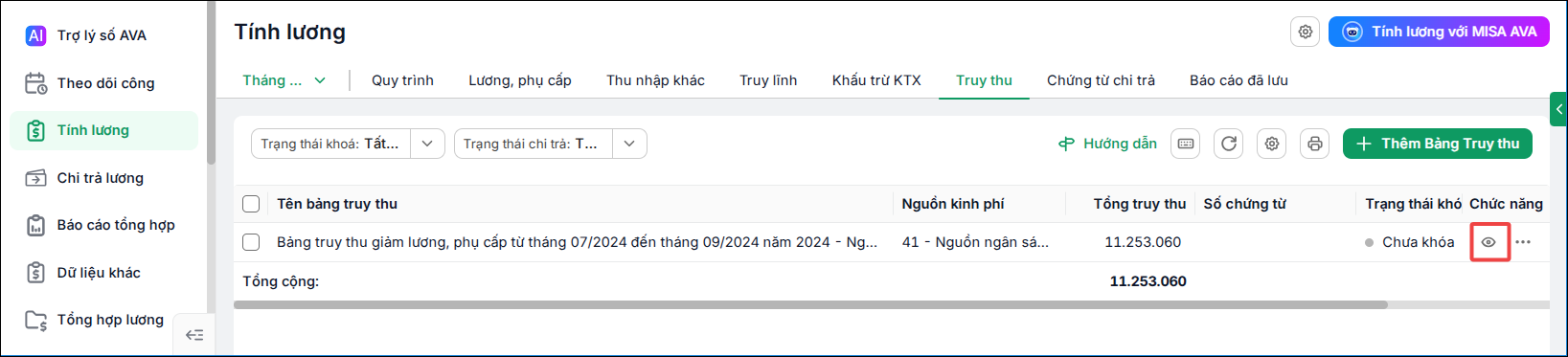
- Sử dụng biểu tượng … để Sửa tên bảng truy thu, Phân bổ nguồn, Gửi email cho CBNV, Lập chứng từ, Lập bảng thanh toán, Xuất Excel, Xóa




 024 3795 9595
 https://www.misa.vn/