
1. Tổng quan
Bài viết này hướng dẫn anh/chị cách lập chứng từ thanh toán cá nhân trên phần mềm, từ bước khai báo tham số, thiết lập thông tin đến kiểm tra và hoàn thiện chứng từ. Từ đó đơn vị có thể in, xuất giấy rút dự toán trả lương để thanh toán với kho bạc, hoặc lấy chứng từ thanh toán này về phần mềm mimosa để sinh chứng từ trả lương tương ứng.
Nội dung bài viết bao gồm các bước thực hiện: truy cập chức năng lập chứng từ; khai báo tham số (loại chứng từ, kỳ lương, bảng tính, mẫu chứng từ); nhập thông tin chung và chi tiết chứng từ; đối chiếu, kiểm tra và điều chỉnh số liệu; thiết lập hiển thị nội dung; và lưu chứng từ hoàn chỉnh.
2. Các bước thực hiện
Bước 1: Vào menu Tính lương\ tab Chứng từ chi trả\ nhấn Lập chứng từ
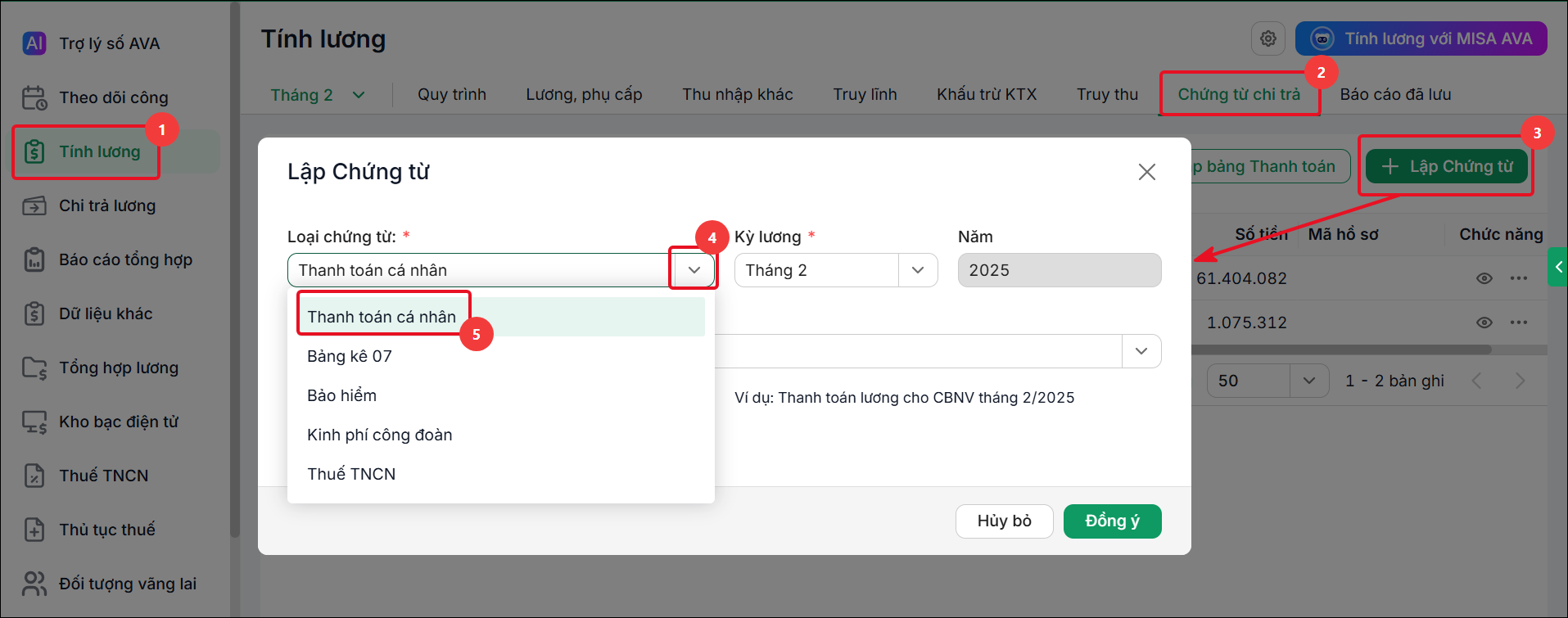
Bước 2: Khai báo tham số lập chứng từ
- Chọn Loại chứng từ: Thanh toán cá nhân
- Chọn Kỳ lương: Kỳ lương để lập chứng từ phần mềm sẽ lấy lên danh sách bảng tính tương ứng với kỳ lương đó
- Chọn Bảng tính: Chứng từ được lập dựa trên bảng tính nào để lấy số liệu. Có thể chọn một hoặc nhiều bảng tính để lấy dữ liệu.
- Nếu anh/chị muốn phân biệt kỳ lương hiển thị trên nội dung thanh toán, anh/chị tích chọn Hiển thị Kỳ lương trên nội dung thanh toán thì trên nội dung thanh toán sẽ hiển thị thêm thông tin tháng thanh toán
Ví dụ:
-
- Không tích chọn Hiển thị Kỳ lương trên nội dung thanh toán sẽ hiển thị Thanh toán lương cho CBNV
-
- Tích chọn Hiển thị Kỳ lương trên nội dung thanh toán sẽ hiển thị Thanh toán lương cho CBNV tháng 9/2024
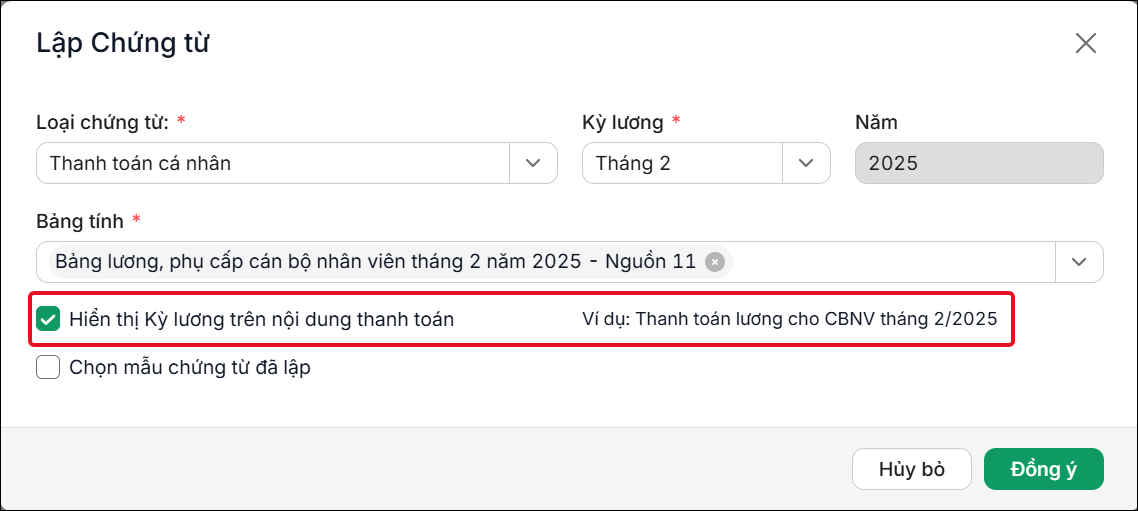
- Nếu muốn lập chứng từ dựa trên thông tin chứng từ đã lập trước đó anh/chị tích Chọn mẫu chứng từ đã lập:
-
- Chọn Tháng và Năm của chứng từ thanh toán cá nhân đã lập cần lấy thông tin
- Chọn Số chứng từ thanh toán cá nhân đã lập cần lấy thông tin.
- Lưu ý: Khi tích Chọn mẫu chứng từ đã lập thì các trường thông tin Tháng, Năm, Số chứng từ là bắt buộc nhập.
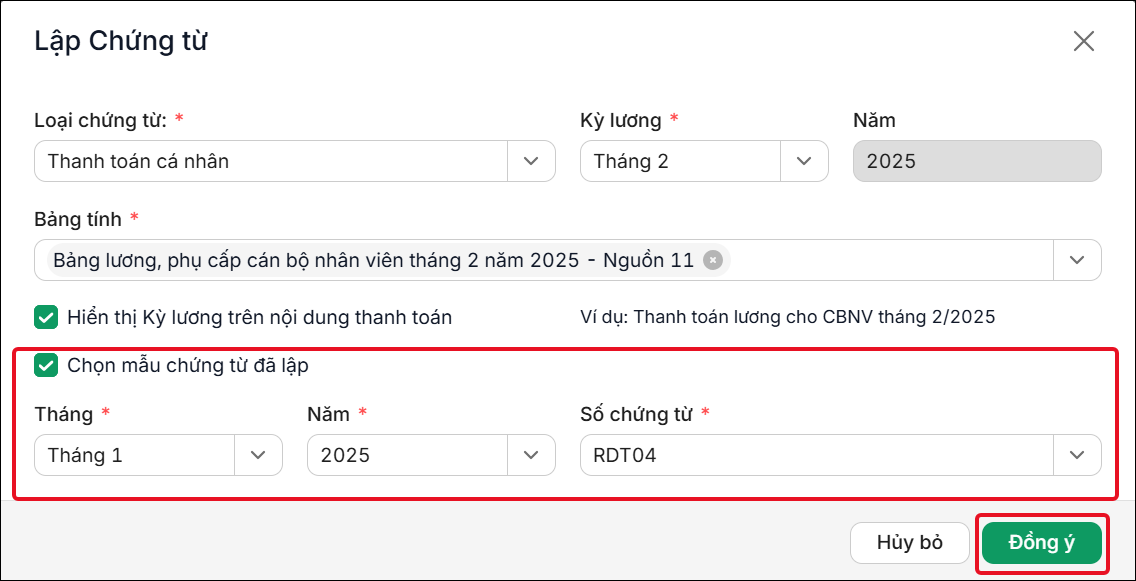
- Chọn Đồng ý
Bước 3: Khai báo thông tin chi tiết trên chứng từ
Phần mềm sẽ lập chứng từ Thanh toán cá nhân dựa vào các thông tin anh/chị khai báo ở trên.
Tại thông tin chung:
- Nếu muốn xem lại bảng tính để đối chiếu số liệu anh/chị chọn Bảng tính tham chiếu
- Anh/chị chọn Hình thức rút dự toán chương trình sẽ hiển thị nội dung chi tiết chứng từ tương ứng với hình thức rút
- Chọn Loại dự toán: Dự toán chính thức hoặc dự toán tạm cấp
- Chọn Tài khoản đơn vị trả tiền, nếu không tìm tìm thấy đơn vị trả tiền anh/chị chọn dấu cộng để thêm nhanh.
- Chọn Loại rút dự toán là tạm ứng hay thực chi
- Ngày chứng từ chương trình mặc định là ngày hiện tại
- Nhập thông tin Đơn vị nhận tiền, Mã số thuế đơn vị nhận tiền, Địa chỉ đơn vị nhận tiền
- Tài khoản đơn vị nhận tiền: Chọn tài khoản của đơn vị đã khai báo trong Danh mục\Tài khoản đơn vị, nếu chưa có anh/chị nhấn dấu + để thêm nhanh.
- Số chứng từ được phần mềm tự động đặt dựa vào số chứng từ gần nhất, có thể chỉnh sửa nếu muốn
- Nhập Diễn giải nếu có
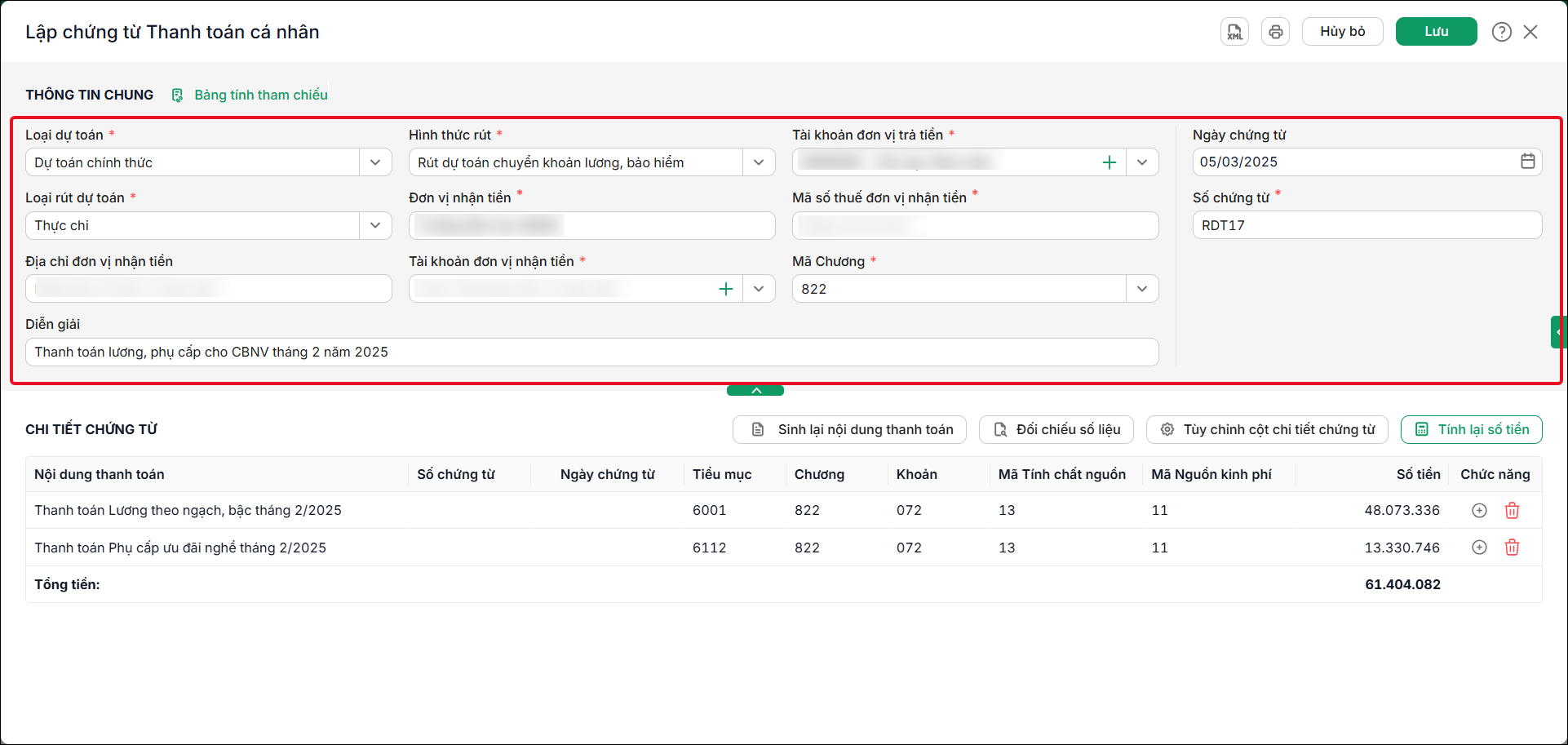
Tại thông tin chi tiết chứng từ
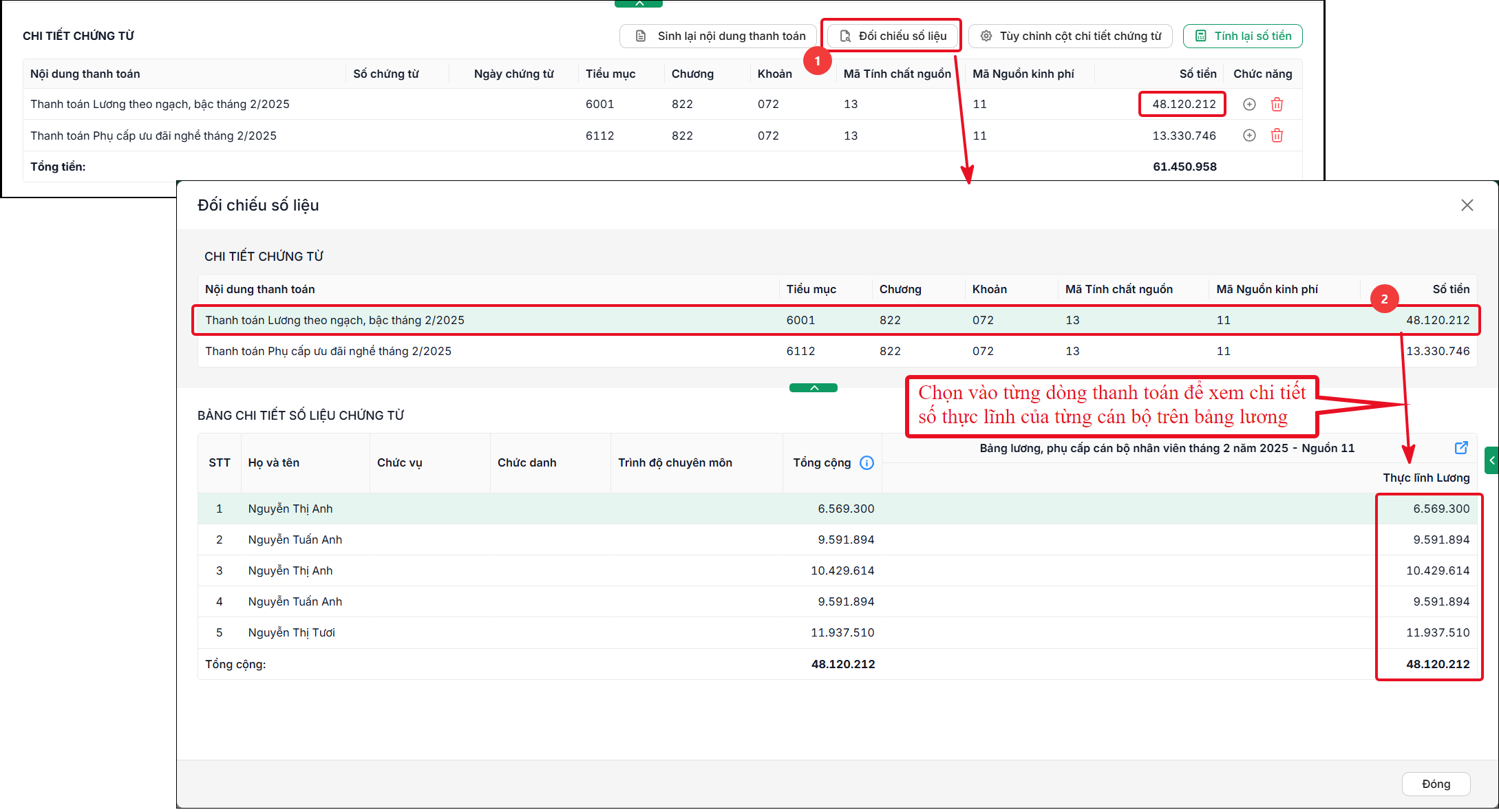
- Nếu muốn xem thông tin chi tiết từng nội dung thanh toán cụ thể anh/chị chọn Đối chiếu số liệu
-
- Chọn vào nội dung thanh toán để xem chi tiết số liệu chứng từ
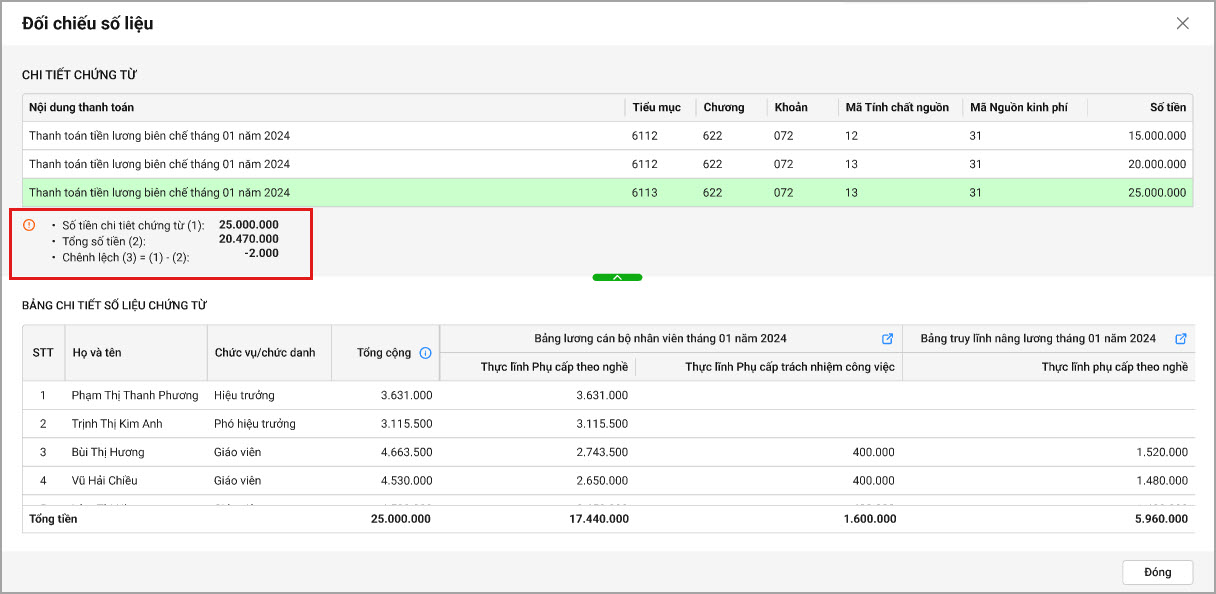
Lưu ý: Khi số tiền của dòng chi tiết chứng từ chênh lệch với tổng số tiền của bảng chi tiết số liệu phần mềm sẽ hiển thị thông báo, anh/chị kiểm tra và điều chỉnh cho phù hợp
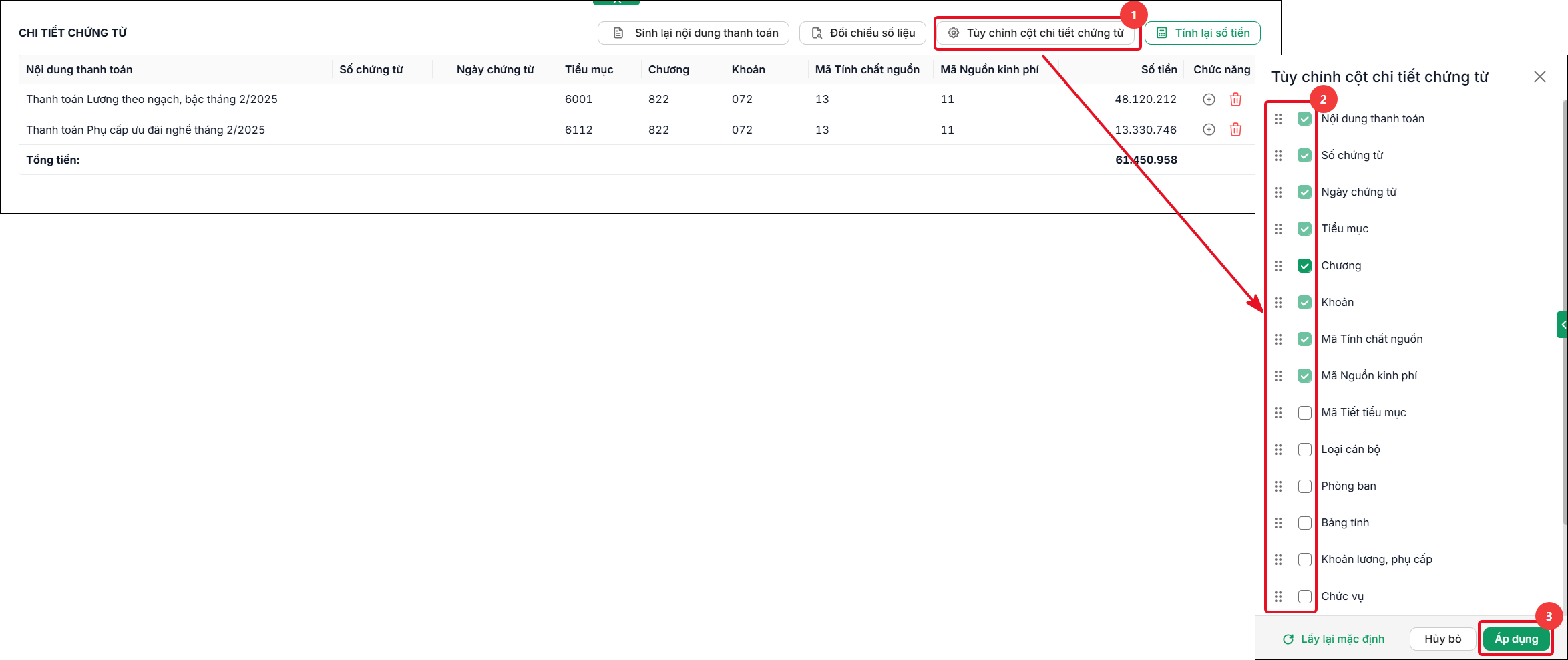
- Để thiết lập nội dung hiển thị trong bảng chi tiết chứng từ anh/chị chọn Thiết lập cột chi tiết chứng từ
- Tích chọn để hiện cột dữ liệu, sau đó chọn Áp dụng
- Nếu muốn thêm dòng nội dung thanh toán anh/chị chọn biểu tượng
 , phần mềm sẽ lấy lên nội dung tương ứng với dòng được thêm
 - Để xóa dùng nội dung thanh toán anh/chị chọn biểu tượng thùng rác

- Sau khi sửa xong bảng chi tiết chứng từ anh/chị chọn Tính lại số tiền để phần mềm tổng hợp lại số liệu sau khi có thay đổi nội dung thanh toán

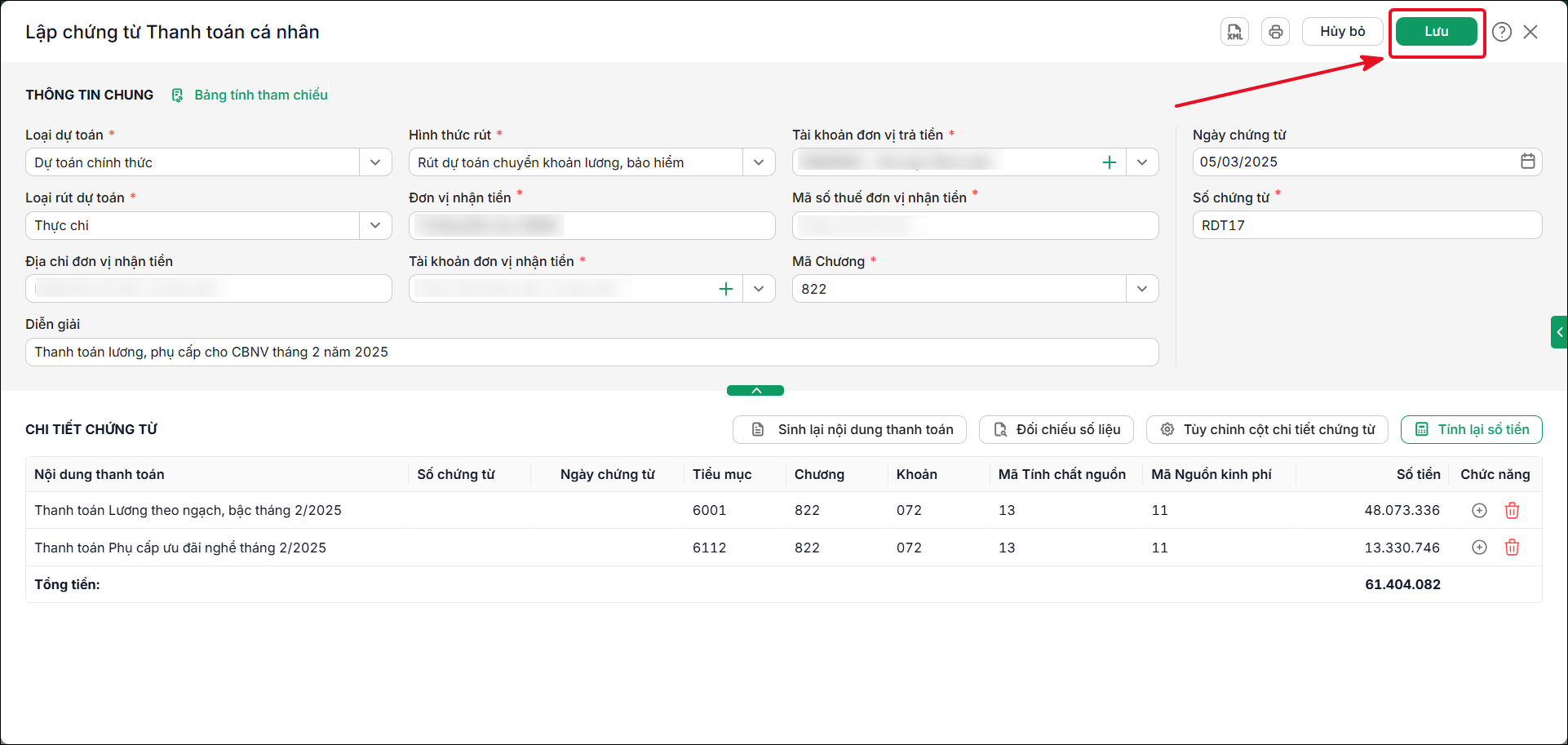
Bước 4: Sau đó nhấn Lưu để lưu chứng từ
3. Lưu ý
Trường hợp lập chứng từ thanh toán số tiền bị lệch với bảng tính anh/chị làm theo hướng dẫn tại đây để đối chiếu số tiền từng dòng trên chứng từ thanh toán cá nhân và bảng tính lương, phụ cấp … tương ứng, từ đó xác định nguyên nhân lệch và kiểm tra, điều chỉnh lại.




 024 3795 9595
 https://www.misa.vn/




