
1. Tổng quan
Bài viết hướng dẫn kế toán xác định đúng biểu thuế, mức thuế suất áp dụng và bảng tính khấu trừ thuế cho từng nhóm cán bộ nhân viên trong đơn vị bệnh viện lớn.
- Nhóm 1: Nhân viên chính thức (Nội viện): Là những người có hợp đồng dài hạn, thuộc biên chế của viện (viên chức hoặc hợp đồng dài hạn). Thuế được tính theo lũy tiến (càng nhiều thu nhập, thuế suất càng cao). Việc khấu trừ thuế được trừ trước mỗi tháng dựa trên tổng thu nhập của tháng đó.
- Nhóm 2: Hợp đồng ngoài (Ngoại viện), bao gồm: Hợp đồng kiêm nhiệm, cộng tác viên, hợp đồng lao động chuyên môn ngắn hạn. Thuế được tính toàn phần (một mức thuế suất cố định cho toàn bộ thu nhập). Với các CBNV có thu nhập lớn có thể chọn mức trừ thuế cao hơn mỗi tháng để khi quyết toán cuối năm, không bị nộp dồn quá nhiều một lúc.
Nội dung bao gồm hướng dẫn thiết lập tính thuế và các chức năng sửa, xóa, tìm kiếm thiết lập thuế. Hướng dẫn đáp ứng nhu cầu áp dụng thuế thu nhập cá nhân theo đúng hợp đồng đã ký với từng cán bộ nhân viên.
2. Các bước thực hiện
2.1. Thiết lập loại hình đơn vị
Lưu ý: Thiết lập này chỉ hiển thị đối với các đơn vị thuộc lĩnh vực Y tế có loại hình là Bệnh viện tự chủ. Anh/chị cần lựa chọn đúng loại hình đơn vị để có thể sử dụng chức năng này.
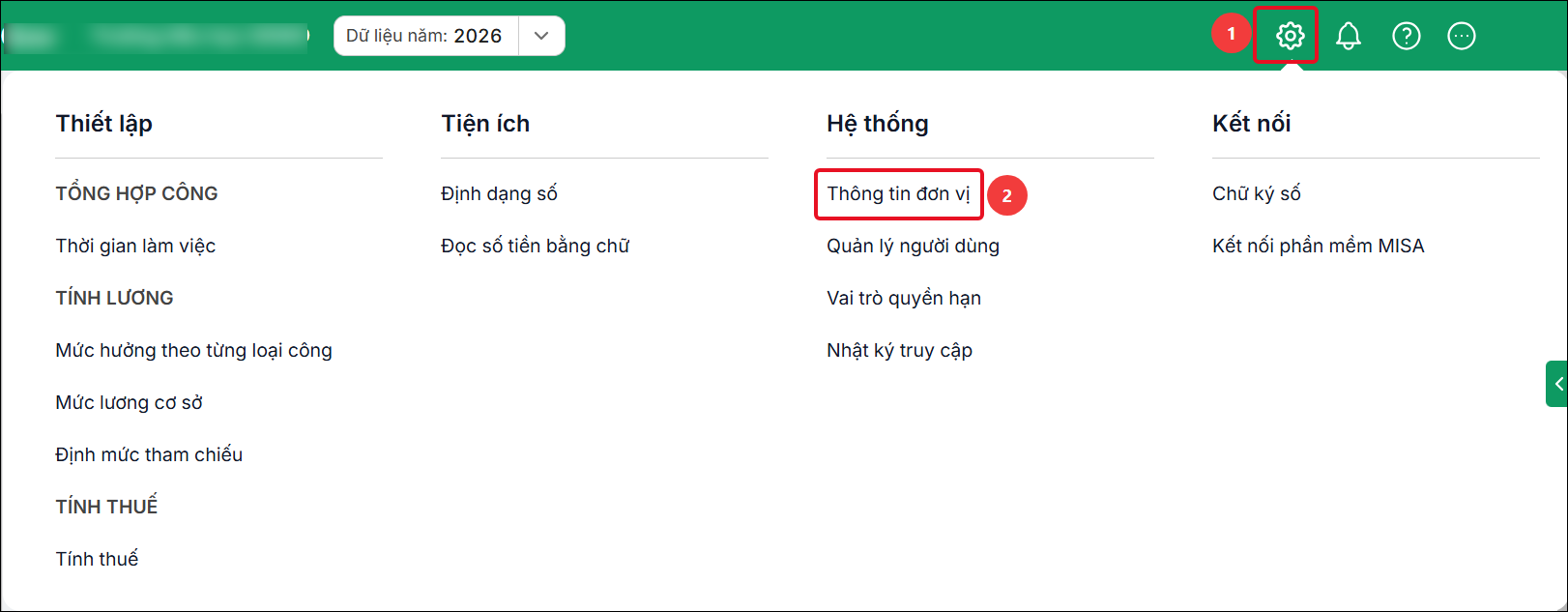
Bước 1: Vào mục ⚙️ Thiết lập/ chọn Thông tin đơn vị.
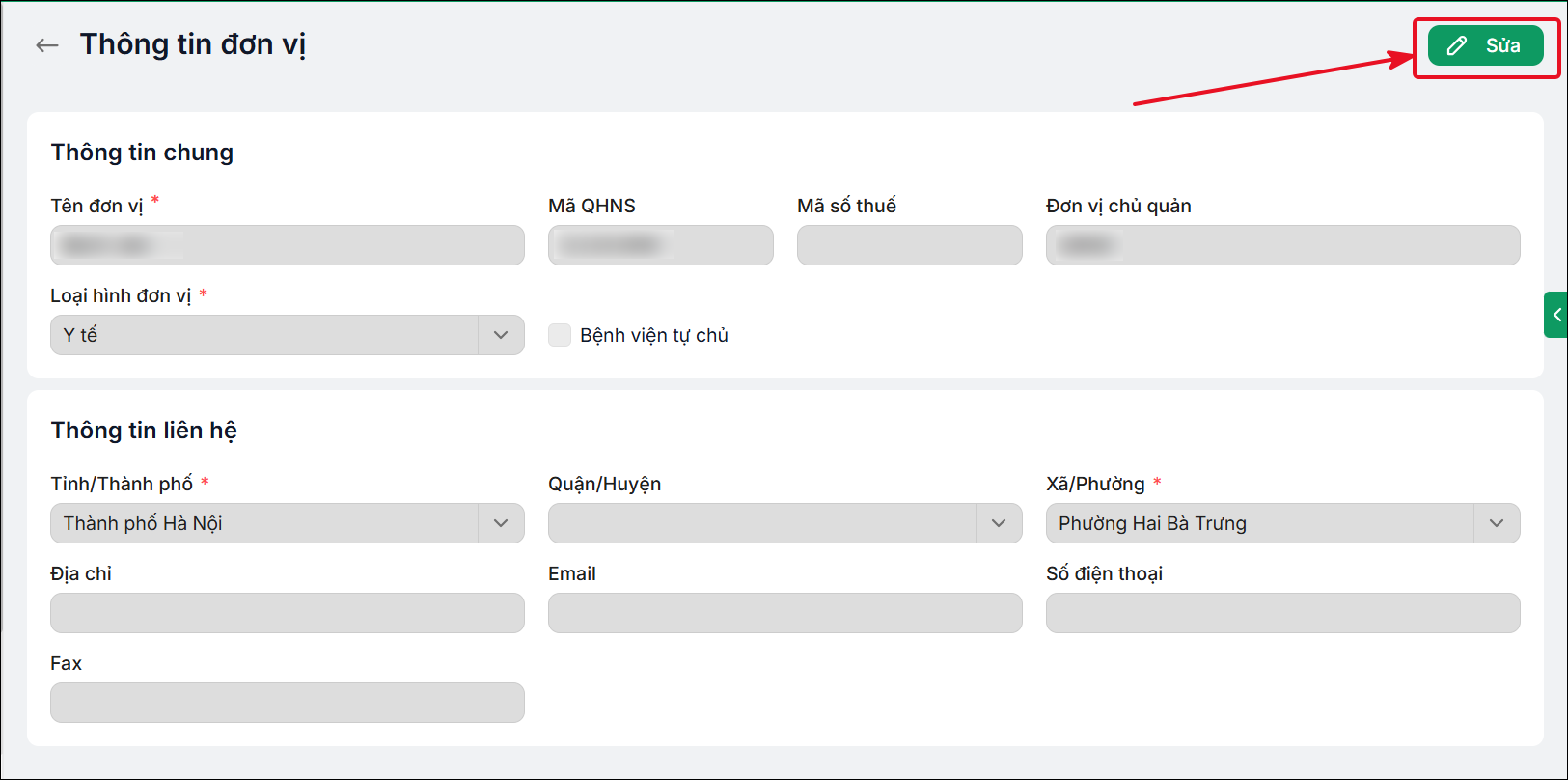
Bước 2: Nhấn nút Sửa ở góc dưới màn hình bên phải.
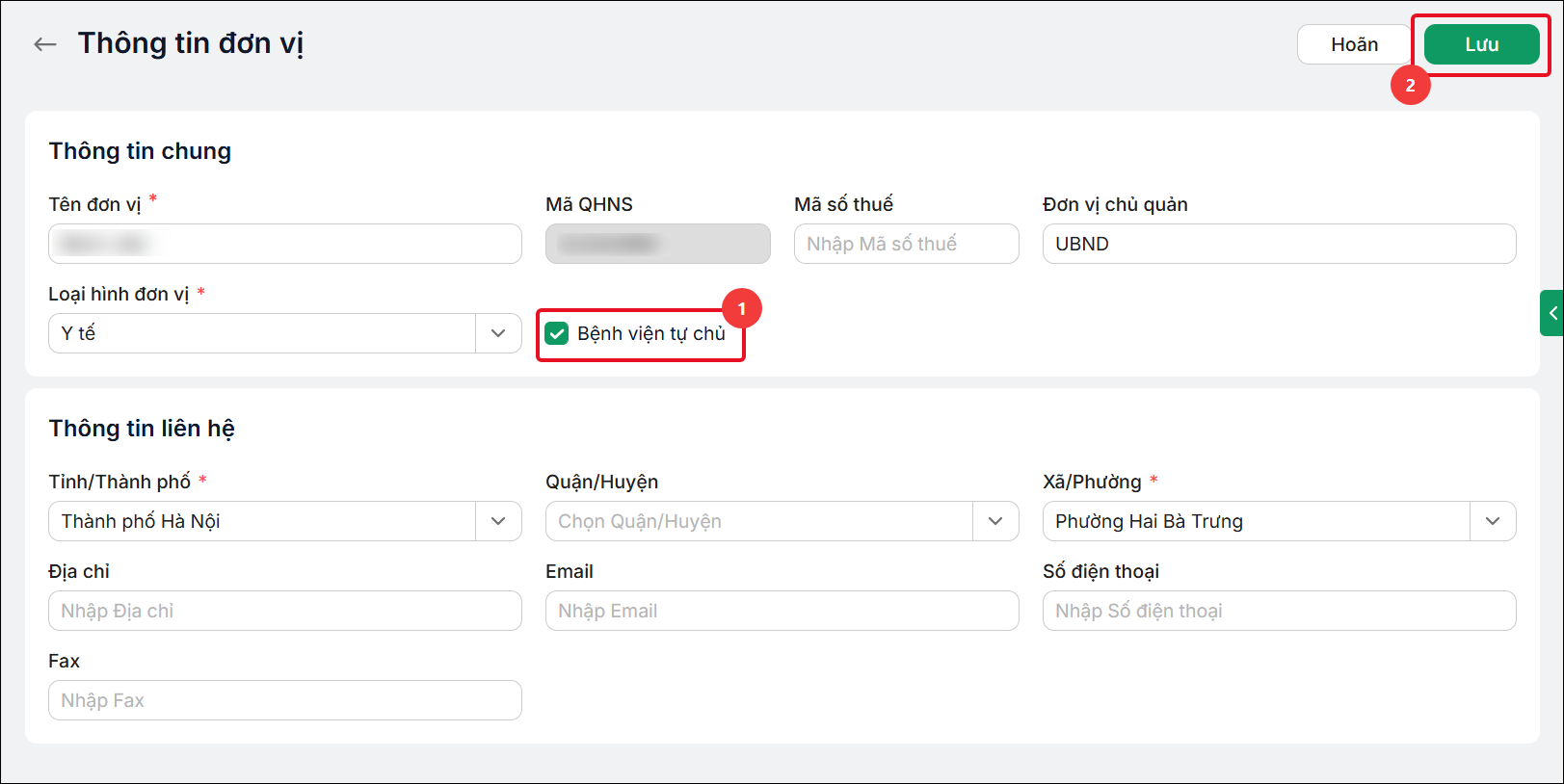
Bước 3: Tích chọn vào ô Bệnh viện tự chủ.
Bước 4: Nhấn Lưu.
2.2. Thiết lập tính thuế TNCN cho từng CBNV
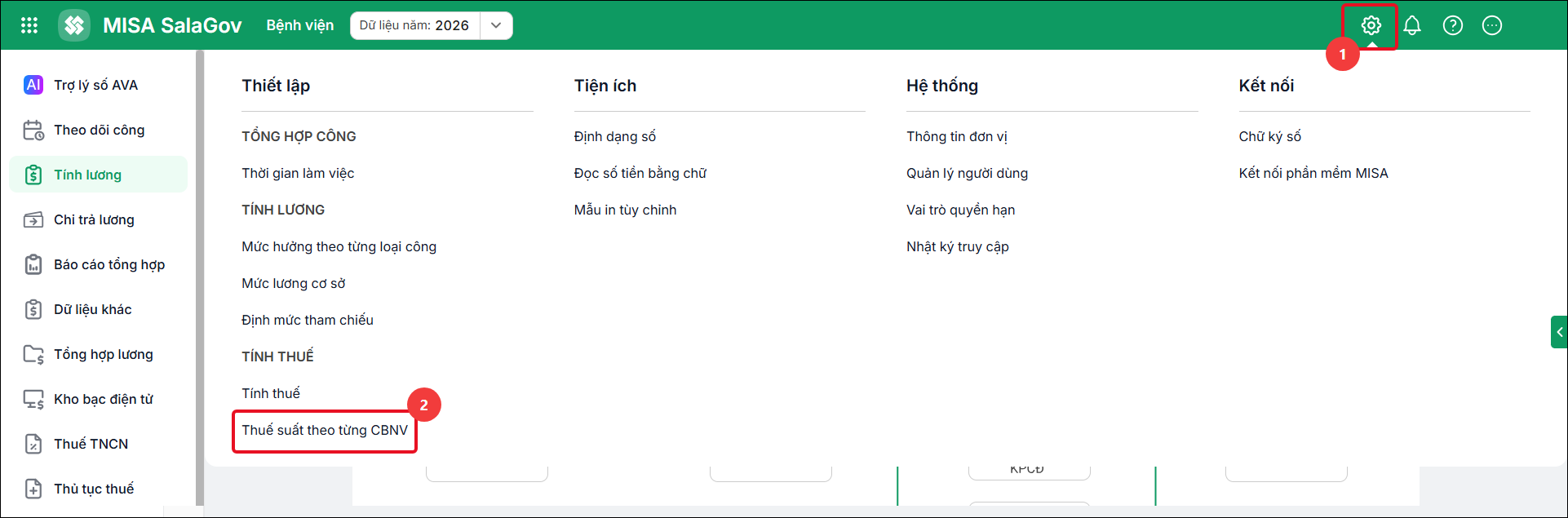
Bước 1: Vào mục⚙️ Thiết lập, sau đó chọn Thuế suất theo từng CBNV
Bước 2: Nhấn Thêm Thiết lập tính thuế để thiết lập công thức tính thuế cho từng cán bộ.
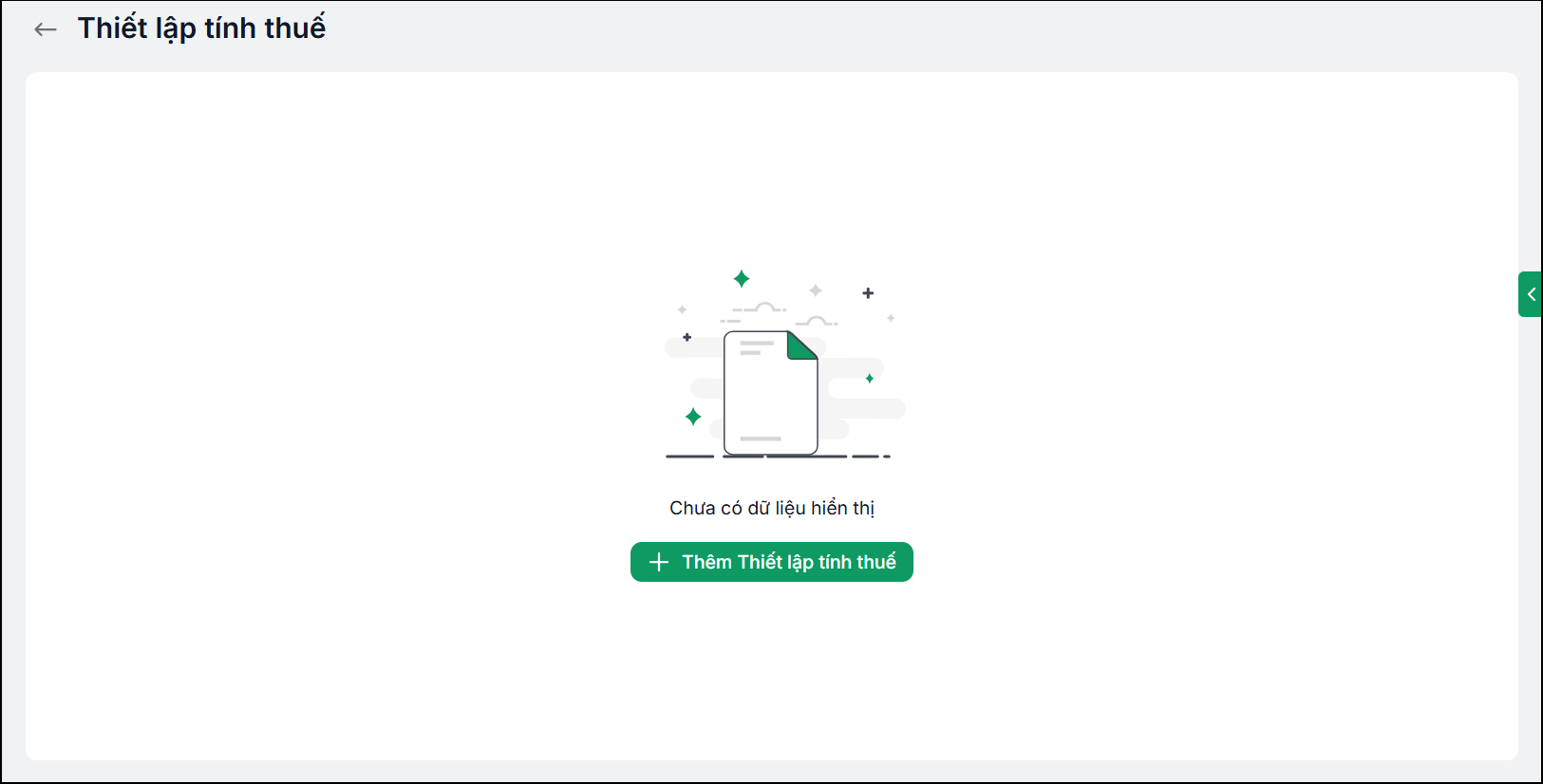
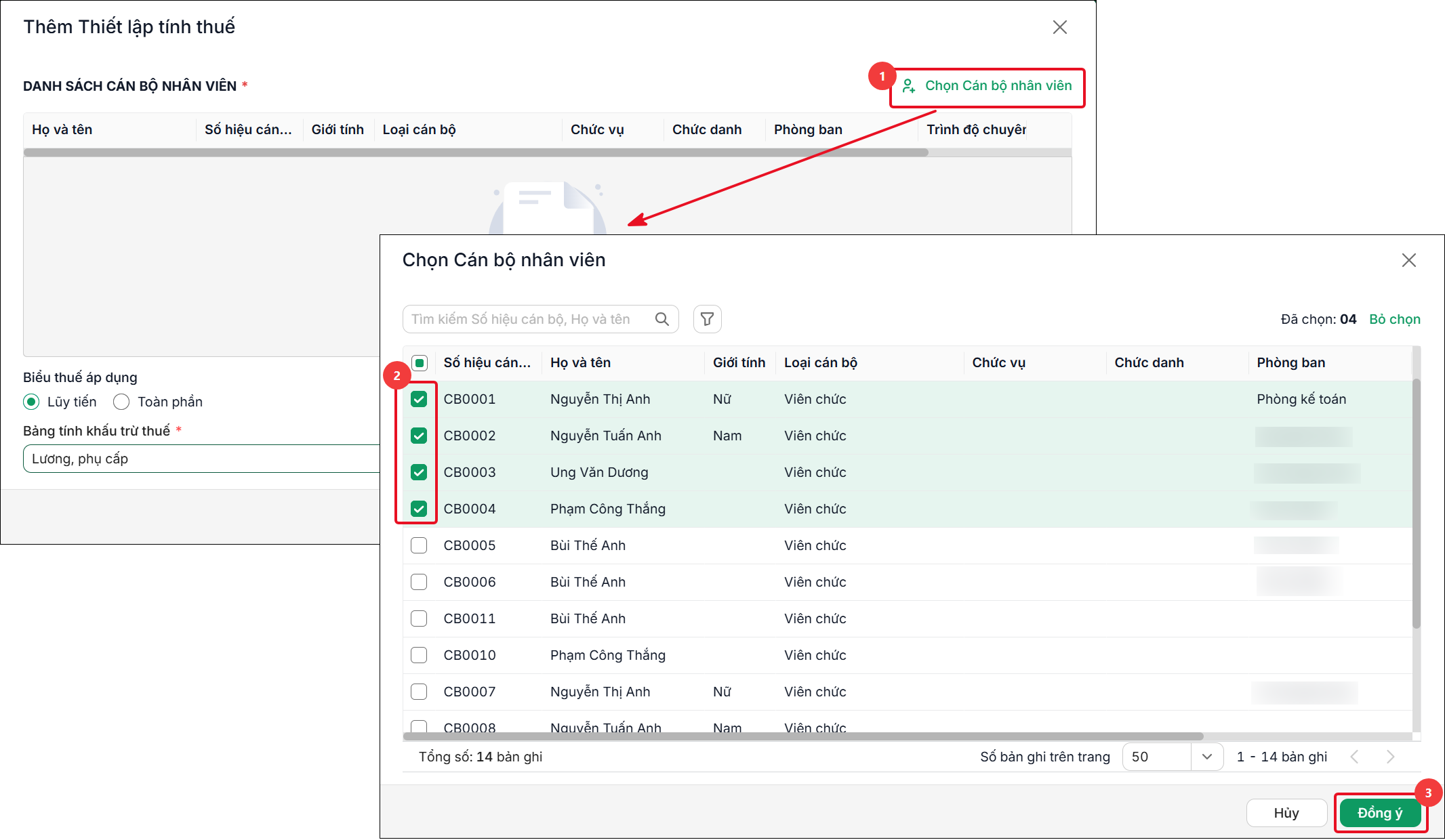
Bước 3: Tại màn hình Thêm thiết lập tính thuế, khai báo một số thông tin sau:
- Danh sách cán bộ nhân viên: Nhấn Chọn cán bộ nhân viên
-
- Tích chọn cán bộ nhân viên cùng biểu thuế.
-
- Nhấn Đồng ý
- Biểu thuế áp dụng: lựa chọn 1 trong 2 hình thức Lũy tiến hoặc Toàn phần tùy theo hợp đồng đã ký
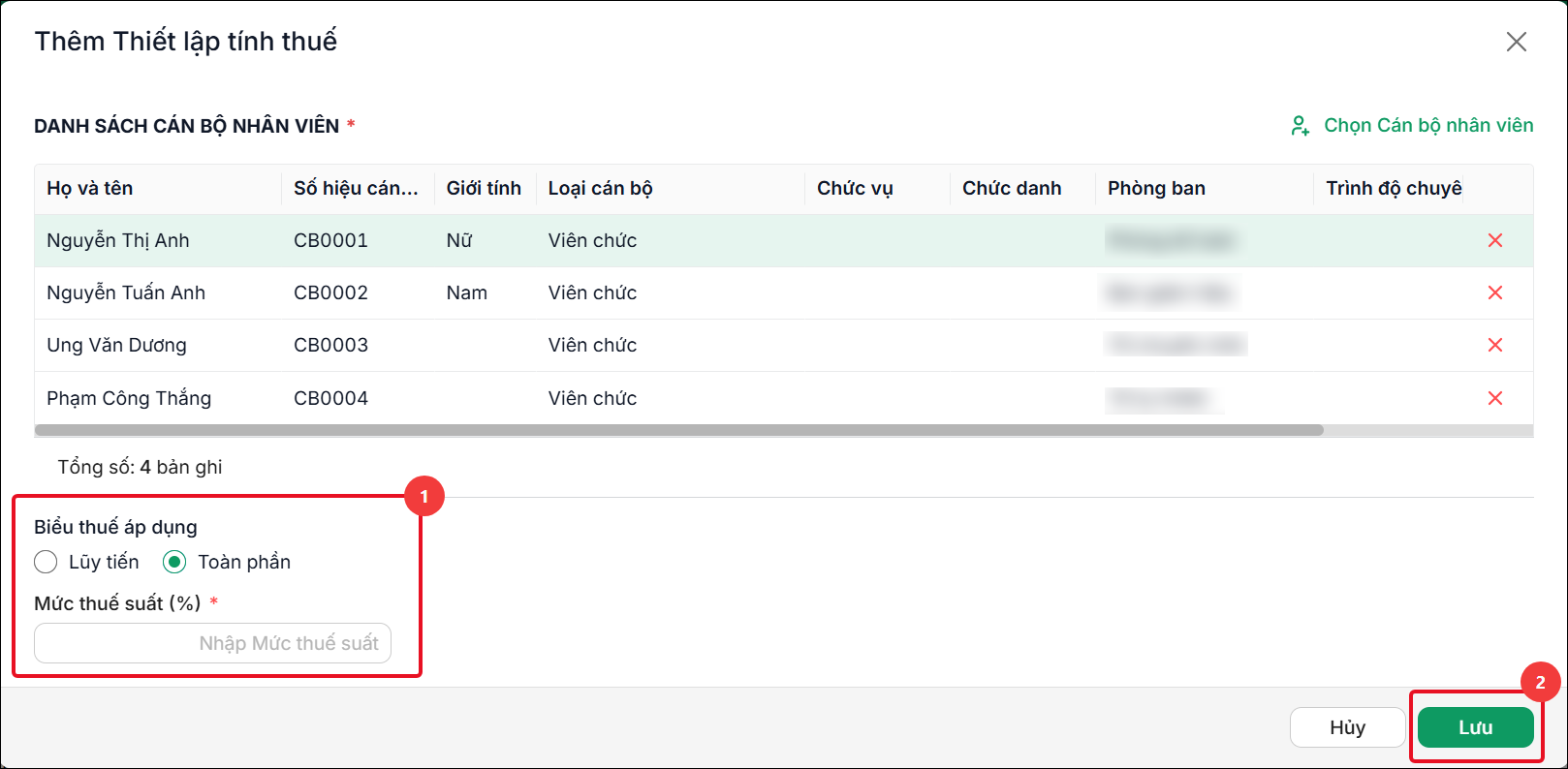
Sau đó nhấn Lưu
2.3. Các chức năng quản lý nhanh
- Sửa lại thiết lập tính thuế: Nhấn chọn biểu tượng chiếc bút, sau đó chọn lại biểu thuế áp dụng. Nhấn Lưu để hoàn tất
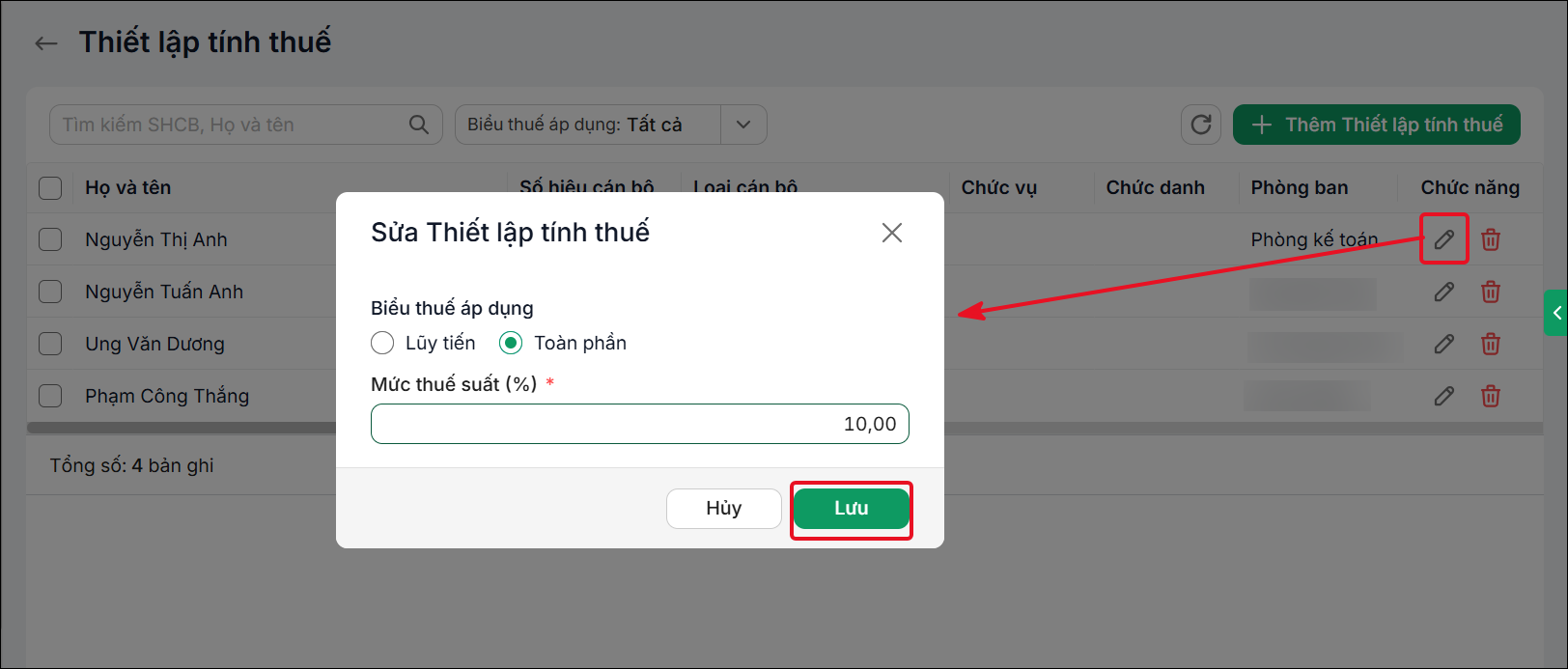
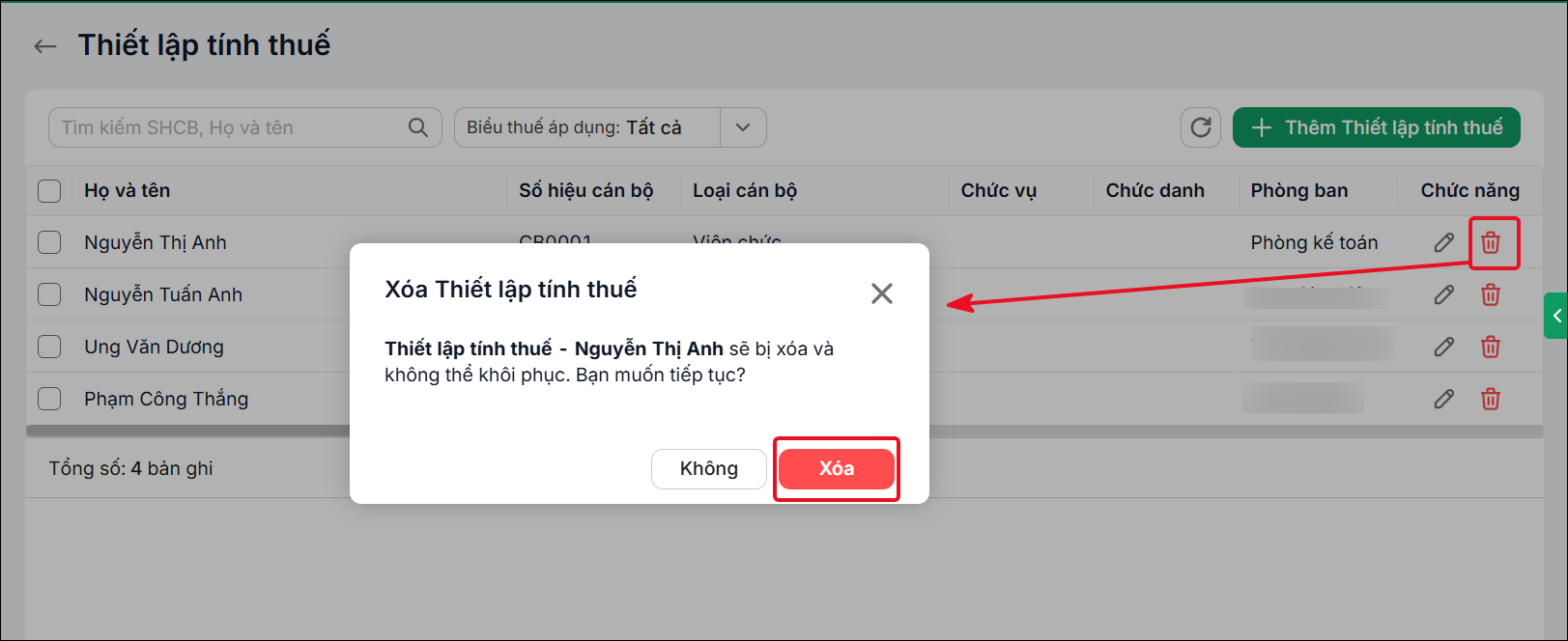
- Xóa thiết lập tính thuế: Nhấn biểu tượng thùng rác để xóa thiết lập thuế đã tạo cho cán bộ nhân viên. Nhấn Lưu
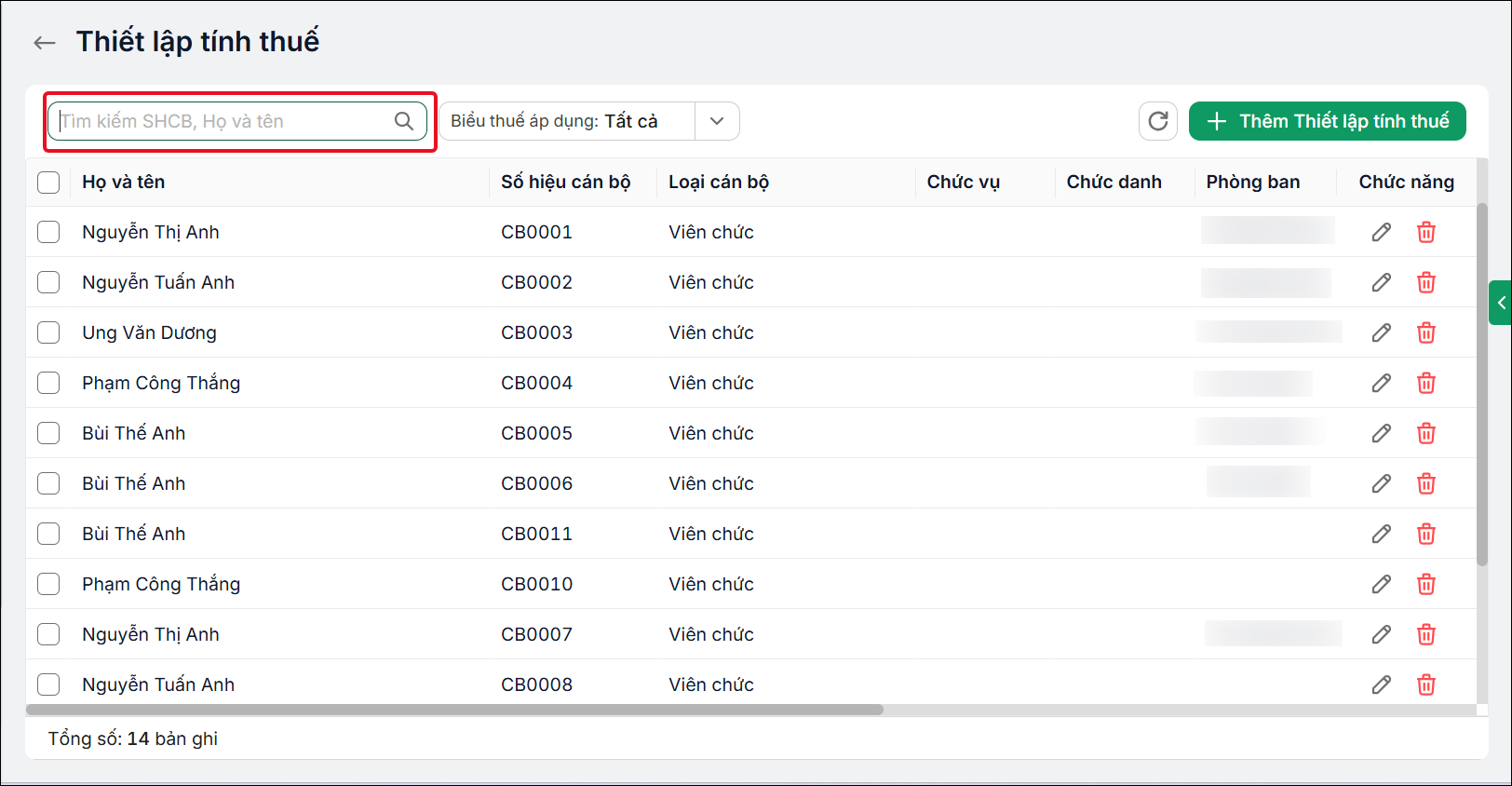
- Tìm kiếm: Có thể tìm kiếm nhanh theo số hiệu cán bộ hoặc theo họ tên nhân viên
Lưu ý: Việc sửa/xóa thiết lập tính thuế sẽ không ảnh hưởng tới bảng thuế, bảng lương phụ cấp đã tạo trước đó.




 024 3795 9595
 https://www.misa.vn/




