
1. Tổng quan
Bài viết hướng dẫn anh/chị cách sử dụng tính năng cập nhật hàng loạt để cập nhật 1 số thông tin cho toàn bộ CBNV hoặc nhiều CBNV khi có thay đổi về thông tin như quá trình lương, khoản phụ cấp, thay đổi chương, khoản của các quá trình lương, phụ cấp đã khai báo để thay đổi thông tin chương, khoản tương ứng trên các bảng tính lương, phụ cấp, mã số thuế, người phụ thuộc, số tài khoản ngân hàng, tên tài khoản ngân hàng… Giúp anh/chị tiết kiệm thời gian, nhanh chóng cập nhật thông tin thay đổi cho nhiều CBVN, tránh phải mở từng cán bộ nhân viên lên và chỉnh sửa thủ công.
Lưu ý:
- Trường hợp cần thêm hàng loạt quá trình phụ cấp mới cho cán bộ nhân viên thì vào cập nhật hàng loạt phải thực hiện thêm dòng mới để khai báo quá trình phụ cấp mới. Thao tác thêm dòng phải thao tác lặp lại cho từng cán bộ nhân viên cần khai báo quá trình phụ cấp mới.
- Hướng dẫn này áp dụng cho việc cập nhật thông tin cho danh sách cán bộ nhân viên đã khai báo. Để cập nhật thêm danh sách cán bộ nhân viên anh/chị làm như sau
- Trước phiên bản R23: Khi cập nhật hàng loạt thông tin CBNV bằng file Excel, anh/chị phải nhập đầy đủ toàn bộ thông tin CBNV trong file.
- Từ phiên bản R23: Khi cập nhật hàng loạt thông tin CBNV bằng file Excel, anh/chị chỉ cần nhập các thông tin có thay đổi cần cập nhật, không bắt buộc nhập lại toàn bộ thông tin CBNV.
Nội dung gồm 2 cách cập nhật:
- Nhập khẩu từ Excel: Hướng dẫn lấy file mẫu và nhập khẩu thông tin vào phần mềm.
- Tự nhập trên phần mềm: Tự nhập đồng thời thông tin cho nhiều cán bộ nhân viên.
2. Các bước thực hiện
2.1. Cách 1: Cập nhật hàng loạt bằng cách tự nhập thông tin
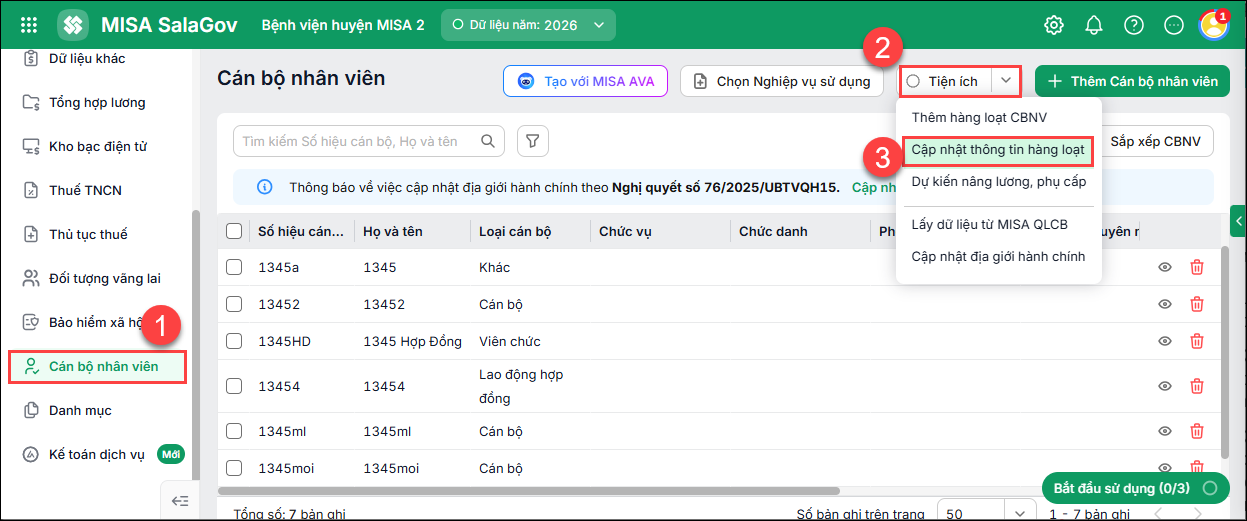
Bước 1: Vào Cán bộ nhân viên.
Bước 2: Nhấn Tiện ích\ Chọn Cập nhật thông tin hàng loạt
Bước 3: Chọn thông tin cần cập nhật\Tích chọn Tự nhập\ Nhấn Tiếp tục.
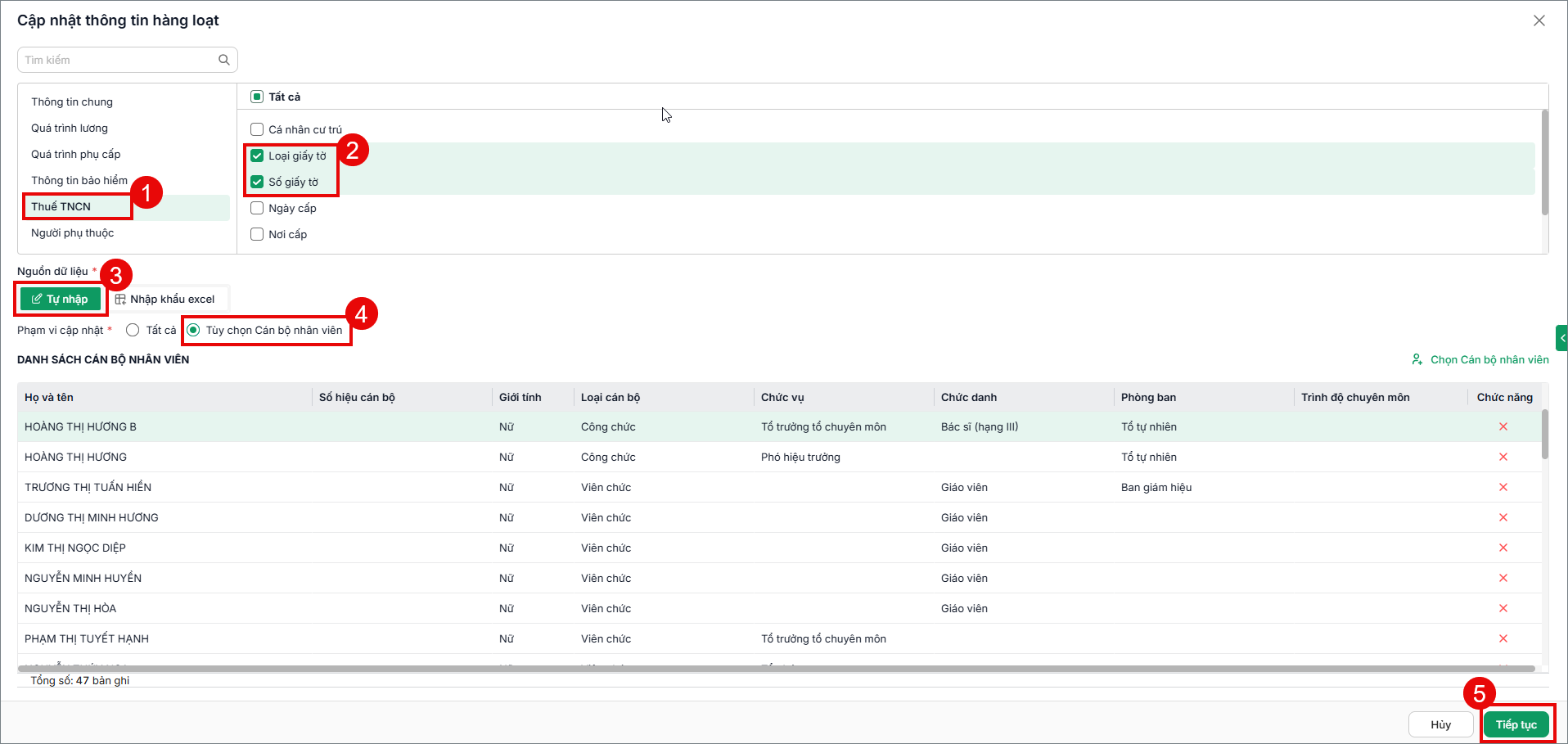
1. Chọn thông tin cần cập nhật
Muốn cập nhật thông tin nào thì chọn thông tin đó:
- Chọn Loại thông tin cần cập nhật:
-
- Thông tin chung: Ngày vào đơn vị, biên chế, mail, số tài khoản ngân hàng, tên ngân hàng…
Lưu ý:
-
-
- Hiện phần mềm chưa hỗ trợ cập nhật hàng loạt để thay đổi số hiệu cán bộ nhân viên. Anh/chị vui lòng vào iGOV Hệ thống để chỉnh sửa thủ công từng cán bộ.
-
Thông tin Tên ngân hàng chỉ được chọn từ danh sách ngân hàng mặc định của hệ thống hoặc danh sách đã khai báo cho cán bộ nhân viên trong đơn vị. Nếu cập nhật hàng loạt báo lỗi “Dữ liệu không hợp lệ” do tên ngân hàng không có trong danh sách, thực hiện như sau:
-
Vào Cán bộ nhân viên → tích đúp vào một cán bộ nhân viên.
-
Sửa thủ công Tên ngân hàng sang đúng ngân hàng cần cập nhật\Nhấn Lưu.
-
Thực hiện lại thao tác Cập nhật hàng loạt. Khi đó, hệ thống sẽ hiển thị đúng tên ngân hàng để lựa chọn và cập nhật.
-
-
-
- Quá trình lương: Thông tin chương khoản, tiểu mục của các quá trình lương,…
- Quá trình phụ cấp: Thông tin quá trình phụ cấp theo từng loại phụ cấp tại đơn vị
- Thông tin bảo hiểm: Thay đổi hoặc xóa bỏ danh sách nộp Kinh phí công đoàn (KPCĐ) hay chính là sửa, xóa tỷ lệ cơ quan đóng, người lao động đóng, công thức tính từng loại bảo hiểm (BHXH, BHYT, BHTN) và 2% Kinh phí công đoàn (KPCĐ)
- Thông tin thuế TNCN: Thông tin về cá nhân cư trú, mã số thuế, số CCCD,…
- Người phụ thuộc: Cập nhật thông tin về người phụ thuộc
- Chọn thông tin chi tiết trong từng loại thông tin cần cập nhật.
2. Chọn Phạm vi cập nhật: Chọn Tất cả hoặc nhấn Tùy chọn cán bộ nhân viên và chọn các cán bộ nhân viên cần cập nhật
3. Lưu ý
-
Tại bước này, trong nhóm “Thông tin bảo hiểm”, anh/chị chỉ chọn “Tỷ lệ bảo hiểm người lao động đóng” hoặc “Tỷ lệ bảo hiểm cơ quan đóng”, không chọn chi tiết từng loại như BHYT, BHXH, BHTN, KPCĐ. Sau đó nhấn “Tiếp tục”; tỷ lệ đóng từng loại bảo hiểm sẽ được cập nhật ở bước tiếp theo.
- Với thông tin mã số thuế: Mã số thuế được liên kết với loại giấy tờ và số giấy tờ (CCCD, CMND hoặc Hộ chiếu). Nếu loại giấy tờ là CCCD, mã số thuế mặc định là số CCCD. Vì vậy, khi cập nhật mã số thuế, anh/chị cần tích chọn cả Loại giấy tờ và Số giấy tờ.
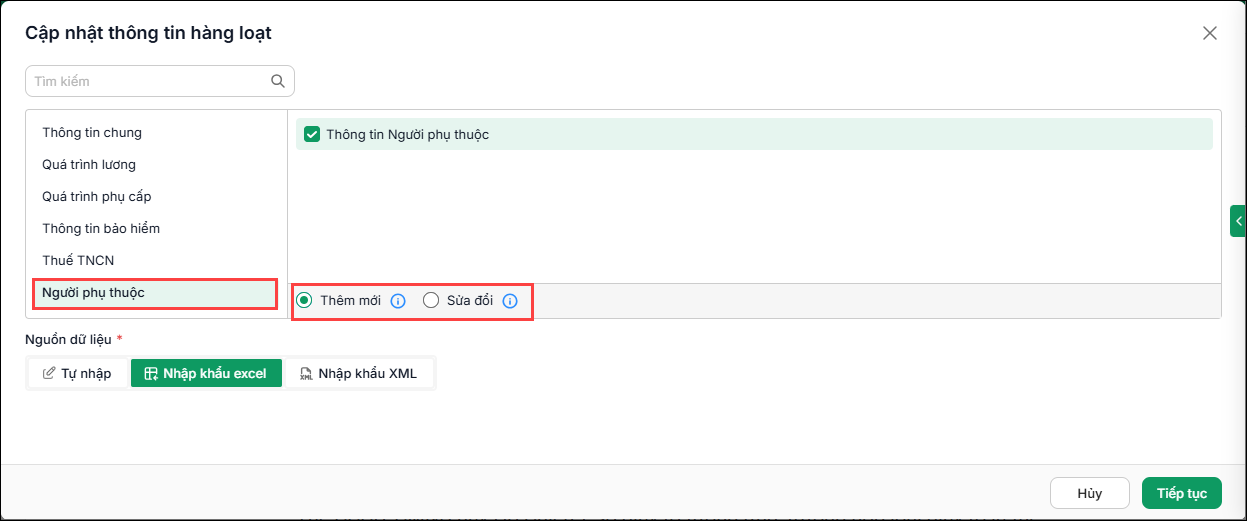
- Với các thông tin dạng danh sách như quá trình lương, quá trình phụ cấp, người phụ thuộc có 2 lựa chọn:
-
- Thêm mới: Giữ nguyên thông tin hiện có và thêm thông tin mới.
- Sửa đổi: Thay đổi thông tin/quá trình đã có.
Anh/chị chọn Thêm mới hoặc Sửa đổi tùy theo nhu cầu. Với các thông tin không phải dạng danh sách không có mục này để chọn, phần mềm mặc định là sửa đổi.
4. Nhấn Tiếp tục
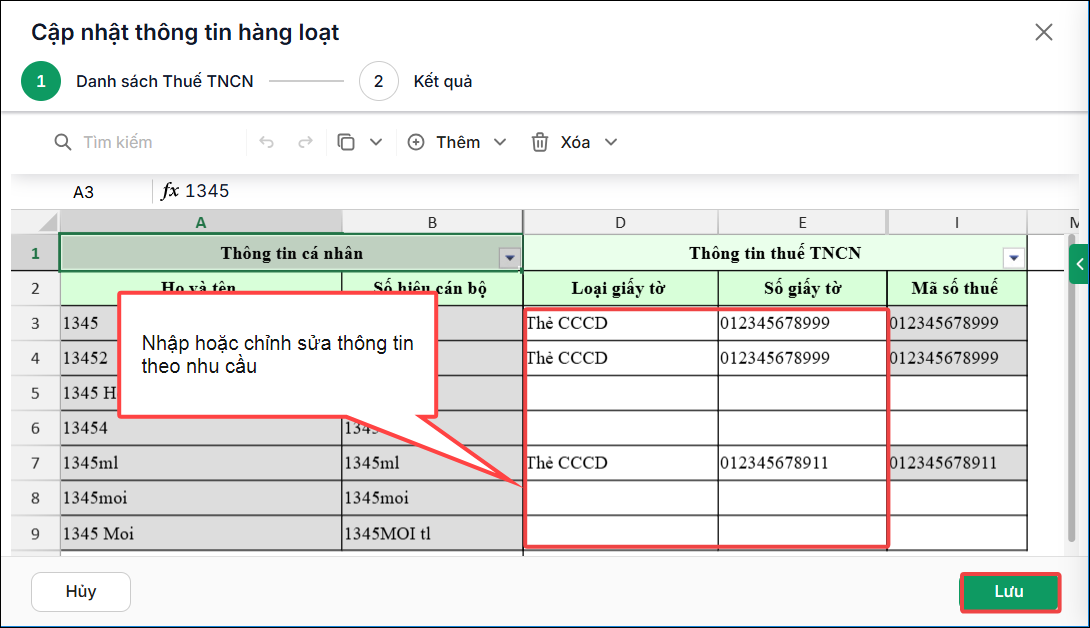
Bước 4: Tại bảng thông tin hiện ra anh/chị nhập thông tin tương ứng rồi nhấn Lưu để hoàn thành nhập khẩu.
Lưu ý: Với thông tin dạng danh sách
- Khi một cán bộ có nhiều dòng thông tin, chọn Thêm → Thêm hàng bên trên hoặc Thêm hàng bên dưới để bổ sung dòng khai báo.
- Nếu tại bước 3 chọn Thêm mới, hệ thống sẽ hiển thị bảng trống để nhập thông tin và cho phép thêm dòng. Thông tin đã khai báo trước đó không hiển thị.
- Nếu tại bước 3 chọn Sửa đổi, hệ thống sẽ hiển thị các thông tin đã khai báo để thực hiện chỉnh sửa.
2.2. Cách 2: Cập nhật hàng loạt bằng cách nhập khẩu excel
Bước 1: Vào Cán bộ nhân viên
Bước 2: Nhấn Tiện ích\Cập nhật thông tin hàng loạt
Bước 3: Chọn thông tin cần cập nhật\Tích chọn Nhập khẩu Excel\ Nhấn Tiếp tục.
Chọn Loại thông tin cần cập nhật:
- Thông tin chung: Ngày vào đơn vị, loại cán bộ, phòng ban, trạng thái làm việc, biên chế, mail, số tài khoản ngân hàng,…
- Quá trình lương: Thông tin chương khoản, tiểu mục của các quá trình lương,…
- Quá trình phụ cấp: Thông tin quá trình phụ cấp theo từng loại phụ cấp tại đơn vị
- Thông tin bảo hiểm: Thay đổi hoặc xóa bỏ danh sách nộp Kinh phí công đoàn (KPCĐ) hay chính là sửa, xóa tỷ lệ cơ quan đóng, người lao động đóng, công thức tính từng loại bảo hiểm (BHXH, BHYT, BHTN) và 2% Kinh phí công đoàn (KPCĐ)
- Thông tin thuế TNCN: Thông tin về cá nhân cư trú, mã số thuế, số CCCD,…
- Người phụ thuộc: Cập nhật thông tin về người phụ thuộc
Chọn thông tin chi tiết trong từng loại thông tin cần cập nhật.
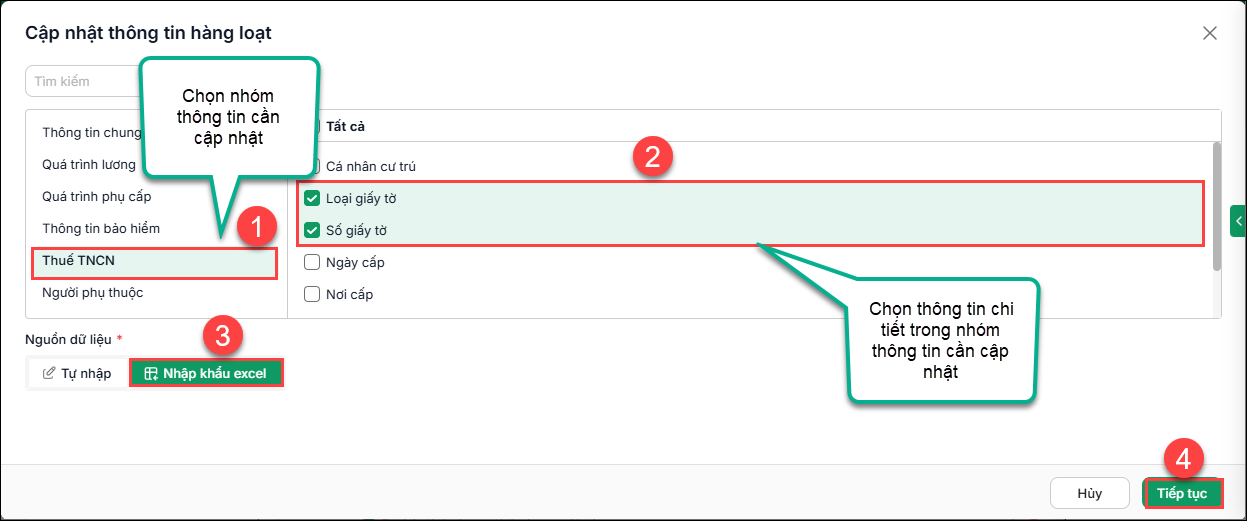
Tích chọn Nhập khẩu Excel\ Nhấn Tiếp tục.
Lưu ý:
- Với thông tin mã số thuế: Mã số thuế được liên kết với loại giấy tờ và số giấy tờ (CCCD, CMND hoặc Hộ chiếu). Nếu loại giấy tờ là CCCD, mã số thuế mặc định là số CCCD. Vì vậy, khi cập nhật mã số thuế, anh/chị cần tích chọn cả Loại giấy tờ và Số giấy tờ.
- Với các thông tin dạng danh sách như quá trình lương, quá trình phụ cấp, người phụ thuộc có 2 lựa chọn:
- Thêm mới: Giữ nguyên thông tin hiện có và thêm thông tin mới.
- Sửa đổi: Thay đổi thông tin/quá trình đã có.
Anh/chị chọn Thêm mới hoặc Sửa đổi tùy theo nhu cầu. Với các thông tin không phải dạng danh sách không có mục này để chọn, phần mềm mặc định là sửa đổi.
Bước 4: Tải tệp nhập khẩu\Nhấn Tiếp tục.
1. Nhấn Tải tệp lên và chọn file cần nhập khẩu.
Lưu ý: Hiện tại phần mềm chưa có file mẫu để nhập khẩu, anh/chị có thể tự thiết kế file mẫu có các cột thông tin cần có để nhập khẩu hoặc thực hiện theo hướng dẫn tại đây để lấy file mẫu rồi nhập khẩu vào phần mềm cho chính xác.
2. Chọn Tiêu chí định danh, sheet dữ liệu, dòng bắt đầu tiêu đề, dòng kết thúc tiêu đề
- Tiêu chí định danh: Là tiêu chí giúp phần mềm phân biệt các bộ nhân viên trên file Excel. Mặc định là Số hiệu cán bộ. Có thể chọn Họ và tên nếu muốn. Tiêu chí được chọn bắt buộc phải có trên file Excel và không được trùng nhau.
- Sheet dữ liệu: Là sheet chứa dữ liệu cần nhập khẩu trên file Excel.
- Dòng bắt đầu tiêu đề: Là số thứ tự của dòng đầu tiên chứa tên các cột thông tin.
- Dòng kết thúc tiêu đề: Là số thứ tự của dòng cuối cùng chứa tên các cột thông tin.
(Tiêu đề chính là tiêu đề các cột trên file excel)
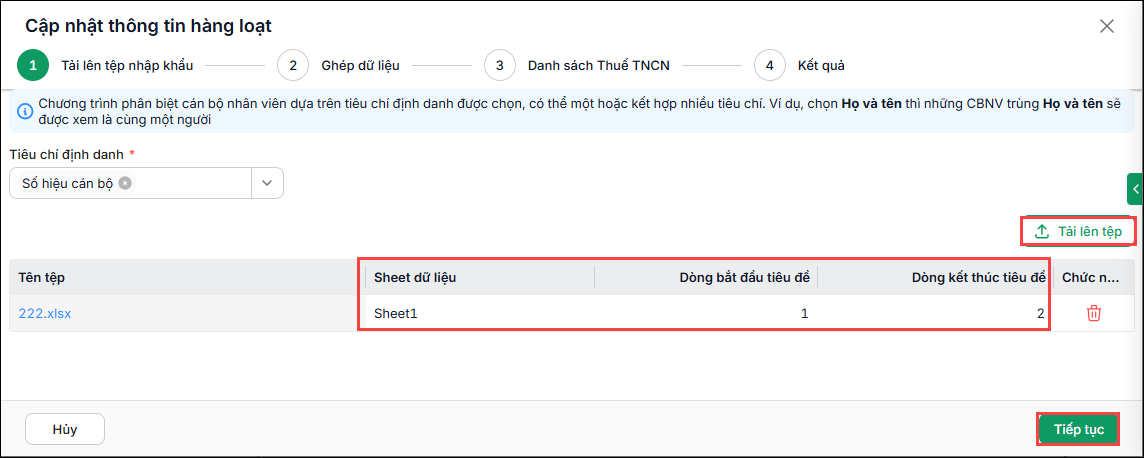
3. Nhấn Tiếp tục để chuyển sang bước ghép dự liệu
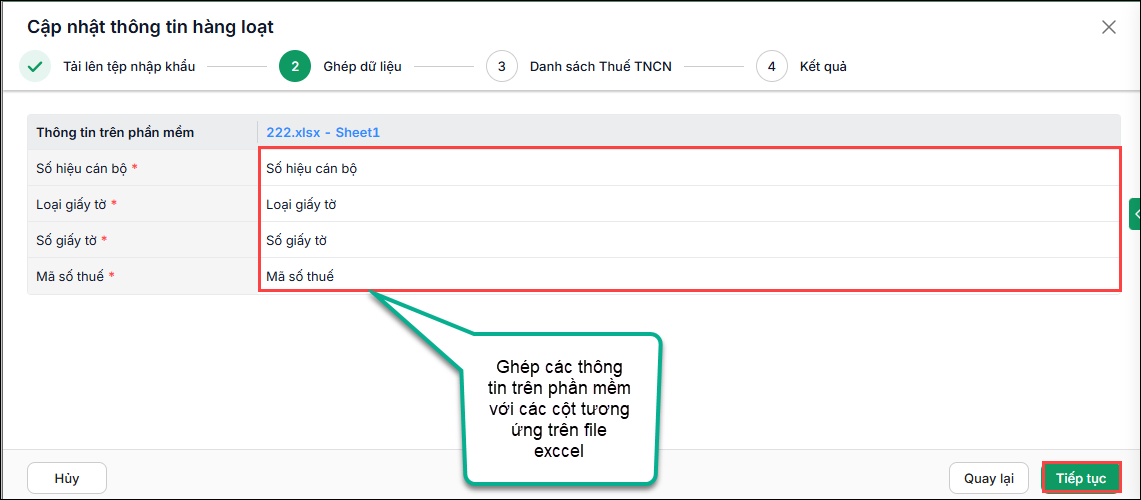
Bước 5: Ghép dữ liệu\Nhấn Tiếp tục.
Nếu tiêu đề cột trên file Excel trùng với thông tin cần nhập, phần mềm sẽ tự động ghép tương ứng.
Nếu tiêu đề cột trên file Excel khác, anh/chị chọn cột tương ứng với từng thông tin cần cập nhật.
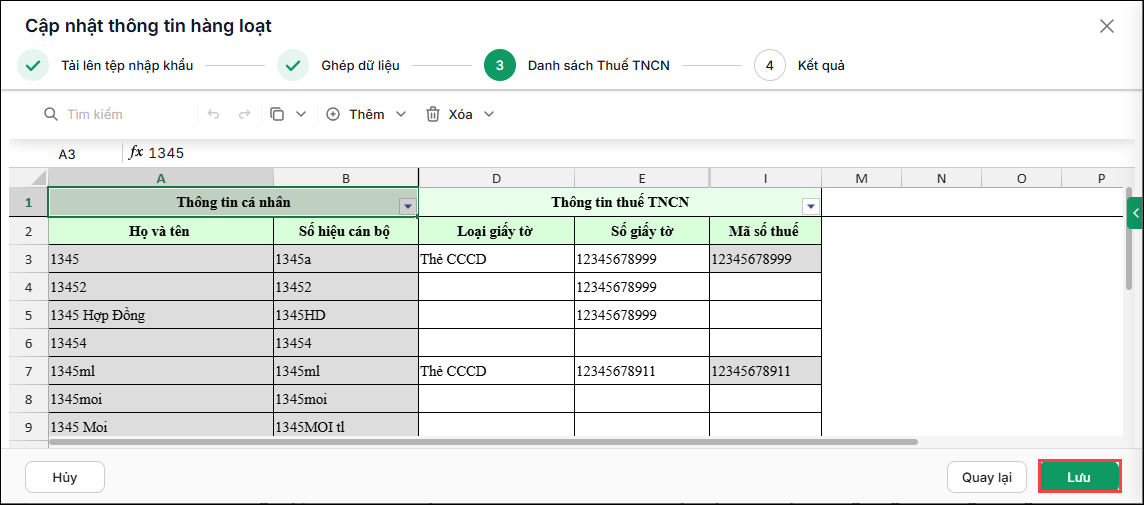
Bước 6: Kiểm tra và hoàn thành nhập khẩu
Phần mềm hiển thị dữ liệu nhập khẩu dưới dạng bảng Excel. Anh/chị kiểm tra và có thể chỉnh sửa thông tin nếu cần.
- Nếu thông tin đã chính xác, nhấn Lưu để hoàn thành nhập khẩu.
- Nhấn Quay lại nếu muốn trở về bước trước.
- Nhấn Hủy nếu muốn hủy thao tác.
3. Lưu ý
1. Trường hợp đơn vị không dùng iGOV Nhân sự và cần tăng hàng loạt 1 khoản phụ cấp cho nhiều hoặc tất cả cán bộ nhân viên (Ví dụ muốn sửa phụ cấp ưu đãi nghề cho các giáo viên từ 35% thành 45%) thì khi dùng tính năng cập nhật hàng loạt sẽ tích chọn Thêm mới để khai báo quá trình tương ứng cho mức hưởng mới, không tích chọn Sửa đổi và sửa trực tiếp tỷ lệ cho quá trình cũ. Các thông tin khai báo như từ ngày, kỳ lương thực tế áp dụng,… nhập như khi thêm trực tiếp bằng tay. Anh/chị xem hướng dẫn sửa tay thêm quá trình phụ cấp mới cho từng cán bộ nhân viên theo hướng dẫn tại đây.
2. Hiện tại phần mềm chưa hỗ trợ xóa hàng loạt quá trình lương, phụ cấp đã khai báo, nếu quá trình lương, phụ cấp đã khai báo bị sai anh/chị có thể sử dụng tính năng cập nhật hàng loạt chọn Sửa đổi để sửa lại thông tin đúng. Nếu cần xóa hoàn toàn, phải mở từng cán bộ nhân viên và xóa thủ công.
3. Khi cập nhật thông tin hàng loạt với hình thức Sửa đổi, phần mềm không hỗ trợ thêm, xóa dòng. Nếu cần xóa dòng, anh/chị thực hiện như sau:
- Chọn thừa cán bộ nhân viên: Chọn lại đúng danh sách cán bộ cần cập nhật tại mục Phạm vi cập nhật.
- Xóa một quá trình lương, phụ cấp: Mở hồ sơ từng cán bộ để xóa thủ công quá trình cần xóa. Không thể thực hiện thao tác này bằng chức năng cập nhật hàng loạt.
4. Để hình dung thông tin cần nhập ở từng cột, anh/chị có thể mở một cán bộ đã khai báo, chọn Sửa, sau đó kiểm tra thông tin đang vướng mắc tương ứng, tích đúp vào quá trình lương hoặc phụ cấp đã khai báo để xem chi tiết.
Ví dụ, tại cột Hưởng theo, anh/chị có thể chọn một trong các giá trị tương tự khi thêm/sửa quá trình lương thủ công:
- Ngạch lương theo hệ số
- Ngạch lương theo số tiền
- Số tiền




 024 3795 9595
 https://www.misa.vn/