
1. Tổng quan
Bài viết này hướng dẫn anh/chị cách theo dõi, quản lý ngày công của cán bộ nhân viên (CBNV), và in bảng chấm công trên phần mềm. Việc theo dõi công giúp ghi nhận chính xác thời gian làm việc, nghỉ phép, nghỉ ốm, nghỉ thai sản, làm thêm… của từng CBNV trong tháng. Từ đó làm căn cứ để tính và chi trả lương, phụ cấp đúng theo thời gian làm việc, nghỉ hoặc thai sản của từng cán bộ nhân viên.
Thông tin công sau khi được khai báo trên hệ thống sẽ là căn cứ để lập bảng chấm công, kiểm tra tình hình làm việc của CBNV và thực hiện tính lương tại đơn vị.
2. Các bước thực hiện
2.1. Chế độ xem Loại công
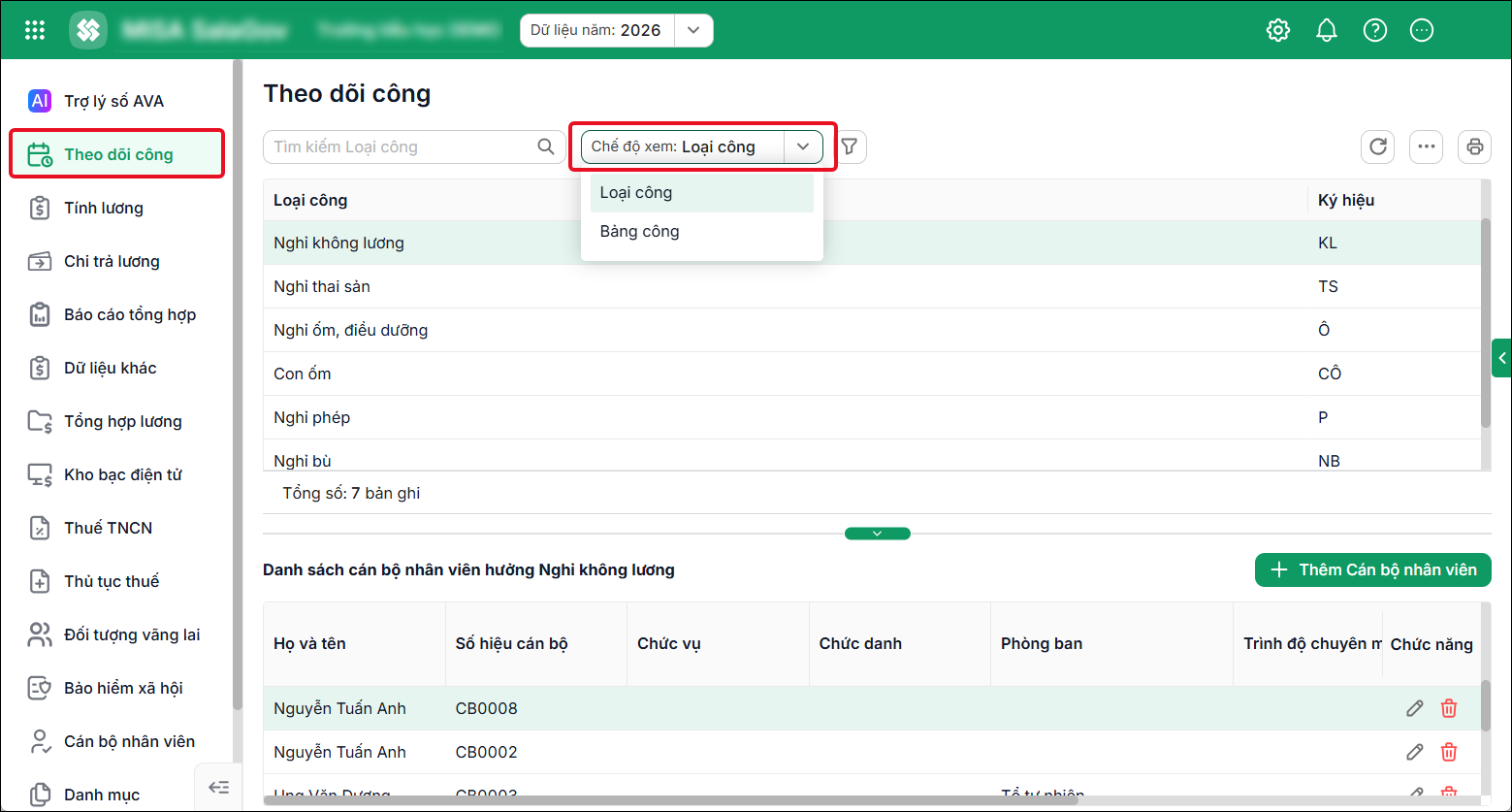
1. Anh/chị vào Theo dõi công, chọn chế độ xem là Loại công.
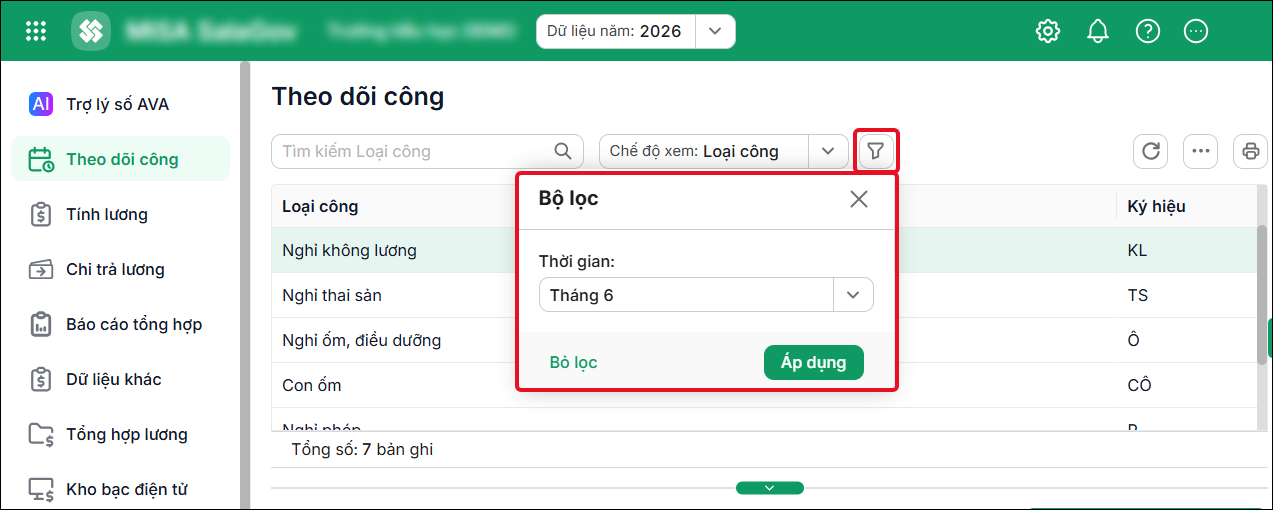
2. Nhấn vào biểu tượng lọc cạnh chế độ xem để chọn thời gian để khai báo công cho CBNV.
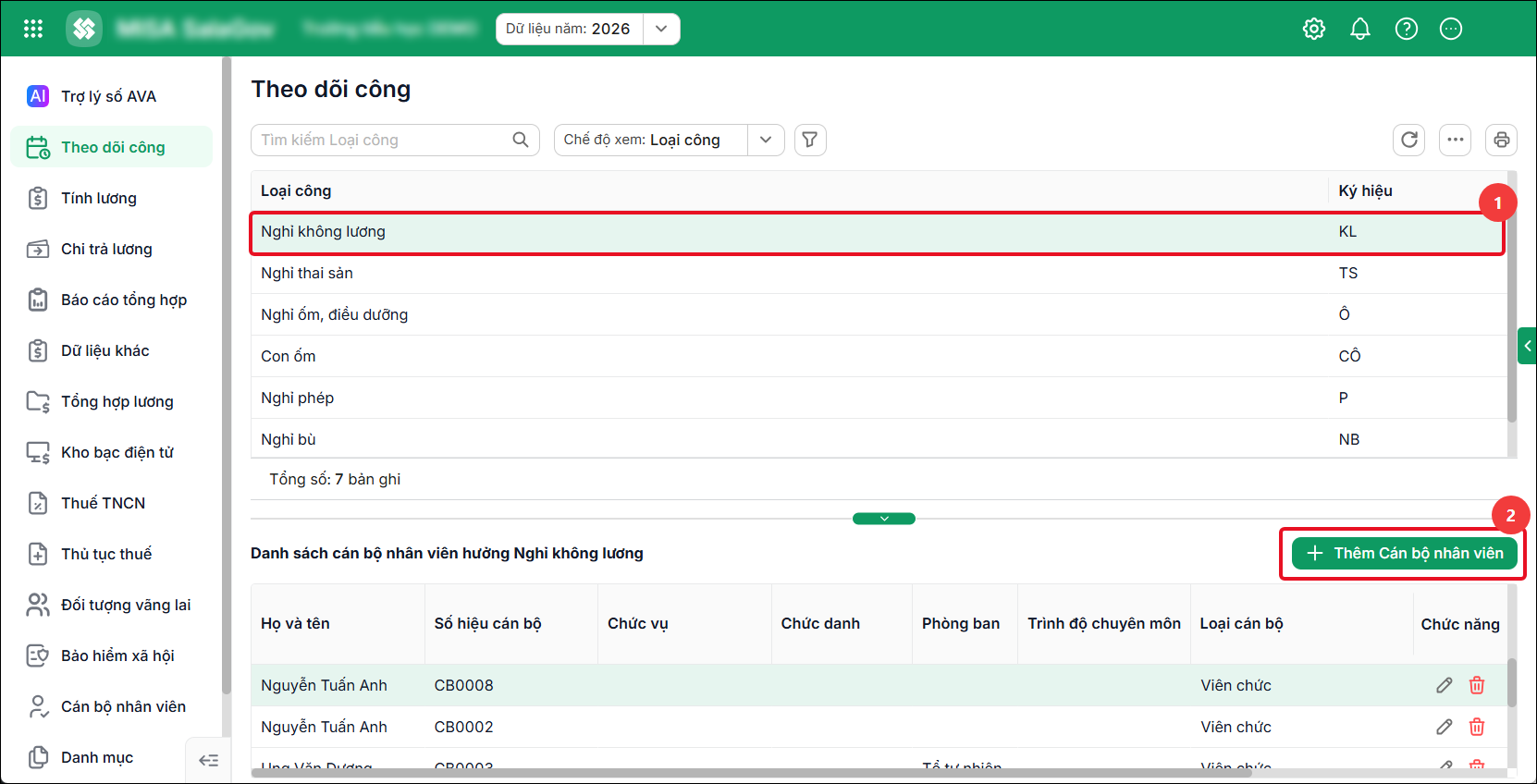
3. Chọn Loại công, sau đó chọn Thêm CBNV để khai báo thông tin CBNV có phát sinh nghỉ tại đơn vị.
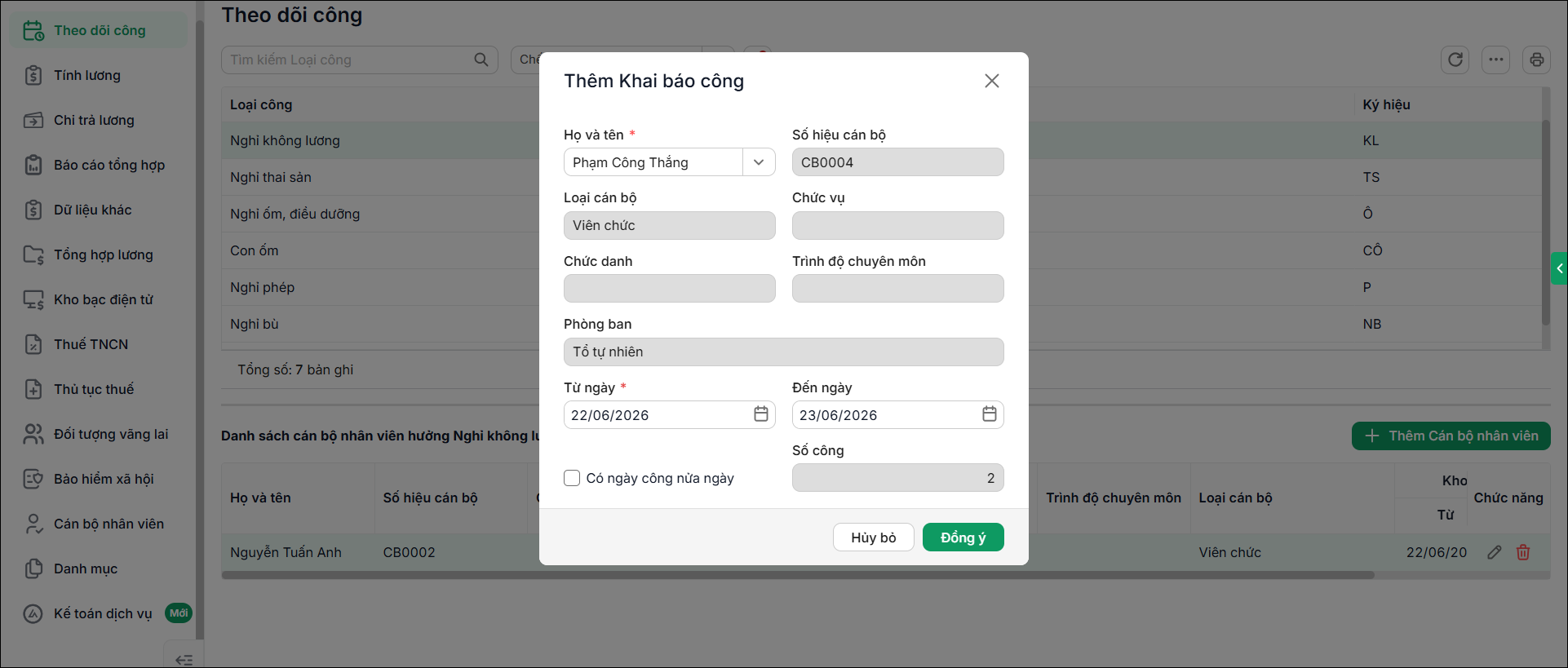
4. Nhập thông tin CBNV có phát sinh nghỉ tại đơn vị bao gồm:
- Tại Thông tin cán bộ nhân viên: chọn Tên CBNV phần mềm sẽ lấy lên thông tin Số hiệu cán bộ, Chức vụ/chức danh, Phòng ban.
- Chọn thời gian nghỉ Từ ngày, Đến ngày tương ứng, chương trình tự động tính toán số lượng ngày nghỉ.
- Để khai báo công nửa ngày anh/chị làm theo hướng dẫn tại đây.
- Chọn Đồng ý để lưu thông tin vừa khai báo.
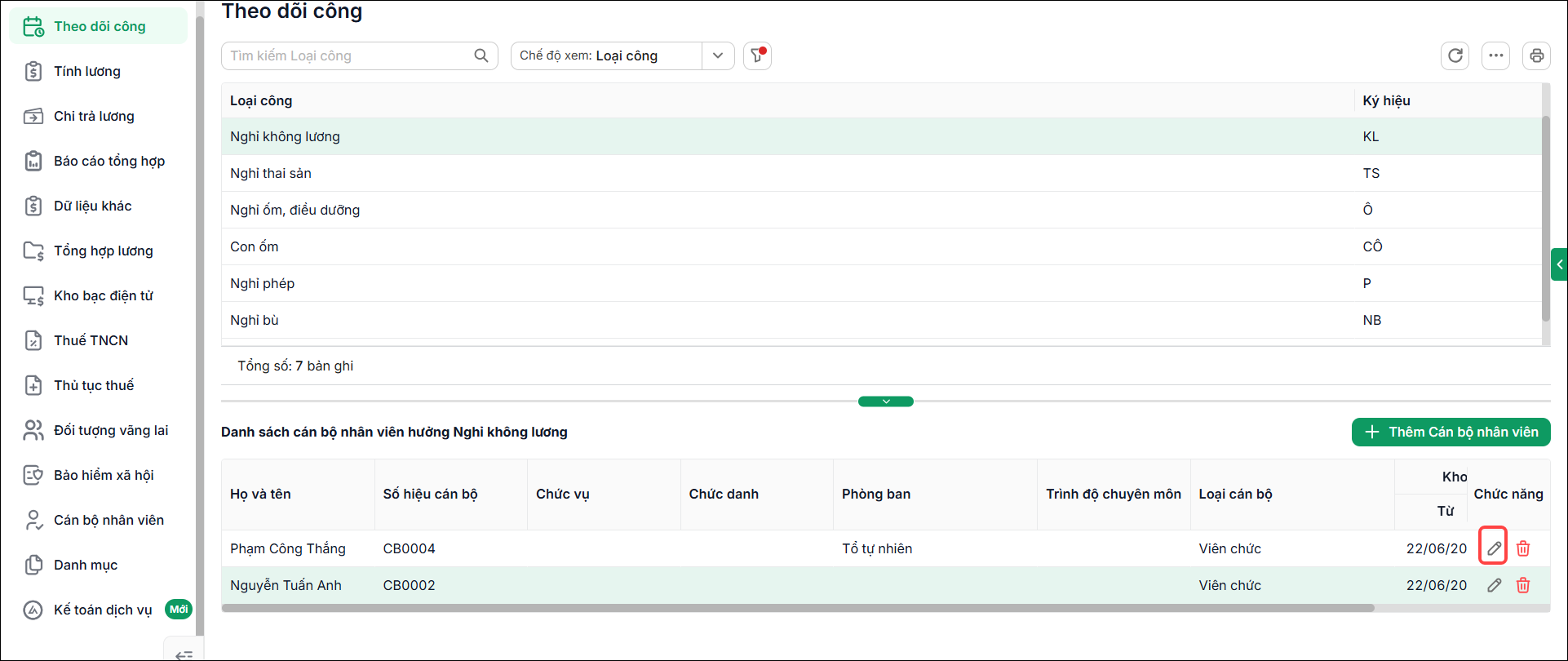
Trường hợp CBNV có thay đổi thông tin nghỉ đã khai báo trước đó, anh/chị chọn biểu tượng chiếc bút  để sửa.
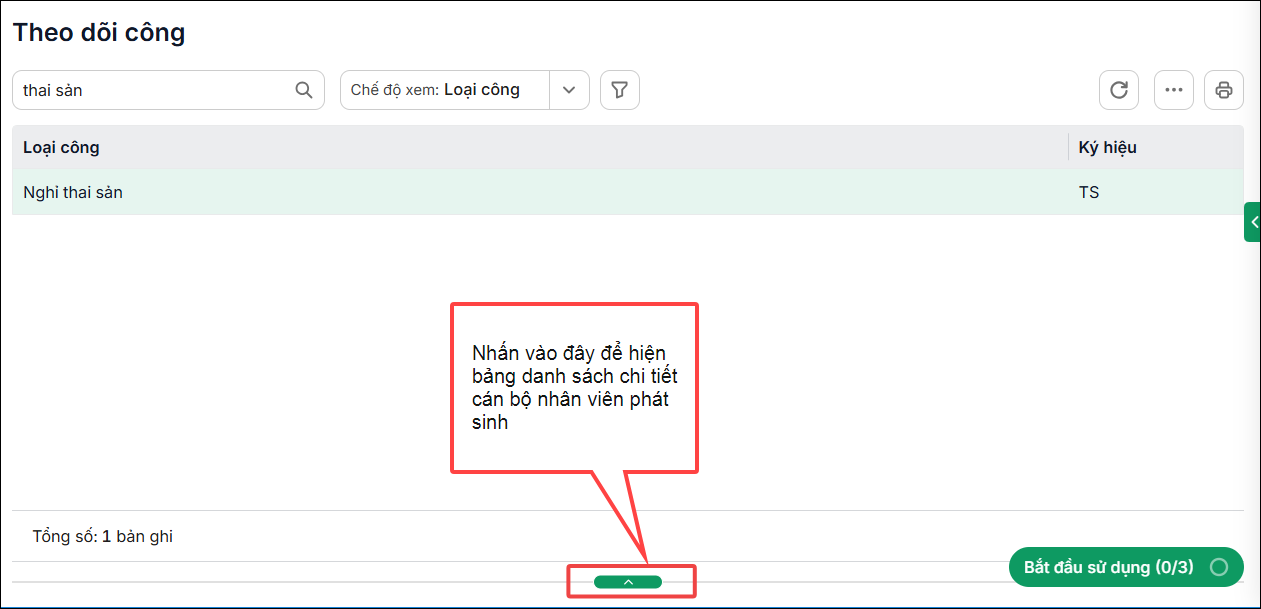
Lưu ý: Nếu không thấy danh sách cán bộ nhân viên đã khai báo anh/chị nhấn vào biểu tượng lọc cạnh chế độ xem để chọn đúng tháng có phát sinh. Nếu vẫn không thấy anh/chị nhấn biểu tượng mũi tên ở phía dưới màn hình để mở rộng thanh chức năng.
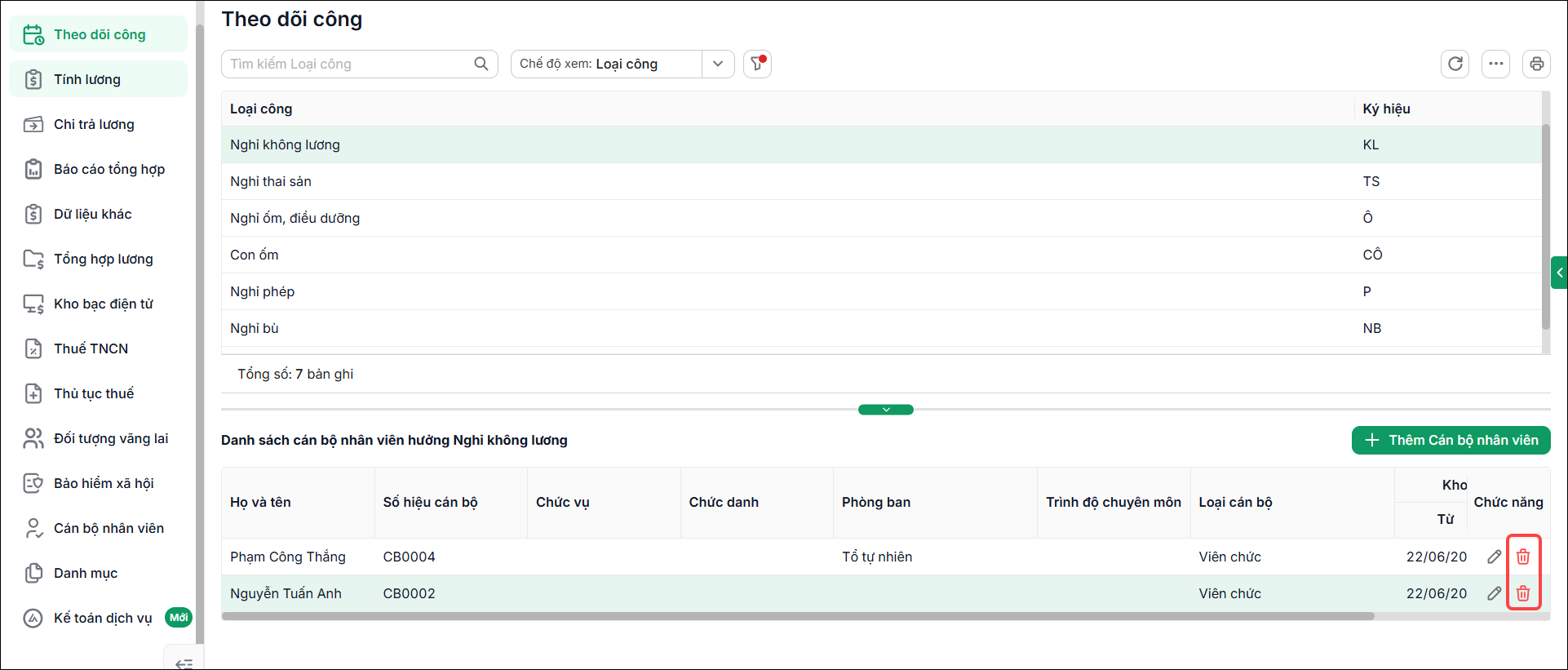
Nếu khai báo nhầm CBNV nghỉ trong tháng anh/chị chọn biểu tượng thùng rác  để xóa CBNV khỏi danh sách.
Lưu ý: Nếu biểu tượng Thùng rác (Xóa) không hiển thị, hãy nhấn nút mũi tên (>) ở mép phải màn hình để thu gọn khung Chat hỗ trợ.
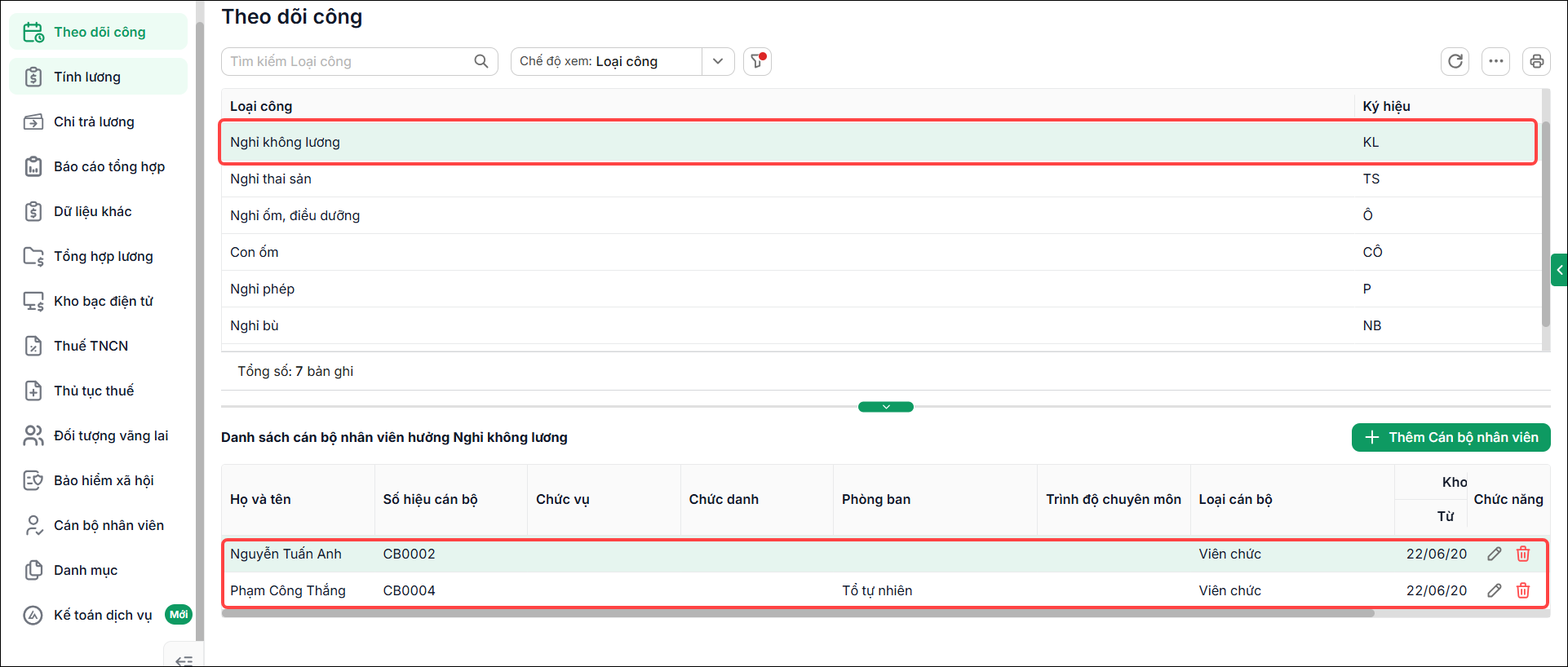
5. Để xem danh sách cán bộ nhân viên nghỉ trong tháng, anh/chị chỉ cần chọn loại công (ví dụ: nghỉ phép, nghỉ không lương…). Phần mềm sẽ tự động hiển thị danh sách những người đã nghỉ theo loại công đó trong tháng.
2.2. Chế độ xem Bảng công
1. Để tiến hành tổng hợp công cho các CBNV, anh/chị vào menu Theo dõi công, chọn chế độ xem là Bảng công.
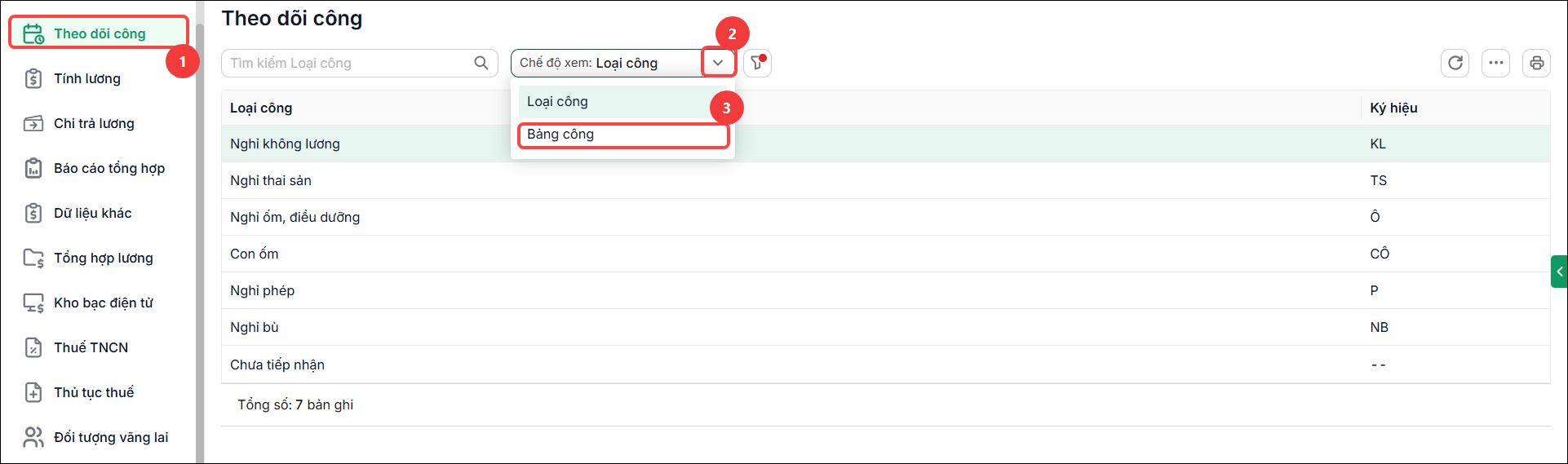
2. Bảng Tổng hợp công được lập dựa trên các thông tin đã thiết lập và khai báo trước đó của đơn vị bao gồm: Thiết lập thời gian làm việc, khai báo Danh sách nghỉ của các CBNV trong tháng đó.
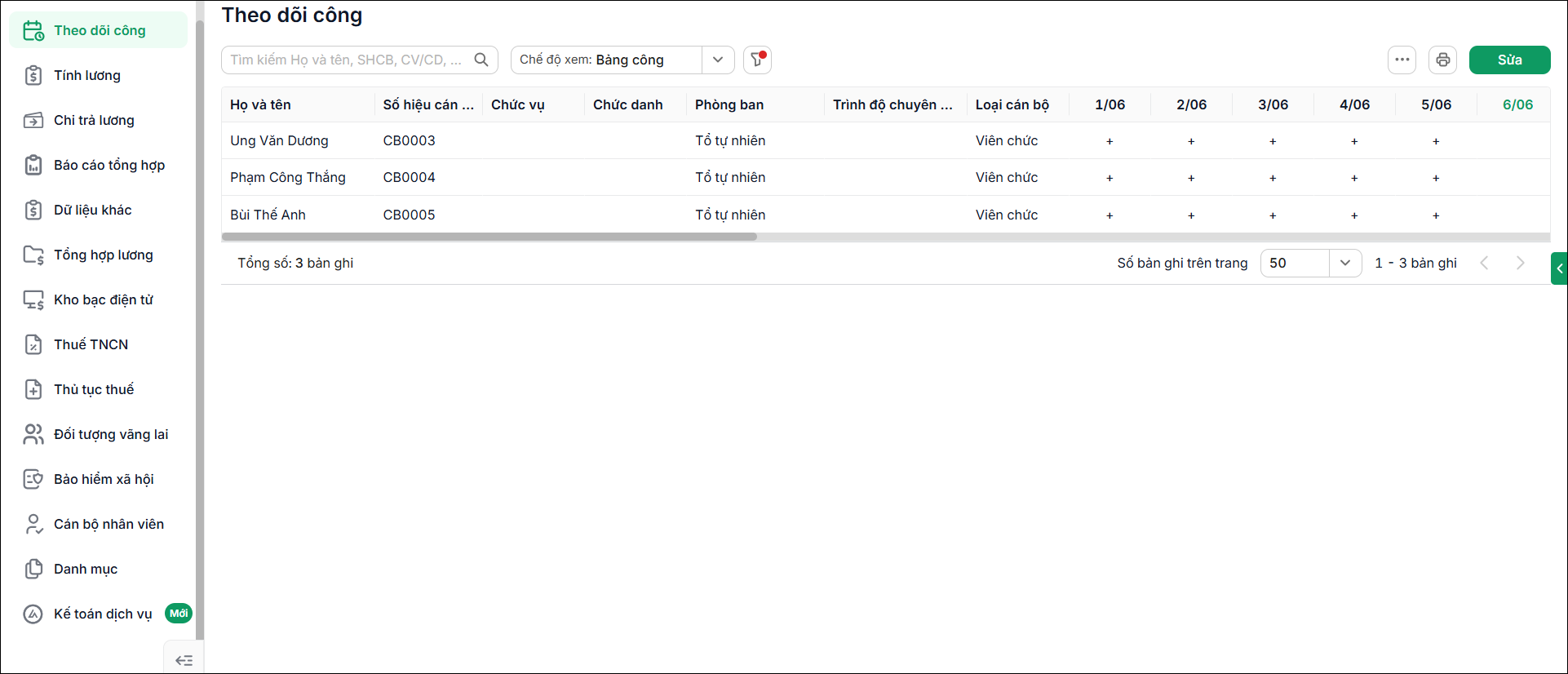
3. Anh/chị kiểm tra công thực tế của CBNV, có thể nhập nhanh họ và tên hoặc số hiệu cán bộ để tìm kiếm nhanh thông tin CBNV.
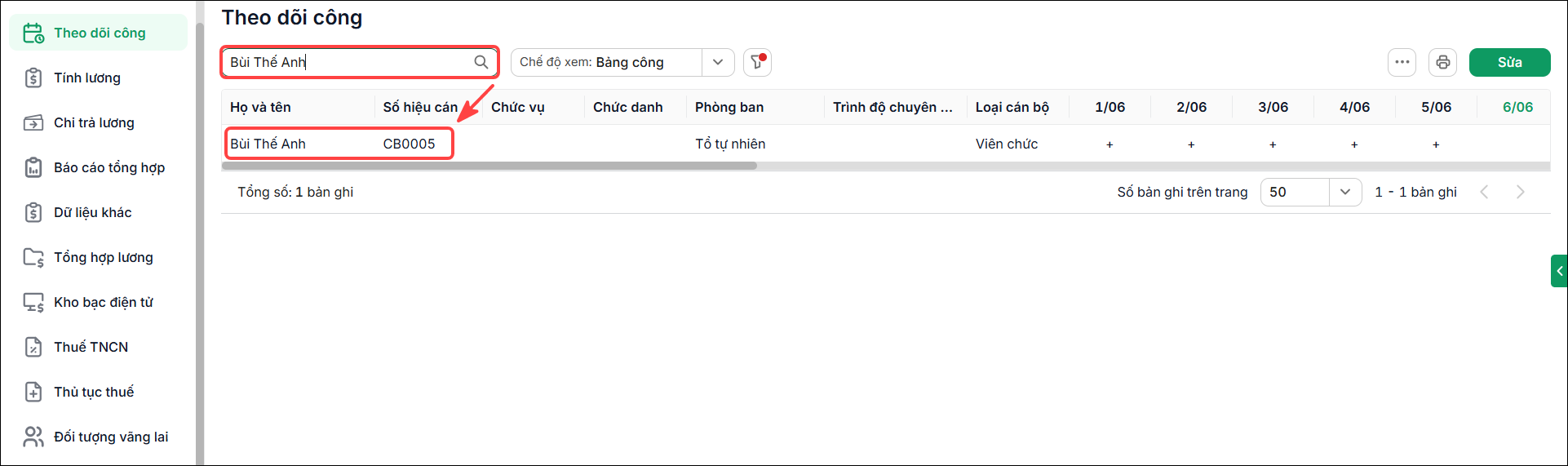
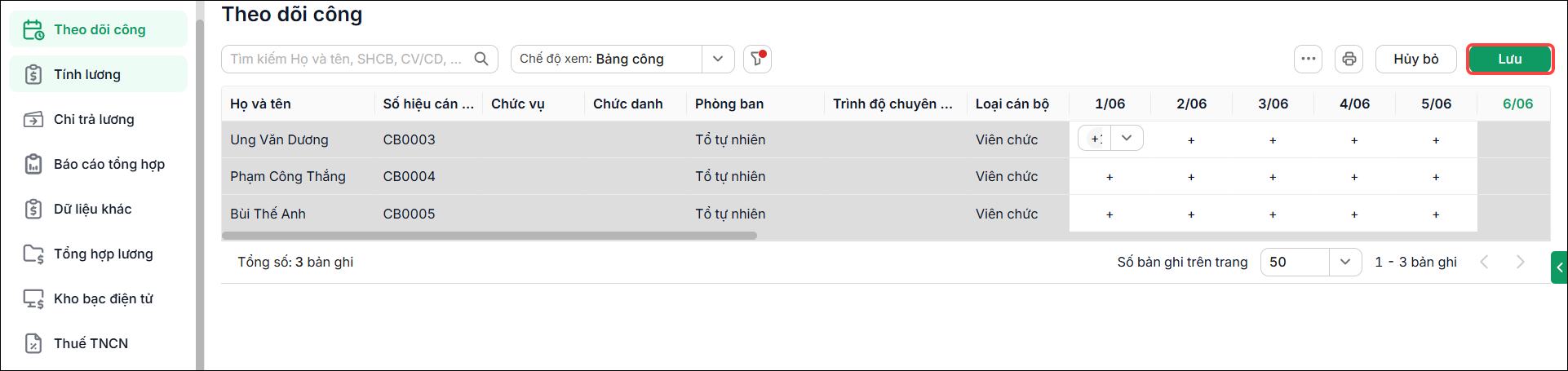
- Nếu muốn sửa đổi/bổ sung thông tin ngày công anh/chị chọn Sửa.
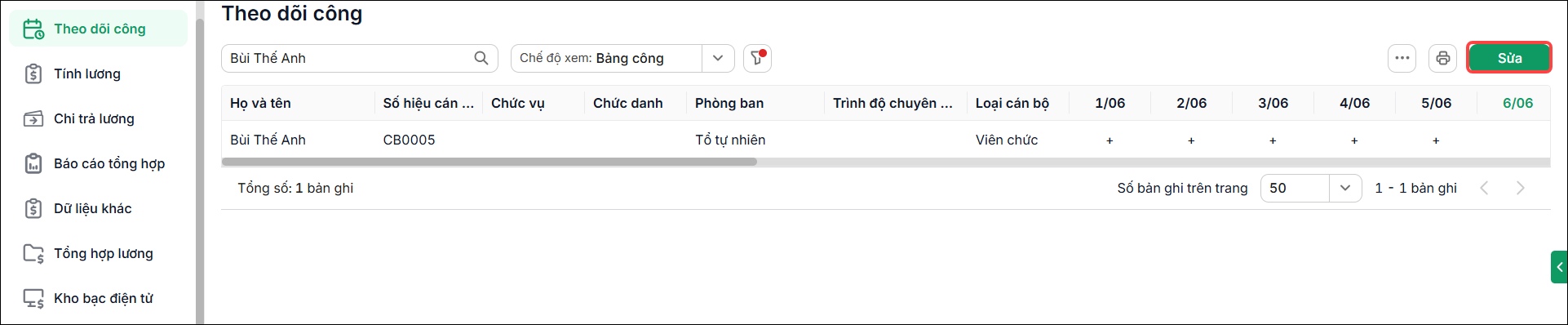
- Anh/chị có thể chọn lại loại công theo từng ngày cho CBNV
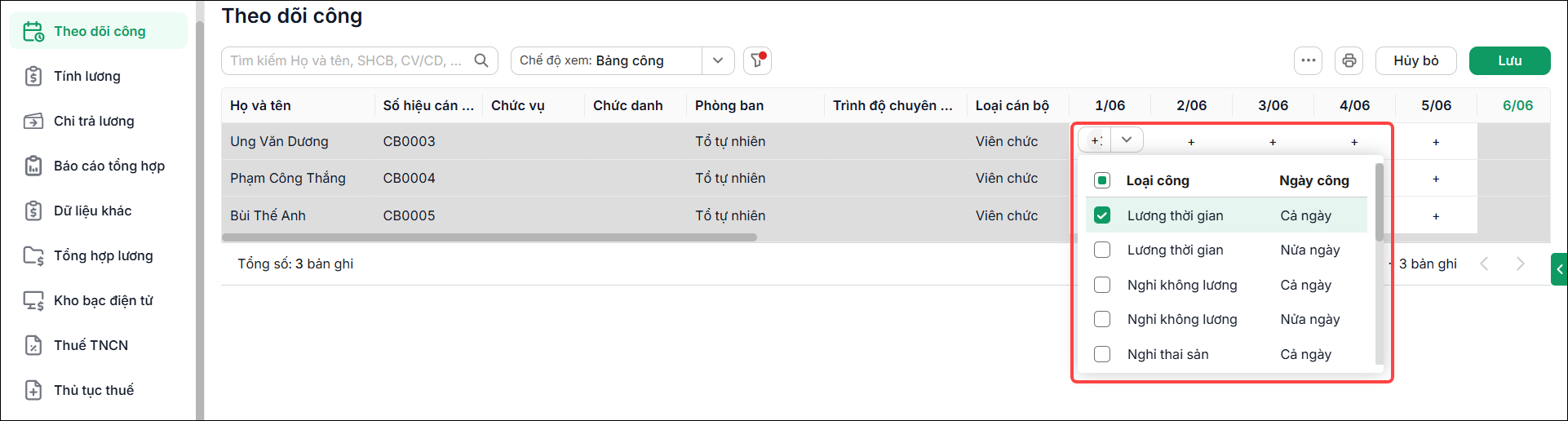
- Sau đó nhấn Lưu.
2.3. In báo cáo C01 – HD: Bảng chi tiết chấm công
Cuối tháng, anh/chị lập bảng chấm công chi tiết từng ngày cho CBNV. Sau đó, tổng hợp số ngày công theo mẫu C01-HD làm căn cứ tính lương. Bảng công được lưu trữ để phục vụ kiểm tra khi cần.
Các bước thực hiện lập bảng chi tiết của CBNV như sau:
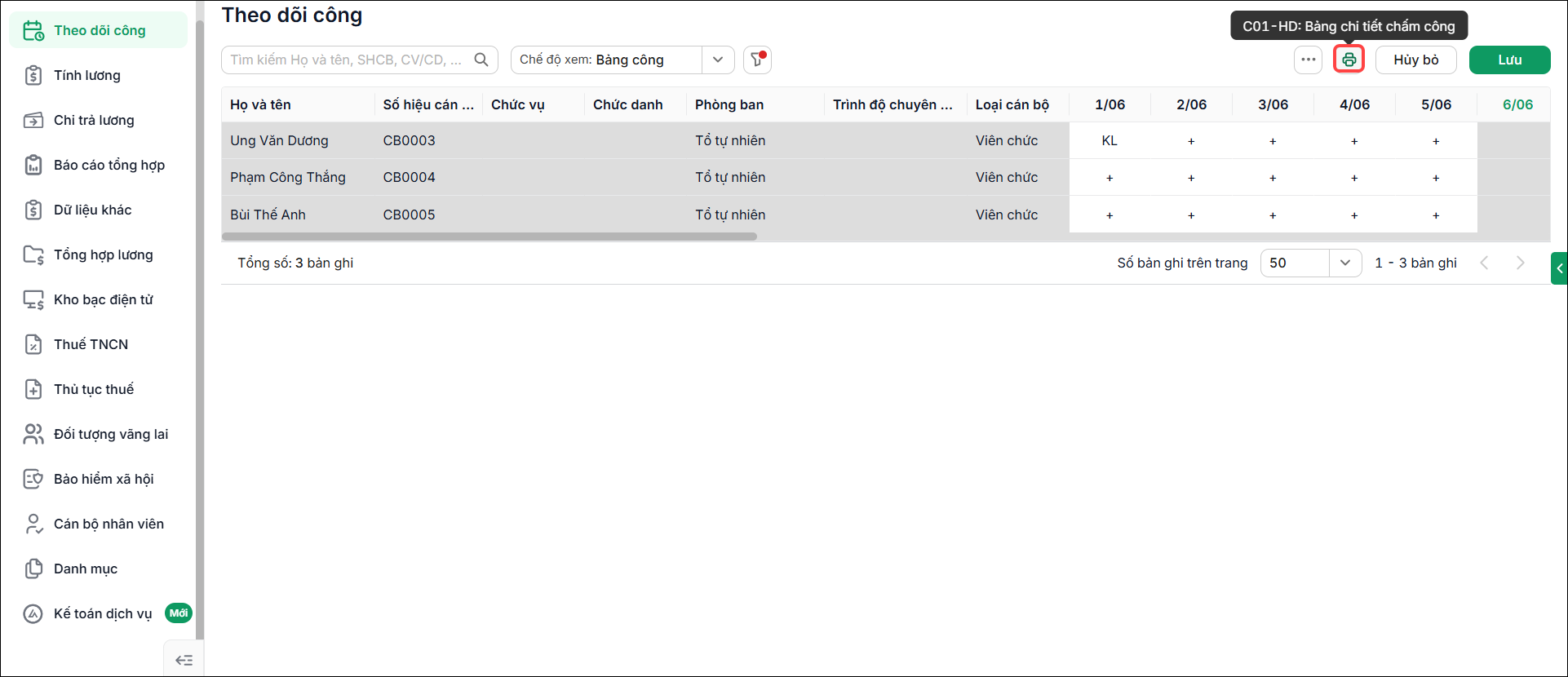
1. Sau khi anh/chị khai báo công cho CBNV xong, chọn biểu tượng máy in 🖨️ tại góc trên phải màn hình để in báo cáo C01 – HD: Bảng chi tiết công.
2. Khai báo tham số làm căn cứ lập bảng chi tiết công, sau khi khai báo xong chọn Đồng ý.
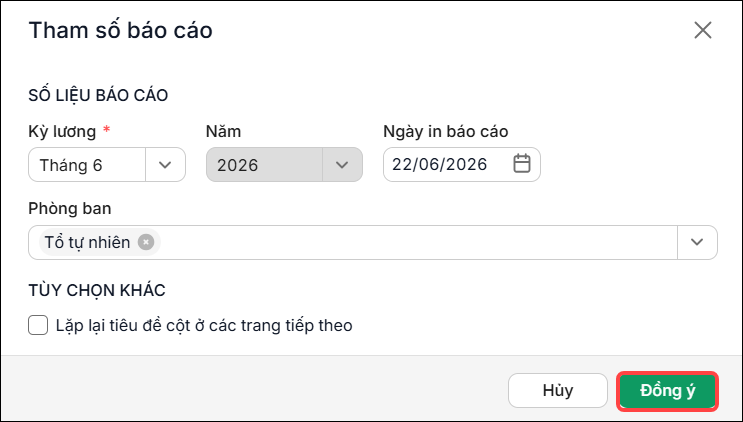
Lưu ý: Nếu anh/chị chọn phòng ban thì cần khai báo đủ thông tin phòng ban cho cán bộ nhân viên, nếu tại mục thông tin công việc trong danh mục cán bộ nhận viên không khai báo phòng ban thì cột phòng ban có thể để trống để lấy lên tất cả cán bộ nhân viên trong đơn vị.
3. Phần mềm hiển thị bảng tổng hợp công, dấu “+” là đủ công, các ký hiệu nghỉ lấy từ thiết lập, ví dụ: CÔ là nghỉ do con ốm và không được hưởng lương.
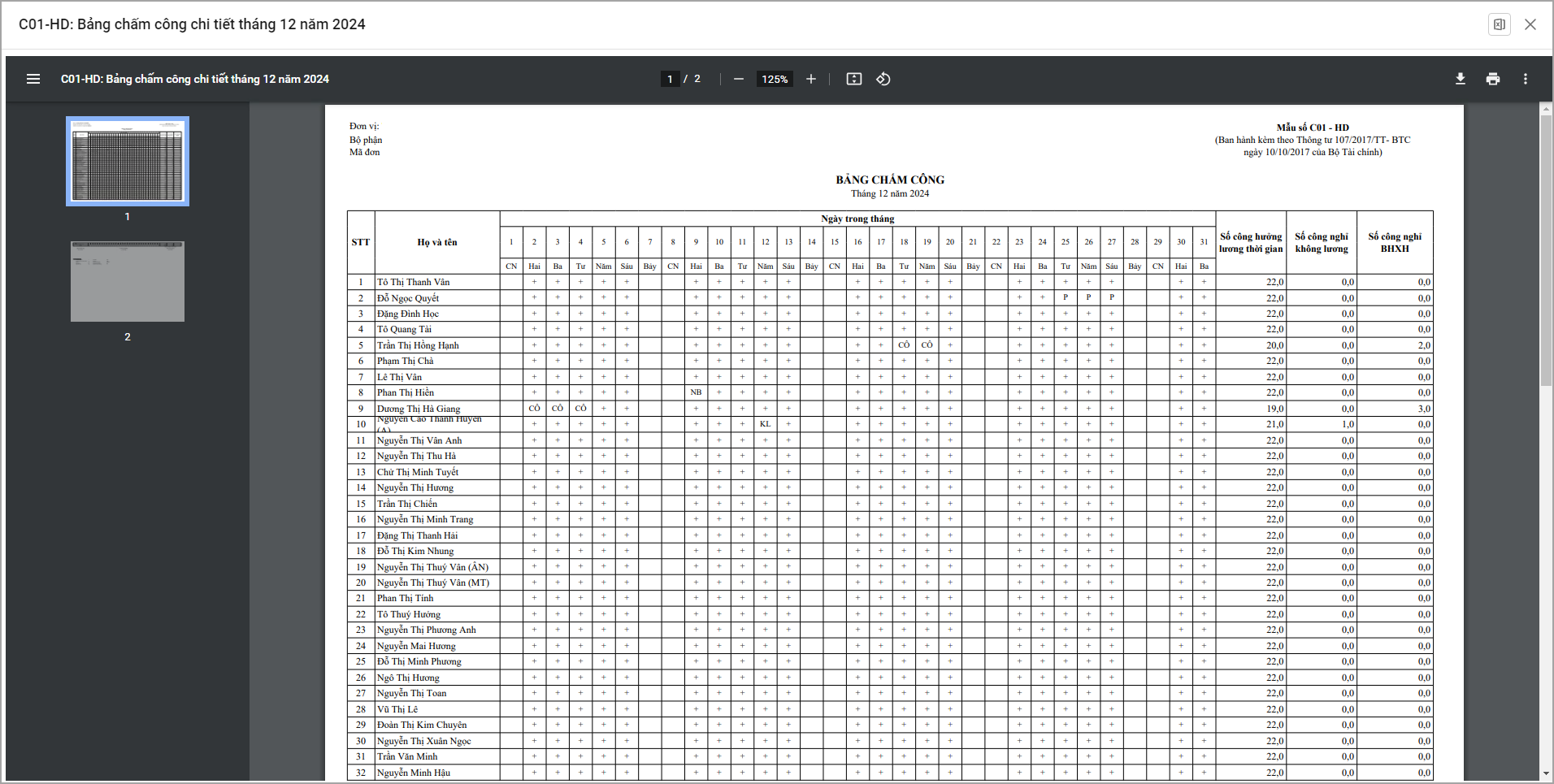
4. Để in bảng chấm công để lưu trữ anh/chị chọn biểu tượng In, hoặc tài bản PDF về máy chọn biểu tượng tải xuống.
- Ngày ký trên bảng chấm công: Mặc định là ngày hiện tại. Hiện tại phần mềm chưa hỗ trợ chỉnh sửa trực tiếp trên bảng chấm công. Anh/chị có thể nhấn biểu tượng Excel cạnh dấu X ở góc phải màn hình để xuất bảng chấm công ra Excel và chỉnh sửa theo nhu cầu.
- Số công: Phần mềm tự động tính dựa trên các quá trình nghỉ đã khai báo và thiết lập của từng loại nghỉ (có hưởng BHXH, có hưởng lương hay không) tại mục Thiết lập → Mức hưởng theo từng loại công. Số liệu sẽ được tự động cập nhật vào các cột:
- Số công hưởng lương thời gian
- Số công nghỉ không lương
- Số công nghỉ BHXH (bảo hiểm xã hội)
Ký hiệu chấm công trên bảng công được lấy theo khai báo thiết lập mức hưởng theo từng loại nghỉ. Nếu ký hiệu chấm công trên bảng công hiển thị chưa đúng, hãy kiểm tra lại ký hiệu đã khai báo và thông tin quá trình công của nhân viên đã đúng với loại nghỉ tương ứng hay chưa.
3. Lưu ý
1. Để sửa thông tin nghỉ (không lương, thai sản…), hoặc khi tính lương thấy thông tin nghỉ chưa đúng , anh/chị vào Theo dõi công → chọn chế độ xem Loại công → chọn loại nghỉ (ví dụ: nghỉ phép, nghỉ không lương). Phần mềm sẽ hiển thị danh sách nhân viên đã nghỉ theo loại đó trong tháng, anh/chị kiểm tra và chỉnh sửa lại nếu cần.
2. Cán bộ nhân viên nghỉ từ 14 ngày trở lên sẽ không phải đóng bảo hiểm.
Khi lập bảng lương, phụ cấp hoặc truy lĩnh, phần mềm xác định số ngày nghỉ theo công thức:
Số ngày nghỉ = Số ngày công chuẩn − Số ngày hưởng nguyên lương
-
Nếu số ngày nghỉ ≥ 14 ngày/tháng: không tính bảo hiểm.
-
Khi tính số ngày nghỉ, không tính các ngày nghỉ lễ, Tết được hưởng 100% lương.
Do đó, số ngày nghỉ phần mềm tính có thể khác với số ngày nghỉ thực tế.
Ví dụ: Cán bộ nghỉ không lương từ 01/09/2026 đến 19/09/2026, phần mềm tính 12 ngày nghỉ do ngày 01 và 02/09 là ngày nghỉ lễ Quốc khánh.
Lưu ý: Khi lập bảng lương, nếu cần cộng dồn ngày nghỉ của nhiều tháng, tại mục Phạm vi công, chọn Tùy chọn quá trình công và chọn các quá trình công tương ứng.




 024 3795 9595
 https://www.misa.vn/