
1. Tổng quan
Bài viết này hướng dẫn anh/chị cách thiết lập công thức khác nhau giữa các nhóm trên báo cáo C02a-HĐ, giúp thể hiện số liệu linh hoạt theo từng nhóm thay vì dùng chung một công thức cho toàn bộ bảng.
– Trước đây: Đặt công thức cho cả bảng, không phân biệt giữa các nhóm
2. Các bước thực hiện
Bước 1: Gom nhóm CBNV (nếu cần)
- Gom nhóm cán bộ nhân viên theo hướng dẫn tại đây.
- Nếu đã gom nhóm CBNV trước đó thì anh/chị bỏ qua bước 1.
Bước 2: Mẫu C02a-HĐ: Bổ sung thiết lập công thức nhóm
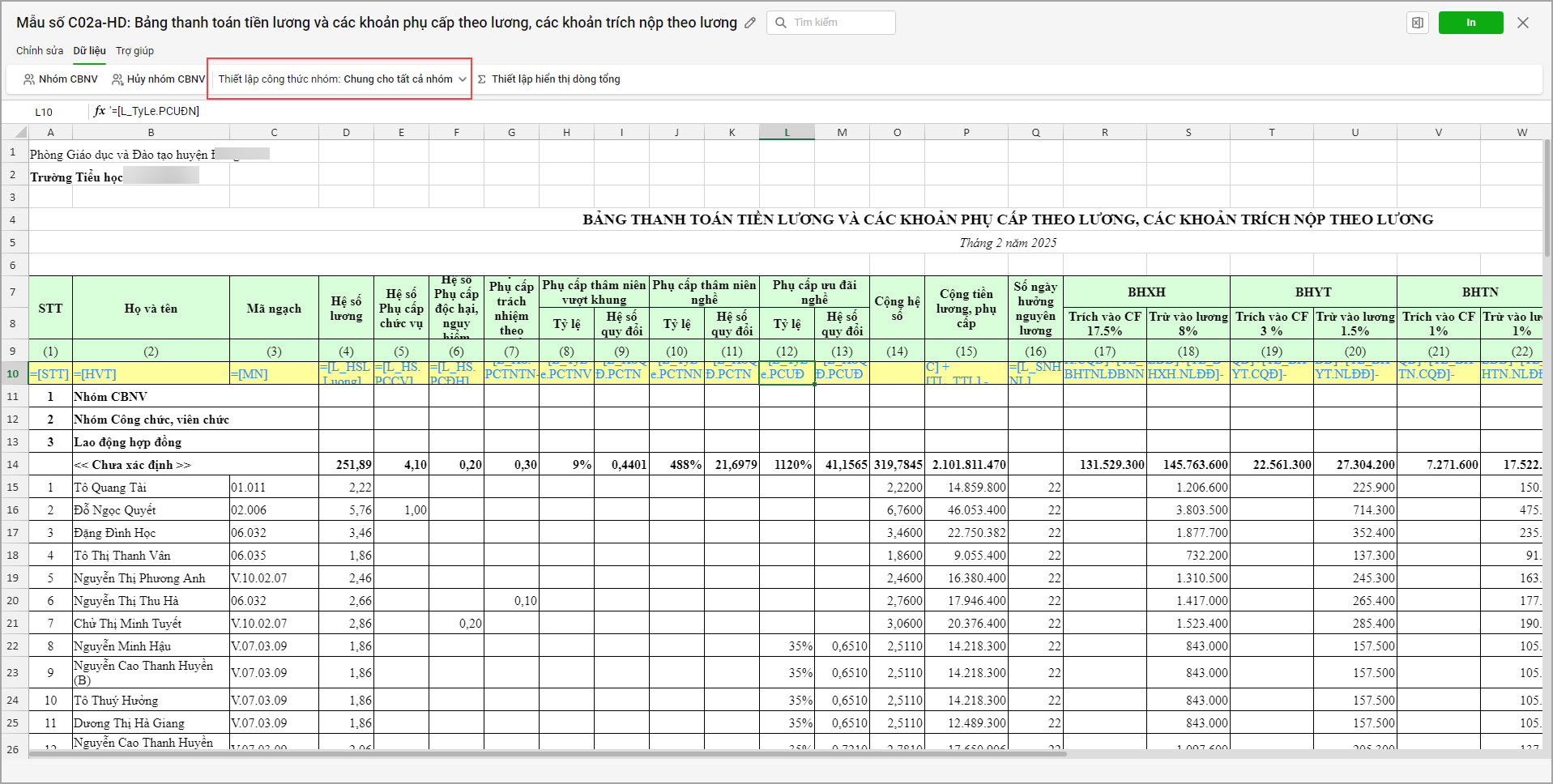
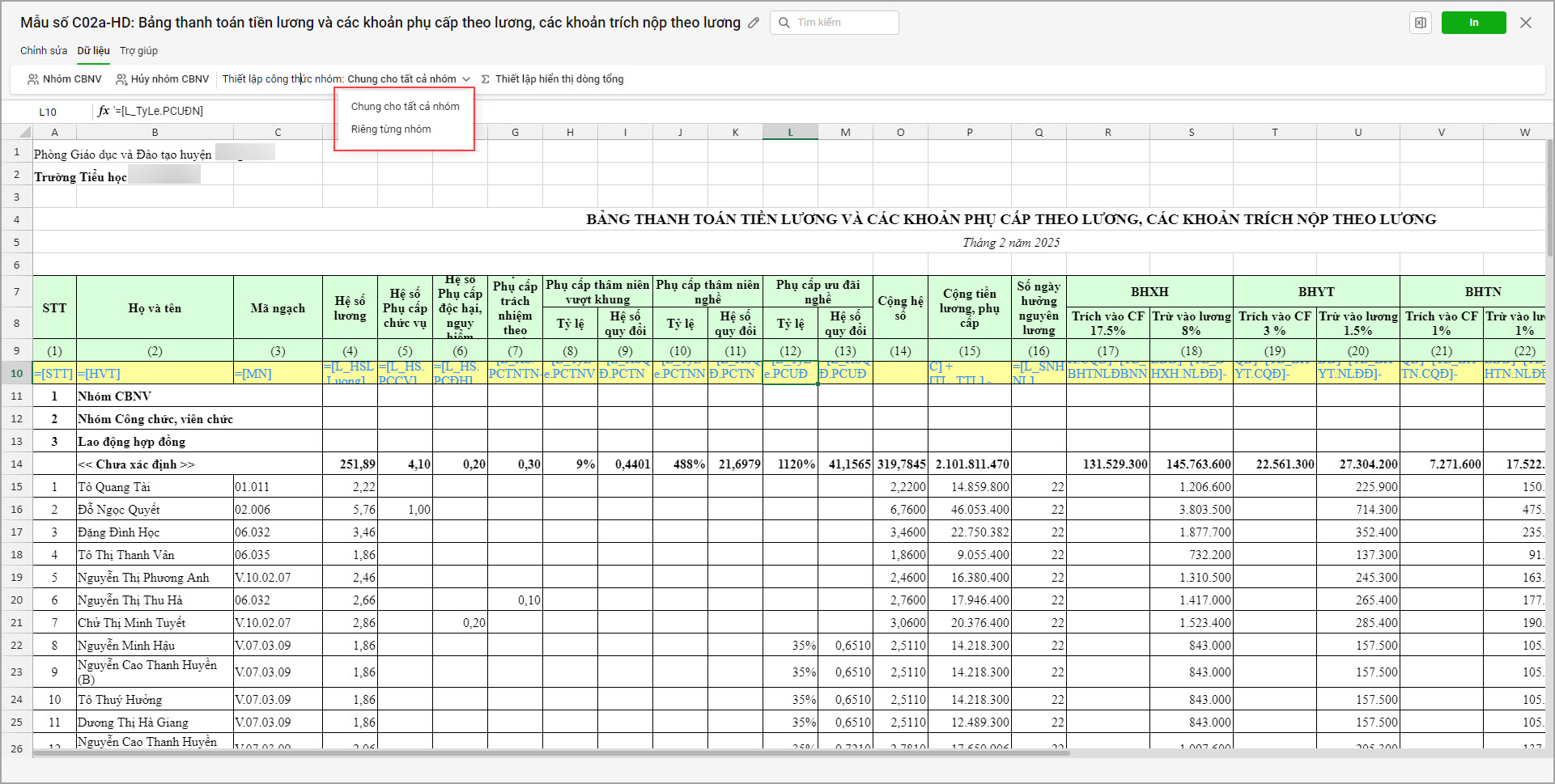
- Anh/chị có thể thiết lập công thức chung cho tất cả các nhóm hoặc riêng cho từng nhóm
- Chung cho tất cả nhóm: Cả bảng sẽ chung 1 công thức (dòng thiết lập công thức màu vàng thể hiện 1 dòng trên cùng bảng)
- Riêng từng nhóm: Mỗi nhóm có thể thiết lập công thức riêng (dòng thiết lập công thức màu vàng sẽ thể hiện mỗi nhóm 1 dòng riêng)
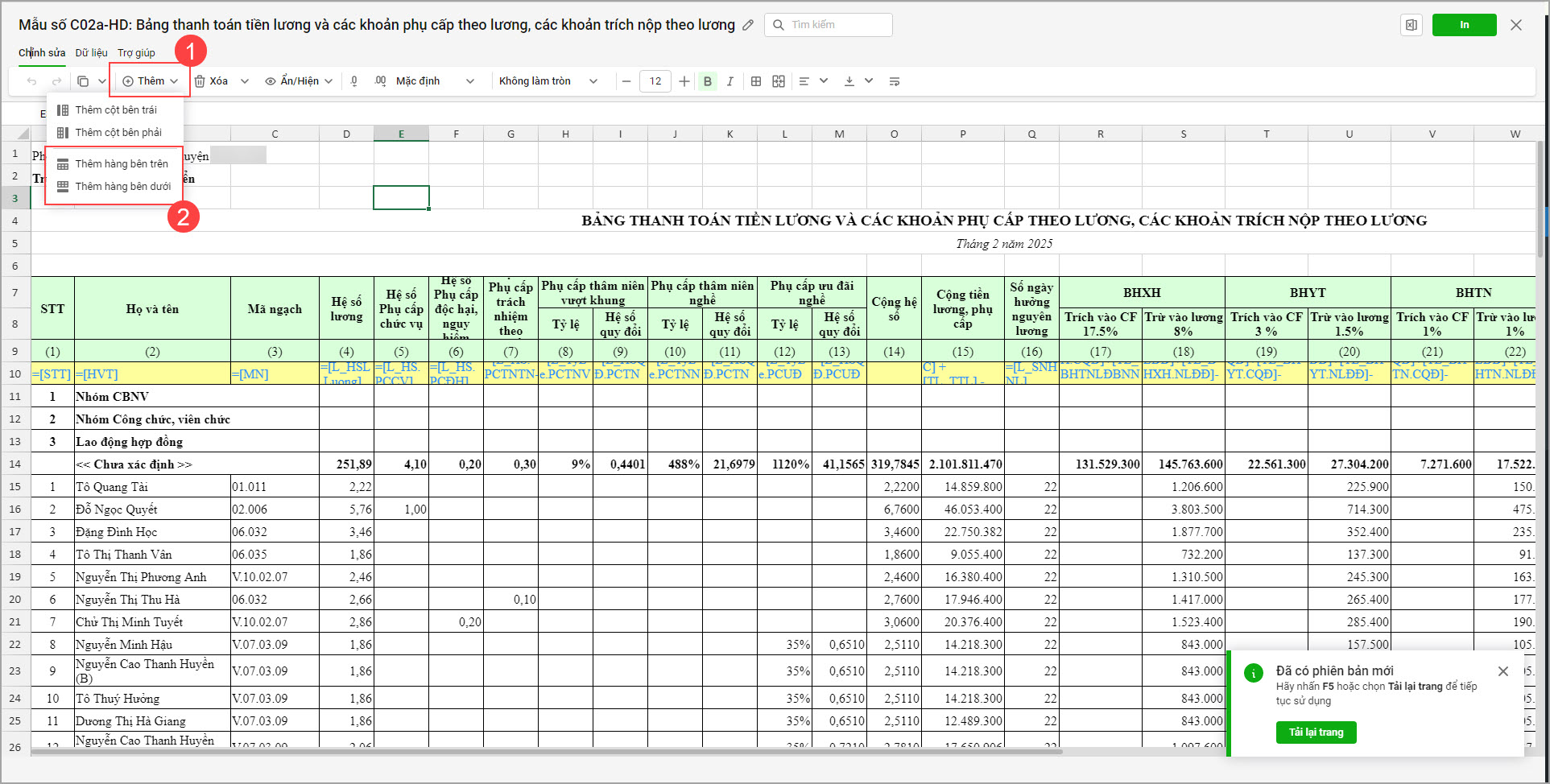
- Anh/chị có thể Thêm hàng, Xóa hàng để điền được tiêu đề cho mỗi nhóm (nếu cần)
Lưu ý:
- Khi in từ mẫu báo cáo C02a-HĐ, hệ thống sẽ xử lý như sau:
Mẫu C02a-HĐ sẽ lấy lại thiết lập công thức nhóm từ tham số:
-
-
Chung cho tất cả các nhóm hoặc
-
Riêng từng nhóm của mẫu C02a-HĐ đã chọn trên tham số.
-
- Khi chia sẻ mẫu C02a-HĐ:
-
Chia sẻ thiết lập công thức nhóm: Chung cho tất cả các nhóm hay Riêng từng nhóm.
-
Nếu chọn Riêng từng nhóm, đơn vị nhận mẫu cũng sẽ nhận thiết lập công thức nhóm này.
-




 024 3795 9595
 https://www.misa.vn/




