
1. Tổng quan
Bài viết này hướng dẫn anh/chị cách để in được báo cáo tổng hợp lương theo kỳ, theo phòng ban, phân hiệu tùy theo nhu cầu của đơn vị.
2. Các bước thực hiện
2.1. Cách 1: In báo cáo Bảng thanh toán tiền lương và các khoản phụ cấp theo lương, các khoản trích nộp theo lương
Cách này thường được sử dụng khi anh/chị cần in báo cáo tổng hợp lương chi tiết tới từng cán bộ nhân viên của nhiều kỳ như in theo quý, năm hoặc theo một khoảng thời gian tùy chọn bất kỳ.
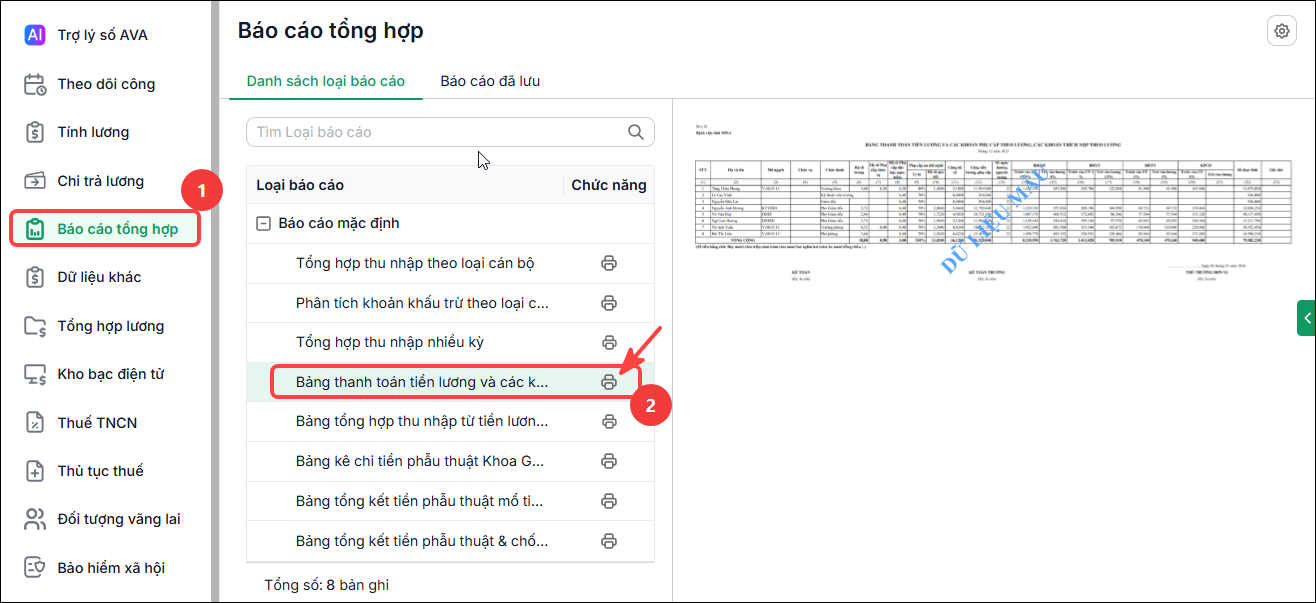
Bước 1. Vào menu Báo cáo tổng hợp \ Nhấn chuột vào biểu tượng máy in 🖨️ở dòng Bảng thanh toán tiền lương và các khoản phụ cấp theo lương, các khoản trích nộp theo lương.
Bước 2. Khai báo tham số báo cáo:
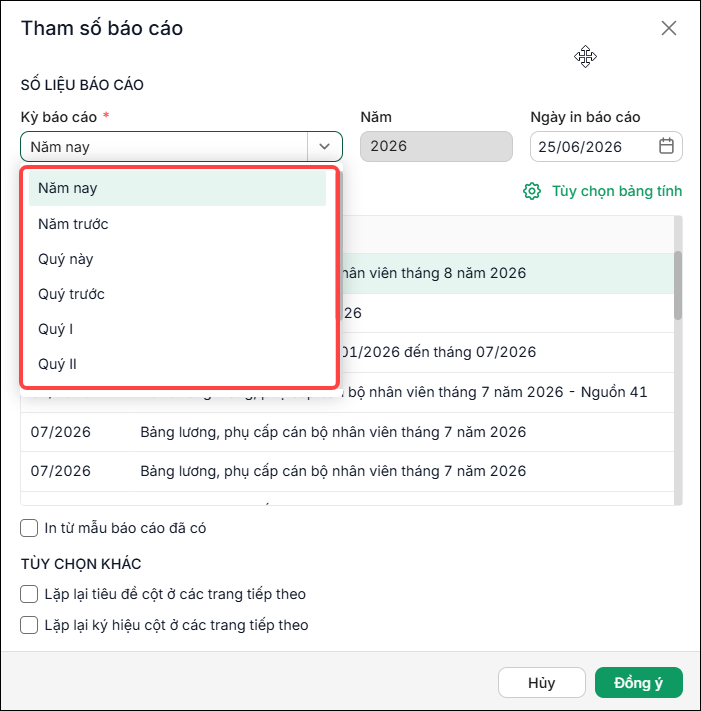
- Kỳ báo cáo: Chọn Năm nay, Năm trước, Quý này, Quý trước, Quý I, Quý II hoặc Tùy chọn và chọn từ tháng đến tháng cần xem.
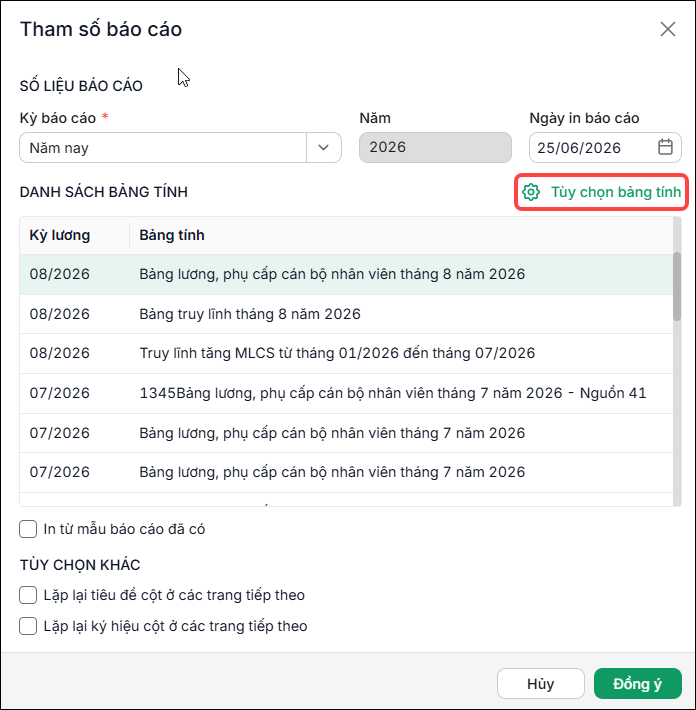
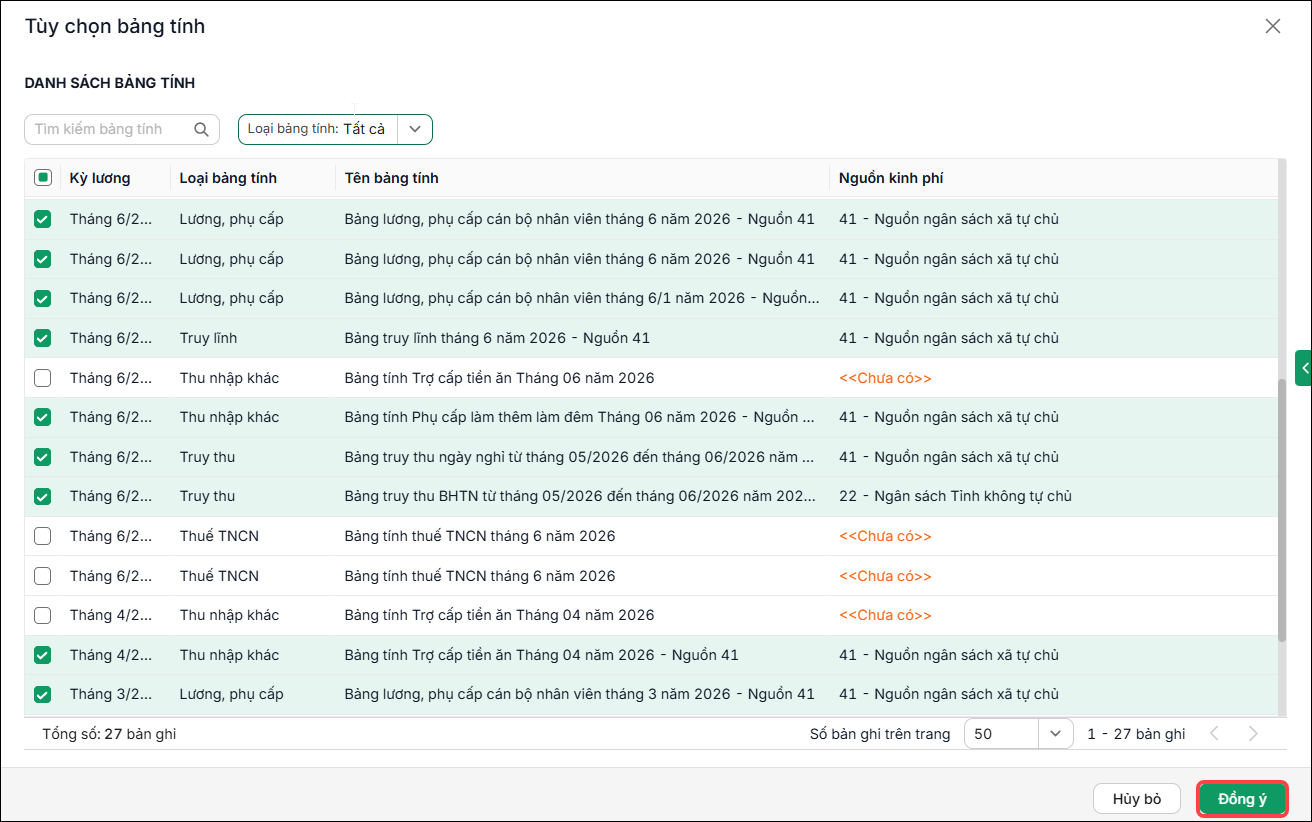
- Mặc định, phần mềm chọn tất cả bảng tính thuộc kỳ báo cáo đã chọn. Để thay đổi, anh/chị nhấn Tùy chọn bảng tính, tích chọn các bảng tính cần lấy số liệu và bỏ tích các bảng tính không cần đưa vào báo cáo.
- Nhấn Đồng ý.
Bước 3. Phần mềm hiển thị bảng thanh toán tiền lương và các khoản phụ cấp theo lương, các khoản trích nộp theo lương được tổng hợp từ nhiều bảng tính lương mà anh/chị vừa thiết lập.
Chi tiết anh/chị xem hướng dẫn tại đây.
Lưu ý: Để in báo cáo theo phòng ban hoặc phân hiệu, anh/chị có thể thực hiện một trong hai cách:
- Cách 1: Chọn Sửa số liệu → Chọn tab Dữ liệu → Nhóm CBNV, sau đó chọn tiêu chí Phòng ban. Chi tiết anh/chị xem hướng dẫn tại đây.
- Cách 2: Nếu đã lập bảng tính riêng cho từng phòng ban, anh/chị chọn bảng tính tương ứng tại phần tham số khi mở báo cáo để hiển thị số liệu theo từng phòng ban.
2.2. Cách 2: In Báo cáo tổng hợp thu nhập từ tiền lương, thu nhập khác và các khoản đóng góp
Cách này phù hợp khi anh/chị cần in báo cáo tổng hợp lương theo phòng ban cho nhiều kỳ (quý, năm hoặc khoảng thời gian tùy chọn), không cần xem chi tiết từng cán bộ nhân viên.
Bước 1. Vào menu Báo cáo tổng hợp \ Nhấn chuột vào biểu tượng máy in 🖨️ở dòng Báo cáo tổng hợp thu nhập từ tiền lương, thu nhập khác và các khoản đóng góp
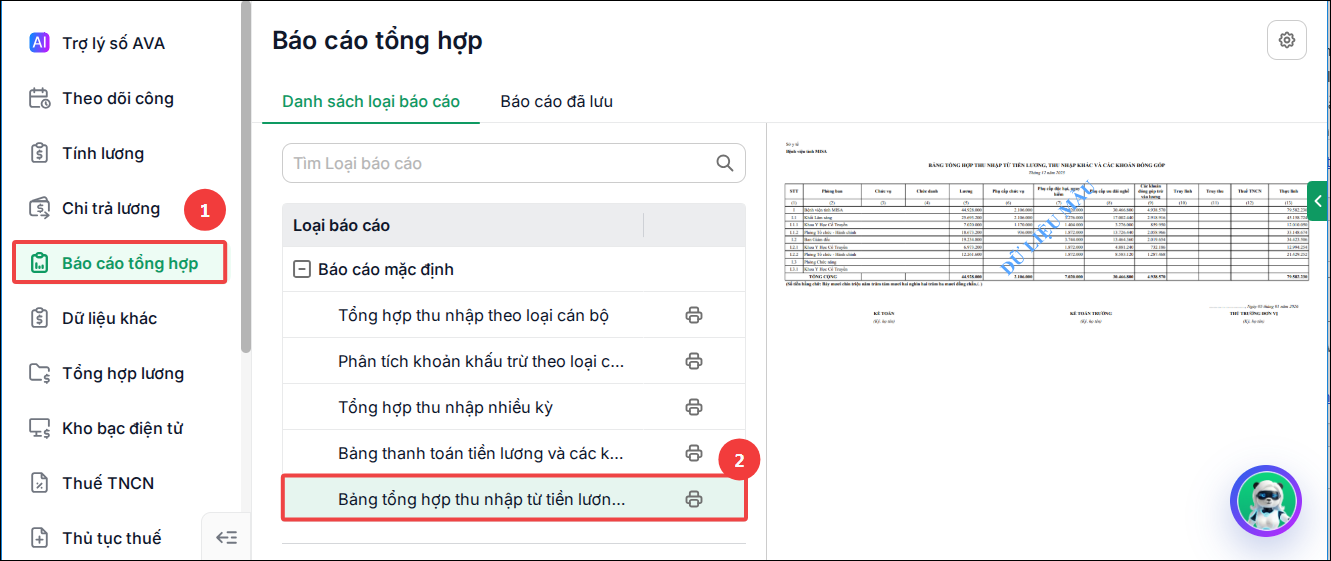
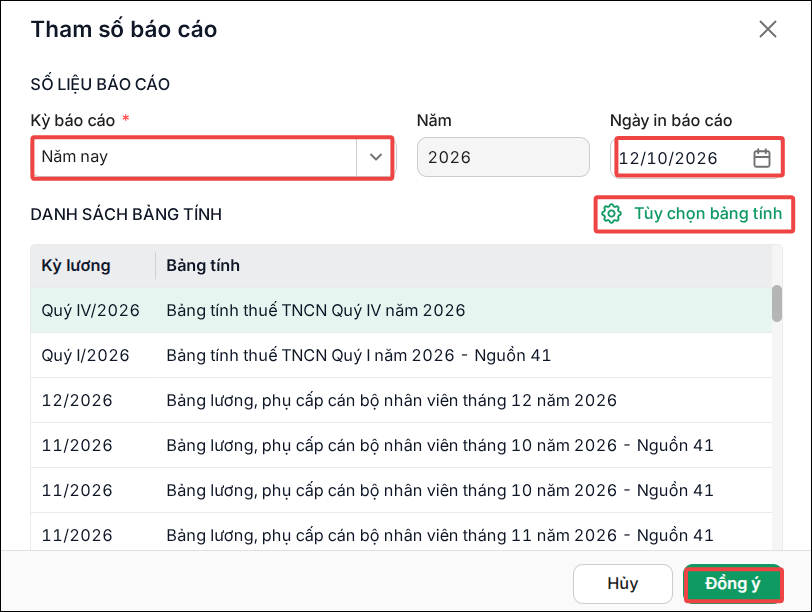
Bước 2: Chọn tham số báo cáo\ Nhấn Đồng ý.
- Kỳ báo cáo: Chọn Năm nay, Năm trước, Quý này, Quý trước, Quý I, Quý II hoặc Tùy chọn và chọn từ tháng đến tháng cần xem.
- Mặc định, phần mềm chọn tất cả bảng tính thuộc kỳ báo cáo đã chọn. Để thay đổi, anh/chị nhấn Tùy chọn bảng tính, tích chọn các bảng tính cần lấy số liệu và bỏ tích các bảng tính không cần đưa vào báo cáo.
2.3. Cách 3: In Báo cáo tổng hợp
Cách này áp dụng khi anh/chị cần xem số liệu tổng hợp lương của 1 hoặc 2 tháng chi tiết theo phòng ban, và chi tiết tới từng cán bộ nhân viên.
Bước 1: Vào Tính lương\Lương, phụ cấp\Nhấn vào biểu tượng máy in\ Chọn mẫu Báo cáo tổng hợp.
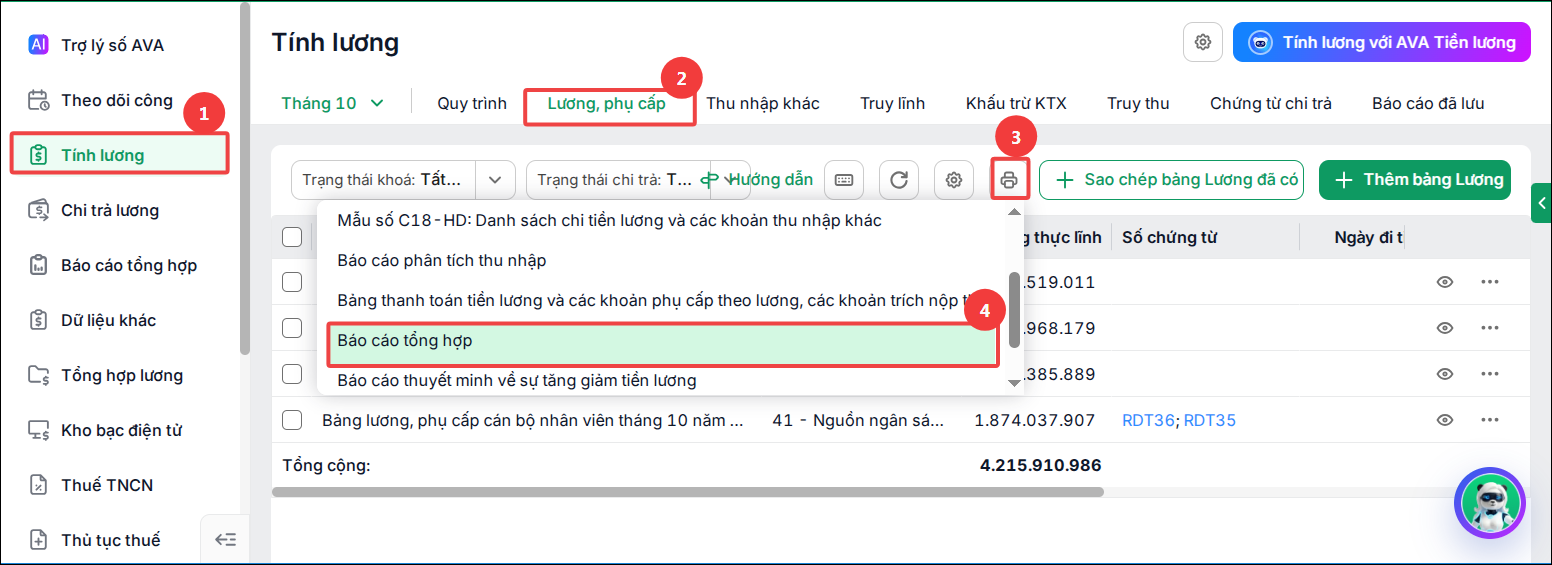
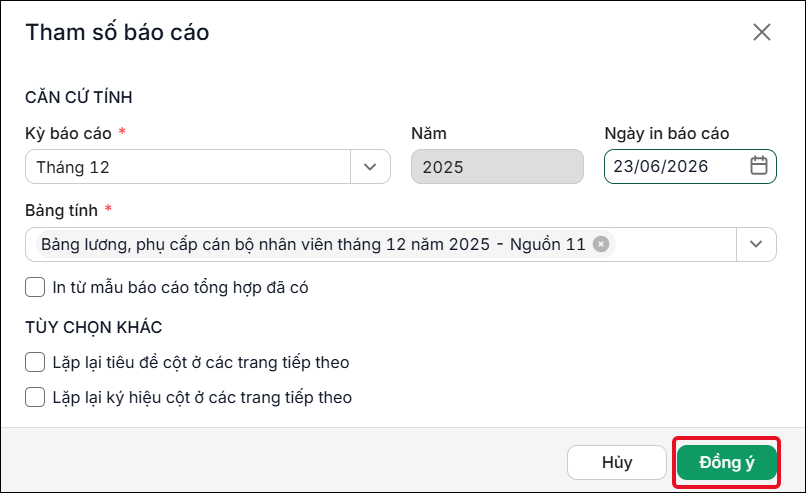
Bước 2: Khai báo tham số\nhấn Đồng ý.
Kỳ báo cáo: Chọn tháng cần in
Lưu ý: Phần mềm chỉ cho chọn từng tháng.
Ngày in báo cáo: Phần mềm mặc định là ngày hiện tại, anh/chị có thể sửa lại nếu muốn.
Bảng tính: Chọn các bảng tính cần lấy số liệu lên báo cáo.
Phần mềm mặc định hiển thị các bảng tính thuộc kỳ báo cáo đã chọn. Để lấy thêm bảng tính của tháng khác, nhấn Chọn thêm bảng tính khác tại danh sách bảng tính sau đó chọn kỳ lương và bảng tính cần lấy.
Chi tiết anh/chị xem hướng dẫn tại đây.




 024 3795 9595
 https://www.misa.vn/