
1. Tổng quan
Bài viết hướng dẫn kế toán lập, ký số và phát hành chứng từ khấu trừ thuế TNCN (Mẫu 03/TNCN theo Nghị định 70/2025) cho các CBNV không ủy quyền quyết toán thuế.
Nội dung bao gồm các bước lập chứng từ khấu trừ thuế từ bảng tính thuế hoặc bảng quyết toán, ký số và gửi chứng từ qua email.
2. Các bước thực hiện
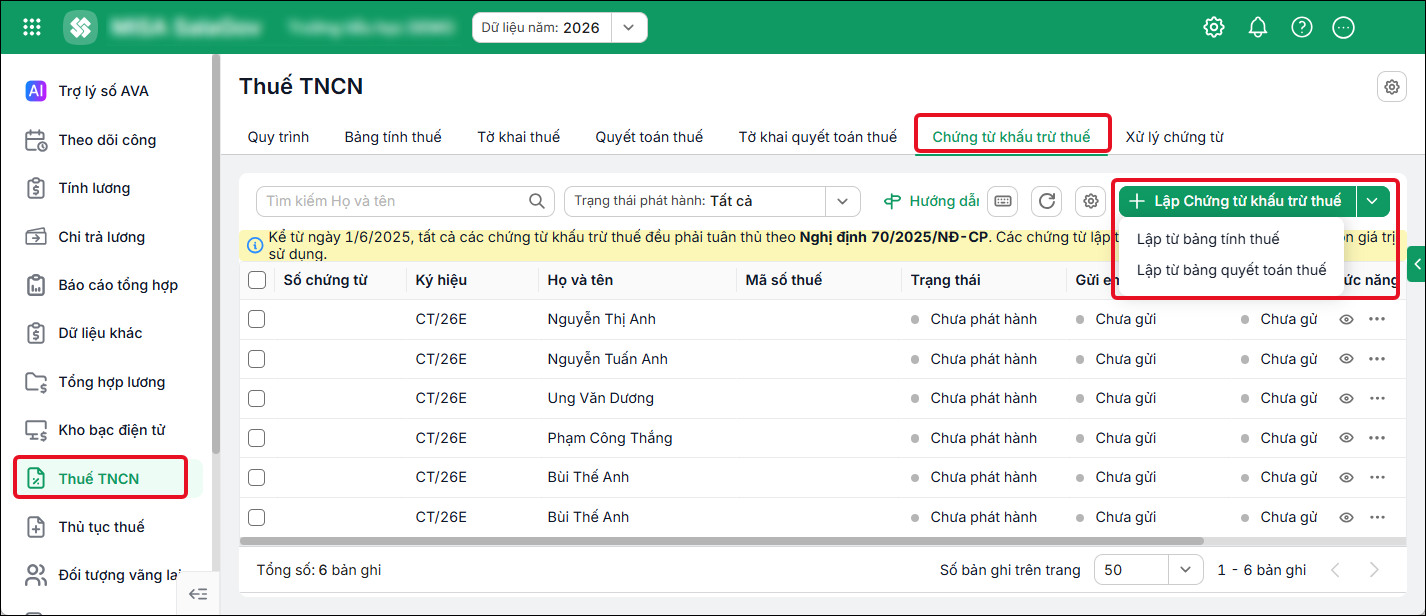
Bước 1: Anh/chị chọn menu Thuế TNCN\Chứng từ khấu trừ thuế
Bước 2: Tại mục Lập chứng từ khấu trừ thuế, lựa chọn 1 trong 2 hình thức: Lập từ bảng tính thuế hoặc Lập từ bảng quyết toán thuế
Điều 1 Nghị định 70/2025/NĐ-CP quy định về thời điểm lập chứng từ như sau: Khi khấu trừ thuế thu nhập cá nhân, khi thu thuế, phí, lệ phí, tổ chức, cá nhân khấu trừ thuế, tổ chức thu thuế, phí, lệ phí phải lập chứng từ khấu trừ thuế, biên lai thu thuế, phí, lệ phí giao cho người có thu nhập bị khấu trừ thuế, người nộp thuế, nộp phí, lệ phí và phải ghi đầy đủ các nội dung theo quy định tại Điều 32 Nghị định này.
Nếu đơn vị có thực hiện khấu trừ nhiều lần trong năm thì chọn Lập từ bảng tính thuế, và chọn Bảng tính thuế tương ứng.
Nếu đơn vị thực hiện khấu trừ 1 lần vào cuối năm thì chọn Lập từ bảng quyết toán thuế và chọn Bảng quyết toán thuế đã lập.
Bước 3: Khai báo tham số làm căn cứ lập chứng từ khấu trừ thuế
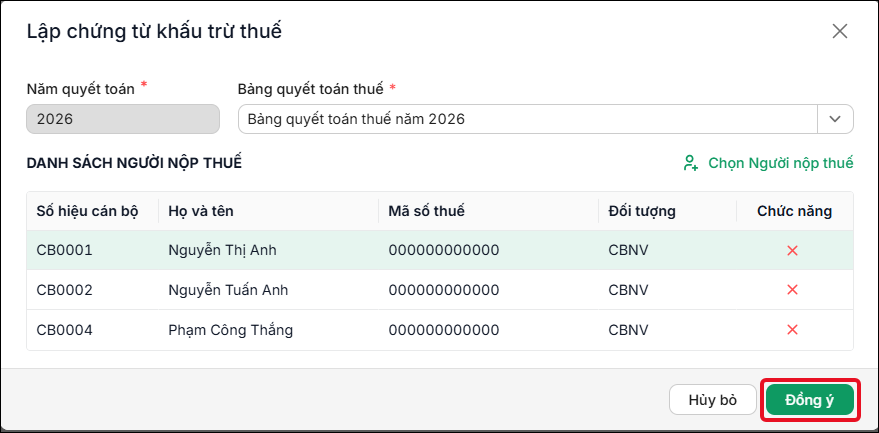
- Nếu chọn Lập từ bảng quyết toán thuế, phần mềm sẽ hiển thị danh sách người nộp thuế không ủy quyền quyết toán theo Bảng quyết toán thuế đã chọn. Nhấn Đồng ý.
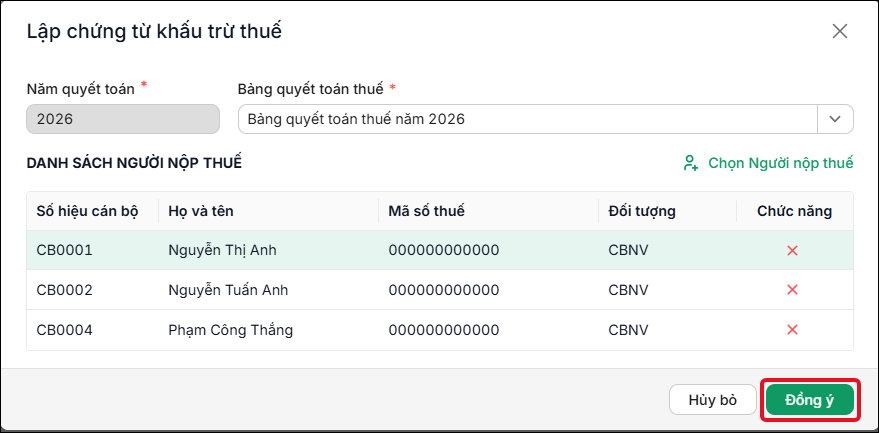
- Nếu chọn Lập từ bảng tính thuế\Nhấn Chọn người nộp thuế, phần mềm hiển thị toàn bộ danh sách CBNV có trong Bảng tính thuế đã chọn, anh/chị tích chọn vào CBNV không ủy quyền quyết toán thuế và nhấn Đồng ý.
Lưu ý:
-
- Có thể chọn một hoặc nhiều bảng tính thuế để lập chứng từ khấu trừ thuế
- Nếu anh/chị chọn Bảng tính thuế mà chưa chọn người nộp thuế cần lập chứng từ khấu trừ thuế phần mềm sẽ cảnh báo “Bảng tính thuế đã chọn không có đối tượng đủ yêu cầu lập chứng từ khấu trừ thuế TNCN”.
-
Nếu lập từ bảng tính thuế, số lượng chứng từ khấu trừ thuế của một cán bộ phụ thuộc vào số bảng tính thuế được chọn để lập chứng từ. Để một cán bộ chỉ có 1 chứng từ khấu trừ thuế trong một khoảng thời gian, anh/chị hãy lập 1 bảng quyết toán thuế cho khoảng thời gian cần lập, sau đó lập chứng từ khấu trừ thuế từ bảng quyết toán thuế.
Lưu ý:
- Nếu chọn lập từ bảng tính thuế anh/chị cần lập bảng tính thuế trước theo hướng dẫn tại đây.
- Nếu chọn lập từ bảng quyết toán thuế anh/chị cần lập bảng quyết toán thuế trước theo hướng dẫn tại đây.
Bước 4: Phần mềm sẽ lập Chứng từ khấu trừ thuế cho từng CBNV
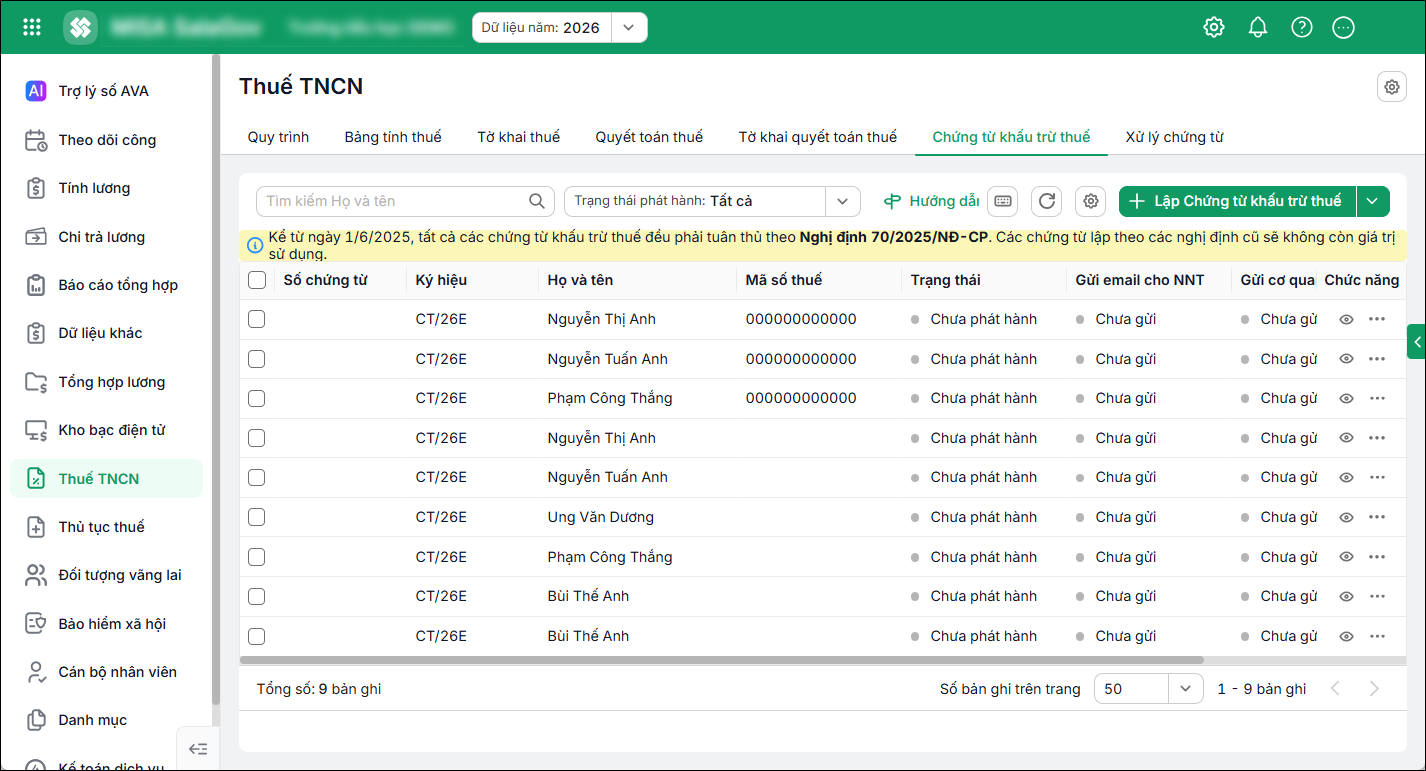
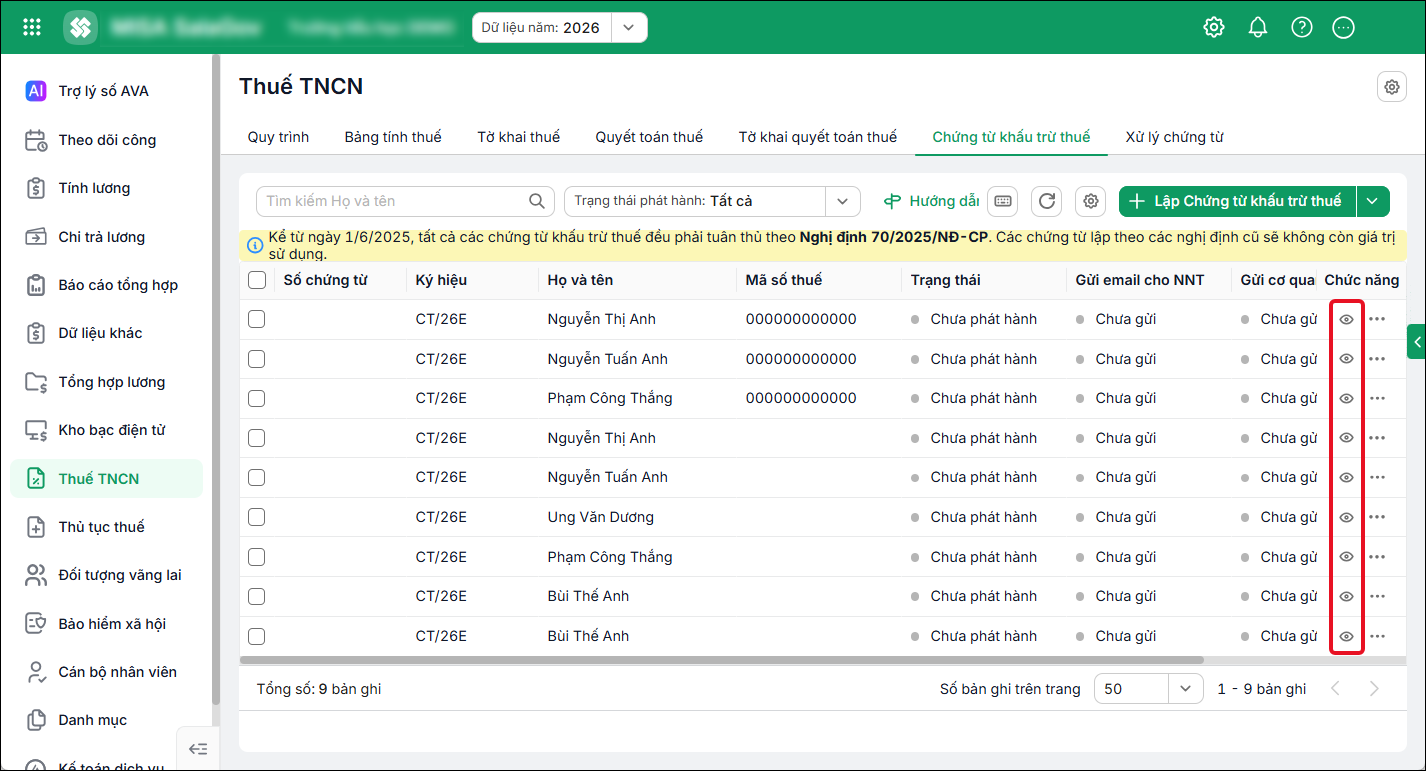
Bước 5: Nhấn đúp chuột vào từng chứng từ hoặc chọn biểu tượng con mắt trên từng dòng
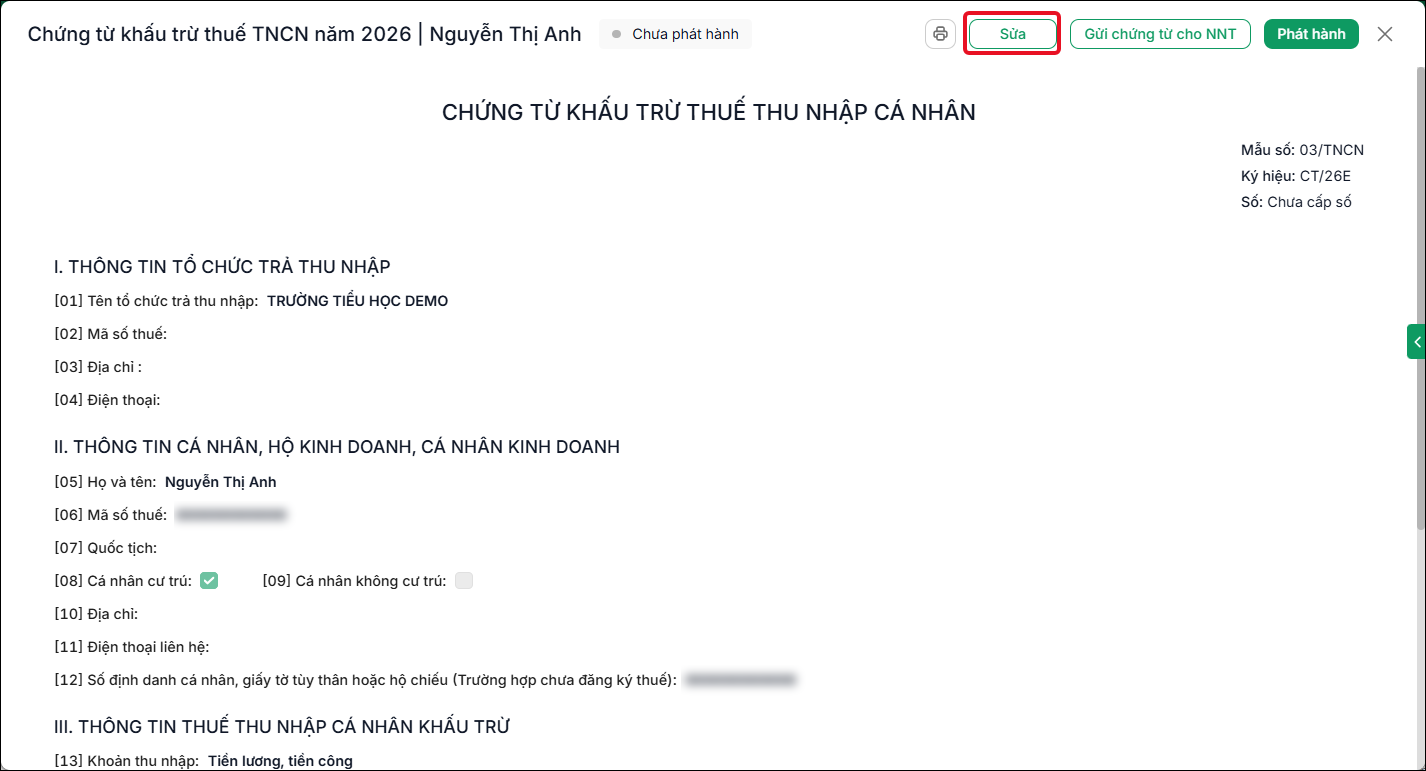
Bước 6: Kiểm tra thông tin chứng từ khấu trừ của CBNV, nếu cần bổ sung thông tin chọn Sửa
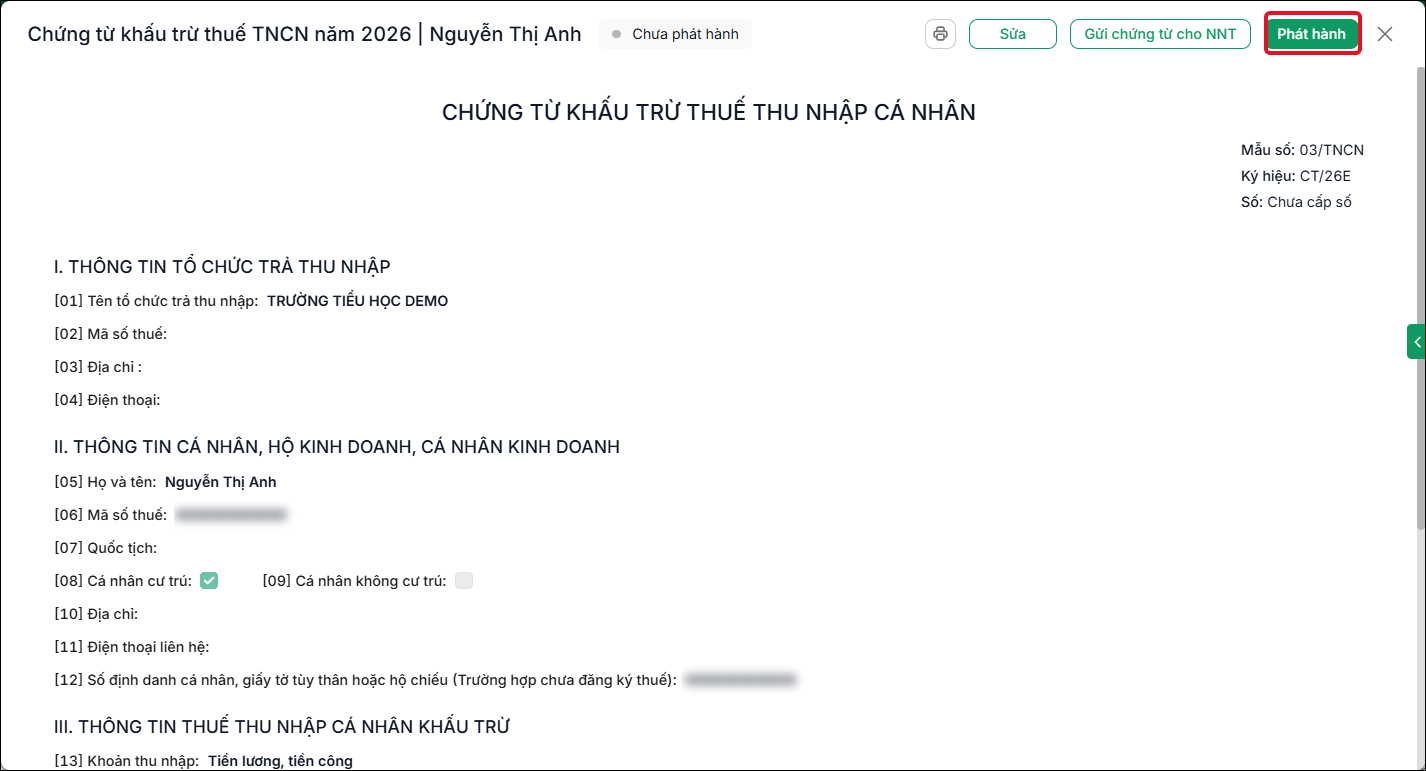
Bước 7: Sau khi kiếm tra xong chứng từ, chọn Phát hành
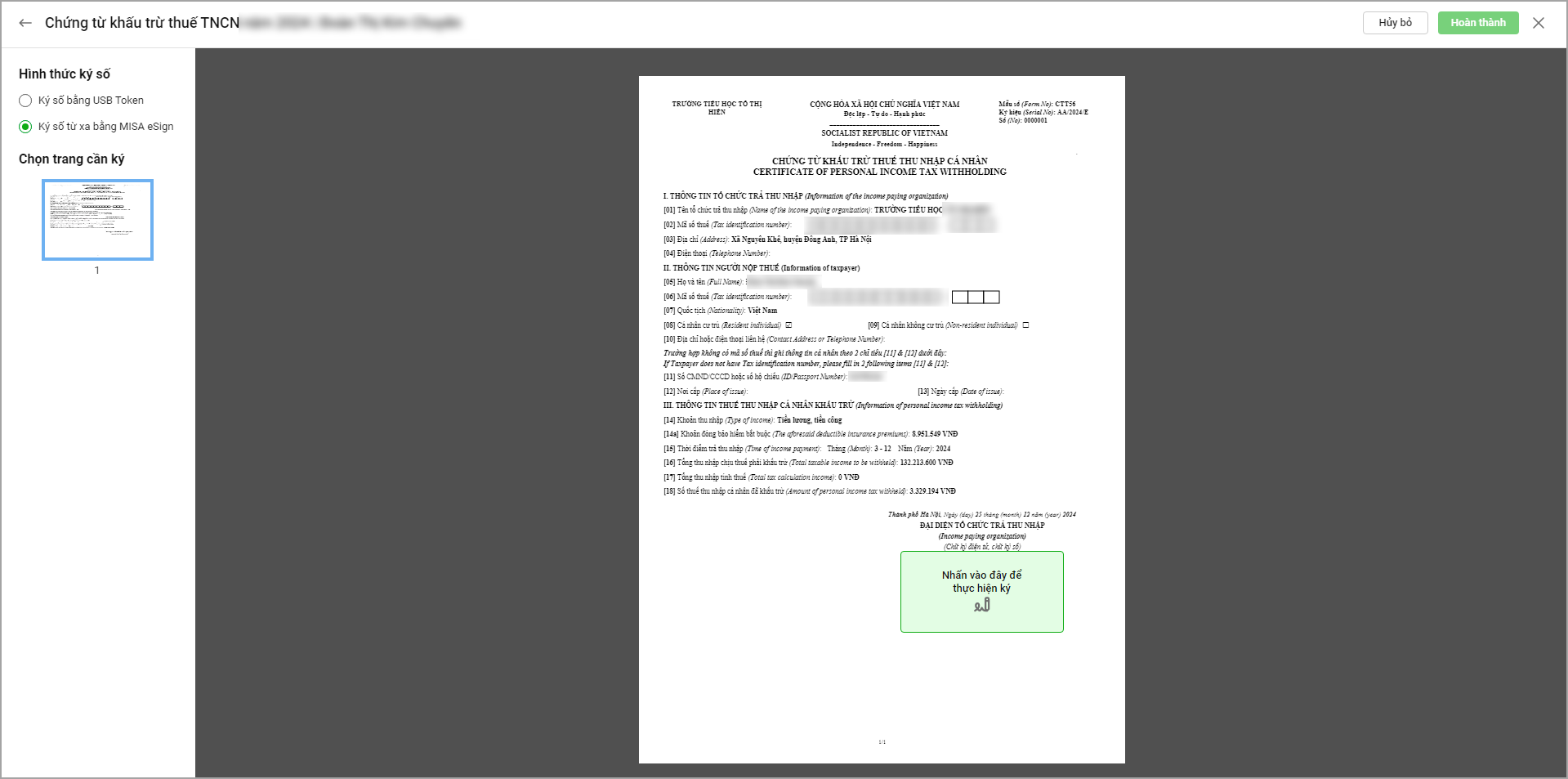
Bước 8: Tiến hành ký số
- Chọn hình thức ký số: Ký số bằng USB Token hoặc Ký số từ xa bằng Misa Esign
- Nhấn vào ô màu xanh lá trên màn hình để thực hiện ký số
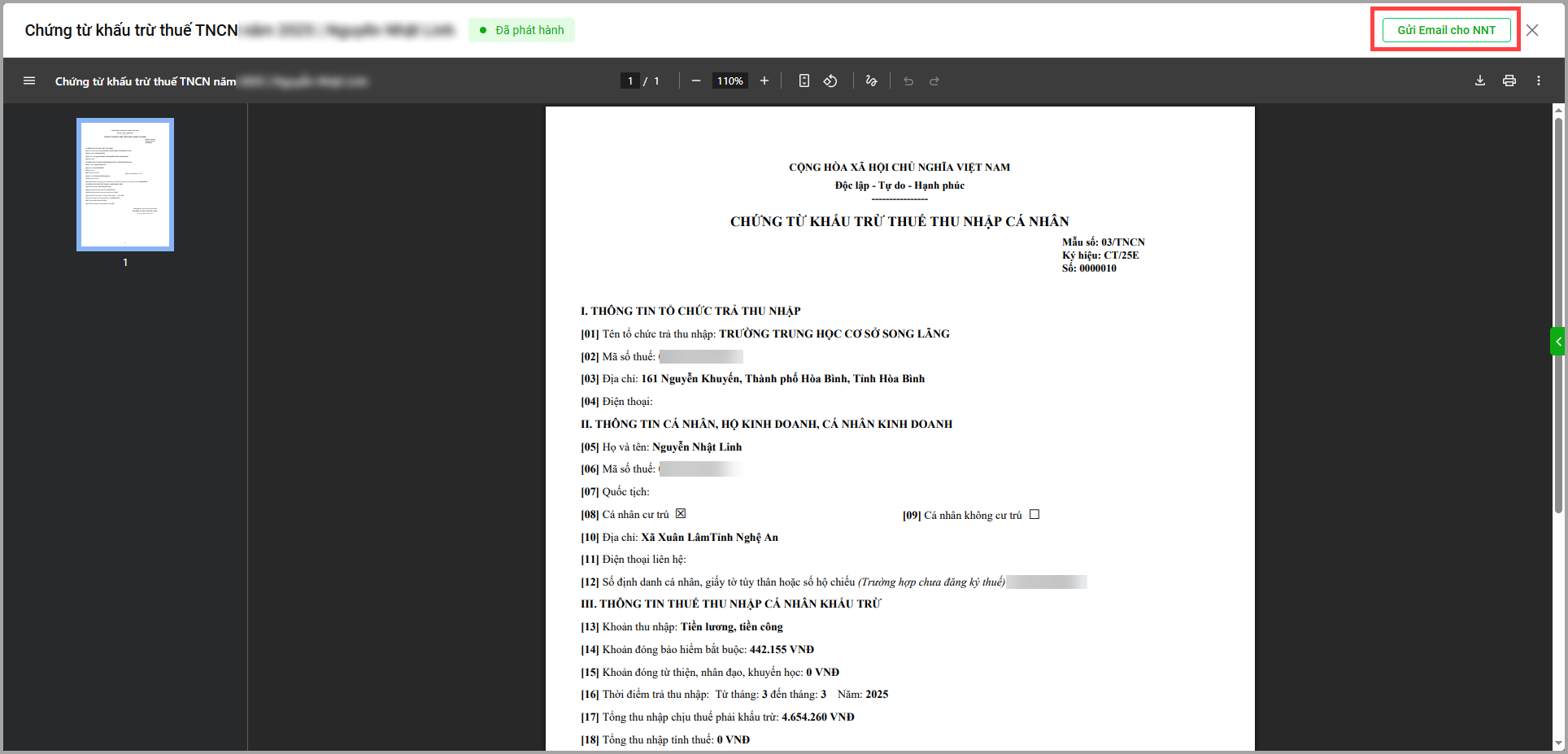
Bước 9: Sau khi ký số xong, chọn Gửi Email Cho NNT để gửi chứng từ đã phát hành cho CBNV
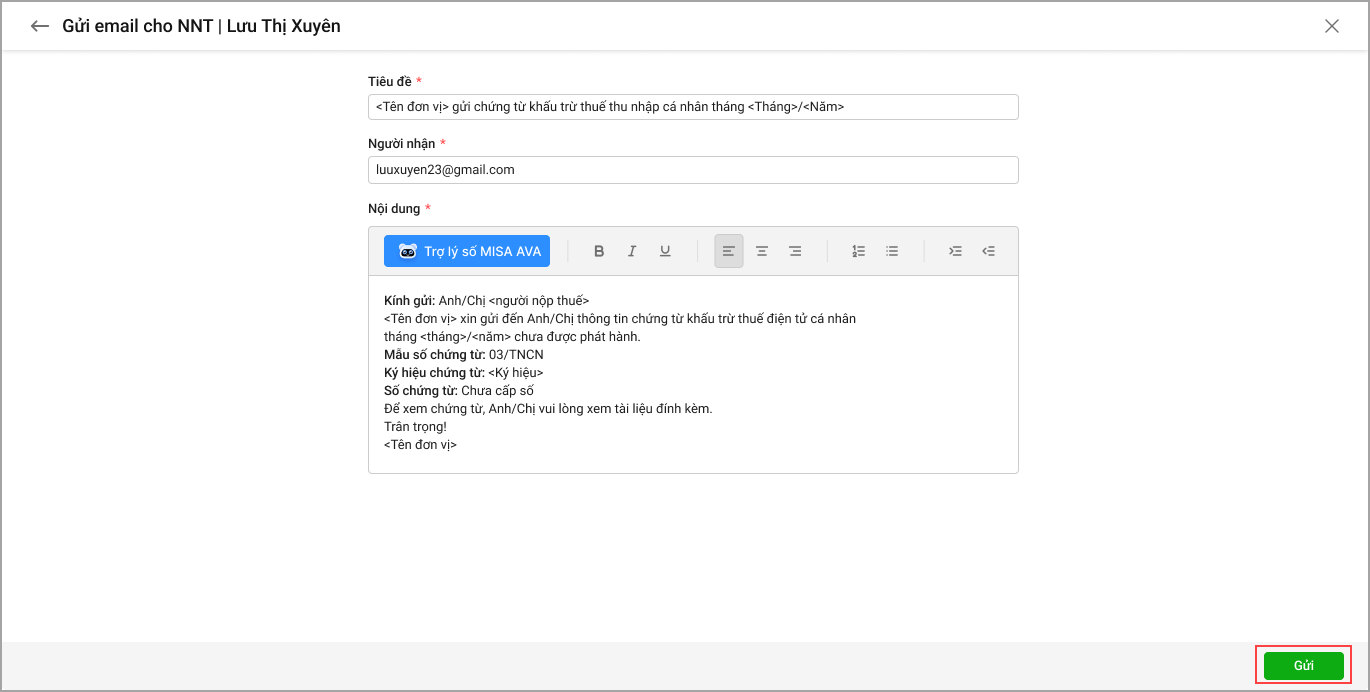
Bước 10: Nhập nội dung và địa chỉ mail và nhấn Gửi để gửi cho CBNV.
3. Lưu ý
Danh sách tất cả các chứng từ khấu trừ thuế đã lập trong năm sẽ hiển thị trong phần Thuế TNCN\Chứng từ khấu trừ thuế. Hiện tại ở giao diện này chưa có tùy chọn để lọc danh sách chứng từ khấu trừ thuế đã lập theo tháng, quý hay kỳ bất kỳ trong năm.
Sau khi phát hành anh/chị có thể nhấn vào biểu tượng dấu 3 chấm ở dòng chứng từ thuế đã phát hành và chọn các chức năng tương ứng:
- In: Để xem, in chứng từ khấu trừ thuế
- Gửi chứng từ cho NNT: Để gửi chứng từ
- Xem lịch sử truyền nhận: Để xem lịch sử truyền nhận chứng từ khấu trừ với cơ quan thuế hoặc lý do từ chối chứng từ khấu trừ thuế.
- Thông báo CTĐT đã lập sai cho NNT: Để gửi thông báo chứng từ khấu trừ đã lập sai cho NNT
Để phát hành và gửi chứng từ khấu trừ thuế thành công khắc phục tình trạng chứng từ khấu trừ thuế phát hành báo gửi lỗi anh/chị cần khai báo chính xác mã số thuế đơn vị trong mục Thiết lập\Thông tin đơn vị và lập tờ khai đăng ký sử dụng chứng từ khấu trừ thuế được cơ quan thuế chấp nhập theo hướng dẫn tại đây.




 024 3795 9595
 https://www.misa.vn/




