
1. Tổng quan
Bài viết hướng dẫn cách nhập khẩu nhanh các danh mục (Phòng ban, Ngạch lương, Đơn vị nhận tiền khác, Tài khoản đơn vị, Phụ cấp) vào phần mềm bằng file Excel, giúp tiết kiệm thời gian nhập liệu, hạn chế sai sót và nâng cao hiệu quả khi khai báo dữ liệu ban đầu.
- Trước đây: Cán bộ tổ chức phải nhập thủ công từng giá trị cho từng danh mục vào phần mềm, quá trình này tốn nhiều thời gian và dễ bị nhầm lẫn, nhất là khi số lượng danh mục lớn.
- Hiện nay: Phần mềm bổ sung tính năng Nhập khẩu cho phép nhập nhanh, đồng loạt nhiều danh mục cùng lúc, giúp đơn giản hóa quy trình khai báo ban đầu, tiết kiệm công sức, tăng hiệu quả và giảm lỗi nhập liệu khi bắt đầu sử dụng phần mềm.
2. Các bước thực hiện
Ví dụ: Đơn vị cần nhập khẩu nhanh danh mục Phòng ban.
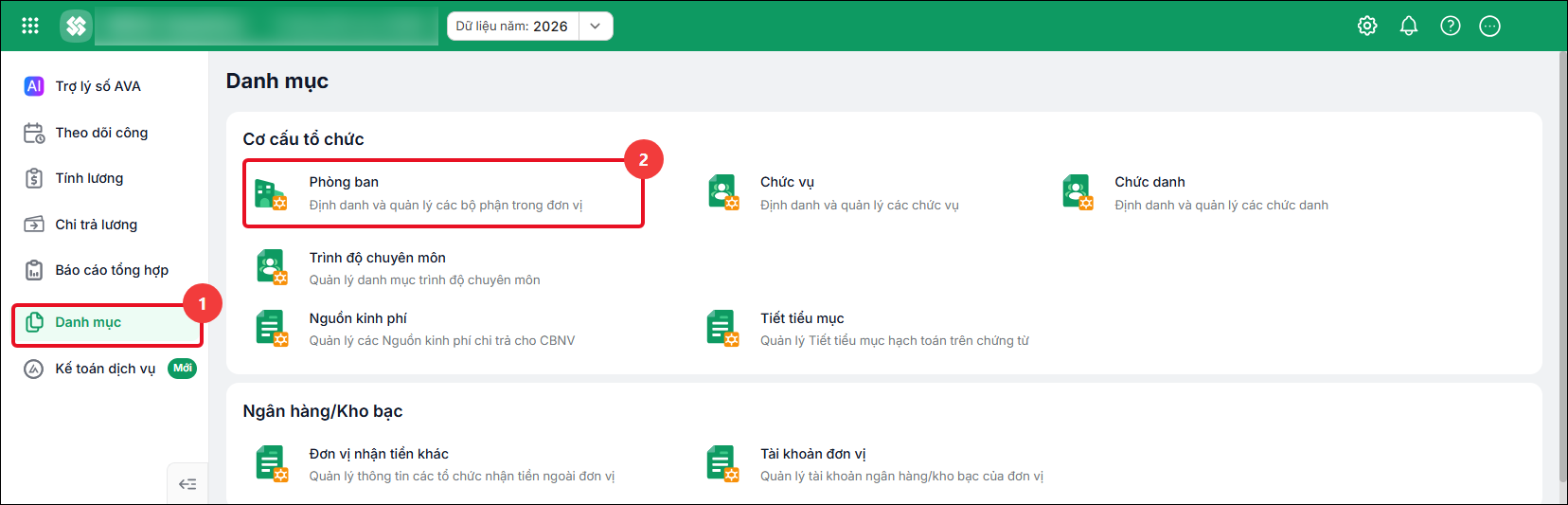
Bước 1: Vào Danh mục, chọn danh mục Phòng ban.
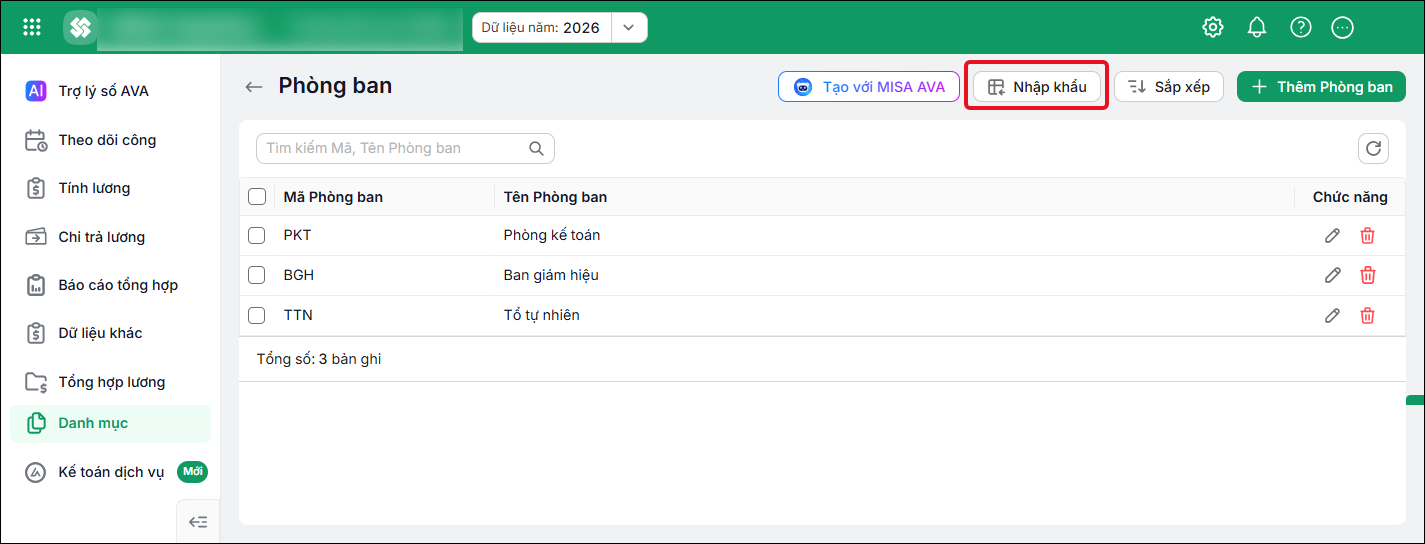
Bước 2: Nhấn Nhập khẩu.
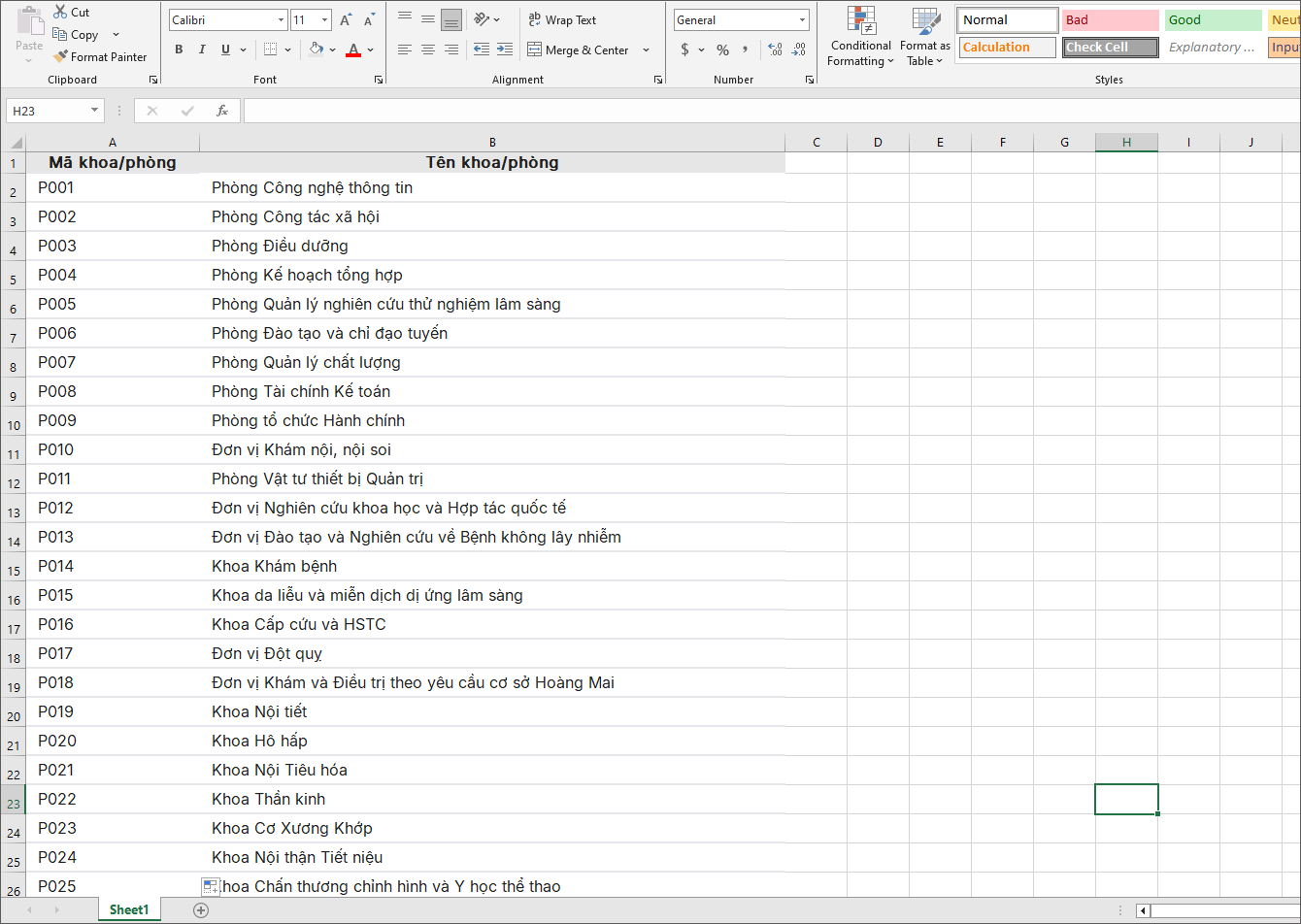
Bước 3: Chuẩn bị file Excel chứa danh mục cần nhập
Lưu ý:
- File excel phải có đầy đủ các cột thông tin bắt buộc khi nhập vào phần mềm . Anh/chị có thể vào giao diện thêm tay 1 danh mục tương ứng và kiểm tra những mục có dấu * là những thông tin bắt buộc phải nhập, đó là những thông tin băt buộc phải có trên file excel.
- Mã danh mục (phòng ban) có thể điền theo thứ tự để đơn vị tự quản lý, ko được trùng với mã (phòng ban) đã có sẵn trên phần mềm,….
Ví dụ: Nhập khẩu danh mục Phòng ban thì file excel bắt buộc phải có cột mã phòng ban và tên phòng ban.
Bước 4: Nhấn Tải lên tệp và chọn tệp từ máy tính cần nhập vào phần mềm.
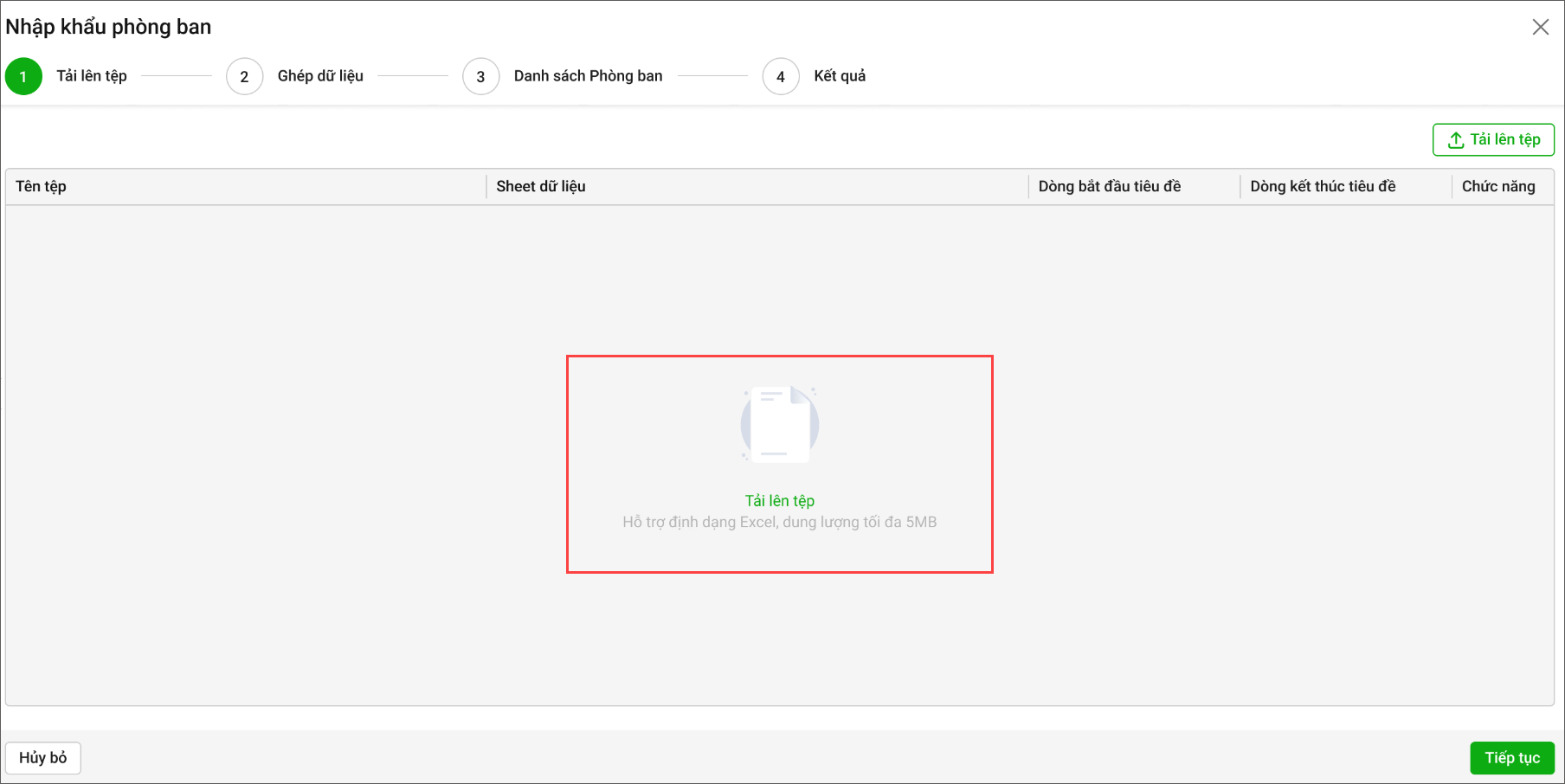
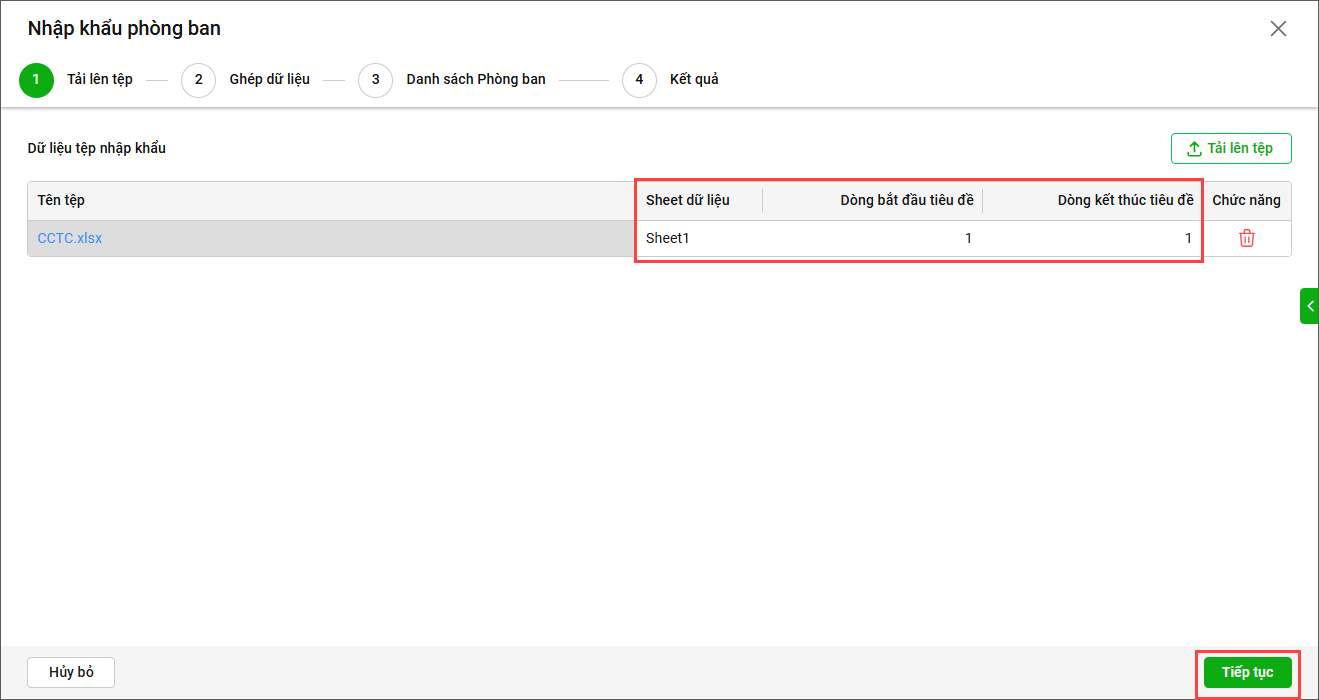
Bước 5: Chọn đúng Sheet chứa dữ liệu, nhập Dòng bắt đầu và Dòng kết thúc tiêu đề trong file Excel để hệ thống nhận diện phần dữ liệu cần lấy. Nhấn Tiếp tục.
Bước 6: Ghép các thông tin trên tệp dữ liệu tương ứng với thông tin trên phần mềm. Nhấn Tiếp tục.

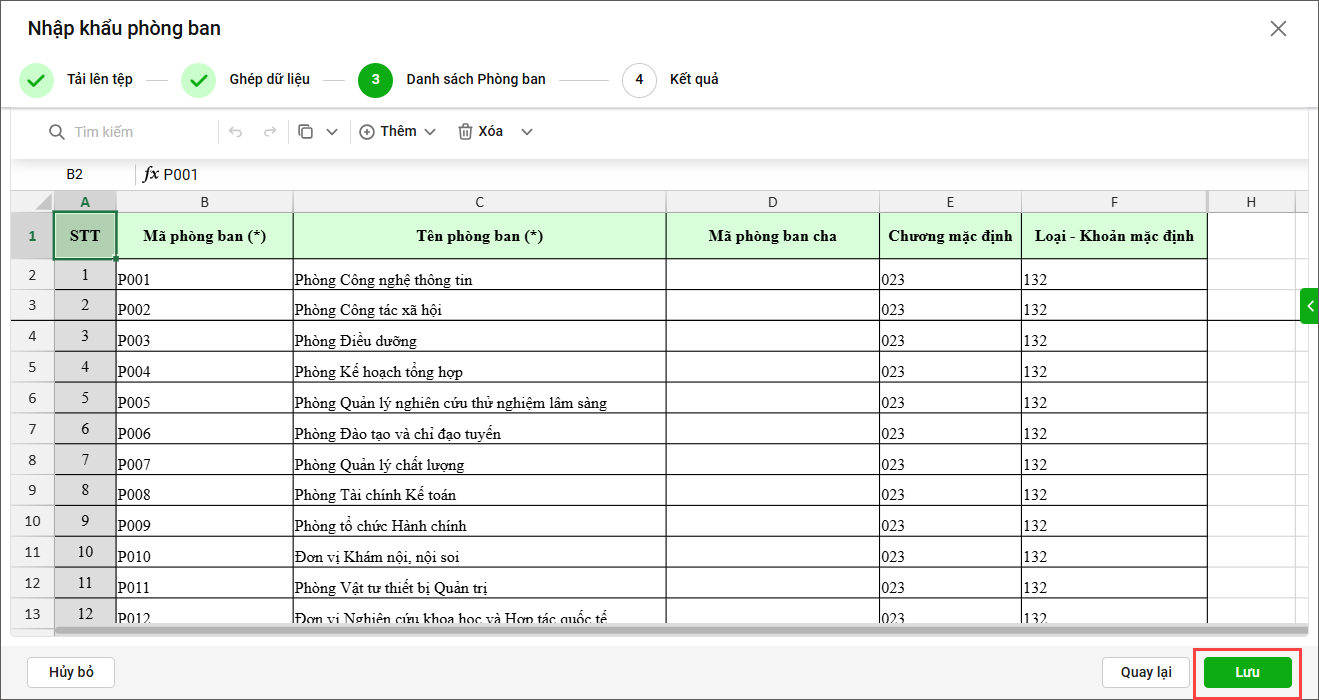
Bước 7: Kiểm tra lại danh mục vừa nhập, chỉnh sửa hoặc bổ sung thông tin nếu cần, rồi nhấn Lưu.
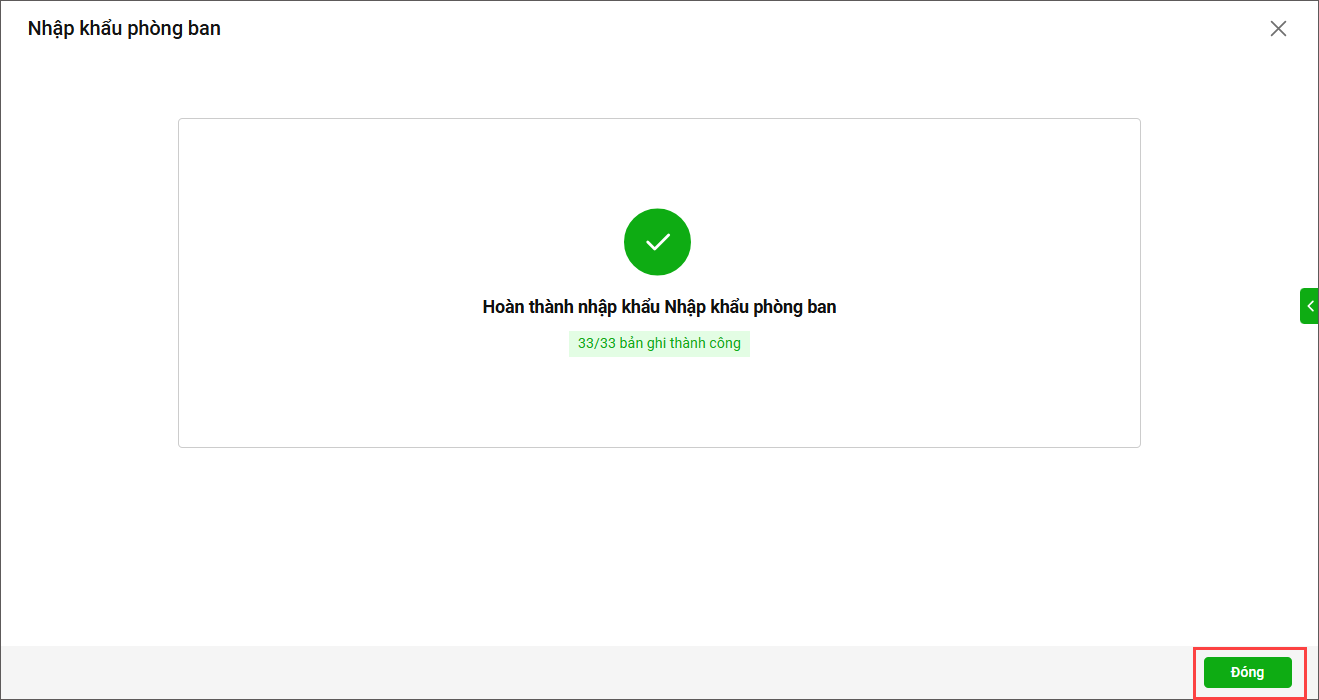
Bước 8: Khi hệ thống báo nhập khẩu thành công, nhấn Đóng để kết thúc thao tác.
3. Lưu ý
Hướng dẫn này chỉ áp dụng cho các danh mục được khai báo trong phần Danh mục.
Đối với Cán bộ nhân viên:




 024 3795 9595
 https://www.misa.vn/




