
1. Tổng quan
Bài viết này hướng dẫn cán bộ tổ chức có thể khai báo danh mục phòng ban hay chính là phân hiệu đối với các đơn vị giáo dục trên phần mềm để tiến hành theo dõi, quản lý và sử dụng theo nhu cầu.
2. Các bước thực hiện
2.1. Khai báo danh mục Phòng ban
Bước 1: Vào Danh mục\Phòng ban.
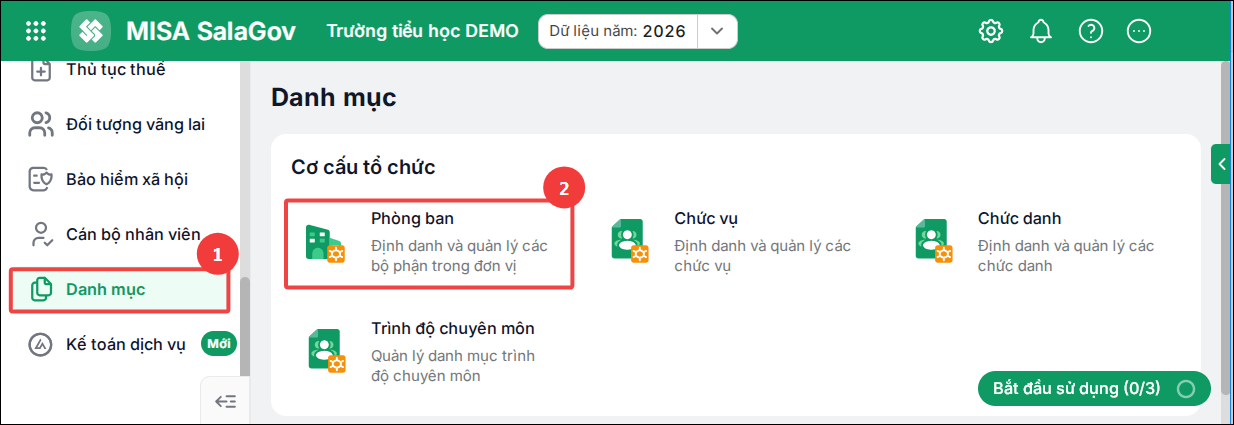
Bước 2: Nhấn Thêm Phòng ban.
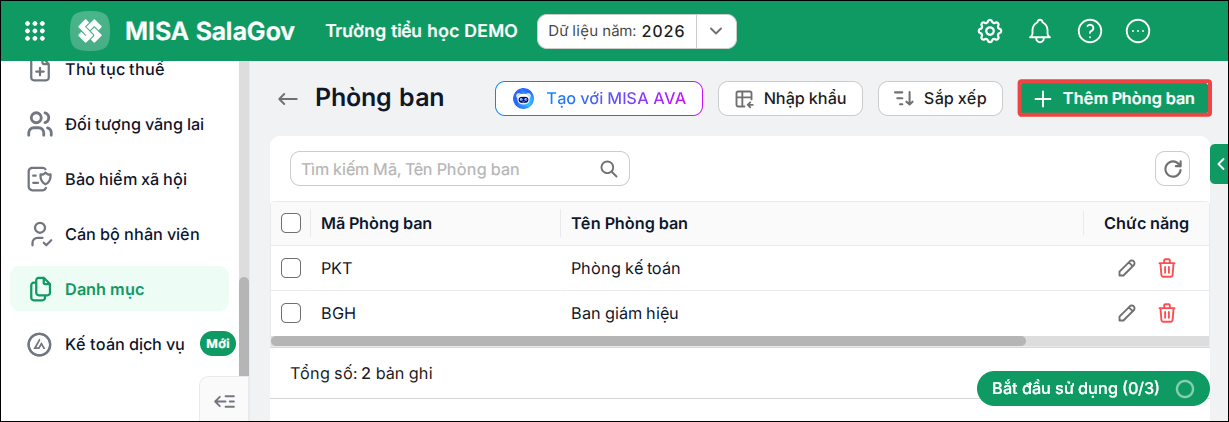
Bước 3: Khai báo các thông tin:
Lưu ý: Chỉ có thông tin Mã phòng ban và Tên phòng ban là bắt buộc nhập, những thông tin còn lại nếu đơn vị không có phát sinh và không cần theo dõi thì có thể bỏ trống.
- Nhập Mã phòng ban, Tên phòng ban (bắt buộc nhập).
- Chọn Thuộc phòng ban nếu là con của một phòng ban khác: Nếu phòng ban đang khai báo không thuộc phòng ban nào thì ô này để trống.
- Chọn Chương mặc định, Loại – khoản mặc định, có nghĩa là xác định các giá trị mặc định sẽ được tự động áp dụng khi tạo bảng tính lương hoặc các thông tin liên quan, giúp tiết kiệm thời gian và giảm thiểu sai sót.
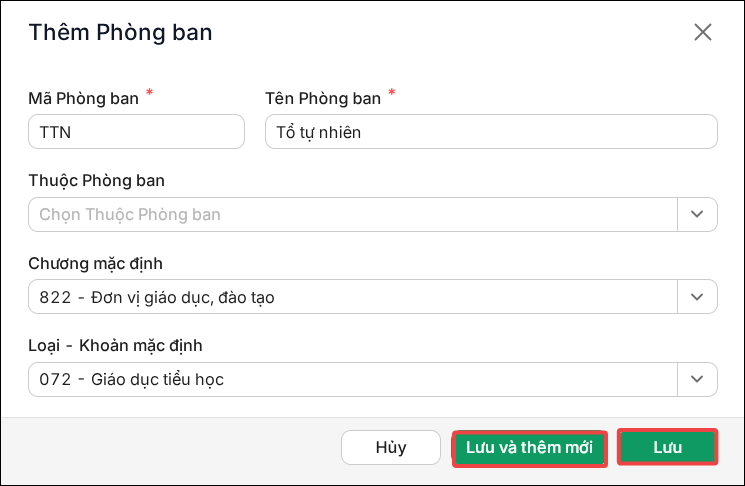
Bước 4: Chọn Lưu để lưu hoặc chọn Lưu và thêm mới để lưu và tiến hành thêm mới 1 Phòng ban khác.
Lưu ý: Ngoài cách thêm thủ công bằng tay như trên anh/chị có thể khai báo nhanh phòng ban bằng 1 trong 2 cách sau:
Cách 1: Thêm nhanh danh mục với MISA AVA
>>> Xem hướng dẫn chi tiết tại đây
Cách 2: Nhập khẩu danh mục từ file excel
>>> Xem hướng dẫn chi tiết tại đây
2.2. Sửa danh mục phòng ban
Bước 1: Vào Danh mục\Phòng ban.
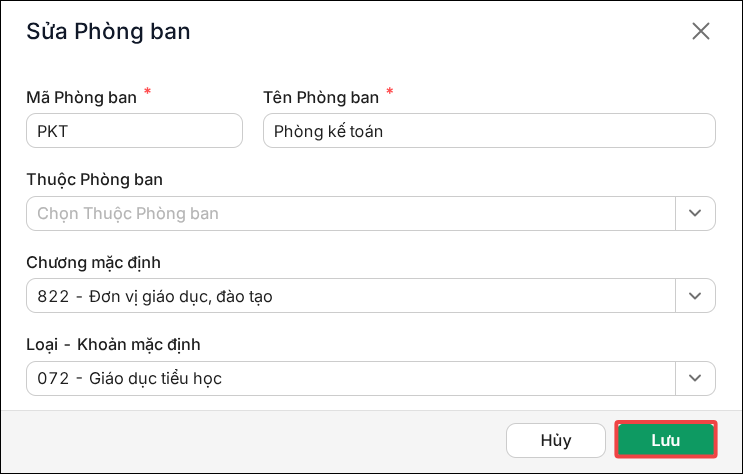
Bước 2: Khi đơn vị có thay đổi cơ cấu tổ chức, anh/chị có thể sửa thông tin phòng ban đã thiết lập trước đó bằng chọn biểu tượng  .
.
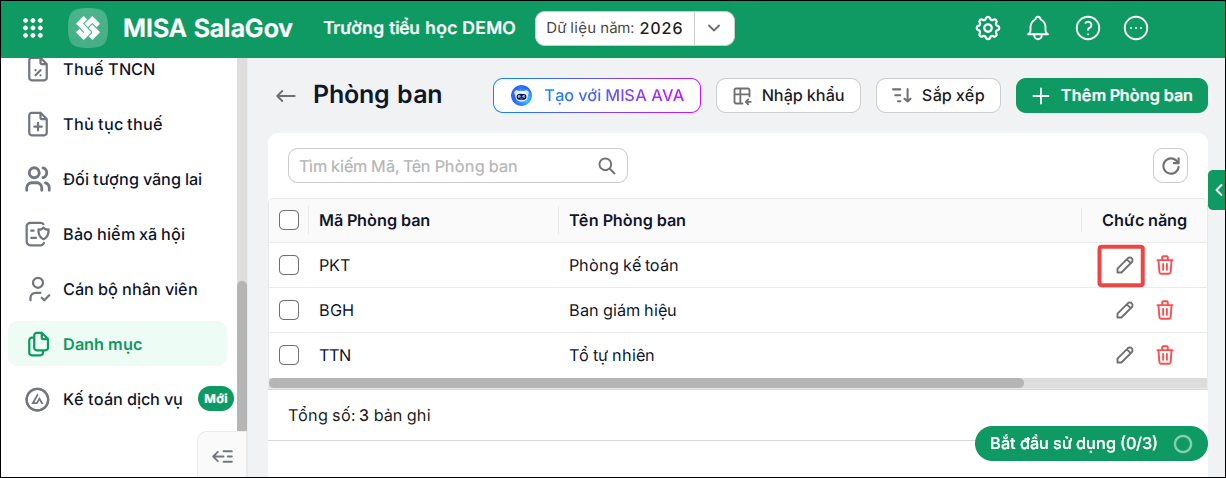
Bước 3: Cập nhật các thông tin có thay đổi.
Bước 4: Nhấn Lưu để lưu thay đổi.
2.3. Xóa danh mục phòng ban
Bước 1: Vào Danh mục\Phòng ban.
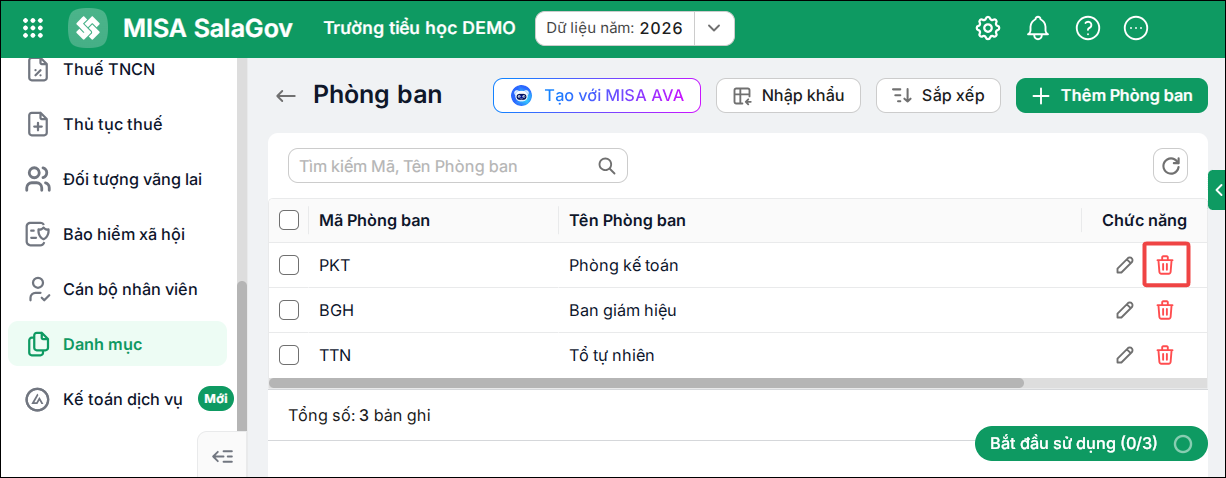
Bước 2: Nếu muốn xóa phòng ban, nhấn vào biểu tượng  tại Phòng ban cần xóa, chọn Xóa.




 024 3795 9595
 https://www.misa.vn/




