
II. Tổng quan
Bài viết này hướng dẫn kế toán xây dựng thuyết minh để diễn giải sự thay đổi số liệu lương giữa tháng này và tháng trước trên Bảng thanh toán 09 để KBNN kiểm soát chi của đơn vị.
Cụ thể, Mẫu 09 để chi trả thu nhập cho đối tượng thụ hưởng trong đơn vị HCSN có 2 phần:
- Phần I là nội dung thanh toán của kỳ lương hiện tại.
- Phần II là thuyết minh để diễn giải sự thay đổi số liệu lương giữa tháng này với tháng trước. Tùy từng KBNN huyện sẽ yêu cầu hình thức, cấu trúc và các số liệu cần thể hiện ở phần này, cán bộ tổ chức cần đối chiếu số liệu giữa tháng trước và tháng này để xây dựng được nên mẫu thuyết minh như KBNN yêu cầu.
Kể từ phiên bản R12: Phần mềm bổ sung chức năng Thiết lập mẫu thuyết minh giúp kế toán có thể xây dựng được mẫu thuyết minh khi lập Bảng thanh toán 09 như KBNN yêu cầu.
II. Các bước thực hiện
1. Vào mục Tính lương\Chứng từ chi trả.
2. Nhấn Lập bảng Thanh toán 09.

3. Khai báo tham số lập:
- Chọn Kỳ lương, Bảng tính.
- Tích chọn Đối chiếu số liệu và chọn Bảng tính đối chiếu tháng trước.
- Nhấn Đồng ý.

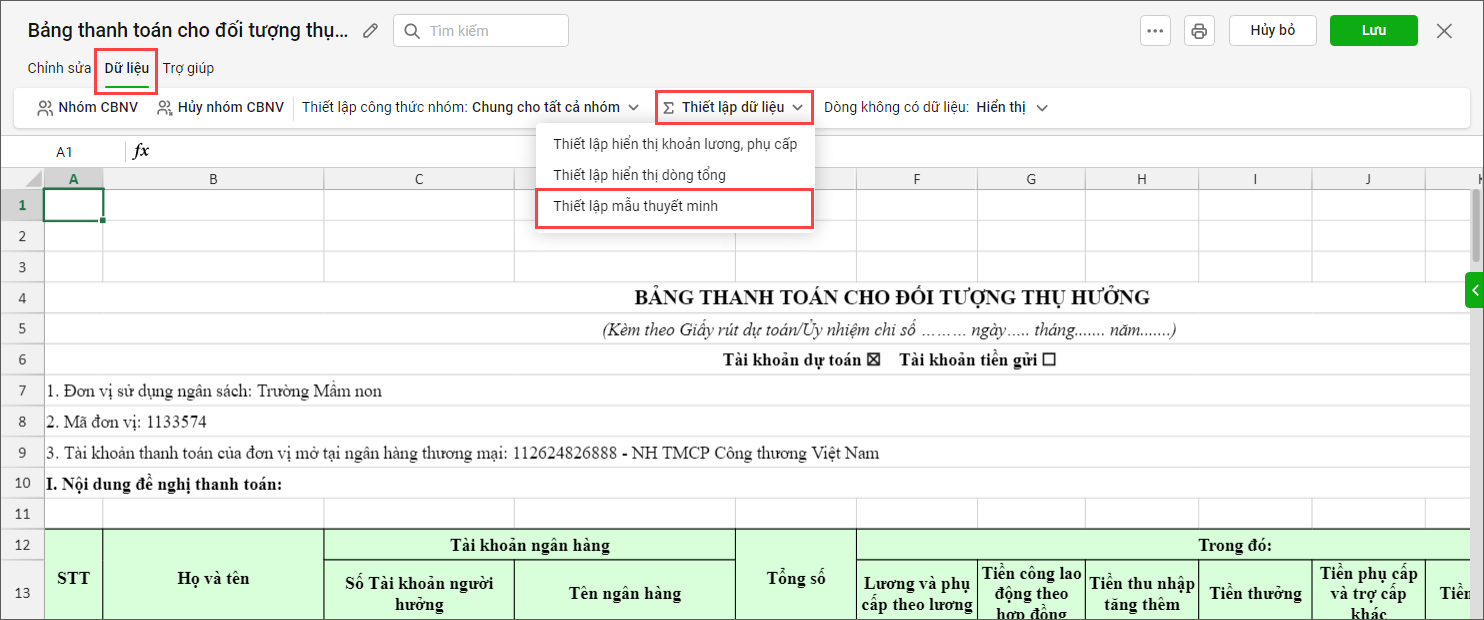
4. Vào mục Dữ liệu. Chọn Thiết lập dữ liệu\Thiết lập mẫu thuyết minh.
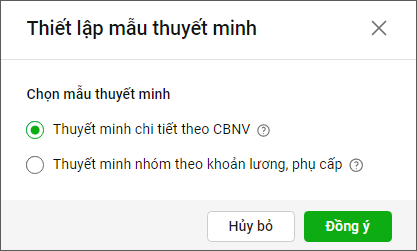
5. Chọn mẫu thuyết minh là Thuyết minh chi tiết theo CBNV hoặc Thuyết minh nhóm theo khoản lương, phụ cấp.
5.1. Thuyết minh chi tiết theo CNNV
Bước 1: Tích chọn ô Thuyết minh chi tiết theo CBNV
Bước 2: Nhấn Đồng ý
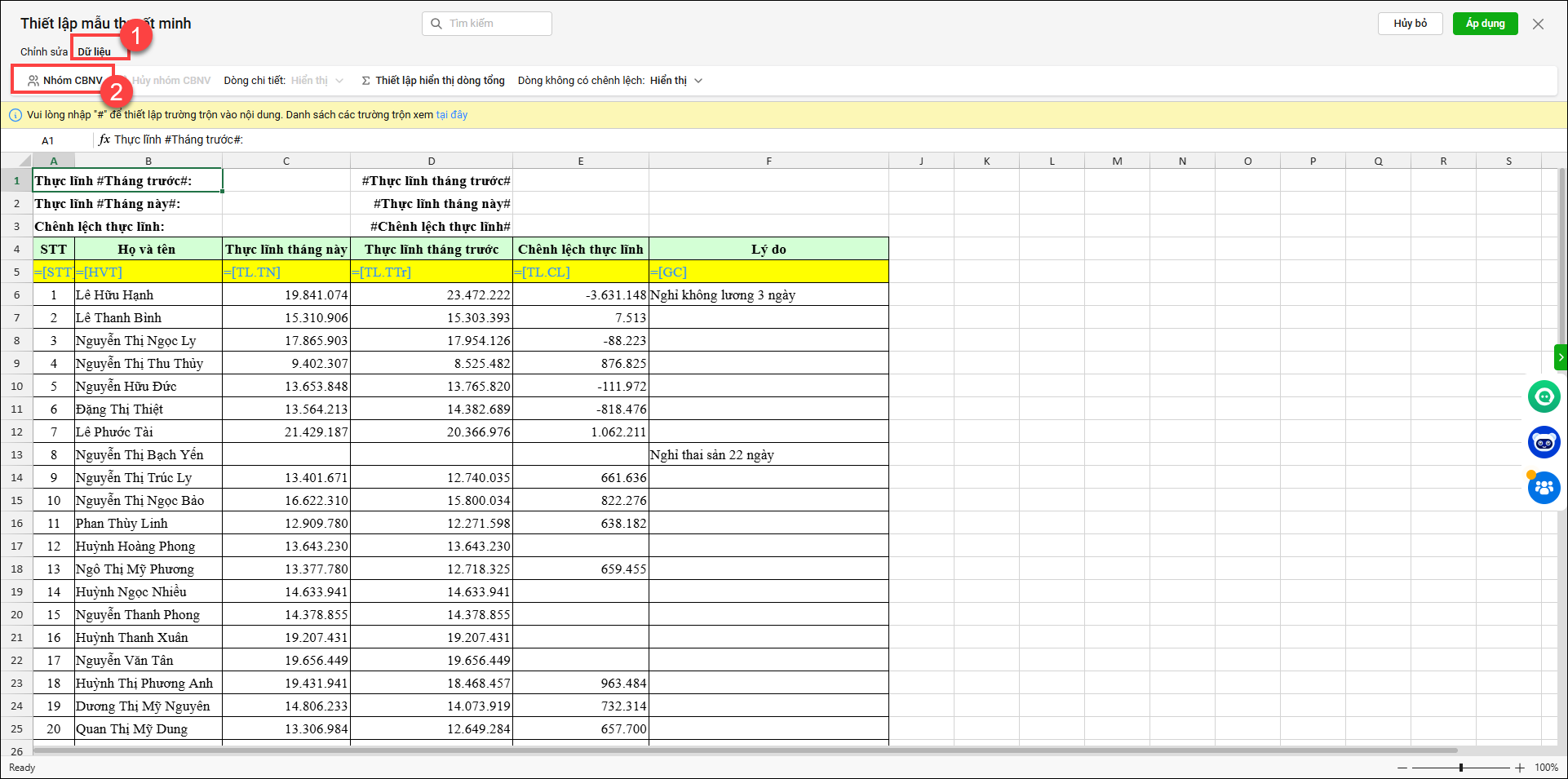
Bước 3: Nếu cần gom Gom nhóm cán bộ nhân viên theo các tiêu chí, vào mục Dữ liệu, chọn Nhóm cán bộ nhân viên
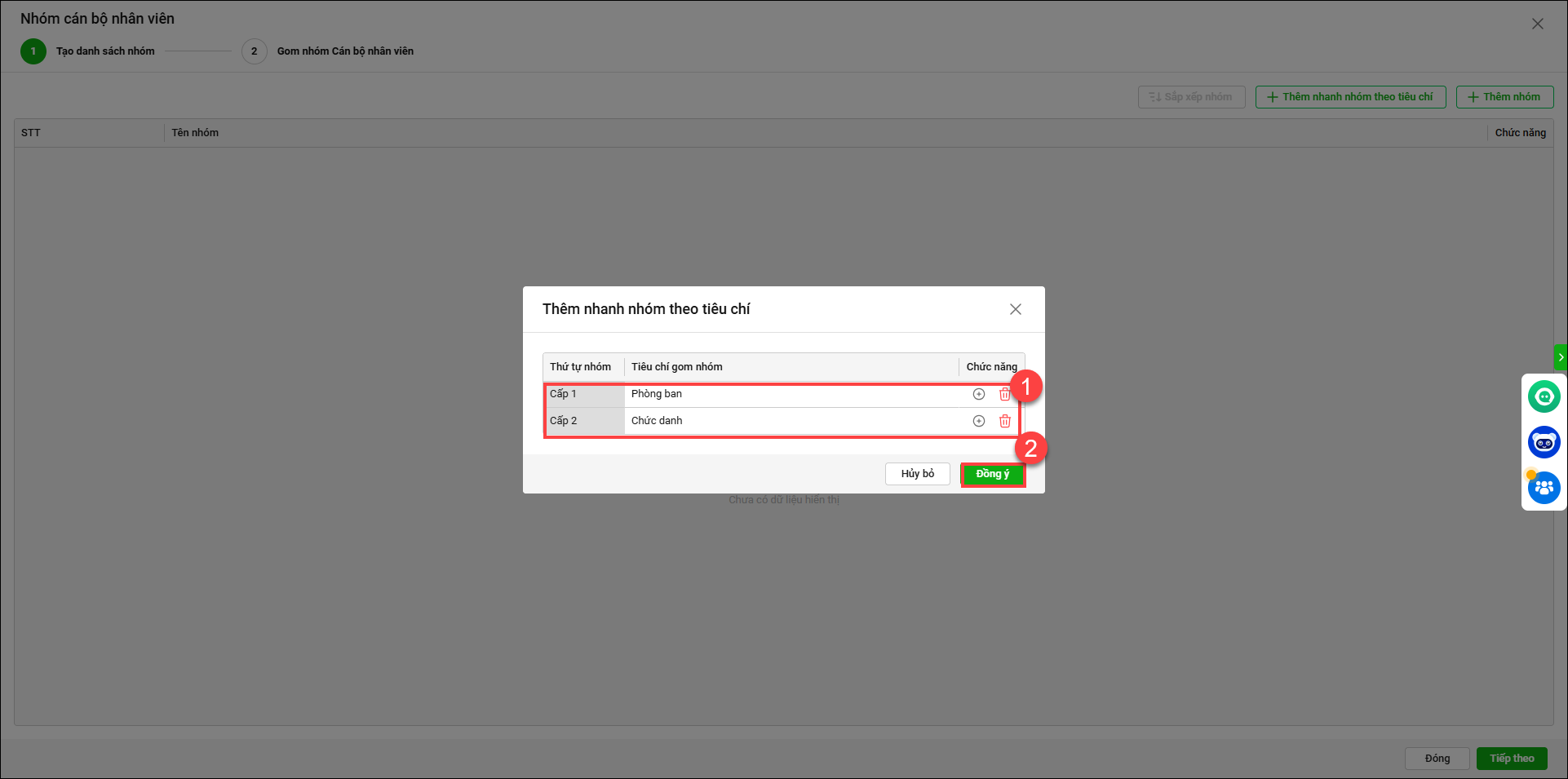
3.1. Anh/chị chọn Thêm nhóm nhanh theo tiêu chí
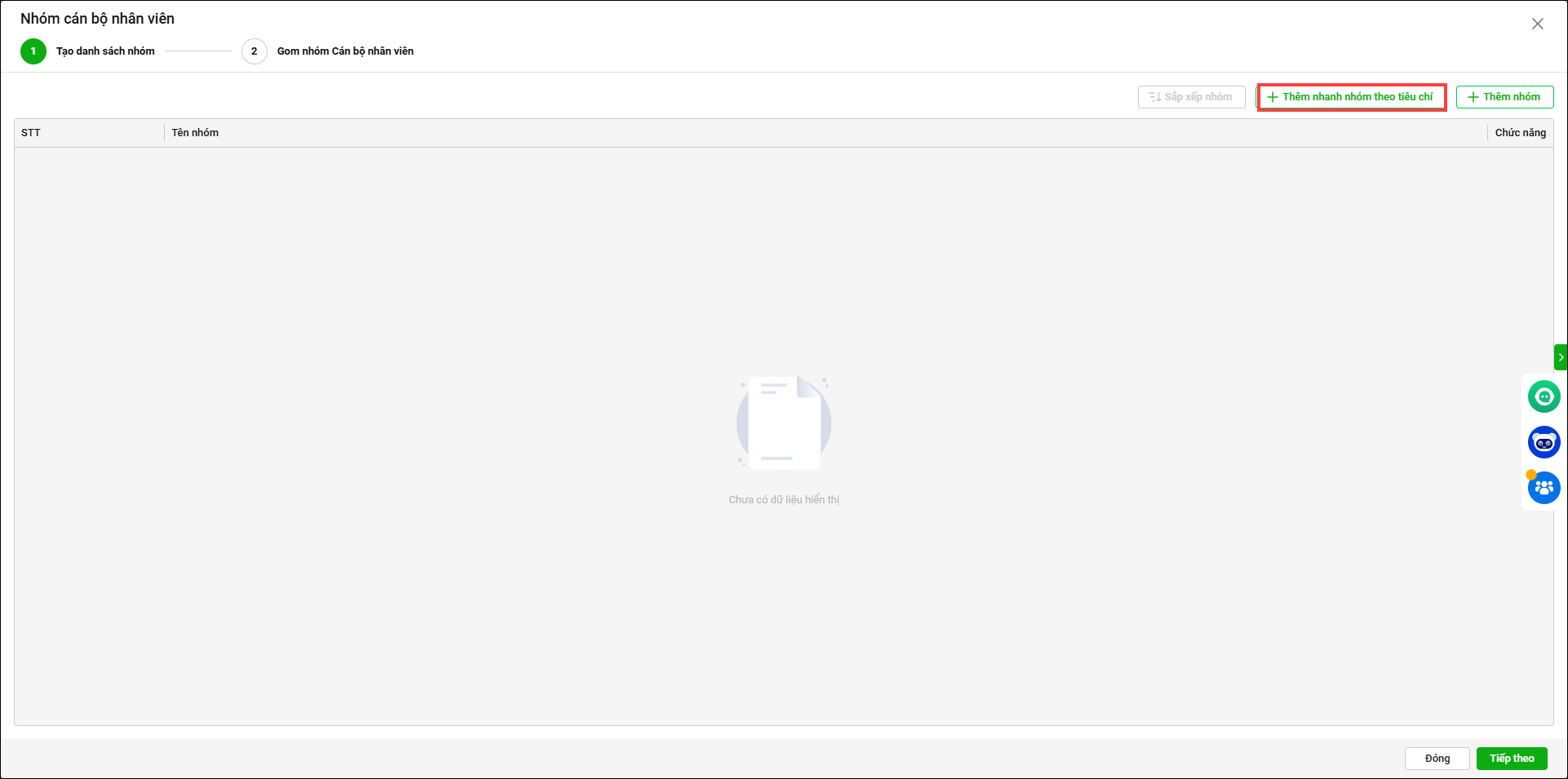
- Tại màn Thêm nhanh nhóm theo tiêu chí, khai báo thêm các thông tin theo từng cấp. Nhấn nút (+) để thêm cấp mới. Sau đó nhấn Đồng ý.
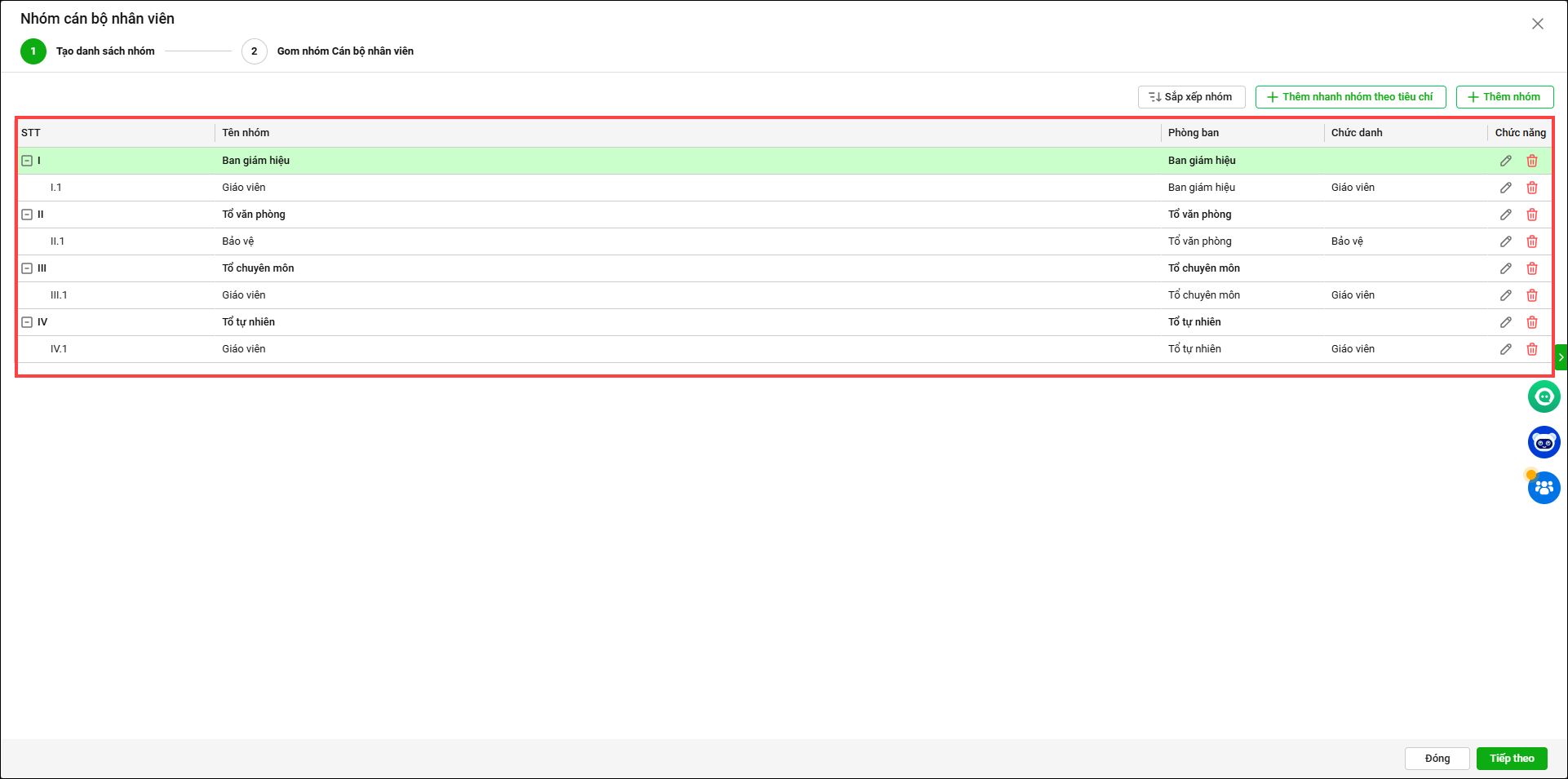
3.2. Phần mềm hiển thị Nhóm cán bộ nhân viên theo tiêu chí anh/chị vừa thiết lập
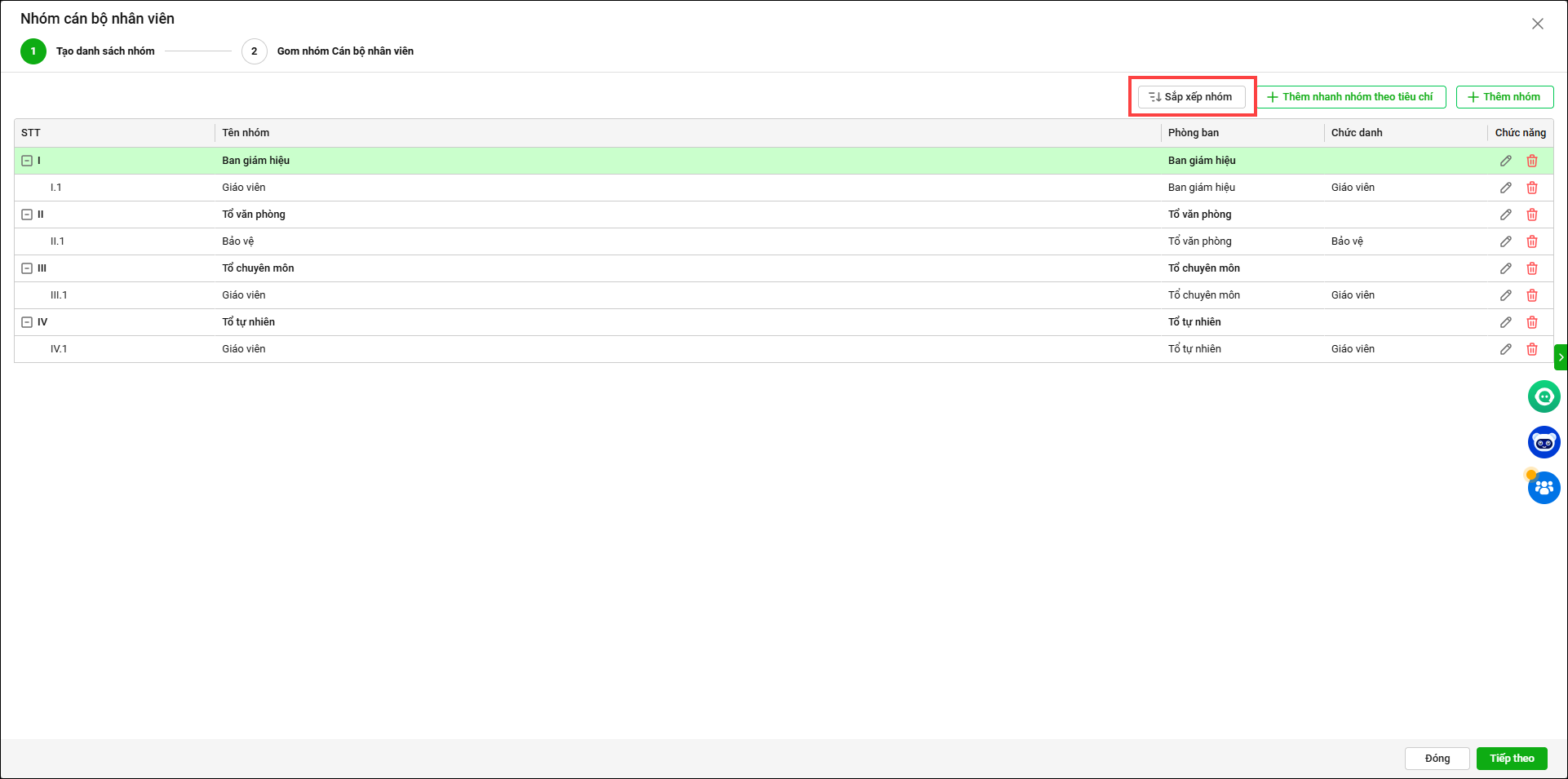
- Anh/chị muốn chỉnh lại thứ tự hiển thị giữa các nhóm có thể nhấn chọn Sắp xếp nhóm.
- Nhấn Tiếp theo
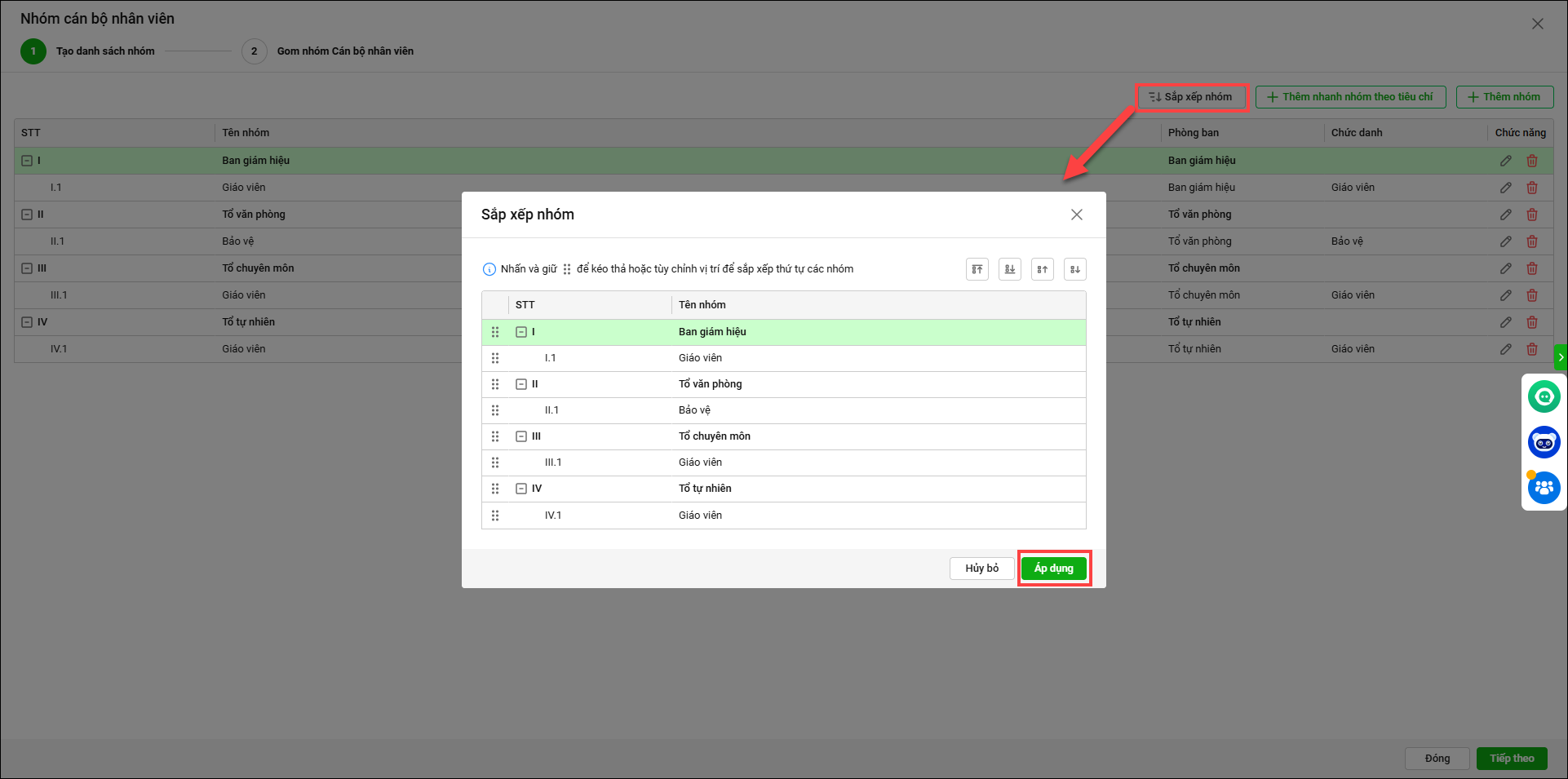
- Sau đó nhấn và giữ nút ở đầu mỗi nhóm để kéo/thả, tùy chỉnh vị trí của các nhóm đã tạo. Nhấn Áp dụng
- Anh/chị nhấn Tiếp theo
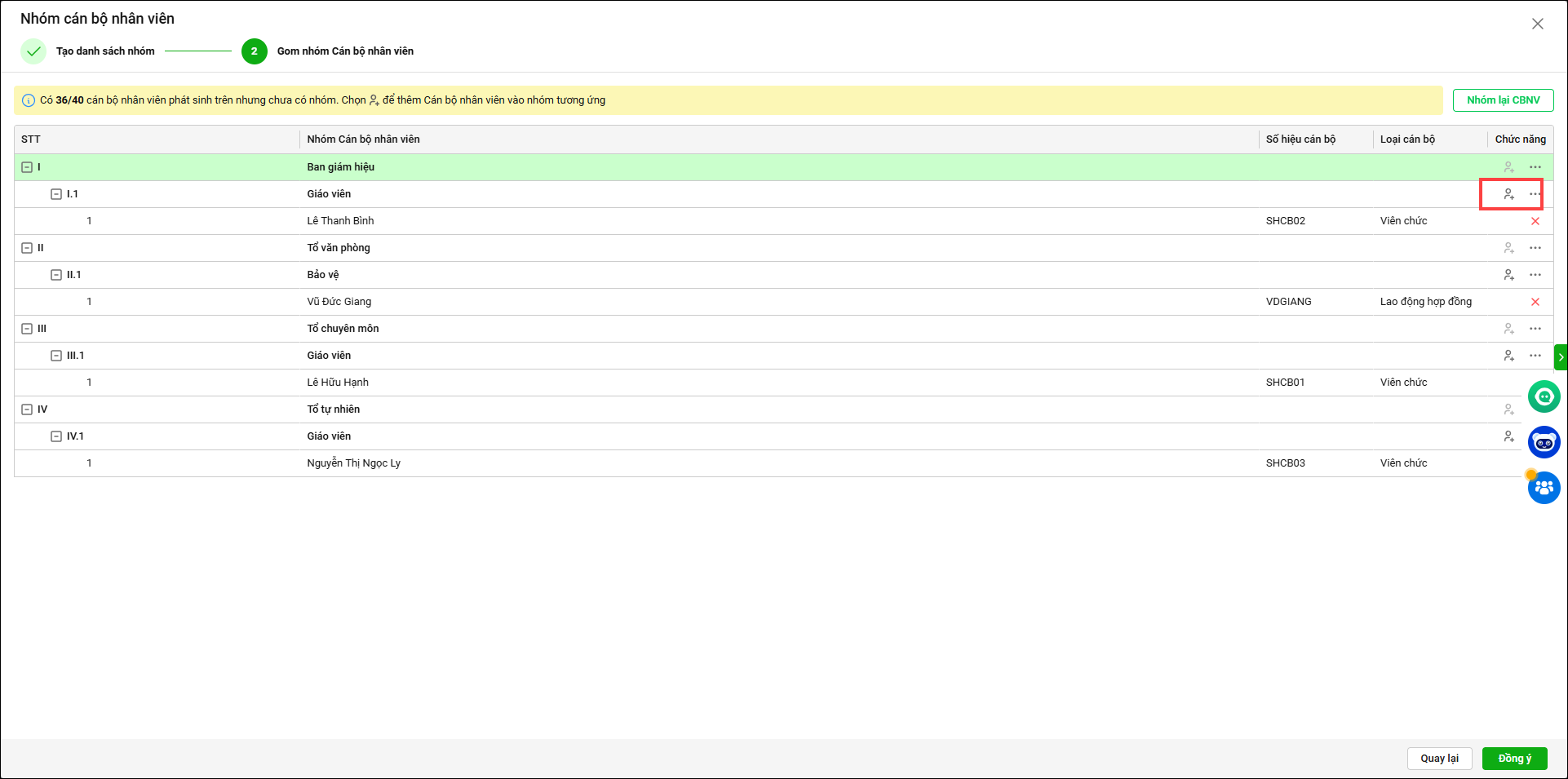
3.3. Phần mềm đã hiển thị danh sách cán bộ nhân viên được phân chia vào từng nhóm
- Nhấn vào biểu tượng khoanh đỏ để thêm cán bộ nhân viên vào nhóm tương ứng
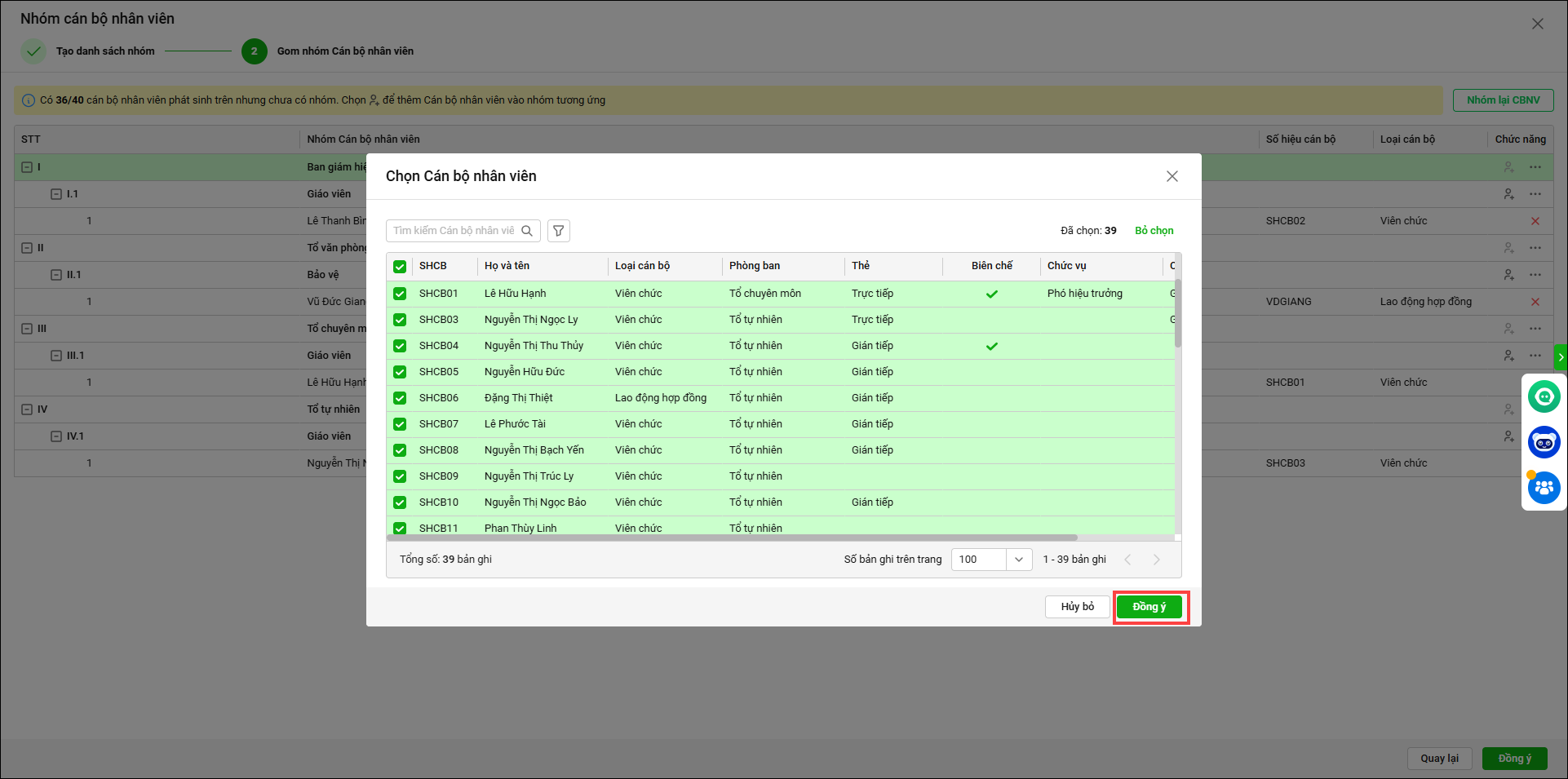
Chọn cán bộ nhân viên sau đó nhấn Đồng ý
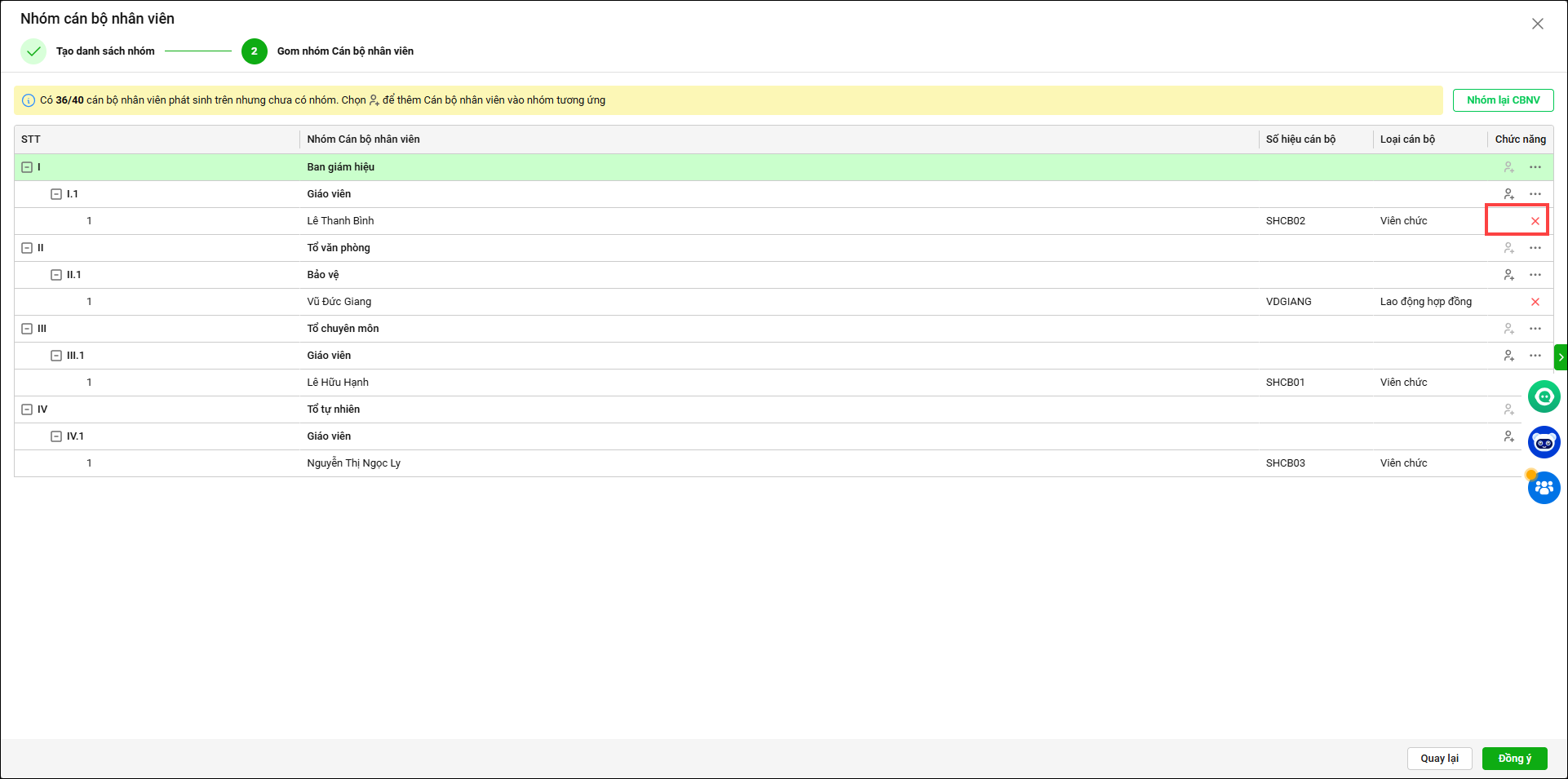
- Nhấn vào biểu tượng dấu x đỏ để xóa cán bộ nhân viên khỏi nhóm
- Nhấn Đồng ý để lưu lại thiết lập gom nhóm CBNV
3.4. Phần mềm hiển thị danh sách cán bộ nhân viên đã được gom vào nhóm theo các tiêu chí vừa thiết lập.
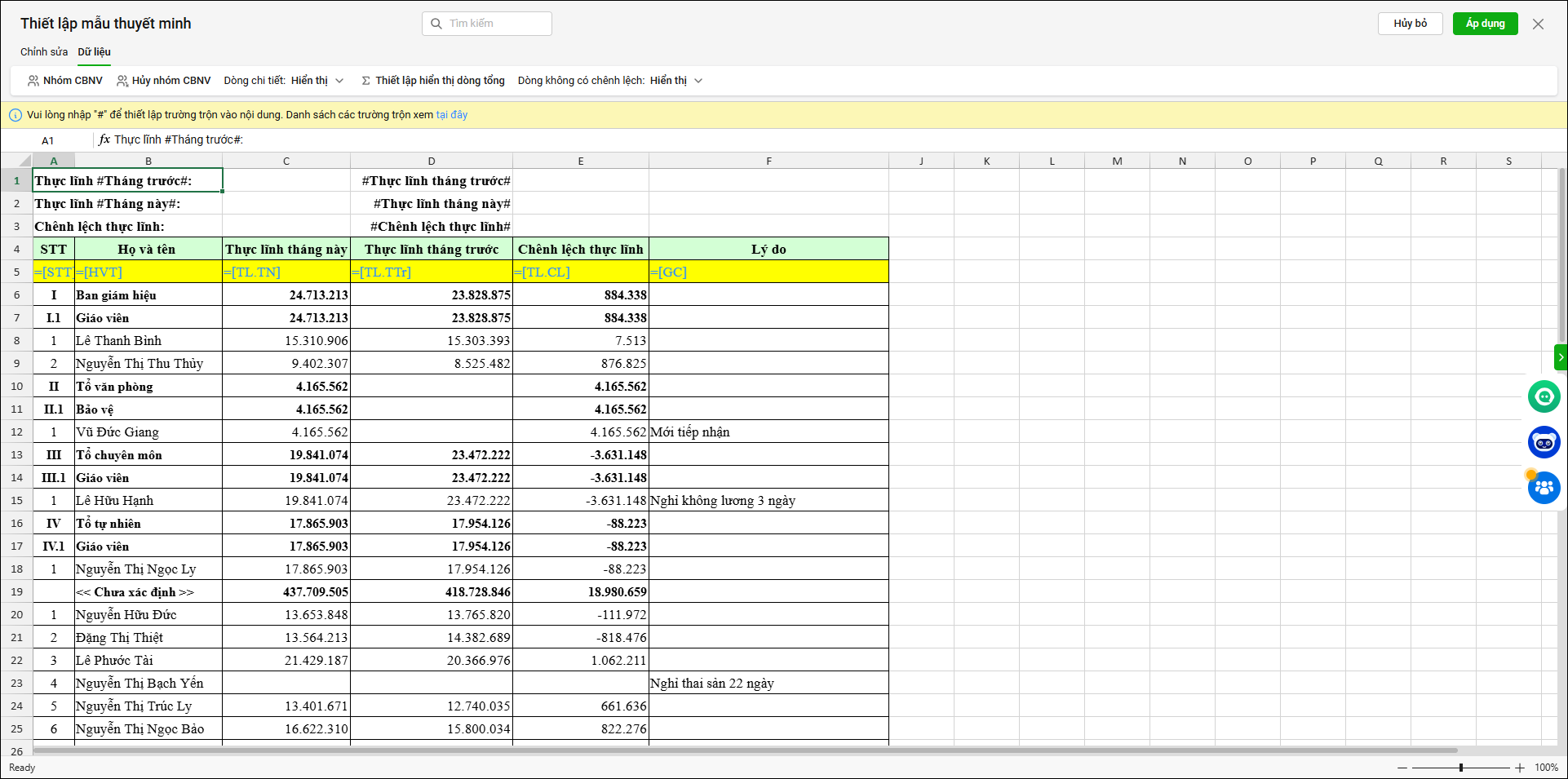
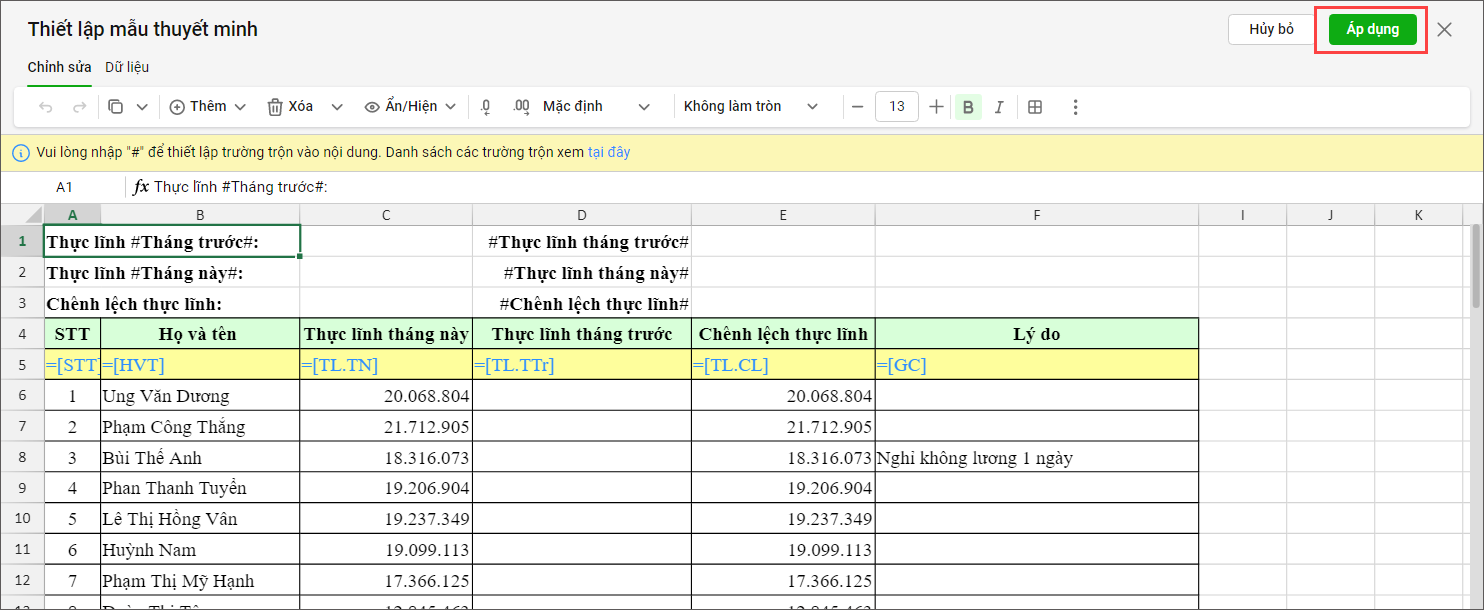
Bước 4: Khi thiết lập mẫu thuyết minh,Anh/chị có thể vào thiết lập Ẩn/hiện Dòng không có chênh lệch.
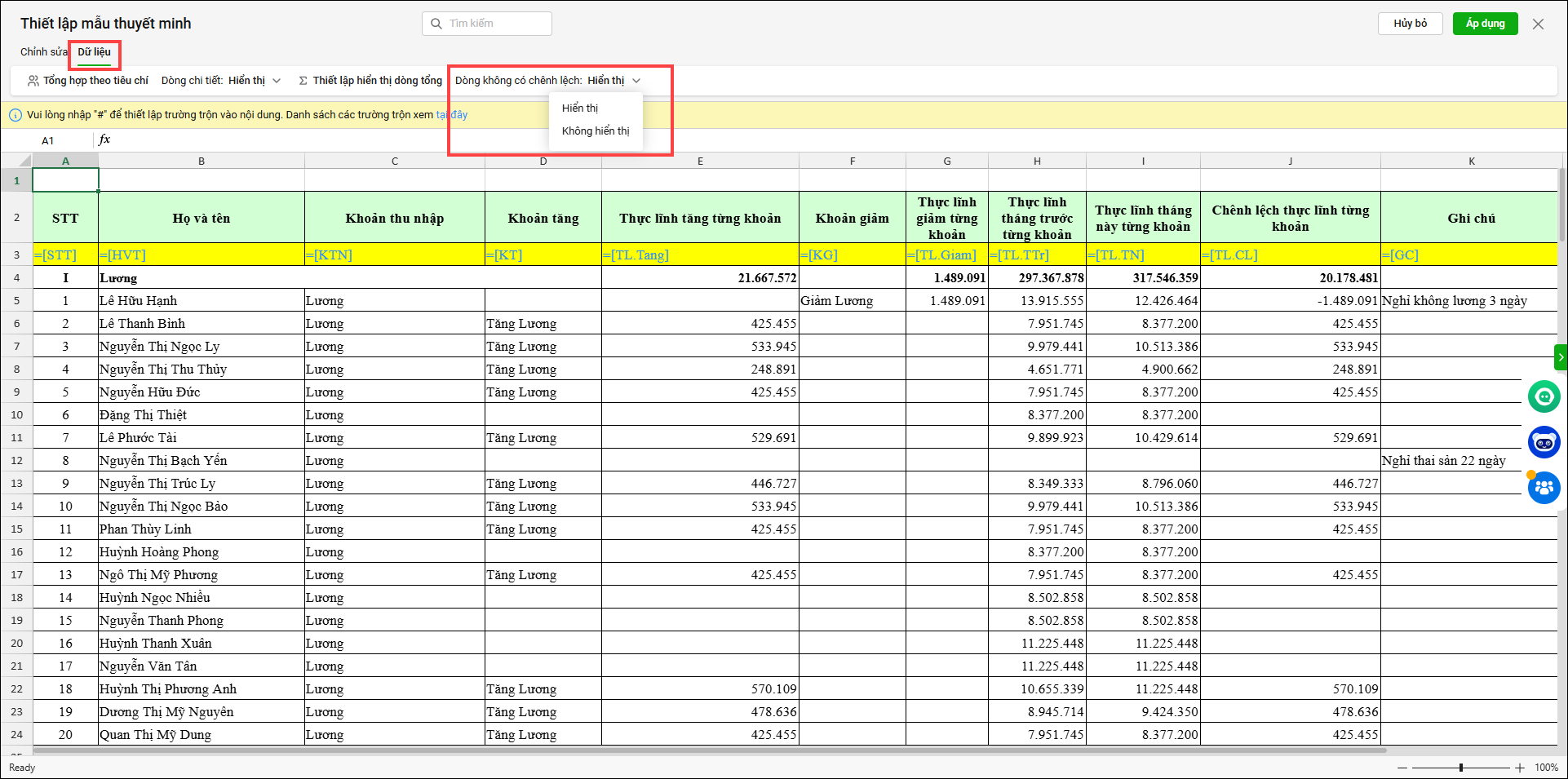
Bước 5: Nếu cần thêm trường trộn vào nội dung thì làm như sau:
- Nhấn vào “tại đây” trên dòng thông báo màu vàng để xem danh sách trường trộn.
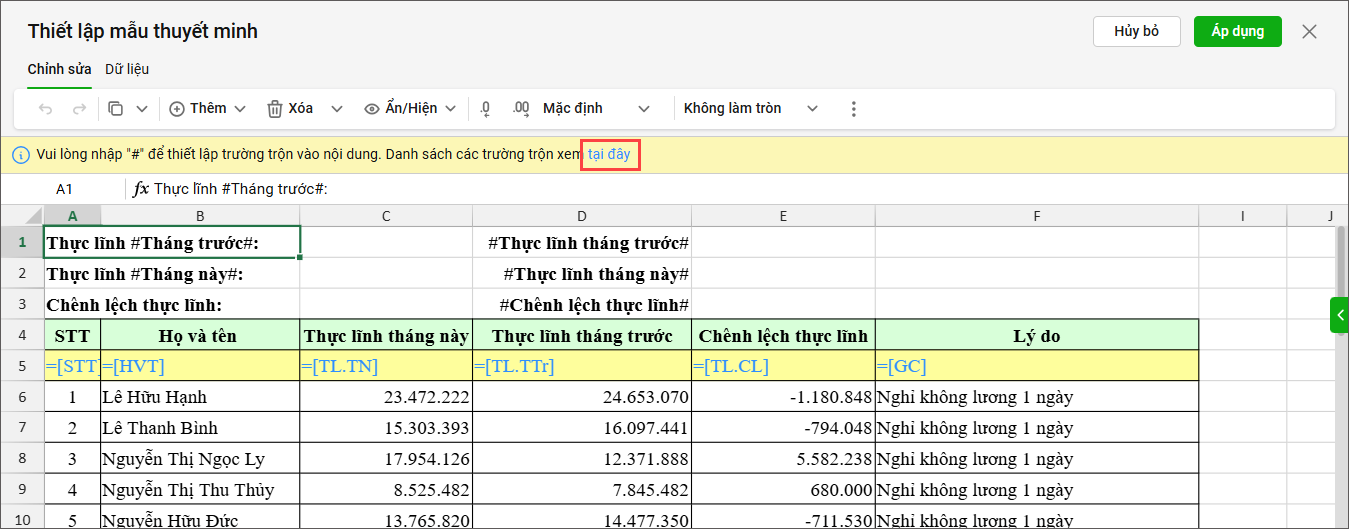
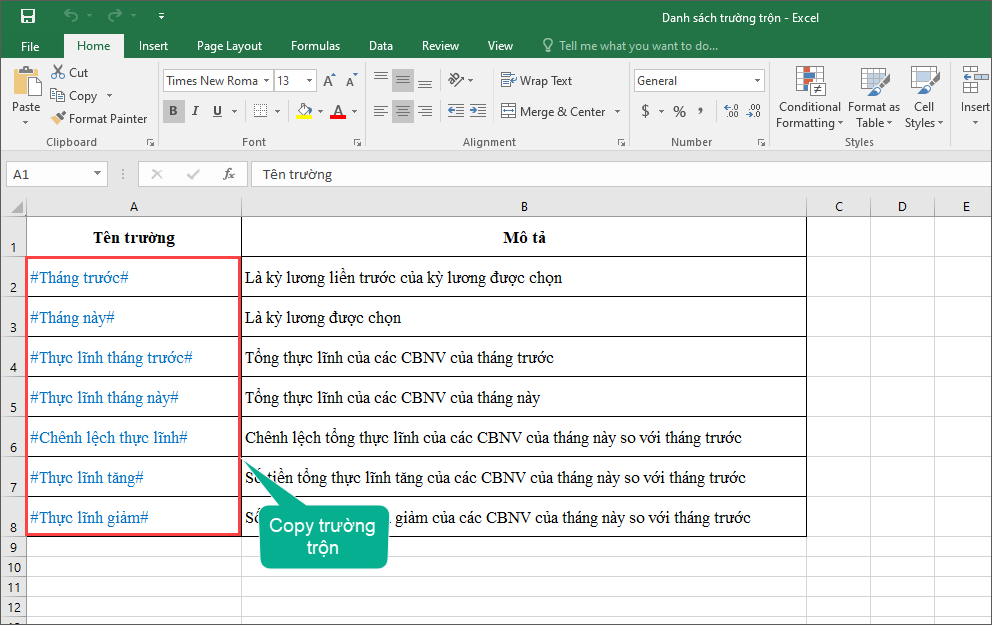
- Copy trường trộn và dán vào từng thông tin tương ứng trên bảng dữ liệu.
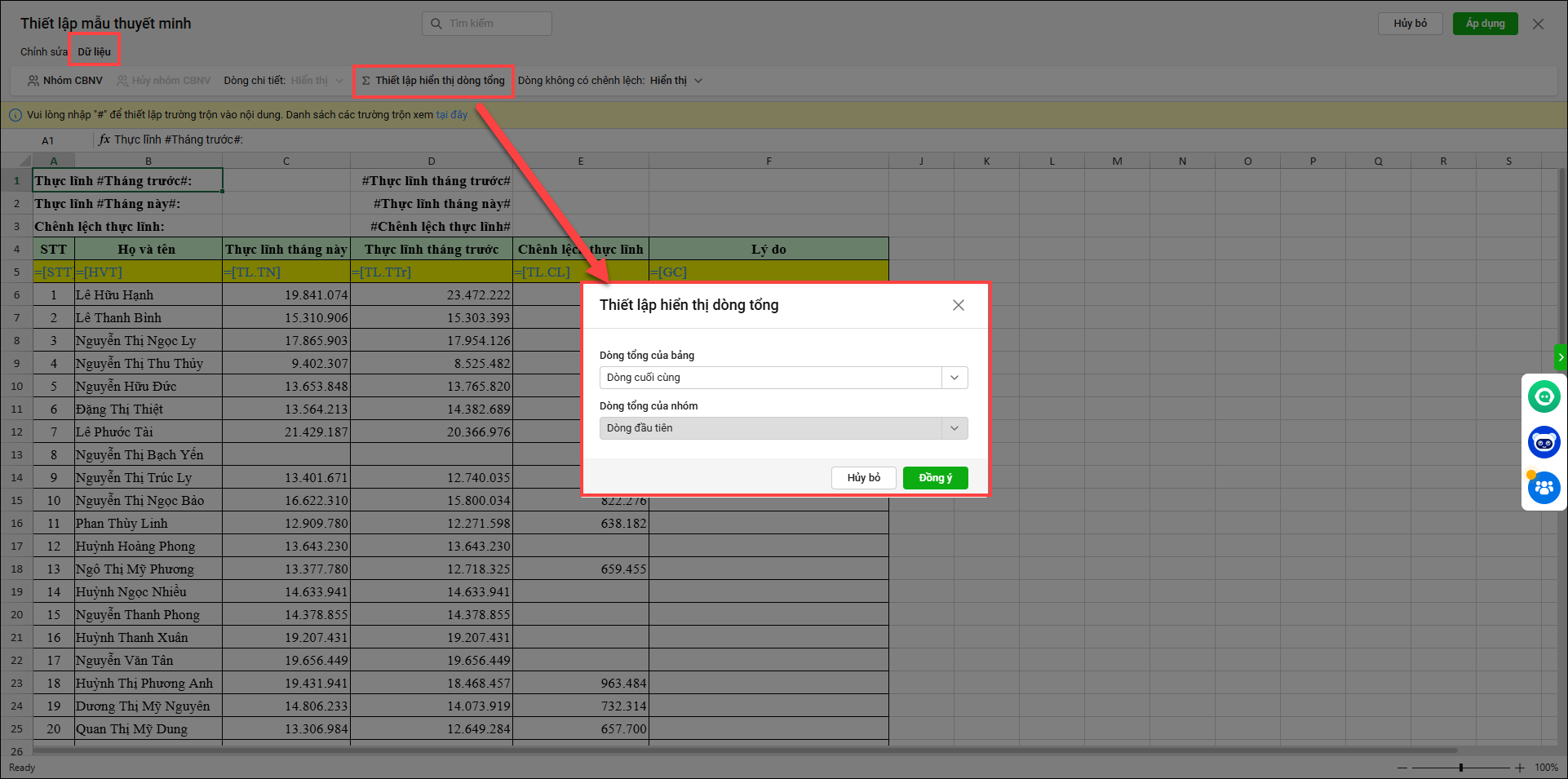
Bước 6: Tại mục Dữ liệu, có thể thiết lập hiển thị vị trí của dòng tổng theo nhu cầu.
Bước 7: Trường hợp cần thiết lập lại công thức cho từng trường thông tin thì làm như sau:
- Nhấn vào ô công thức màu vàng trên bảng dữ liệu.
- Tự thiết lập công thức theo nhu cầu.
- Nhấn Đồng ý.

Bước 8: Sau khi đã thiết lập xong mẫu thuyết minh, nhấn Áp dụng.
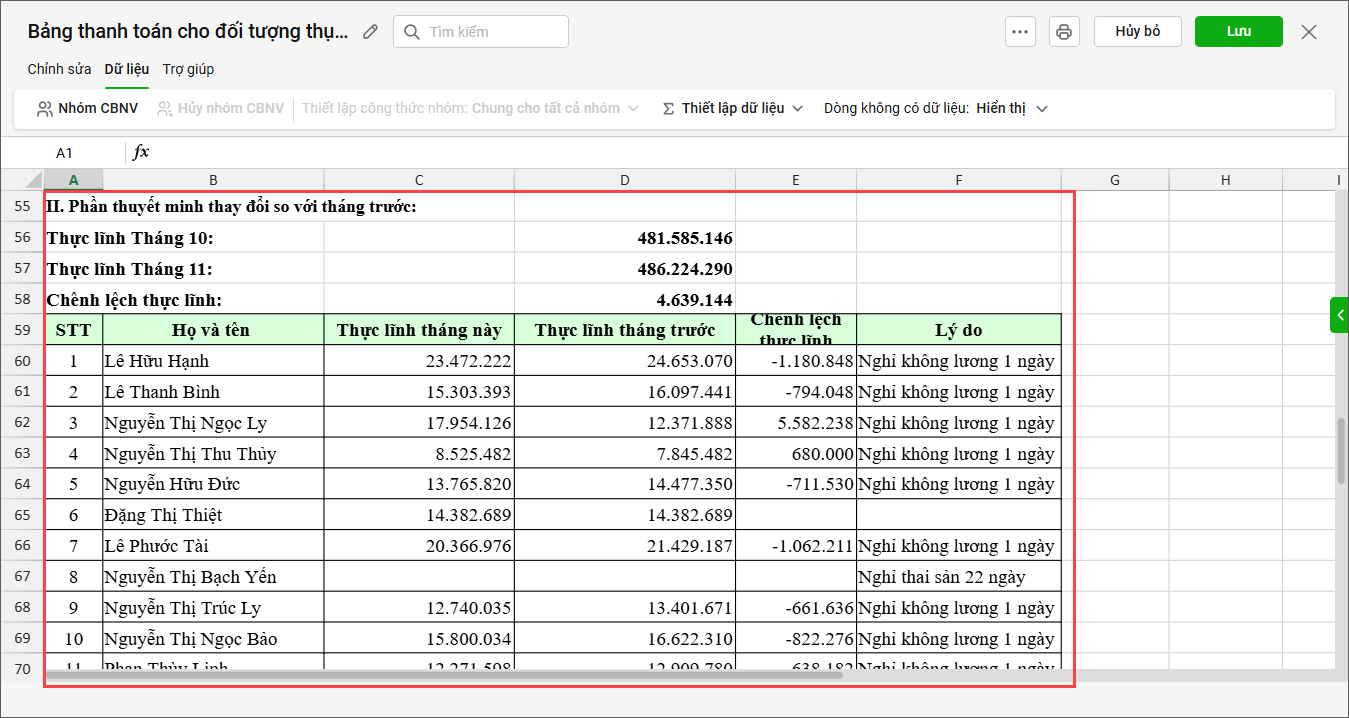
=> Hệ thống sẽ tự động tạo mục II. Phần thuyết minh thay đổi so với tháng trước dựa trên mẫu đã thiết lập.
5.2. Thuyết minh nhóm theo khoản lương, phụ cấp
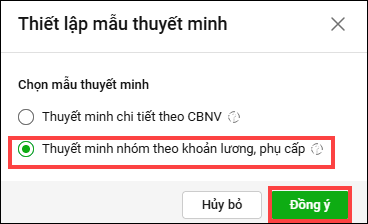
Bước 1: Tích chọn ô Thuyết minh nhóm theo khoản lương, phụ cấp
Bước 2: Nhấn Đồng ý
Bước 3: Nếu cần gom Gom nhóm dữ liệu theo các tiêu chí, vào mục Dữ liệu, chọn Tổng hợp theo tiêu chí
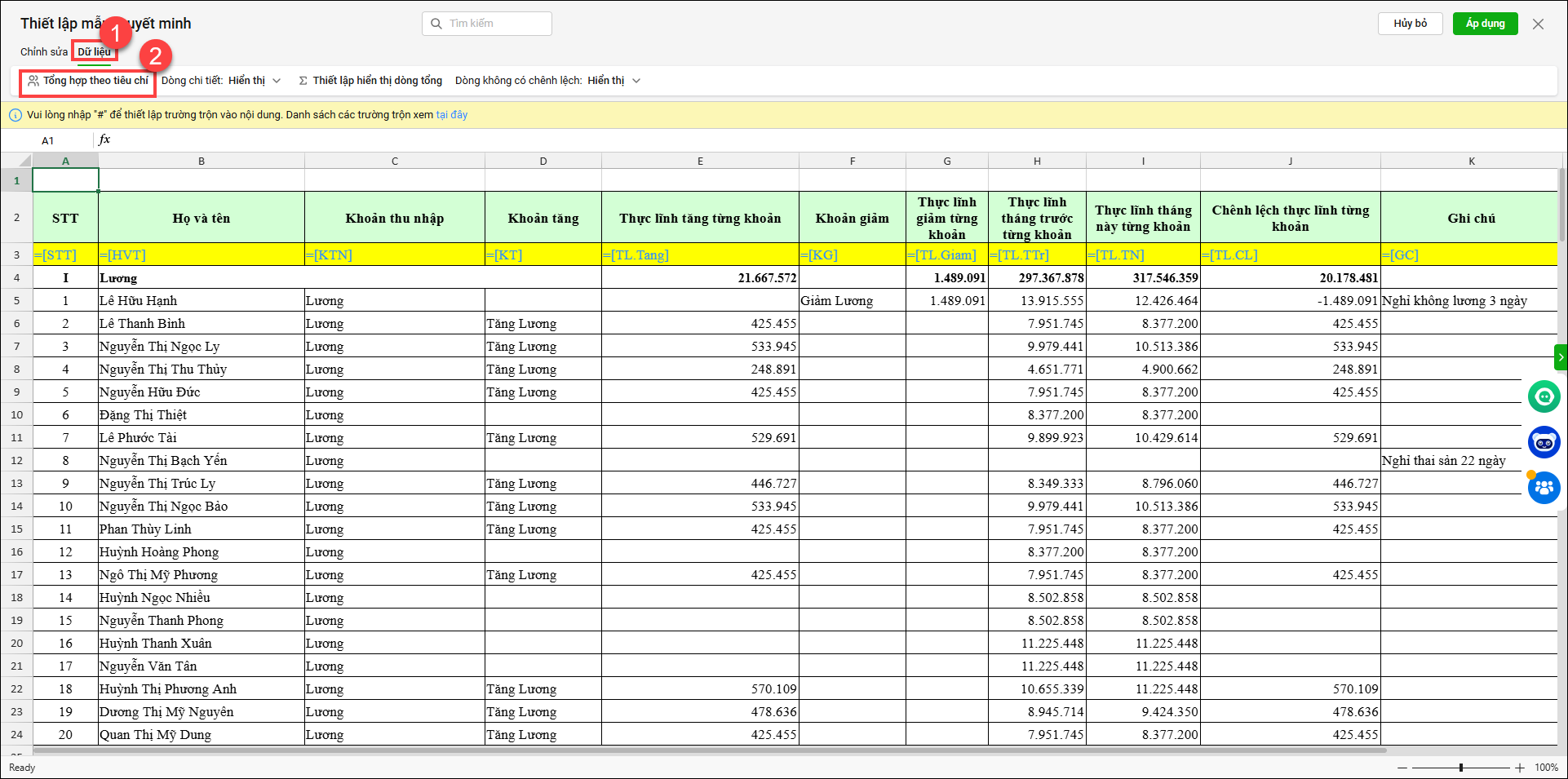
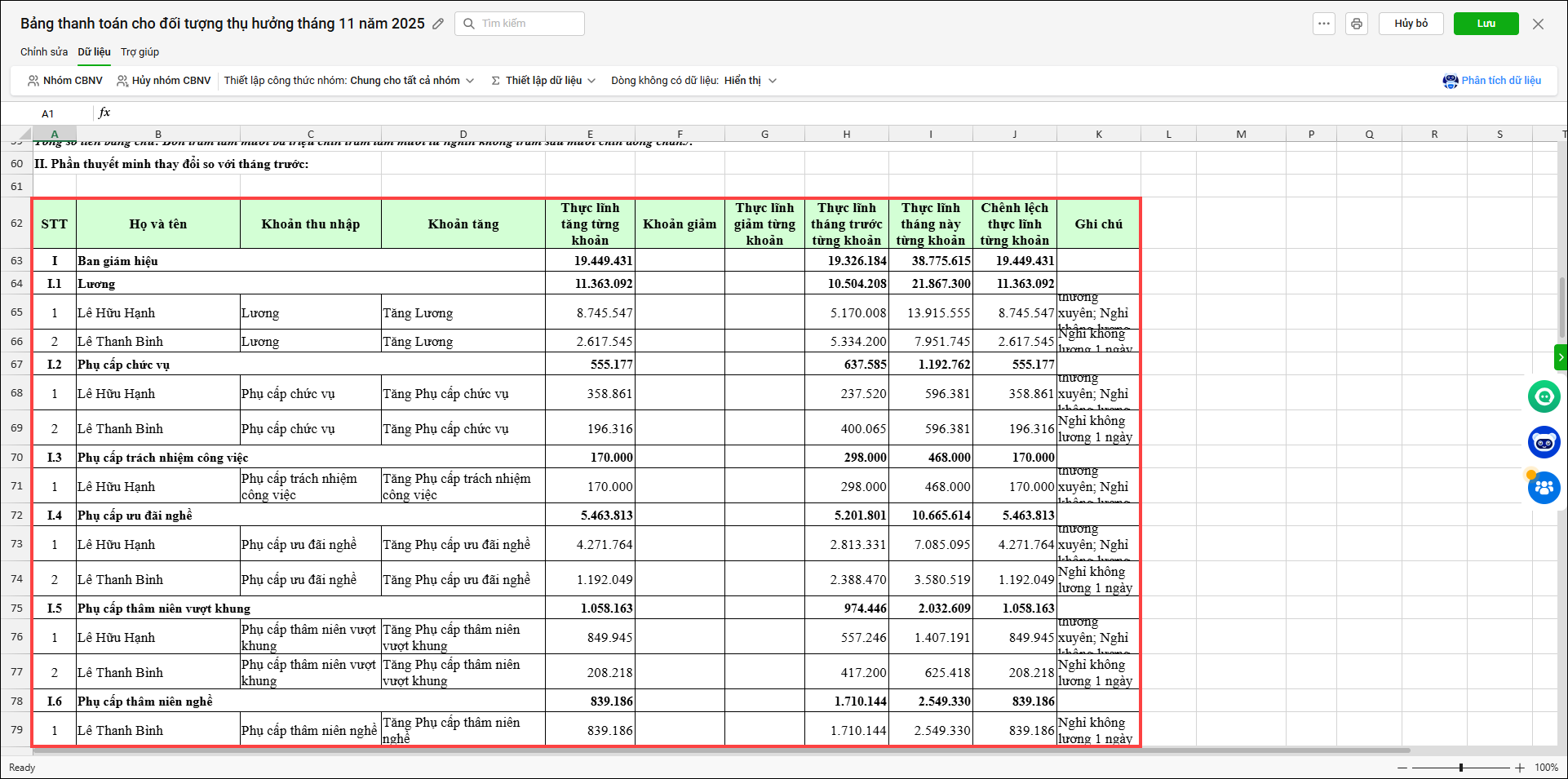
Phần mềm hiển thị các tiêu chí tổng hợp gồm: Lương; Phụ cấp chức vụ; Phụ cấp trách nhiệm; Phụ cấp trách nhiệm công việc; Phụ cấp ưu đãi nghề; Phụ cấp thâm niên vượt khung; Phụ cấp thâm niên nghề.
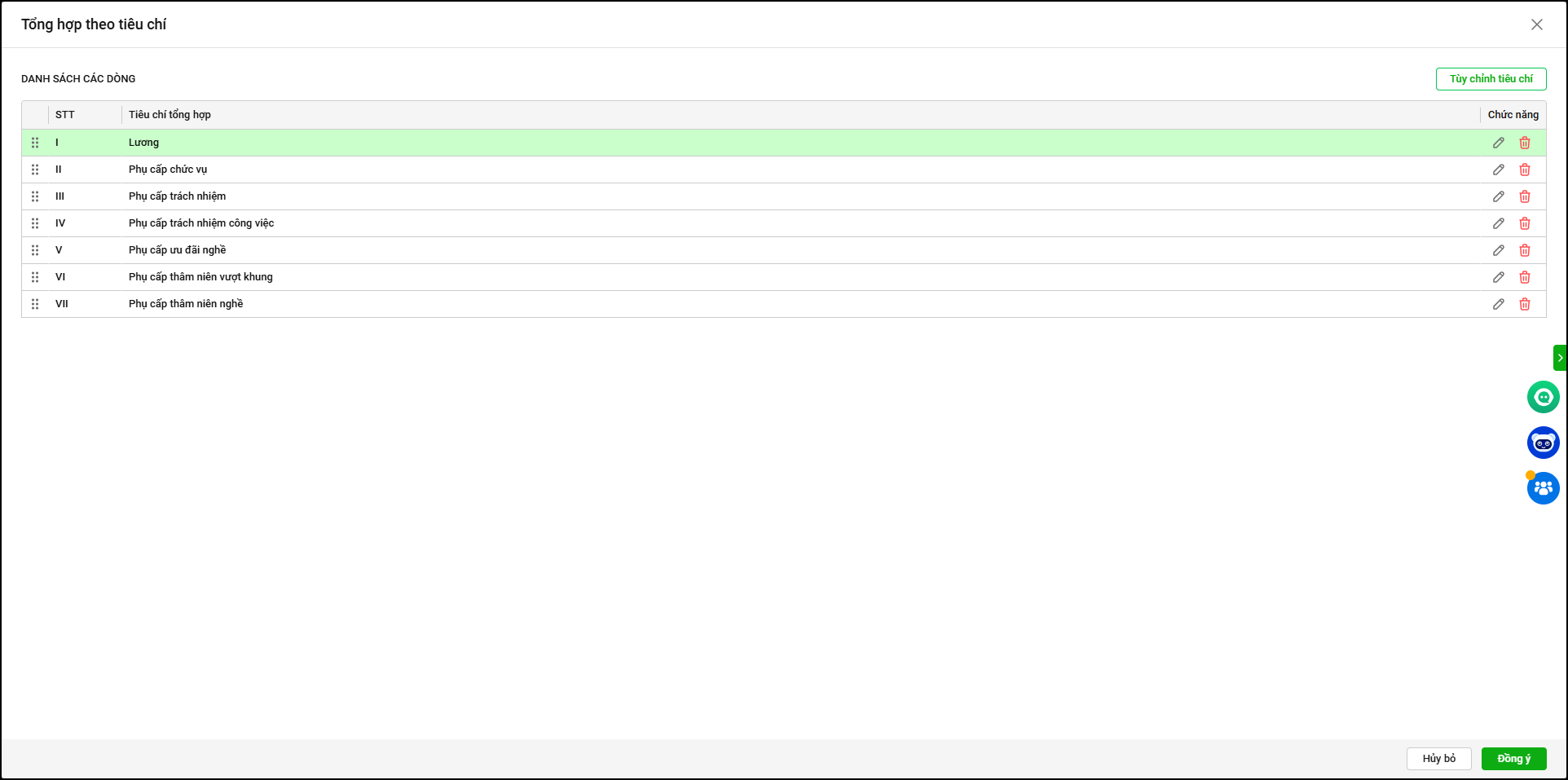
3.1. Anh/chị chọn Tùy chỉnh tiêu chí
- Tại màn Tùy chỉnh tiêu chí, khai báo thêm các thông tin theo từng cấp.
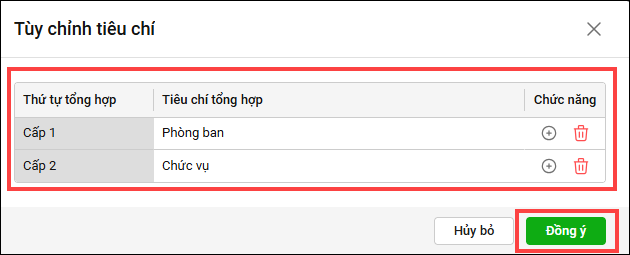
- Nhấn nút (+) để thêm cấp mới.
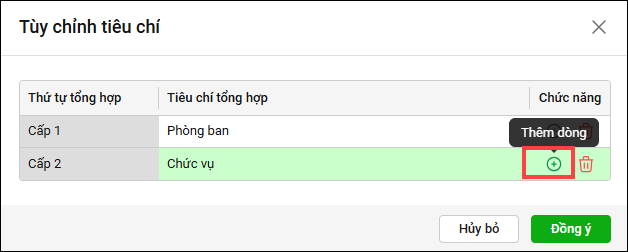
- Sau đó nhấn Đồng ý.
3.2. Nhấn vào biểu tượng chiếc bút để chỉnh sửa lại tiêu chí.
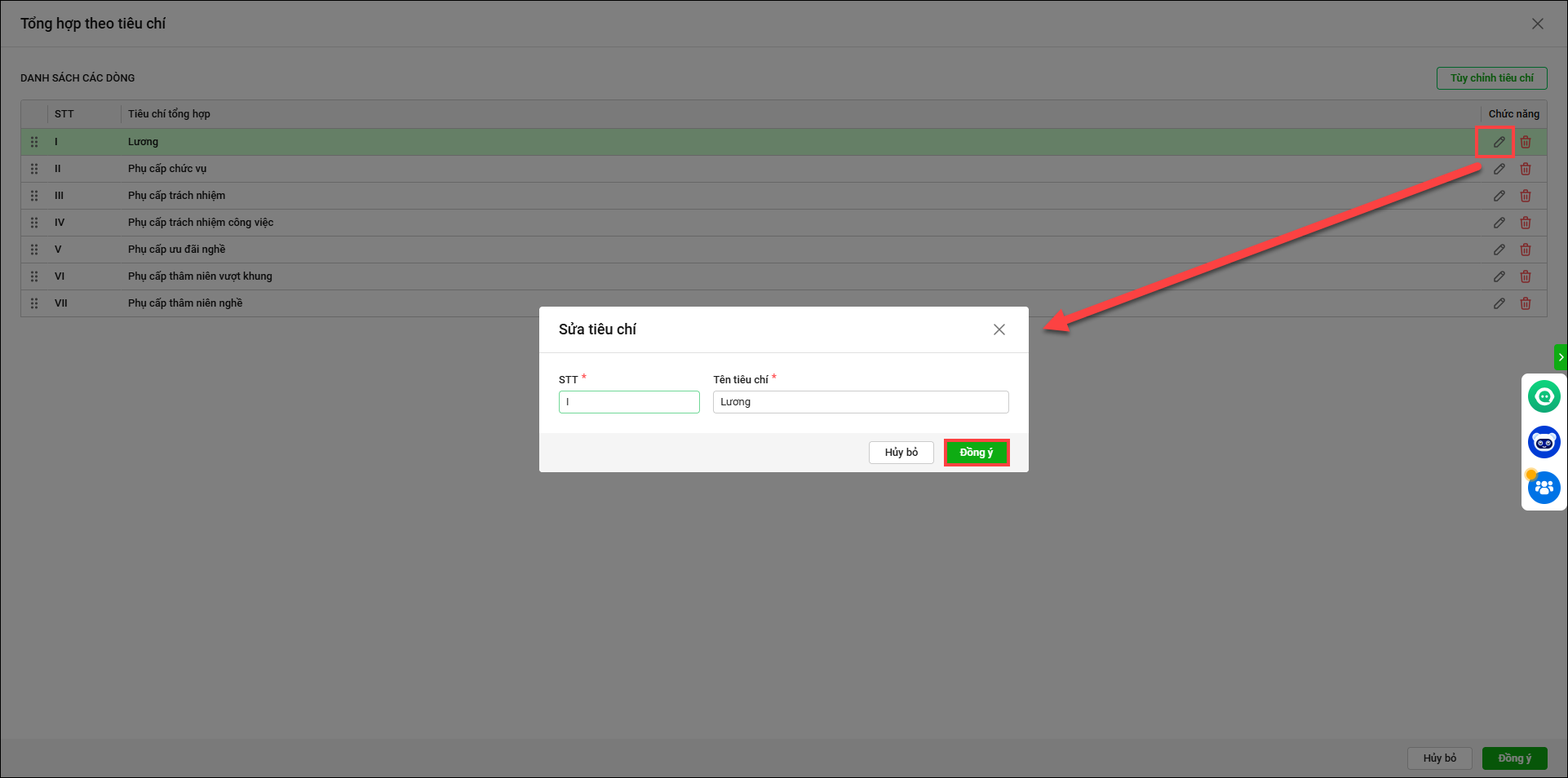
Hoặc có thể nhấn vào biểu tượng thùng rác màu đỏ để xóa tiêu chí

- Sau đó nhấn Đồng ý.
3.4. Phần mềm hiển thị mẫu thuyết minh đã được tổng hợp tiêu chí theo khoản lương, phụ cấp. Nhấn Áp dụng.
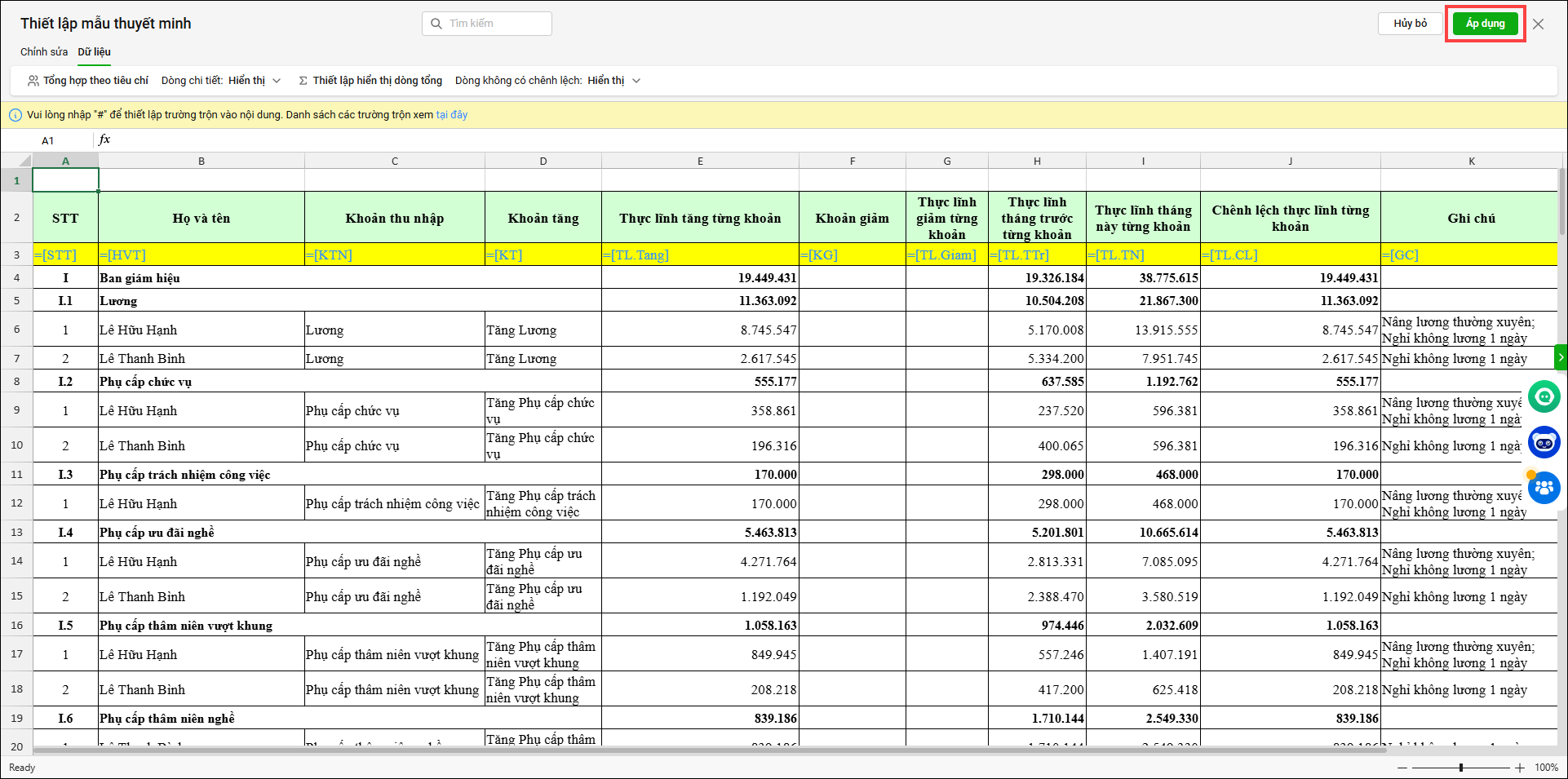
3.5. Anh/chị thực hiện Nhóm CBNV theo các tiêu chí vừa lập. Nhấn Dữ liệu/Nhóm CBNV
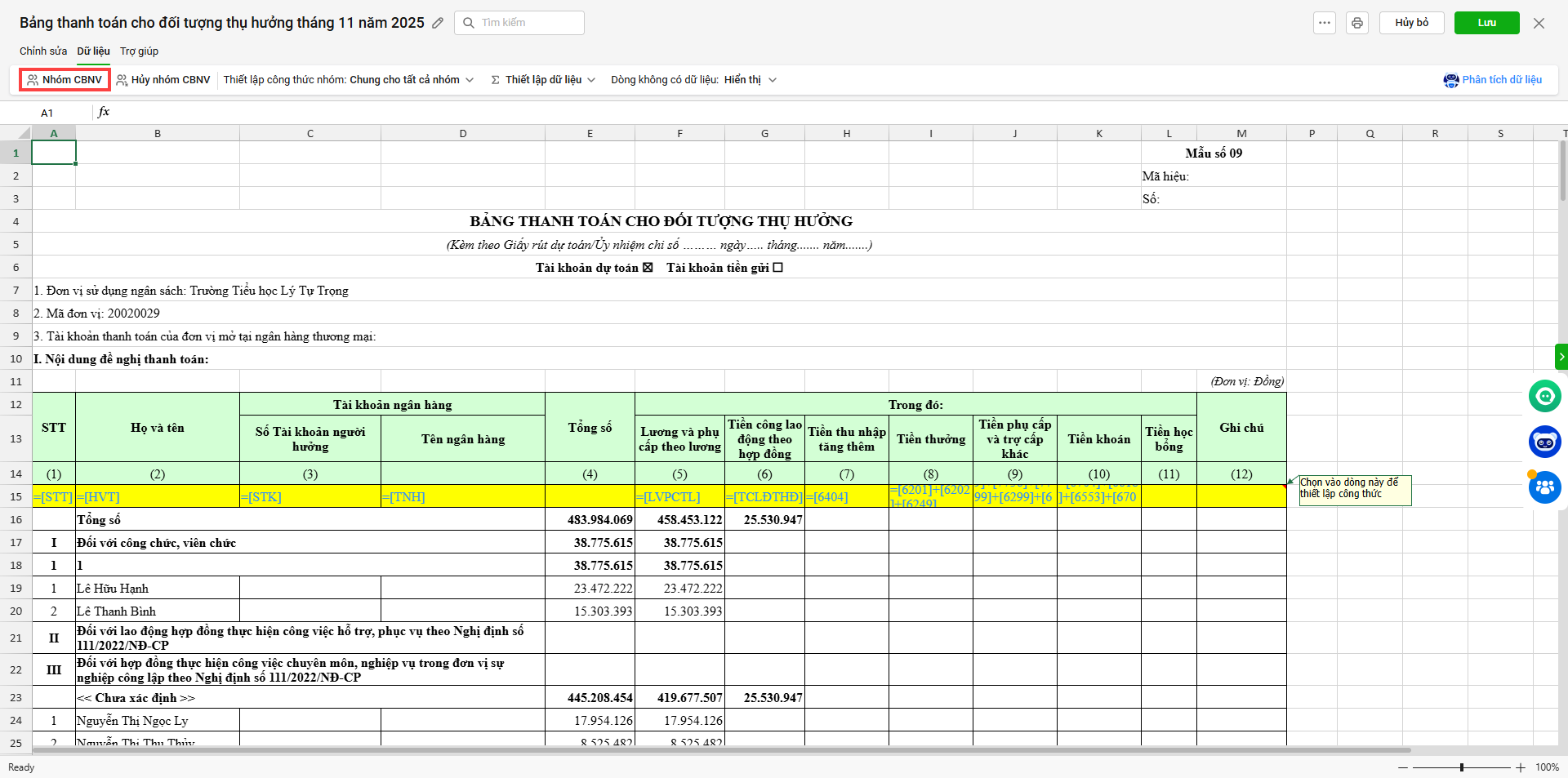
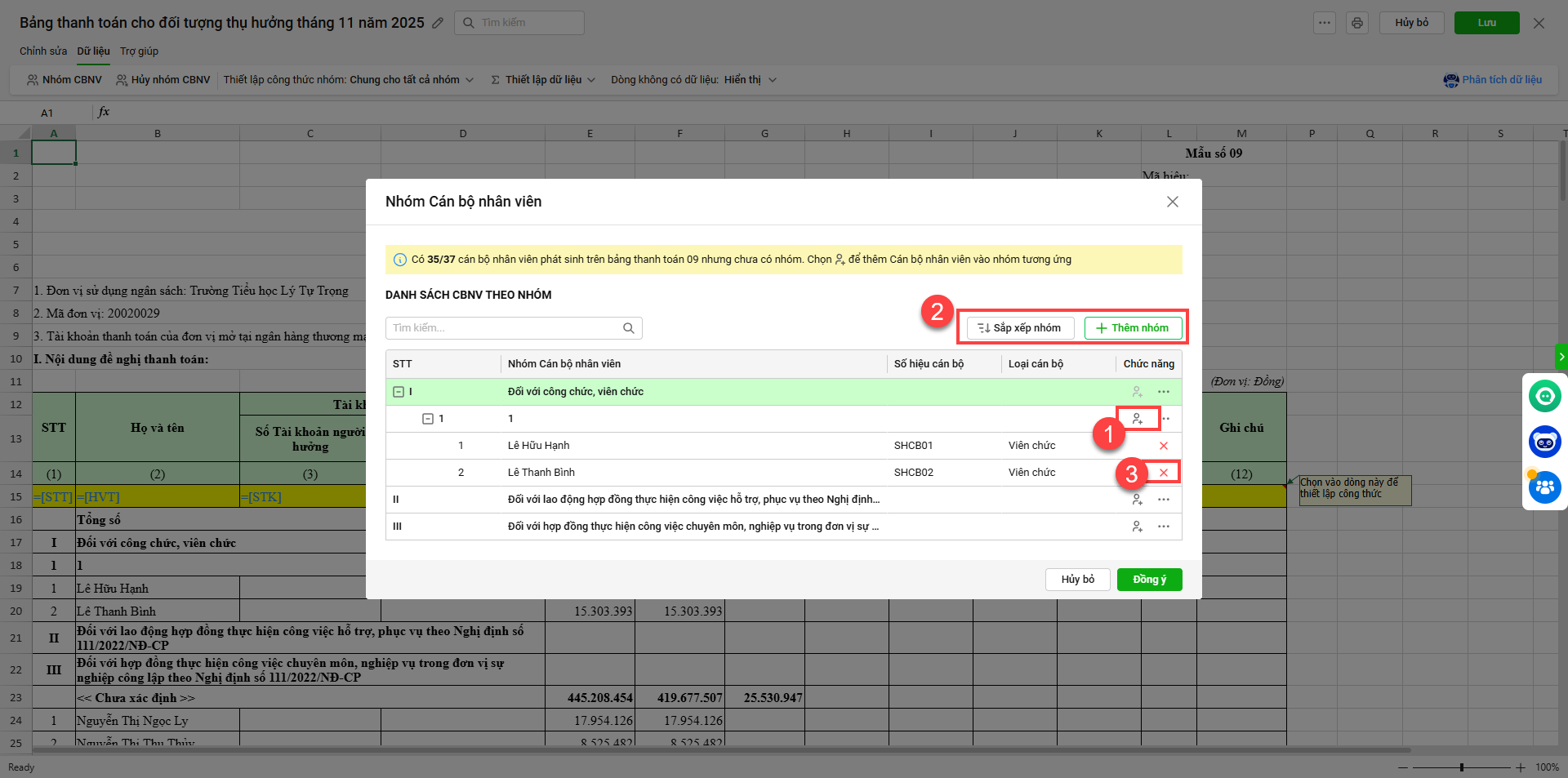
3.6. Tại màn hình Nhóm cán bộ nhân viên
Anh/chị có thể thực hiện các thao tác
- Thêm cán bộ nhân viên: Nhấn vào biểu tượng được khoanh đỏ (1) để thêm 1 hoặc nhiều cán bộ nhân viên
- Thêm nhóm/Sắp xếp vị trí hiển thị của nhóm:
- Xóa CBVN khỏi nhóm: Nhấn vào biểu tượng thùng rác (3) để loại CBNV khỏi nhóm đã tạo
Sau đó nhấn Đồng ý
3.7. Phần mềm hiển thị Nhóm cán bộ nhân viên theo tiêu chí anh/chị vừa thiết lập
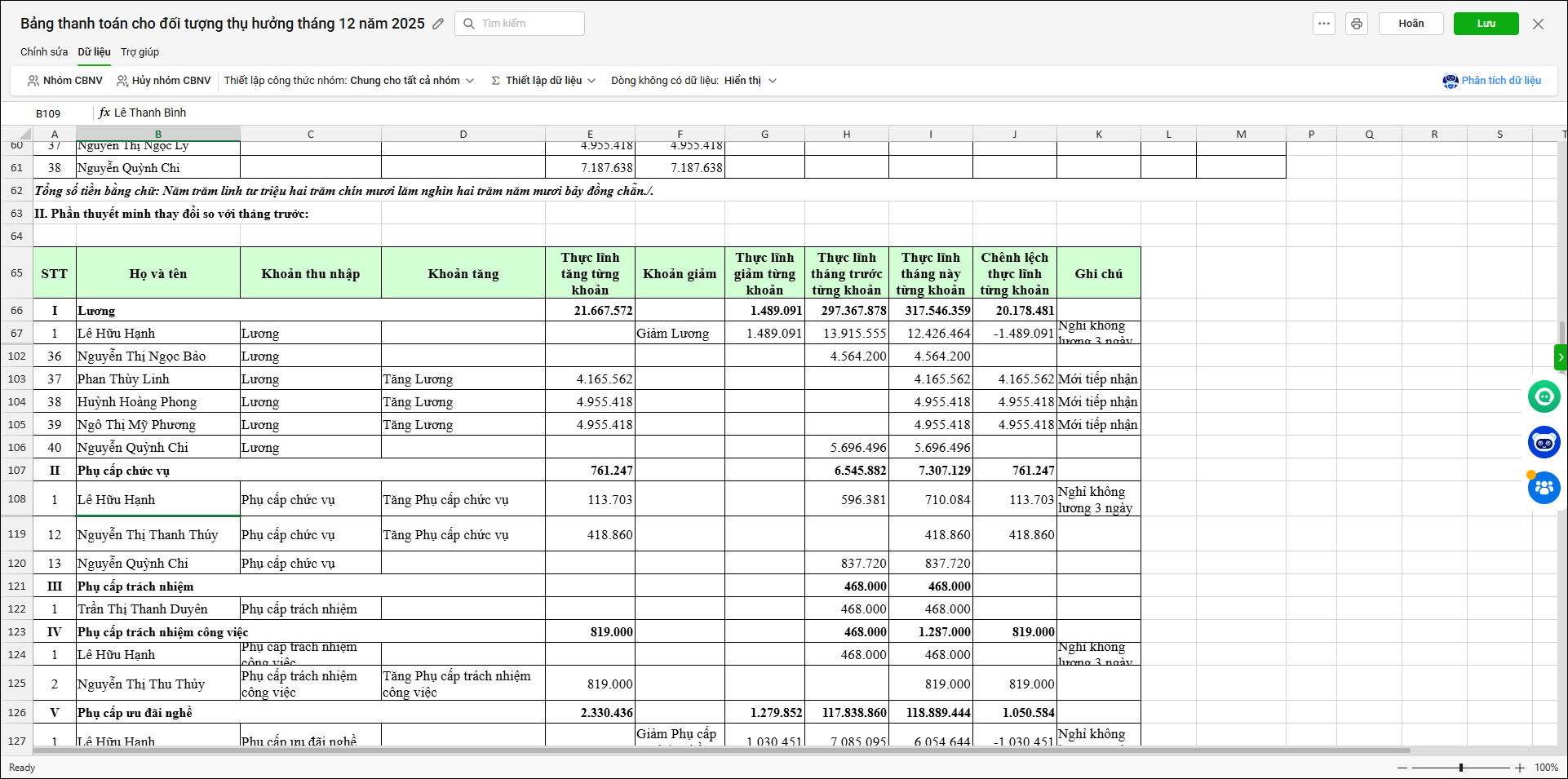
Bước 4: Khi thiết lập mẫu thuyết minh, Anh/chị có thể vào thiết lập Ẩn/hiện Dòng không có chênh lệch.
Bước 5: Nếu cần thêm trường trộn vào nội dung thì làm như sau:
- Nhấn vào “tại đây” trên dòng thông báo màu vàng để xem danh sách trường trộn.
- Copy trường trộn và dán vào từng thông tin tương ứng trên bảng dữ liệu.
Bước 6: Tại mục Dữ liệu, có thể thiết lập hiển thị vị trí của dòng tổng theo nhu cầu.
Bước 7: Trường hợp cần thiết lập lại công thức cho từng trường thông tin thì làm như sau:
- Nhấn vào ô công thức màu vàng trên bảng dữ liệu.
- Tự thiết lập công thức theo nhu cầu.
- Nhấn Đồng ý.
Bước 8: Sau khi đã thiết lập xong mẫu thuyết minh, nhấn Lưu
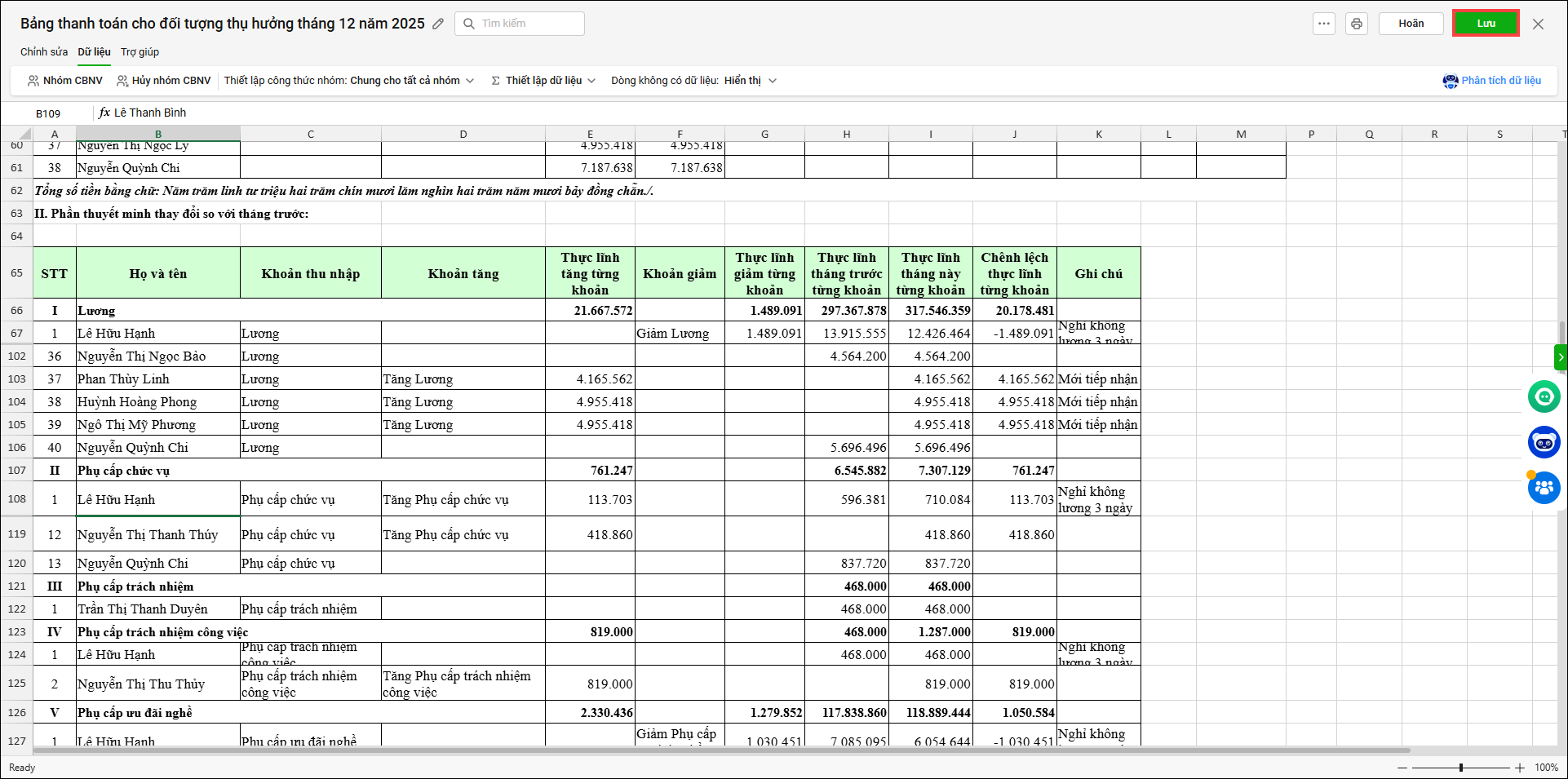
=> Hệ thống sẽ tự động tạo mục II. Phần thuyết minh thay đổi so với tháng trước dựa trên mẫu đã thiết lập.




 024 3795 9595
 https://www.misa.vn/




