
1. Tổng quan
Bài viết hướng dẫn anh/chị thiết lập thời gian làm việc của CBNV (số ngày công chuẩn và ngày nghỉ lễ), giúp phần mềm tính toán và lập bảng tổng hợp công chính xác theo thực tế của đơn vị.
Nội dung bài viết bao gồm các bước thiết lập thời gian làm việc gồm: thiết lập số ngày công chuẩn theo tháng (có thể nhập số công chuẩn cố định hoặc theo ngày thực tế trong tháng trừ thứ 7, chủ nhập của tháng đó hoặc chi tiết theo từng phòng ban) và thiết lập, điều chỉnh các ngày nghỉ lễ (thêm, sửa, xóa). Qua đó, đảm bảo dữ liệu chấm công và tính lương phản ánh đúng quy định và đặc thù của đơn vị.
2. Các bước thực hiện
Anh/chị có thể thiết lập thời gian làm việc của CBNV trong đơn vị ở ngày công chuẩn và ngày nghỉ như sau:
2.1. Thiết lập số ngày công chuẩn
Bước 1: Anh/chị vào menu vào biểu tượng Bánh răng ⚙️ (góc phải phía trên)\Thời gian làm việc
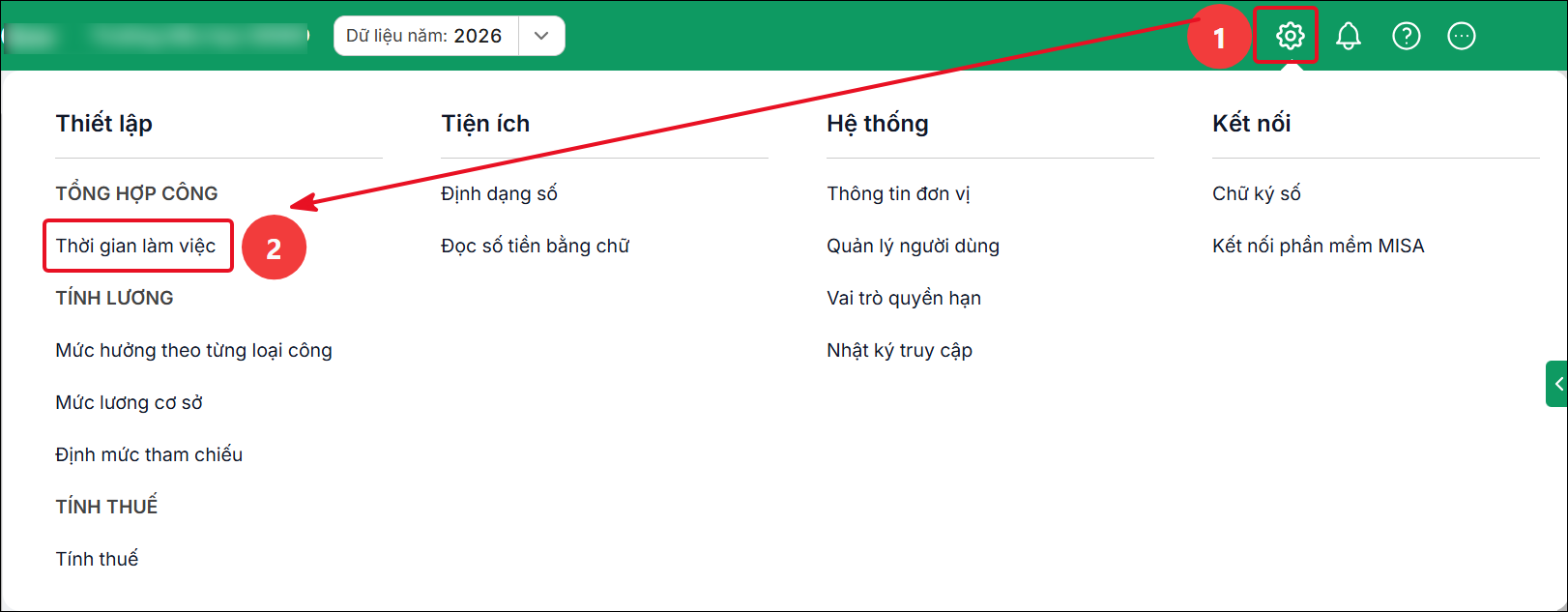
Bước 2: Thiết lập Số ngày công chuẩn
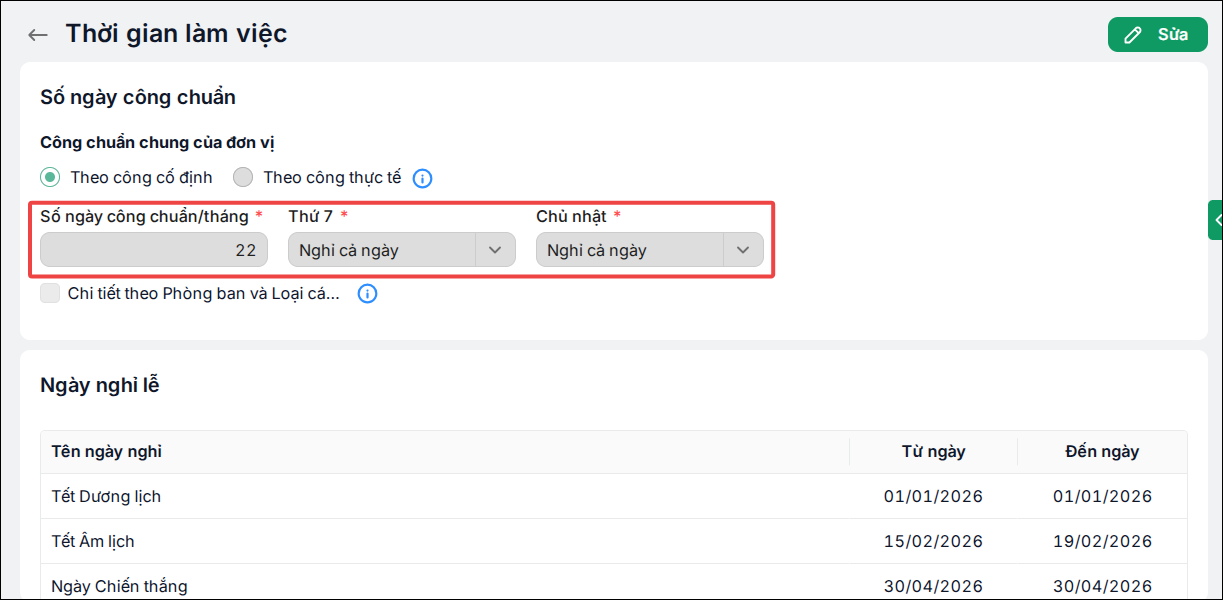
- Thời gian làm việc tại đơn vị chương trình mặc định theo công cố định, số công chuẩn/tháng là 22 ngày công, đơn vị được nghỉ cả ngày thứ 7 và chủ nhật.
- Số ngày công chuẩn cố định là số ngày làm việc tiêu chuẩn mà một nhân viên được mặc định làm trong một tháng
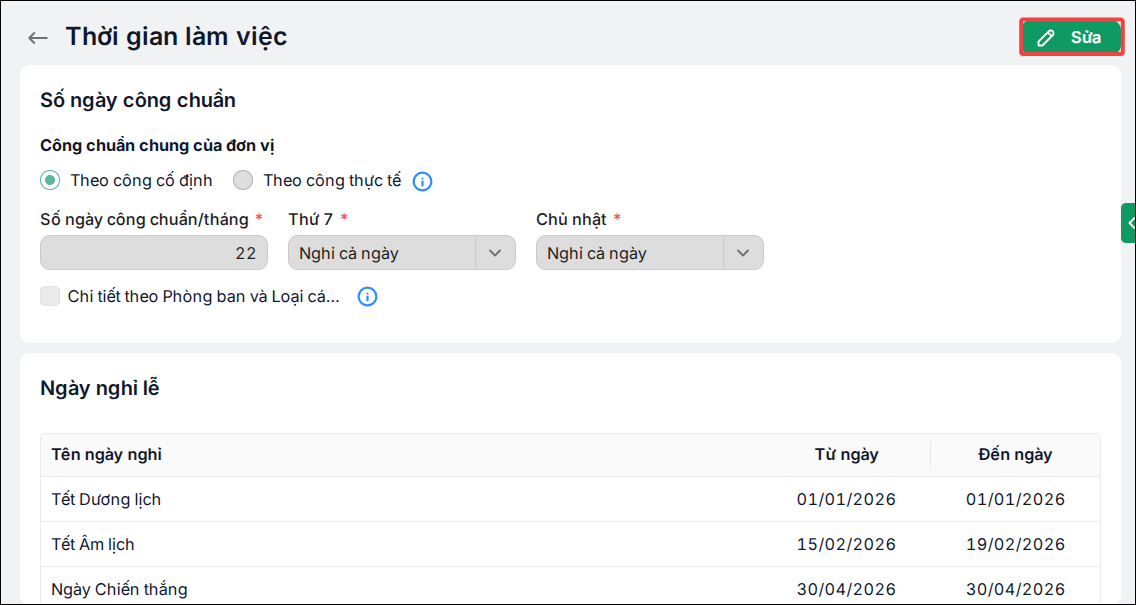
- Nếu đơn vị có thiết lập khác so với phần mềm anh/chị chọn Sửa.
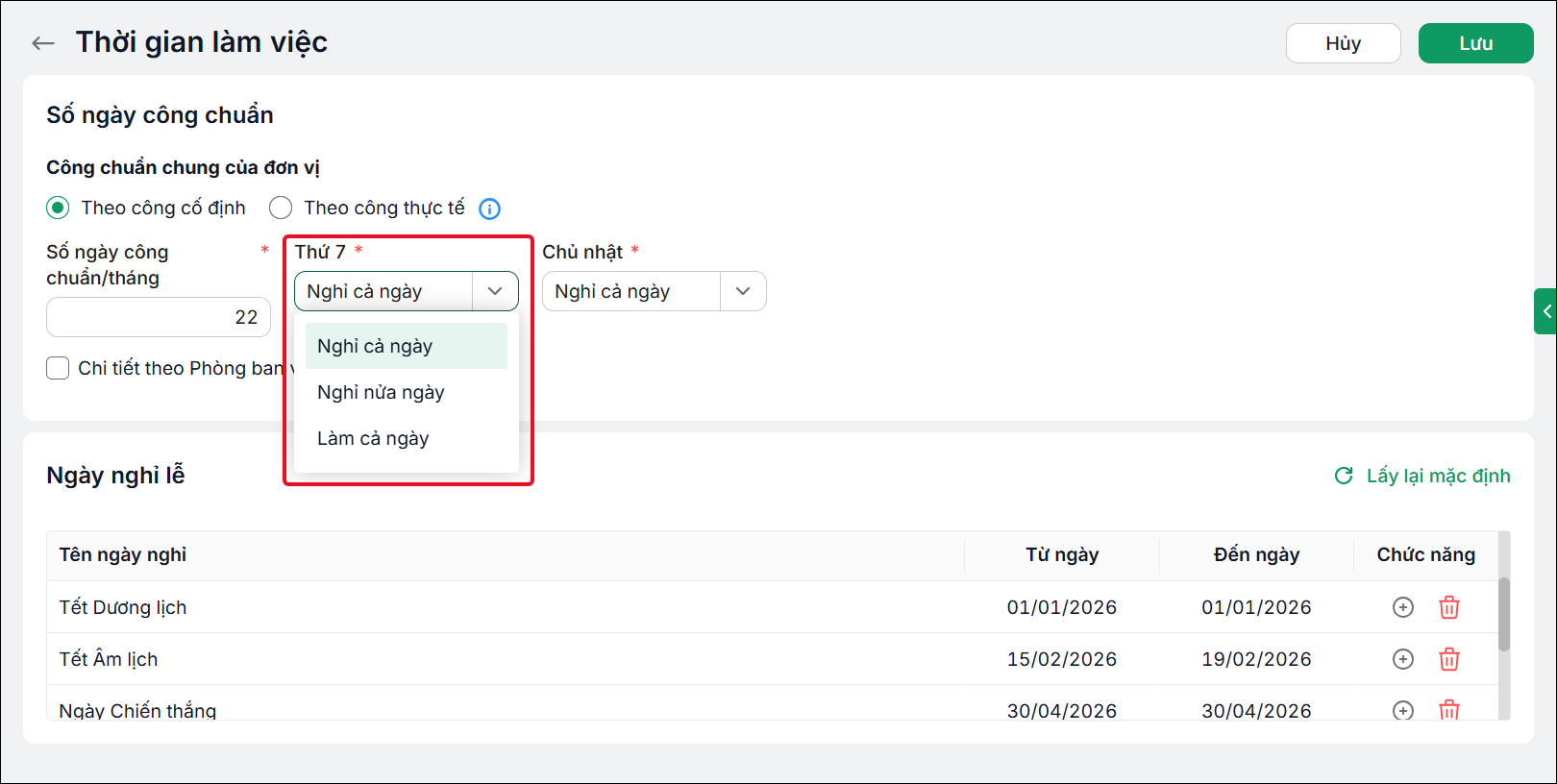
- Có thể thiết lập lại Số ngày công chuẩn/tháng, có đi làm thứ 7, chủ nhật hay không, nửa ngày hay cả ngày tùy thuộc vào thực tế tại đơn vị
- Tích chọn Theo công thực tế nếu đơn vị tính lương cho CBNV theo công thực tế : Số ngày công thực tế = Số ngày trong tháng – Ngày nghỉ (thứ 7, chủ nhật)
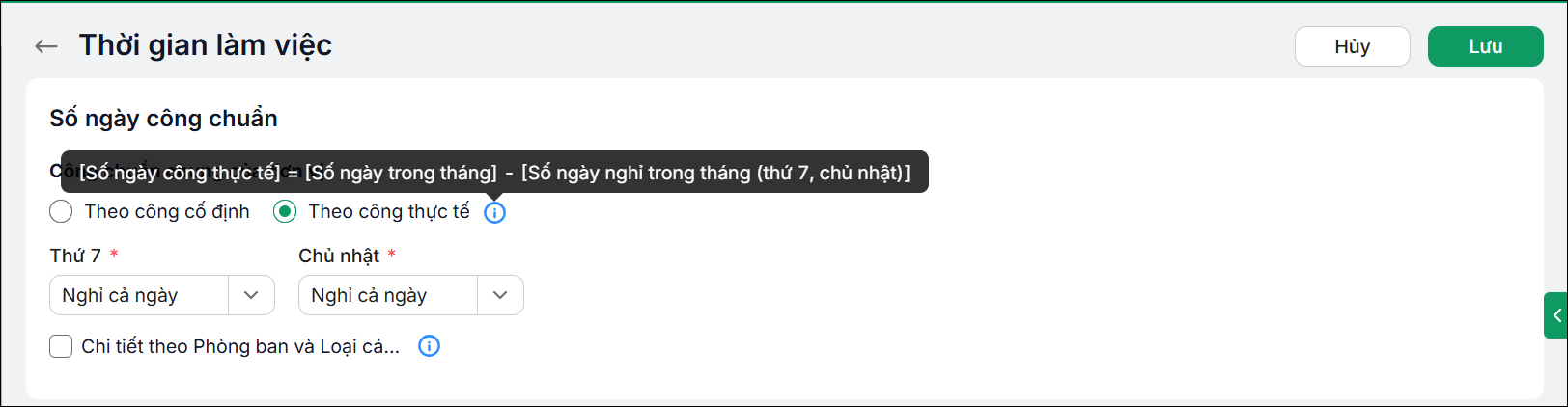
- Nếu đơn vị muốn thiết lập tính lương theo công chuẩn chi tiết từng phòng ban, loại cán bộ thì tích Chi tiết theo Phòng ban và Loại cán bộ để thiết lập chi tiết. Chi tiết anh/chị làm theo hướng dẫn tại đây.
Ví dụ:
-
-
Đơn vị quy định thời gian làm việc với công chức là 22 ngày, còn với lao động hợp đồng là 26 ngày.
- Với các trường học liên cấp có cán bộ giáo viên dạy cấp tiểu học thì có thời gian làm việc/ ngày công chuẩn là 22 công do không làm thứ 7, nhưng cán bộ giáo viên dạy cấp trung học cơ sở thì có thời giam làm việc/ ngày công chuẩn là 24 công do có làm thứ 7.
-
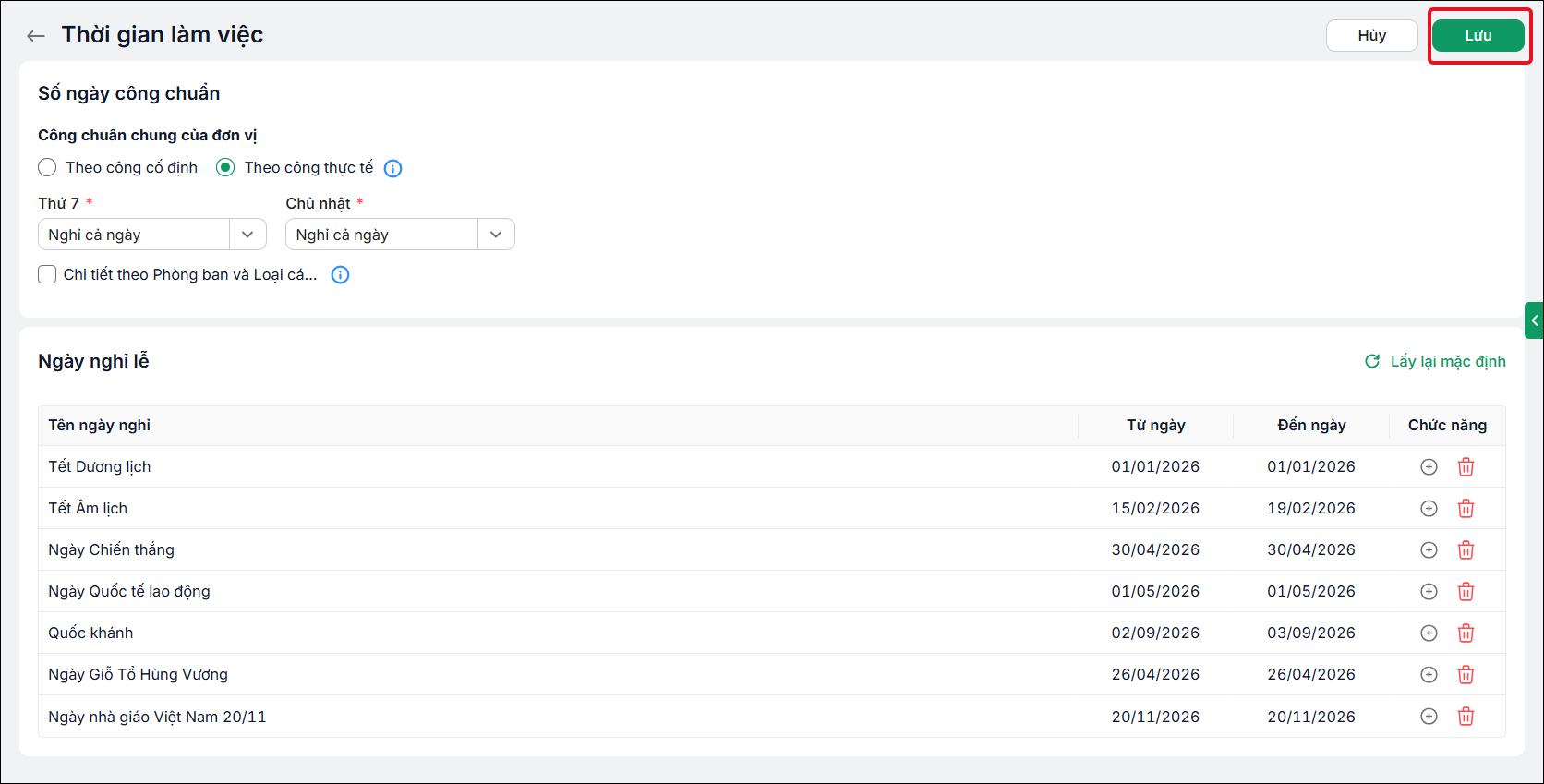
Bước 3: Nhấn Lưu.
2.2. Thiết lập ngày nghỉ lễ
Phần mềm mặc định số ngày nghỉ trong năm, nếu đơn vị có ngày nghỉ khác với chương trình anh/chị tiến hành Thiết lập ngày nghỉ lễ như sau:
Bước 1: Anh/chị vào menu Thiết lập\Thời gian làm việc\ nhấn Sửa
Bước 2: Sửa ngày nghỉ lễ
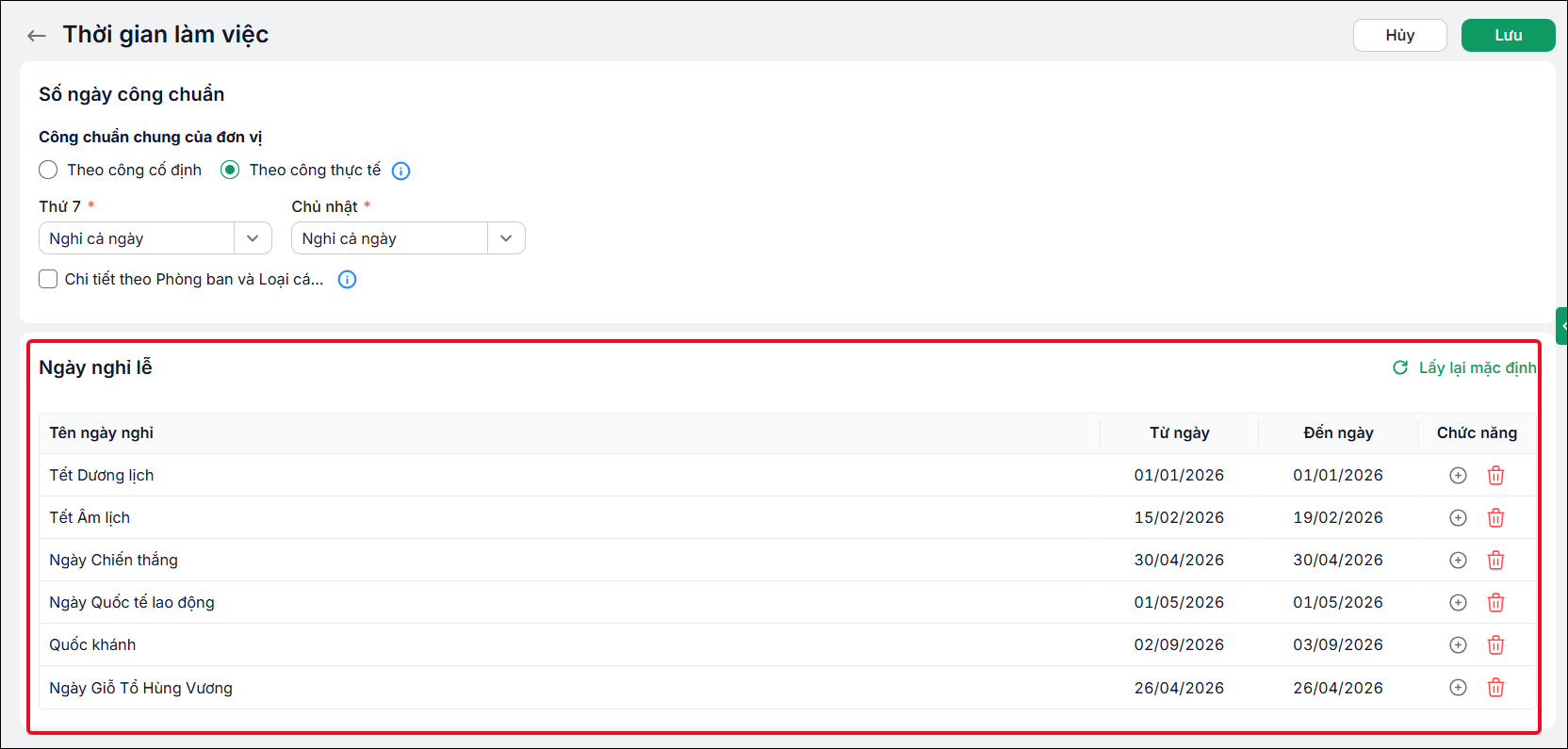
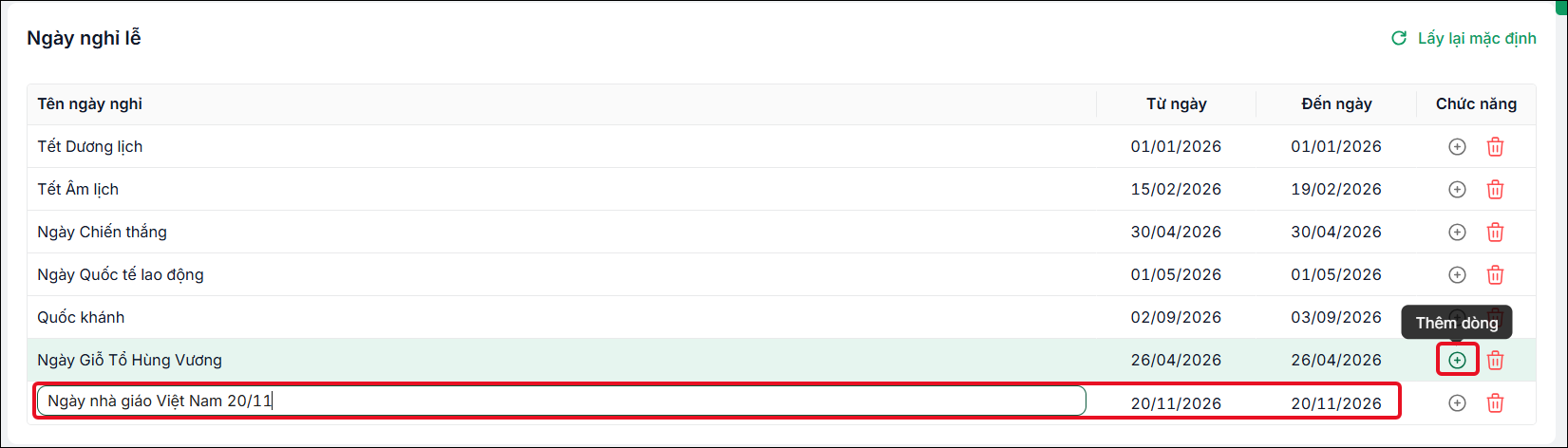
- Phần mềm mặc định thiết lập các ngày lễ (Tết Dương lịch (01/01), Tết Âm lịch, Ngày chiến thắng (30/04), Ngày Quốc tế lao động (01/05), Quốc Khánh (02/09),…).
- Nếu thông tin chưa đúng, anh/chị có thể sửa thông tin ngày nghỉ bằng cách nhấn chuột tại cột Từ ngày, Đến ngày.
- Trường hợp muốn xóa ngày nghỉ lễ anh/chị chọn biểu tượng
 để xóa.
 - Để bổ sung thêm ngày nghỉ anh/chị chọn vào biểu tượng dấu cộng (+) thêm dòng và nhập các thông tin tương ứng.
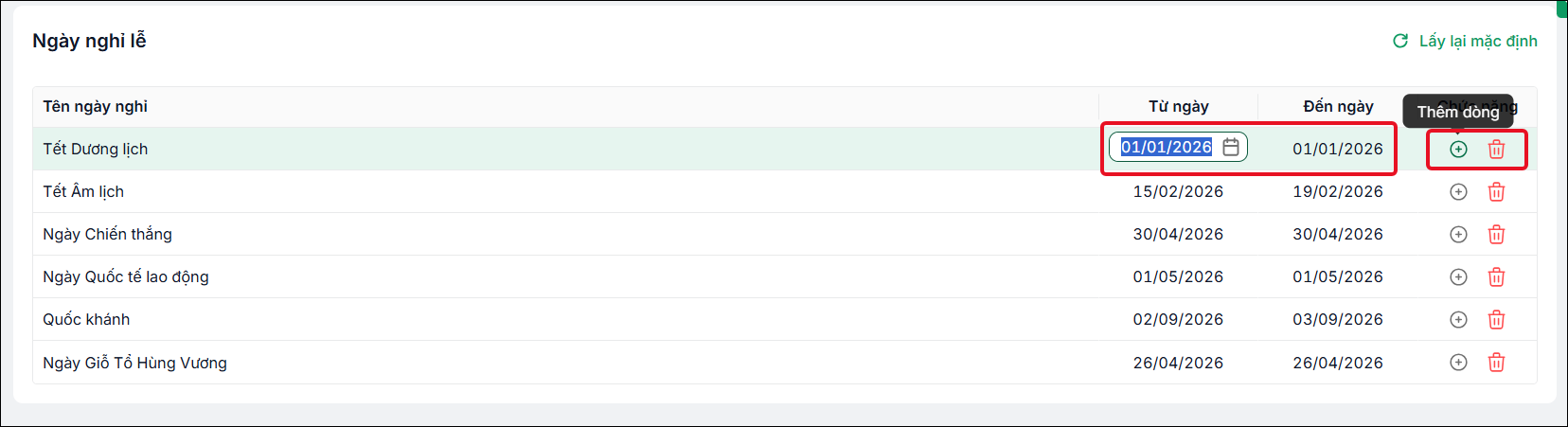
Ví dụ: Trường THCS MISA có ngày nghỉ nhà giáo là ngày 20/11
Bước 3: Nhấn Lưu để lưu thiết lập.
Lưu ý:
- Những ngày nghỉ lễ được thiết lập sẽ được phần mềm tự động ghi nhận loại công là Nghỉ lễ (NL), anh/chị không cần thao tác gì thêm.
- Để khai báo và lập bảng tính tiền phụ cấp cho các ngày lễ lớn tại đơn vị anh/chị làm theo hướng dẫn tại đây.




 024 3795 9595
 https://www.misa.vn/




