
1. Tổng quan
Bài viết hướng dẫn anh/chị cách thiết lập cách tính lương, phụ cấp trên phần mềm giống với thực tế của đơn vị, đảm bảo số liệu nhất quán giữa các kỳ lương để KBNN phê duyệt chi trả lương.
Tại các đơn vị HCSN, với bảng tính lương, phụ cấp có nhiều các tính khác nhau để tính ra được tiền lương, phụ cấp, các khoản đóng góp.
Trước đây: Khi lập bảng lương, nếu kế toán muốn thay đổi cách tính, họ cần phải đặt lại công thức cho các cột trong bảng lương. Tuy nhiên, có một số vấn đề gặp phải như sau:
-
- Rà soát lâu: Do bảng tính lương có nhiều cột, việc rà soát và thay đổi công thức rất tốn thời gian.
- Công thức không được lưu lại: Sau khi thay đổi công thức, hệ thống không lưu lại công thức đó cho lần lập bảng lương tiếp theo, khiến kế toán phải làm lại từ đầu mỗi lần.
- Chưa có cách tính nhanh hệ số quy đổi: Khi tính tiền lương, phụ cấp và các khoản đóng góp theo hệ số đã làm tròn, hiện tại không có cách tính nhanh hoặc công cụ hỗ trợ việc quy đổi hệ số này.
- Lệch số liệu giữa bảng lương và chứng từ: Khi lập chứng từ, số liệu giữa bảng lương và chứng từ không khớp do cách tính trên bảng lương chưa chi tiết và không đồng bộ với các số liệu cần thiết trong chứng từ.
Hiện nay: Anh/chị có thể điều chỉnh cách tính trên bảng lương, phụ cấp của đơn vị một cách nhanh chóng.
2. Các bước thực hiện
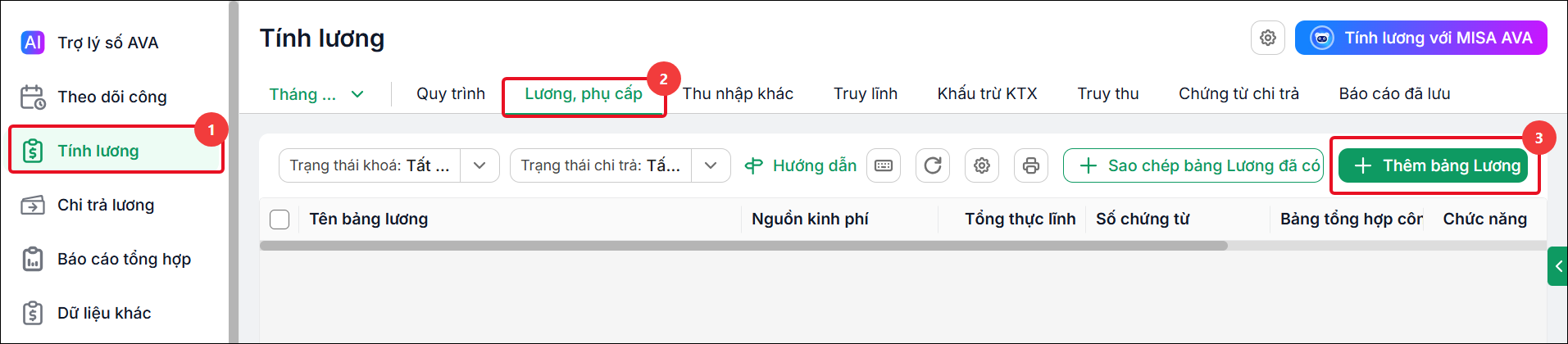
Bước 1: Vào menu Tính lương\Lương, phụ cấp\Thêm bảng lương
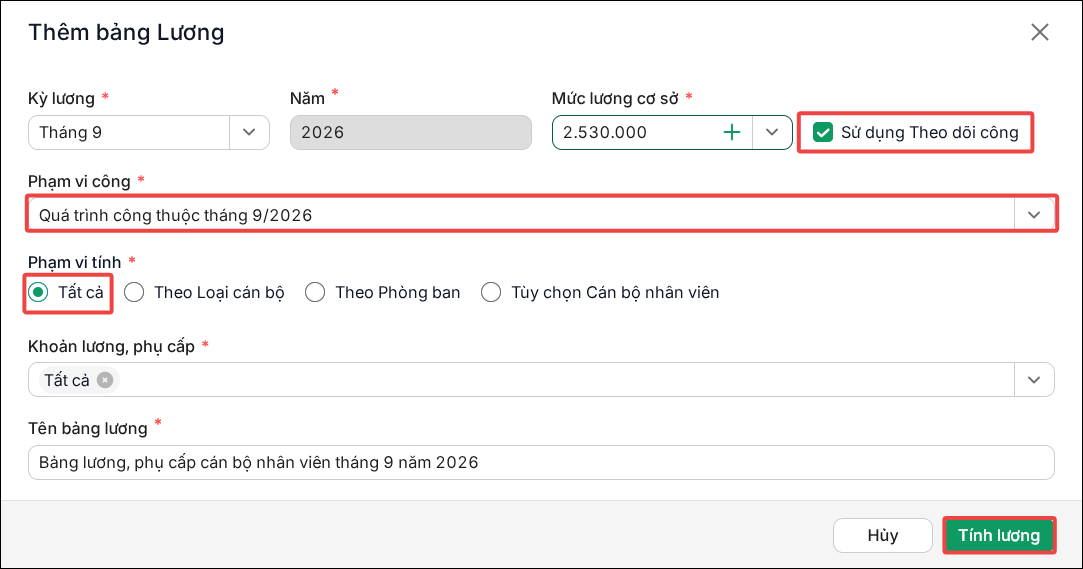
Bước 2: Chọn Tham số để lập bảng tính lương, chọn Tính lương
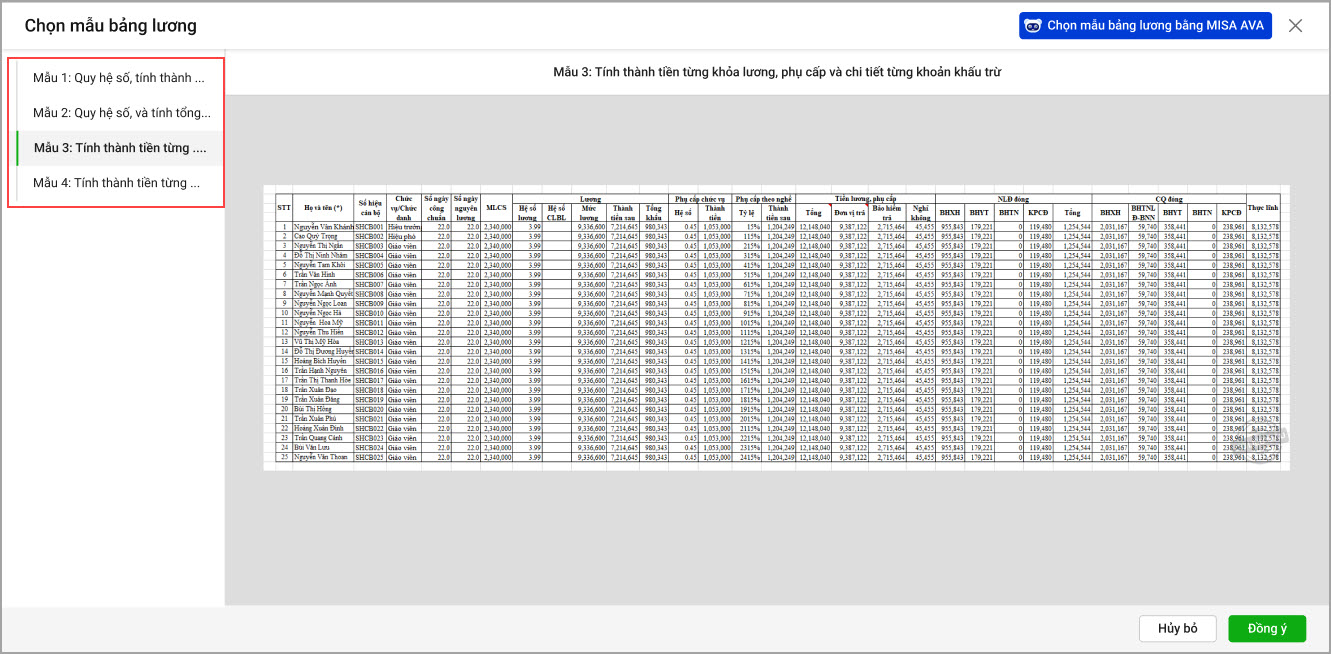
Bước 3: Phần mềm sẽ hiển thị 4 mẫu bảng lương
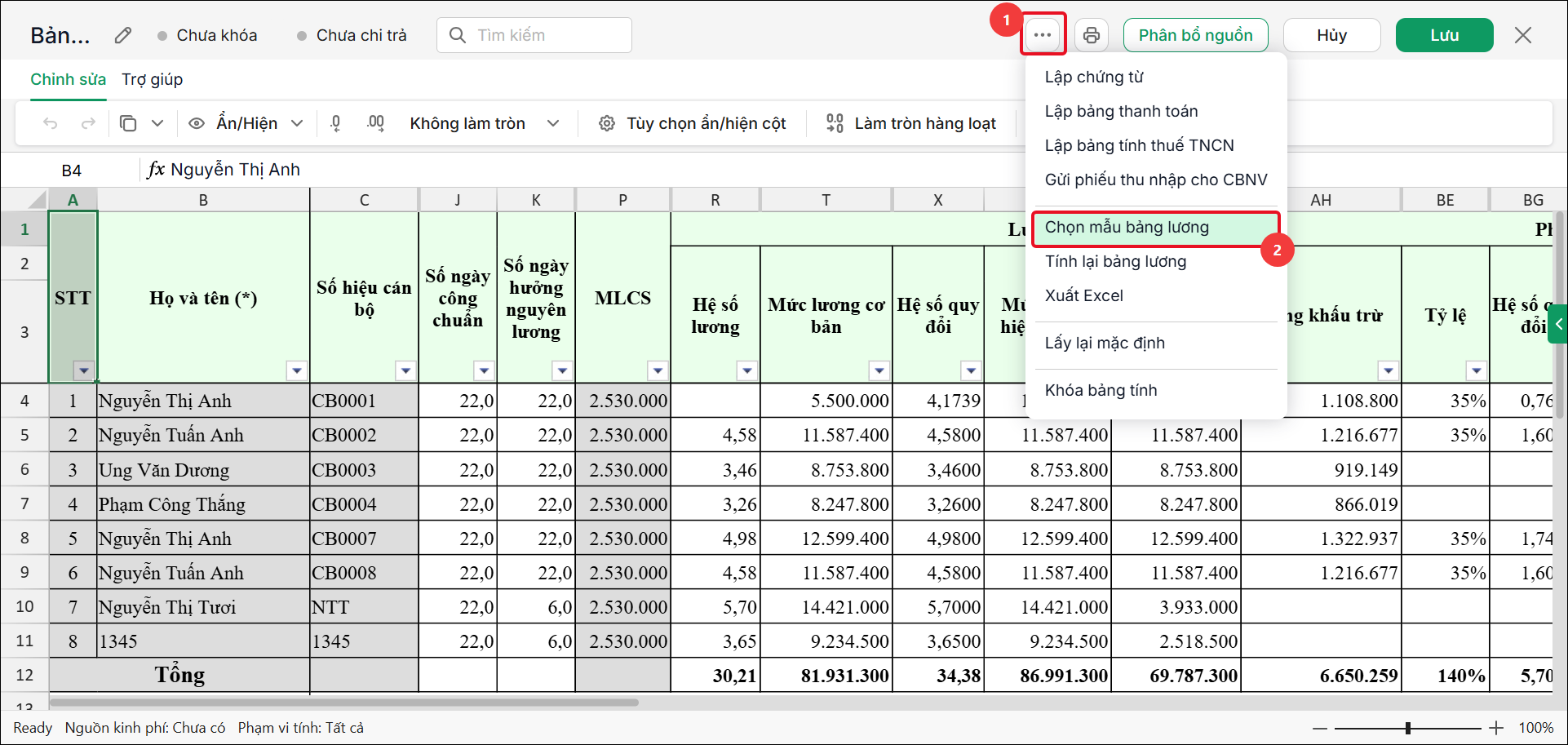
Lưu ý: Nếu trước đó đã chọn mẫu bảng lương và muốn thay đổi mẫu thì có thể nhấn vào biểu tượng … trên giao diện bảng tính lương và chọn chức năng Chọn mẫu bảng lương.
Bước 4: Để chọn mẫu bảng lương giống với mẫu đang sử dụng tại đơn vị, anh/chị cần chuẩn bị bảng Excel chứa bảng lương hiện tại. Sau đó, chọn Hướng dẫn chọn mẫu bảng lương bằng MISA AVA để AVA tự động lựa chọn mẫu phù hợp trên phần mềm.
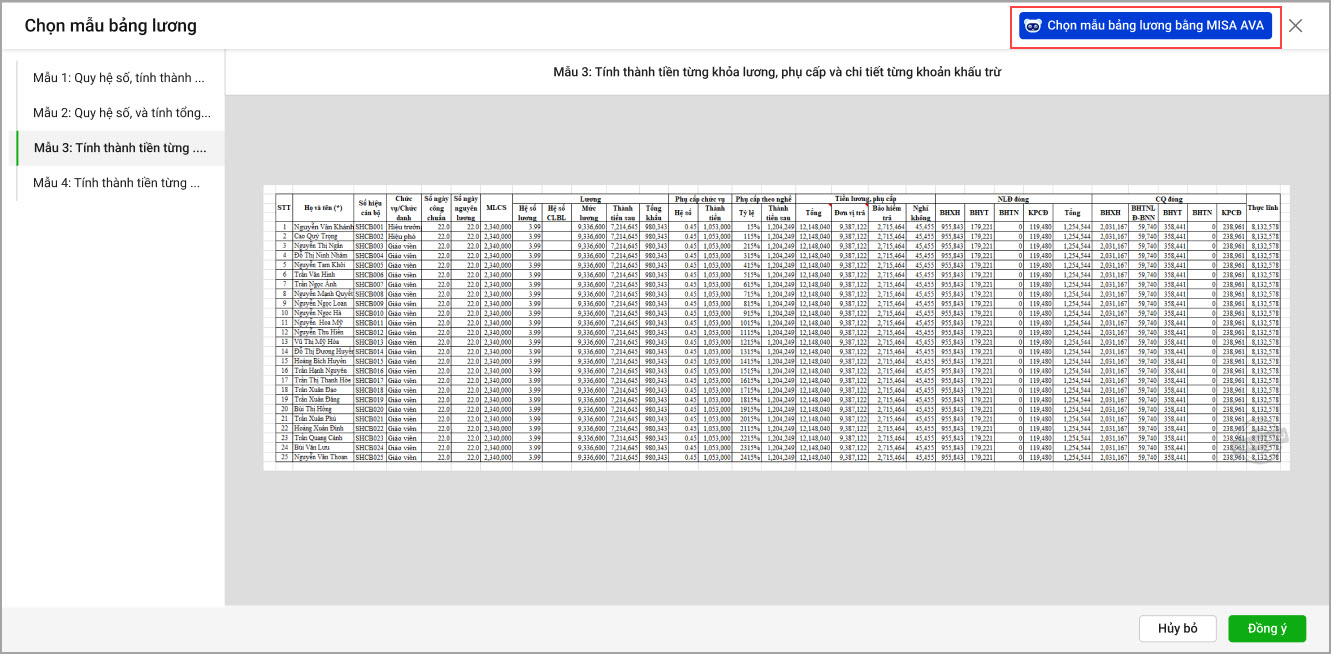
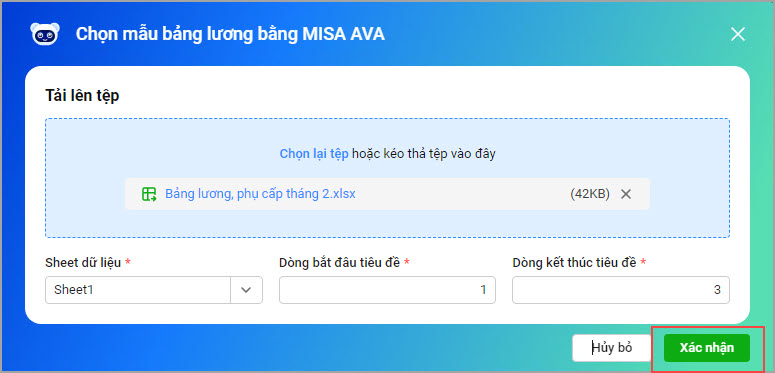
Bước 5: Tải bảng lương của đơn vị lên phần mềm, chọn sheet chứa bảng lương, nhập dòng tiêu đề bắt đầu và kết thúc, chọn Xác nhận
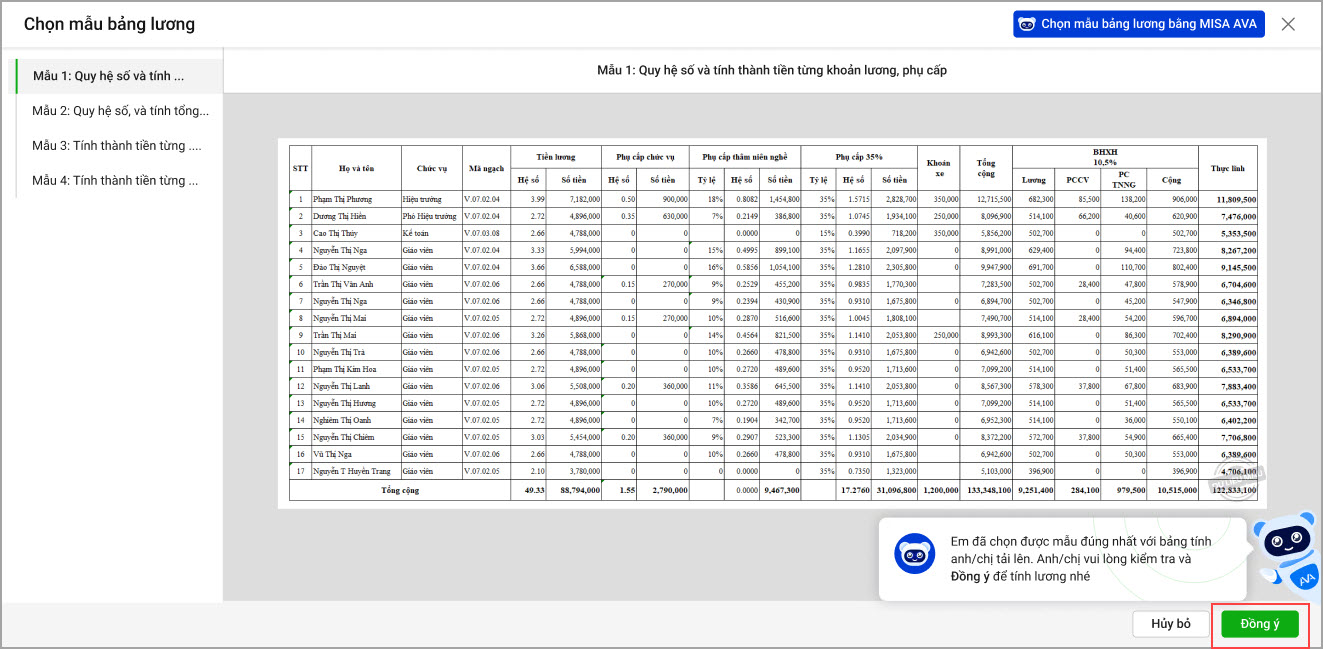
Bước 6: AVA sẽ tự động chọn mẫu phù hợp với bảng tính. Anh/chị chỉ cần kiểm tra và chọn Đồng ý để tiến hành tính lương.
Lưu ý: Mẫu này sẽ được áp dụng cho các tháng tiếp theo và không cần phải chọn lại mẫu mỗi lần lập bảng lương hàng tháng.
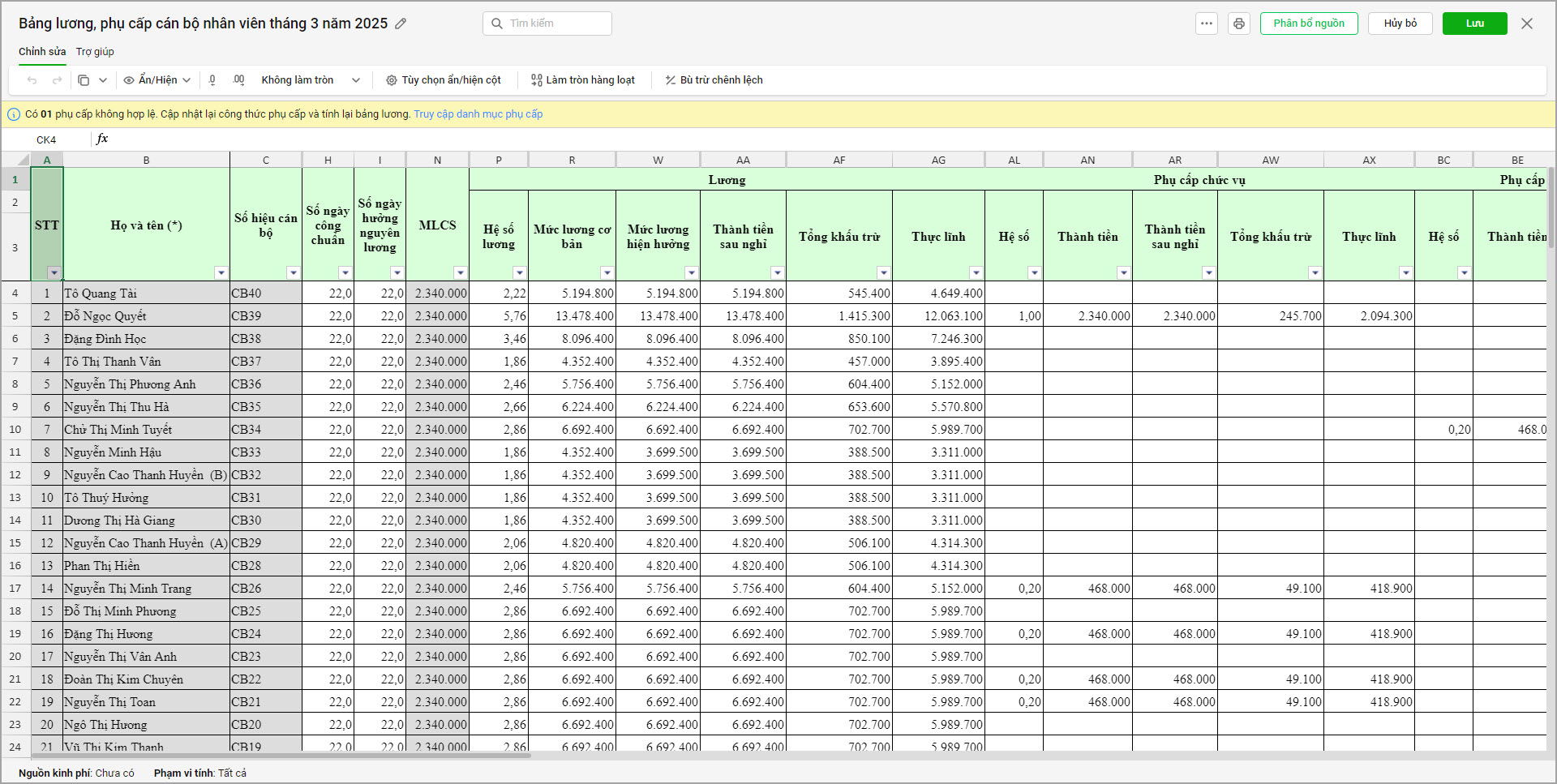
Bước 7: Phần mềm sẽ hiển thị bảng lương dựa trên mẫu mà vừa chọn. Thực hiện kiểm tra bảng lương theo hướng dẫn tại đây




 024 3795 9595
 https://www.misa.vn/




