
1. Tổng quan
Bài viết hướng dẫn cách chuyển nhanh dữ liệu danh mục, danh sách cán bộ nhân viên (giáo viên/mọi người) và mức hưởng theo từng loại công từ đơn vị (trường) bị sáp nhập sang đơn vị/trường mới mà không cần tra soát và nhập lại thủ công. Hay chính là muốn ghép danh mục 2 hoặc nhiều đơn vị/trường học thành 1 do sáp nhập.
Thao tác này giúp lấy dữ liệu danh mục, danh sách cán bộ nhân viên từ phần mềm lương Salagov của đơn vị bị sáp nhập về đơn vị mới.
Lưu ý:
- Thực hiện thao tác tại đơn vị mới sau sáp nhập, không thực hiện trên đơn vị cũ bị sáp nhập.
- Thao tác này chỉ thực hiện được nếu cả 2 đơn vị cùng dùng phần mềm Salagov.
- Thao tác này chỉ chuyển được danh mục, danh sách cán bộ nhân viên, hiện phần mềm chưa hỗ trợ chuyển các bảng tính phát sinh từ đơn vị cũ sang đơn vị mới.
– Câu chuyện nghiệp vụ
Hiện nay, nhiều đơn vị được sáp nhập hoặc gộp lại, dẫn đến thay đổi thông tin đơn vị và điều chuyển CBNV về đơn vị mới. Do đó, kế toán cần thu thập đầy đủ thông tin CBNV để lập bảng lương và chứng từ chi trả theo cơ cấu nhân sự mới.
Có 2 trường hợp:
-
Sáp nhập: Nhiều đơn vị cũ gộp lại thành một đơn vị hiện có.
-
Thành lập mới: Gộp nhiều đơn vị cũ để tạo thành một đơn vị mới hoàn toàn.
– Trước đây
Kế toán mất nhiều thời gian để cập nhật lại thông tin đơn vị mới sau sáp nhập/gộp. Phải rà soát, đối chiếu và hợp nhất danh mục, dữ liệu giữa các đơn vị cũ. Cần thu thập và điều chỉnh đầy đủ thông tin CBNV được điều chuyển để đảm bảo tính chính xác khi lập bảng lương và chứng từ chi trả.
– Hiện nay
2. Các bước thực hiện
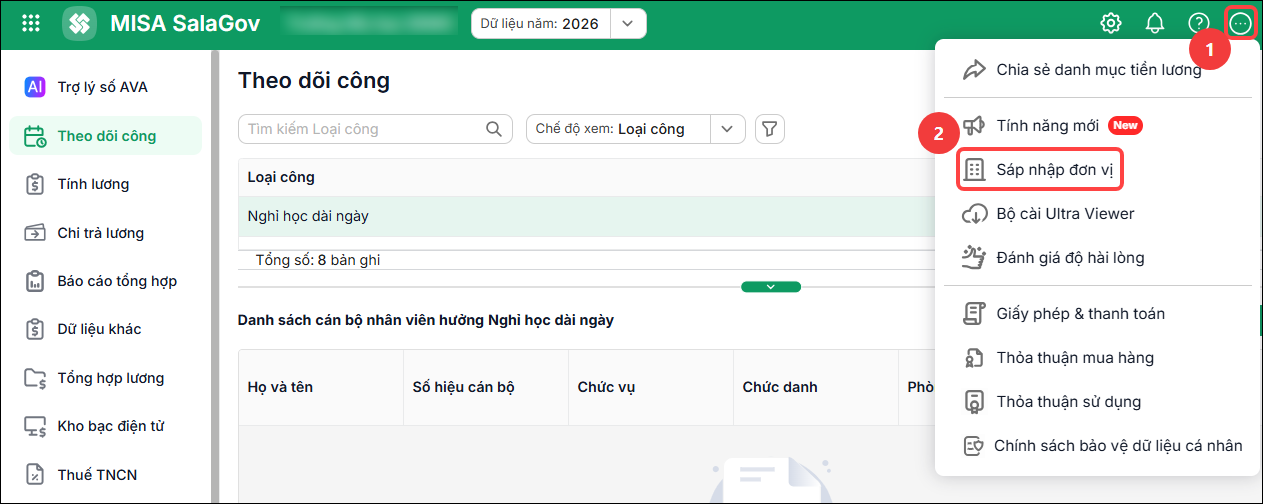
Bước 1: Nhấn vào biểu tượng ⋯ ở góc phải bên trên cùng màn hình, chọn Sáp nhập đơn vị.
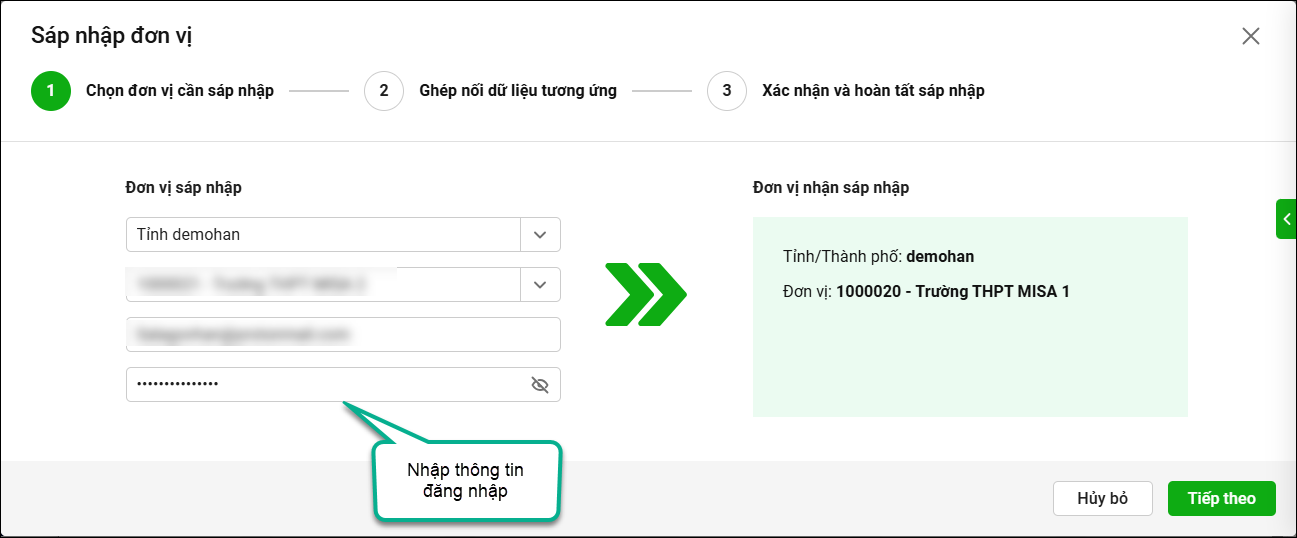
Bước 2: Chọn đơn vị sáp nhập
- Chọn Đơn vị bị sáp nhập: Toàn bộ thông tin của đơn vị này (danh mục, dữ liệu CBNV, v.v.) sẽ được chuyển và cập nhật vào đơn vị nhận sáp nhập
- Nhập thông tin tài khoản và mật khẩu đăng nhập vào phần mềm.
- Chọn Tiếp theo
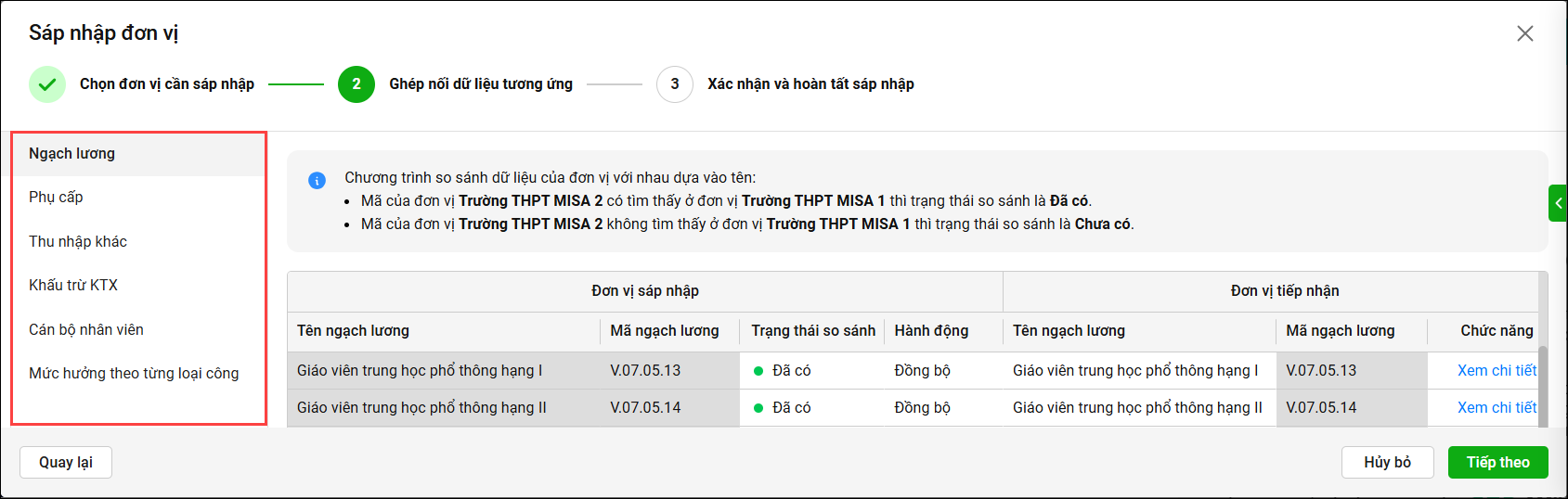
Bước 3: Ghép nối dữ liệu tương ứng
Phần mềm sẽ hiển thị danh sách các dữ liệu sẽ được lấy lên, bao gồm:
-
Danh mục ngạch lương, phụ cấp
-
Danh mục thu nhập khác, khấu trừ KTX
-
Danh sách CBNV
-
Thiết lập mức hưởng theo từng loại công
Anh/chị nhấn vào từng mục để thực hiện kiểm tra và ghép nối dữ liệu tương ứng
Trạng thái dữ liệu hiển thị như sau:
-
Chưa có: Dữ liệu mới, sẽ được thêm vào phần mềm sau khi sáp nhập.
Lưu ý: Đối với cán bộ/nhân viên thuộc đơn vị cũ nhưng chưa có trong đơn vị mới, kể cả trường hợp đã nghỉ việc, điều chuyển hoặc nghỉ hưu, hệ thống vẫn thực hiện đồng bộ và thêm các cán bộ/nhân viên này vào đơn vị mới, không cho phép bỏ qua.
Anh/chị vui lòng đồng bộ dữ liệu, sau đó vào Cán bộ nhân viên để cập nhật đúng trạng thái hoặc xóa cán bộ nếu không còn sử dụng.
- Đã có: Dữ liệu trùng với hệ thống hiện tại, sẽ được đồng bộ. Nếu không muốn đồng bộ danh mục nào anh/chị chọn Bỏ qua.
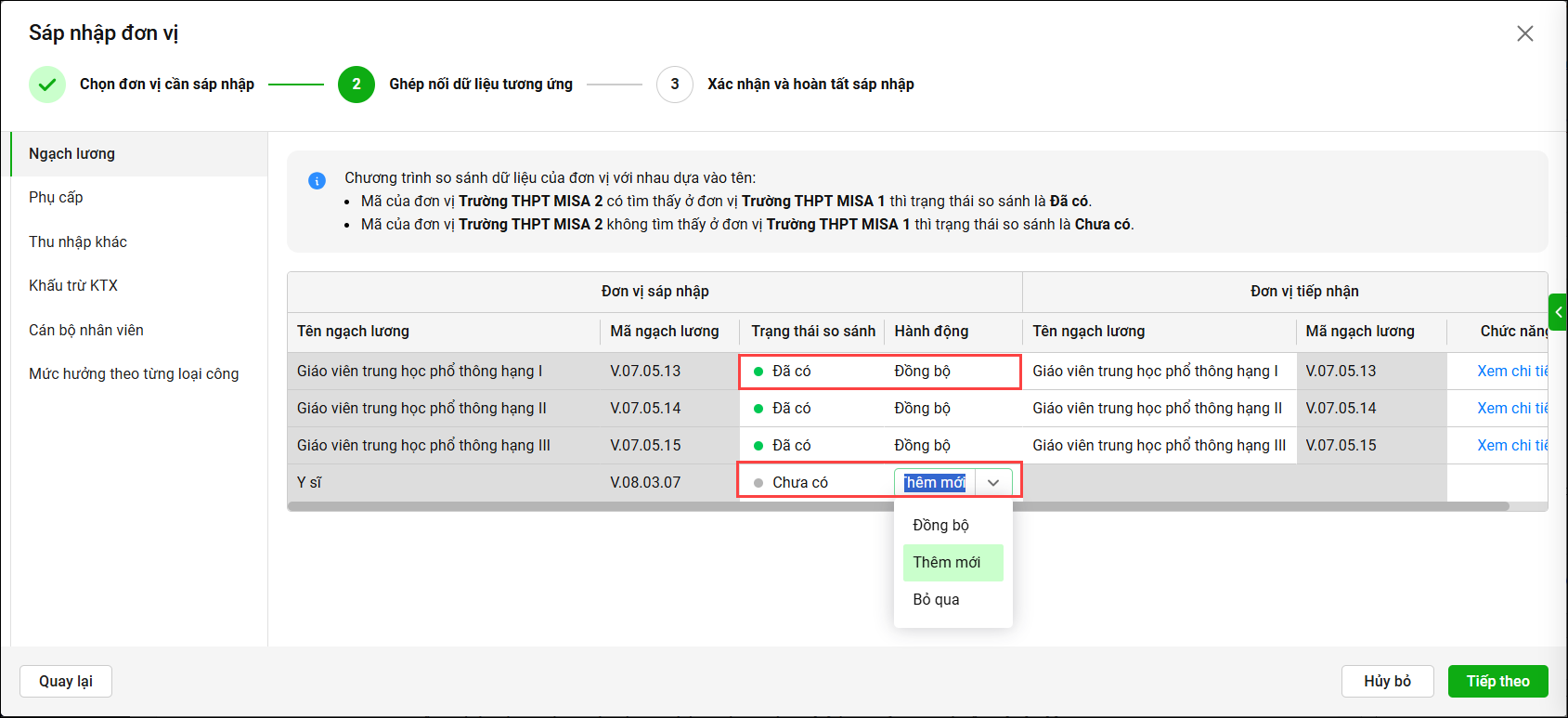
Nếu dữ liệu có công thức và đã có trên phần mềm, anh/chị có thể chọn Xem chi tiết để xem công thức đang được áp dụng và lựa chọn Đồng bộ hay Bỏ qua tại cột Hành động.
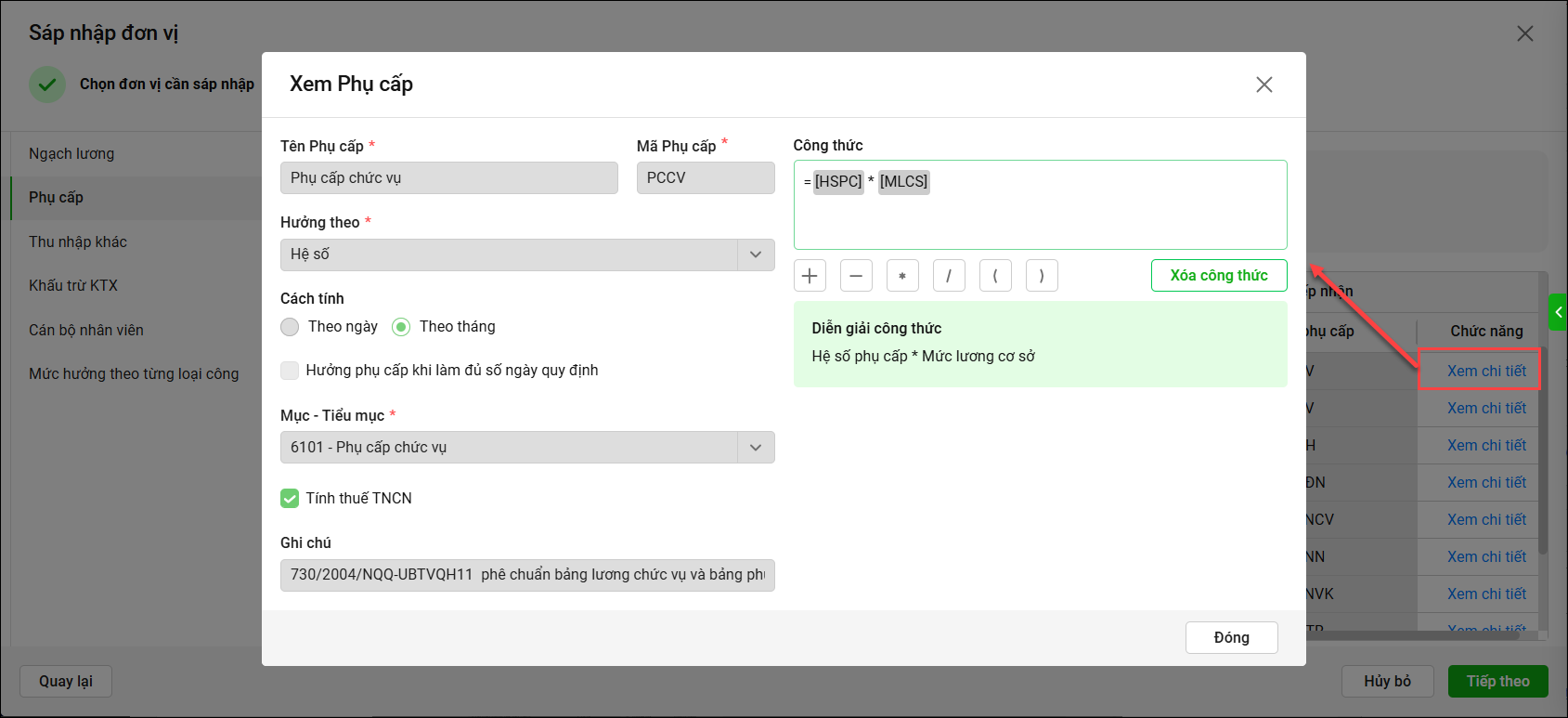
Kiểm tra lại dữ liệu: Kiểm tra tính hợp lệ của dữ liệu cần thêm mới hoặc đồng bộ, sau đó chọn Tiếp theo.
Lưu ý: Chọn lần lượt từng mục Ngạch lương, Phụ cấp, Thu nhập khác, Khấu trừ KTX, Cán bộ nhân viên, Mức hưởng theo từng loại công và kiểm tra lại dữ liệu.
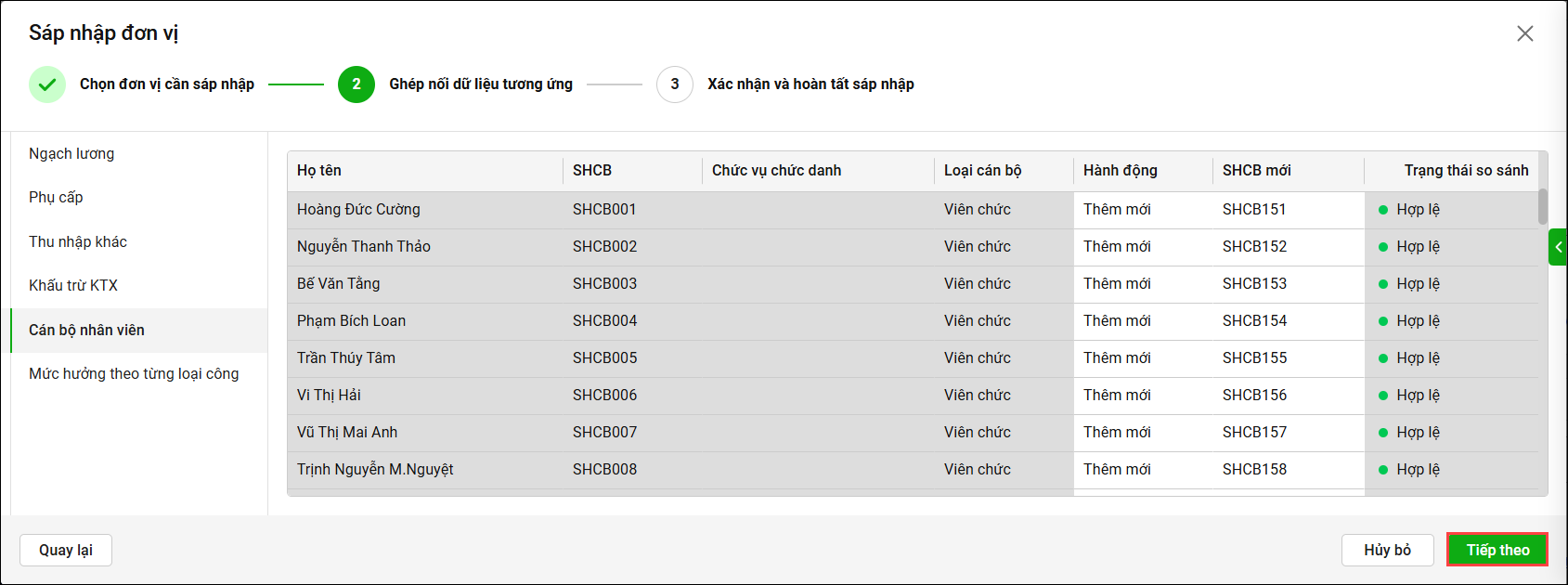
Bước 4: Chọn Hoàn thành
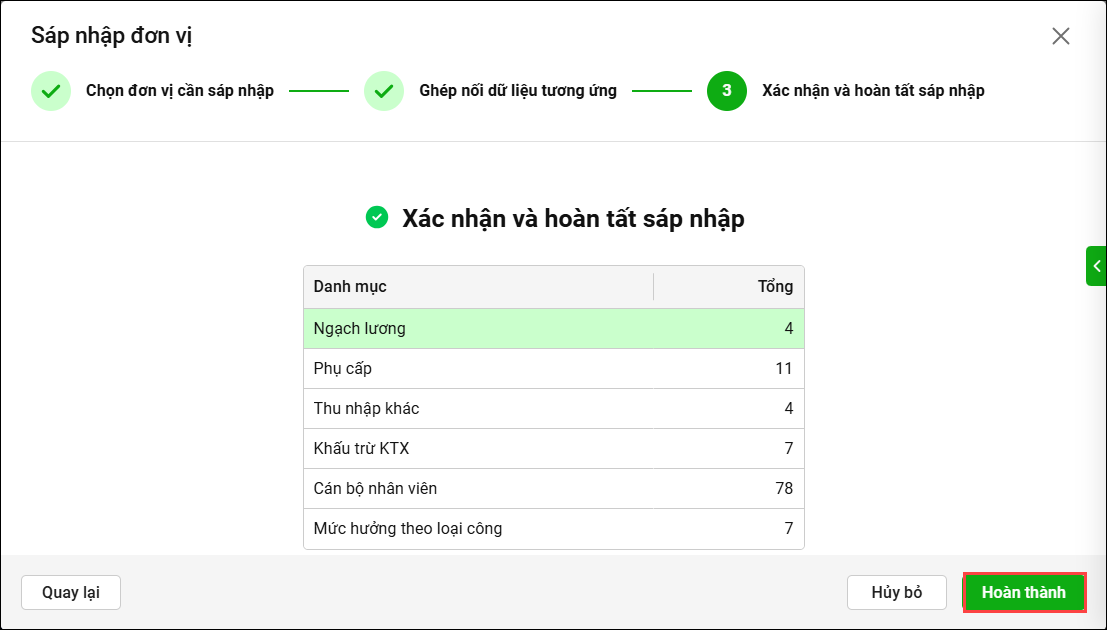
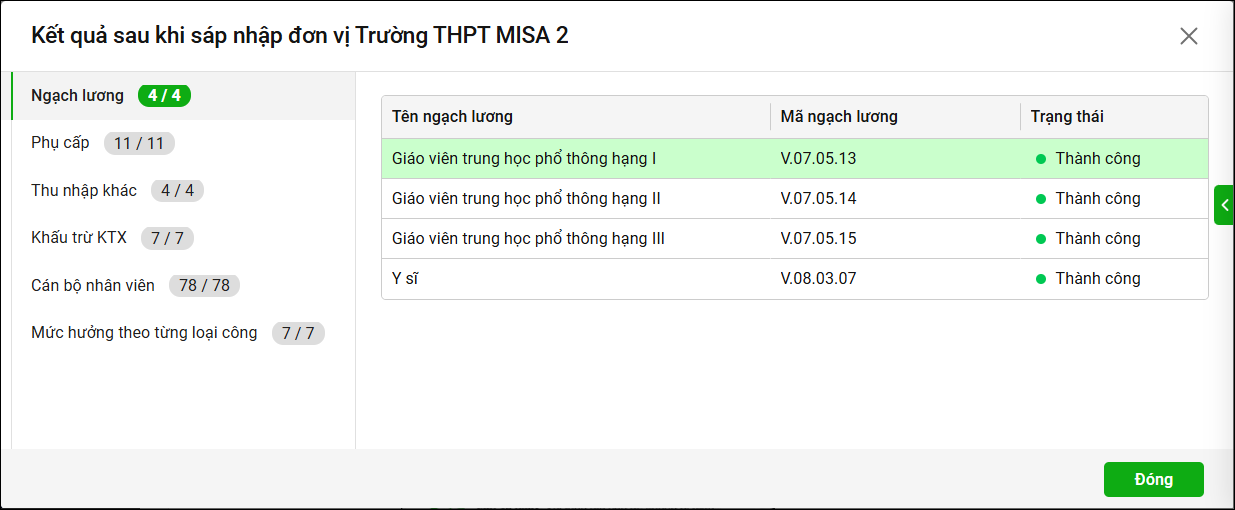
Sau khi hoàn tất, phần mềm sẽ hiển thị thông báo kết quả, anh/chị nhấn vào hình quả chuông ở góc phải bên trên màn hình để xem thông báo.
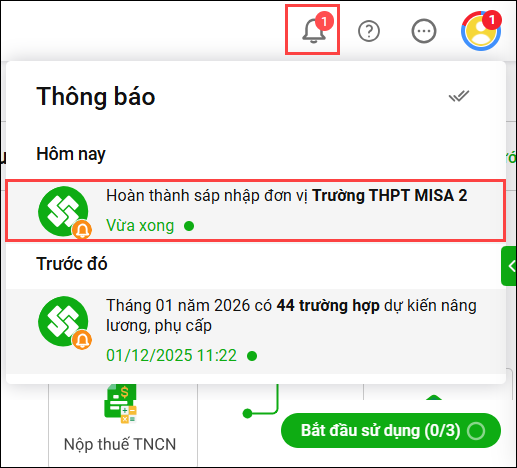
Nhấp vào thông báo để kiểm tra chi tiết kết quả sau khi sáp nhập.
3. Lưu ý
Nếu chỉ cần điều chuyển 1 số cán bộ, không phải trường hợp sáp nhập chuyển toàn bộ dữ liệu danh mục, cán bộ nhân viên, mức hưởng theo từng loại công sang đơn vị mới, anh/chị thực hiện sửa tay trạng thái làm việc của cán bộ nhân viên điều chuyển đi theo hướng dẫn tại đây.
Đơn vị đã được chọn và hoàn thành sáp nhập thì không thể chọn lại để sáp nhập lần nữa. Sau khi sáp nhập, nếu thông tin cán bộ chưa chính xác, anh/chị có thể chỉnh sửa lại thông tin. Trường hợp cán bộ đã nghỉ việc, điều chuyển hoặc nghỉ hưu, có thể cập nhật trạng thái tương ứng; không xóa cán bộ và thực hiện sáp nhập lại.




 024 3795 9595
 https://www.misa.vn/




